

25 Июл, 2025Сообщение от Бриттани Гарсия к Копировать DVD
Физическая копия DVD — отличный способ хранения данных, таких как видео, аудио, документы и т. д. Однако у нее есть и недостатки, включая возможные царапины, которые не позволят вам получить доступ к содержимому. Кроме того, портативные плееры в наши дни встречаются редко, поэтому лучше хранить данные в цифровом виде. Если вы не знаете, как копировать DVD на свой компьютер, эта статья для вас.

Оглавление
- Зачем вам нужно копировать DVD на компьютер
- Способ 1. Копирование DVD на компьютер с помощью Free DVD Copy
- Метод 2. Резервное копирование DVD на компьютер с помощью HandBrake
- Метод 3. Копирование DVD на компьютер с помощью VLC Media Player
- Метод 4. Сохранение DVD на компьютере с помощью MakeMKV
- Метод 5. Копирование DVD на компьютер без программного обеспечения
- Часто задаваемые вопросы
| Платформа | Простота использования | Лучшее для | Выходные форматы | Обрабатывает зашифрованные DVD | Скорость обработки | Сохранение качества | |
| Мастер-копия Blu-ray DVD | Windows 11/10/8, Mac OS X 10.9 или более поздняя версия | Простой и качественный процесс копирования. | DVD-диск/папка/ISO |  | Быстрый | без потерь | |
| Ручной тормоз | Windows 11/10, macOS 10.14 или более поздняя версия | Расширенное перекодирование, поддержка широкого формата. | MP4, MKV, ВебМ |  | Умеренный | Хороший | |
| ВЛК | Windows 11/10, macOS 10.7.5 или более поздняя версия | Базовое копирование, воспроизведение медиа. | MP4, MKV, AVI и т. д. | | Низкий | Низкий | |
| СделатьMKV | Windows 11/10 | Резервное копирование MKV без потерь, сохраняет информацию о диске. | МКВ | | Быстрый | Хороший | |
| Встроенный | Встроенный | Простое копирование для незашифрованных/домашних DVD-дисков. | ВИДЕО_ТС | | Низкий | Низкий |
Почему Вам нужно скопировать DVD на компьютер?
Копирование DVD на компьютер дает вам много преимуществ. Вот несколько причин, почему вам это понадобится:
- Содержимое DVD может быть повреждено из-за физических царапин и старения. Поэтому хранение данных в цифровом виде станет отличной альтернативой, поскольку это поможет архивировать без риска.
- Данные доступны без DVD-плеера. Доступ к ним возможен не только с компьютера, но и с различных устройств, таких как телефоны и планшеты.
- Он позволяет редактировать и настраивать данные с DVD, добавлять субтитры и видеоэффекты, а также настраивать параметры вывода.
- Вместо того чтобы создавать еще одну физическую копию DVD для отправки друзьям или семье, лучше всего отправить его в цифровом виде через онлайн-платформы.
- Вы можете конвертировать DVD-форматы в распространенные форматы, такие как MP4, MOV или MKV, что обеспечивает совместимость видео с программами и устройствами.
Способ 1. Копировать DVD на компьютер с помощью Free DVD Copy
Blu-ray Master DVD Copy позволяет быстро копировать и создавать резервные копии DVD-дисков. Это настольное программное обеспечение, предназначенное для копирования DVD-дисков 1:1 на DVD-диски, в папки и образы ISO. Благодаря передовой технологии дешифрования программа может обходить региональные коды DVD для резервного копирования DVD-дисков любого региона и DVD-дисков с защитой от копирования. Программа предлагает три режима копирования: «Полное копирование», «Основной фильм» и «Пользовательский», которые подойдут для ваших задач. Кроме того, программа может сжимать исходные DVD+R, DVD-R, DVD+RW, DVD-14, DVD-18 и т. д. в один или два слоя в высококачественные диски DVD-9 и DVD-5, что позволяет освободить место на компьютере.
- Простой и интуитивно понятный интерфейс.
- Передовые технологии поддержания качества для сохранения первоначального качества.
- Поддержка DVD-9, DVD-5, ISO и других типов DVD.
- Быстрая и надежная скорость обработки, копирование DVD-дисков на компьютер в кратчайшие сроки.
Бесплатная загрузка
Для Windows
Безопасная загрузка
Бесплатная загрузка
для MacOS
Безопасная загрузка
Теперь следуйте нашим инструкциям, чтобы увидеть подробные шаги по резервному копированию DVD-дисков на ПК.
Шаг 1. Загрузить и установить Мастер-копия Blu-ray DVD на вашем компьютере. Дважды щелкните значок программы, чтобы открыть её.
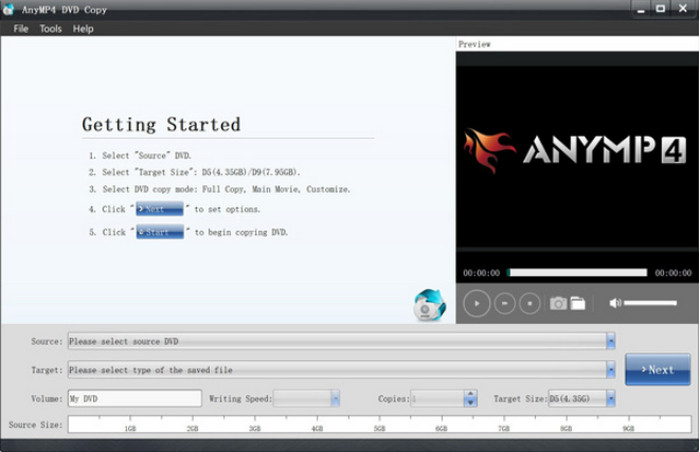
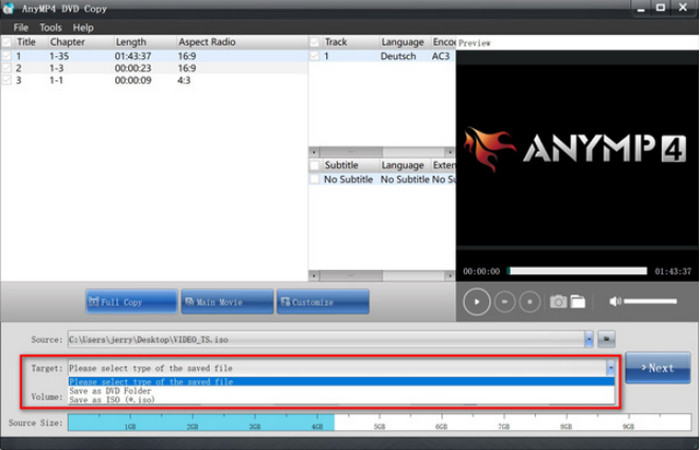
Шаг 2. Вставьте DVD-диск в компьютер. Программа автоматически загрузит информацию с вашего DVD-диска. Затем перейдите к Источник раскрывающиеся параметры для сохранения DVD как диска, папки или ISO.
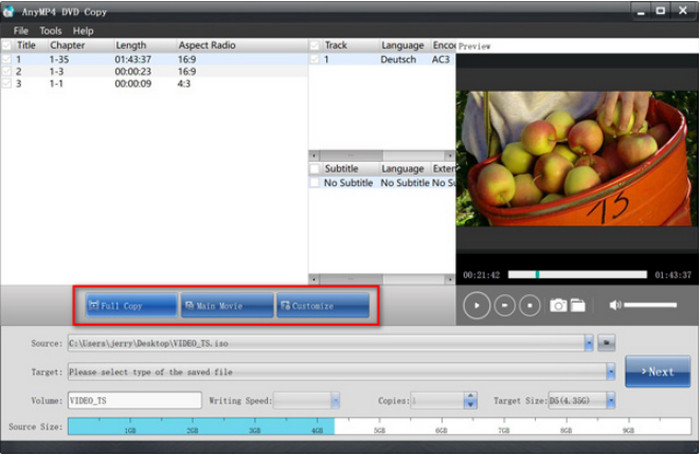
Шаг 3. Выберите нужный режим копирования: «Полное копирование», «Основной фильм» или «Настроить». Затем нажмите Следующий чтобы войти в интерфейс копирования и выбрать Начинать чтобы начать процесс резервного копирования.
Free DVD Ripper — это надежное решение для копирования DVD на компьютеры вроде Windows и Mac. Он бесплатный, удобный и, что самое главное, профессиональный в копировании видео с сохранением качества. Попробуйте его, нажав кнопку Free Download.
Способ 2. Резервное копирование DVD на компьютер с помощью HandBrake
Ручной тормоз отлично справляется с перекодированием цифровых файлов. Конечно, это также отличная альтернатива для копирования DVD на компьютер, особенно потому, что он доступен бесплатно на Windows, Mac и Linux. Мало того, он также поддерживает широкий спектр входов и выходов, позволяя вам конвертировать различные типы DVD в MKV, MP4, VOB, AVI и т. д.
Шаг 1. Вам нужно будет скачать и установить libdvdcss в программное обеспечение HandBrake. Для этого перейдите по ссылке http://download.videolan.org/pub/videolan/libdvdcss/ и загрузите libdvdcss, соответствующую операционной системе вашего устройства.
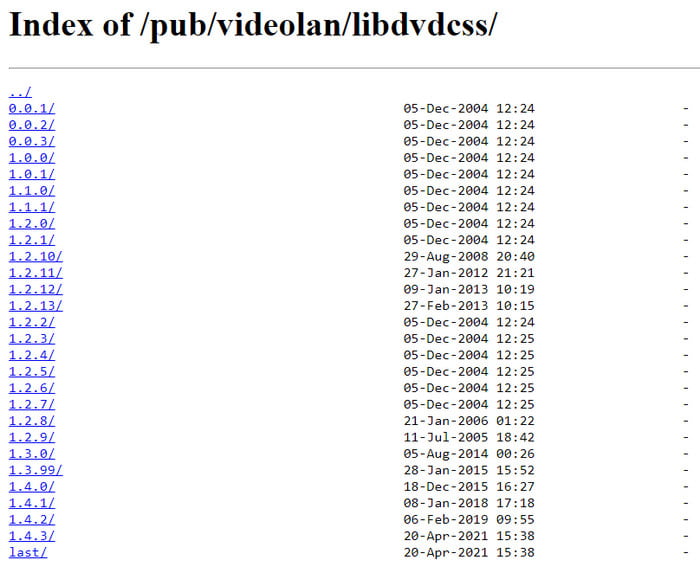
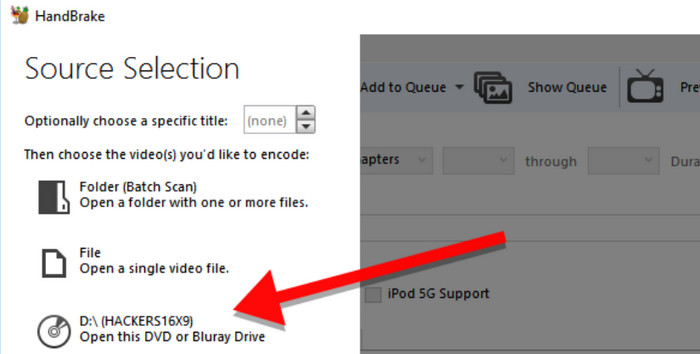
Шаг 2. Для завершения вам нужно только переместить загруженный libdvdcss в установочный каталог HandBrake. Затем откройте HandBrake и вставьте диск в привод. Когда появится боковая панель, выберите привод DVD. Программному обеспечению потребуется некоторое время, чтобы прочитать диск.
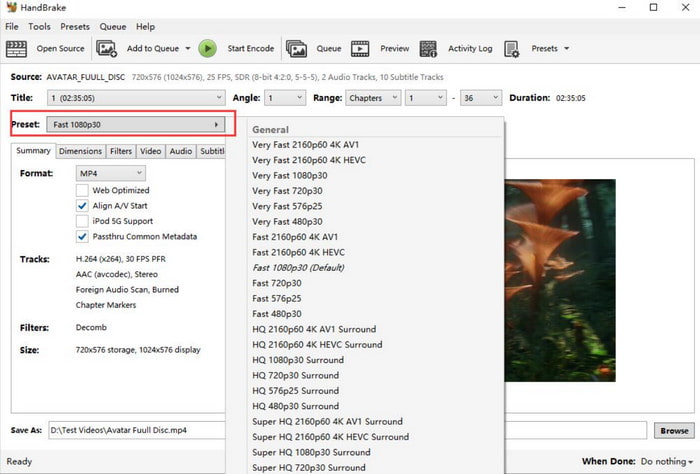
Шаг 3. После этого откройте меню Title и выберите заголовок, который вы хотите скопировать. Затем вы можете выбрать предустановку с новым качеством вывода, совместимостью с устройством и т. д. После этого выберите папку назначения и нажмите Начать кодирование кнопку для обработки.
HandBrake популярен из-за своих щедрых возможностей, когда дело касается копирования DVD на компьютерах. Он также бесплатен и доступен на многих платформах, перекодируя различные типы DVD без помех формата. С другой стороны, он может быть сложным в навигации, а также слишком требовательным к мощности ресурсов.
Плюсы
- Предоставляет богатый набор настроек для конвертации DVD.
- Он имеет множество настроек, таких как фильтры, субтитры и другие.
Минусы
- Его дизайн немного устарел.
- Он не может самостоятельно обеспечить защиту DVD от копирования.
Способ 3. Копирование DVD на компьютер с помощью VLC Media Player
Для еще одного бесплатного варианта, VLC Медиаплеер может использоваться для копирования DVD на ваш компьютер. Хотя он специализируется на потоковом видео, он также предлагает базовые функции копирования DVD. Однако имейте в виду, что VLC не имеет надлежащего оборудования для копирования DVD, поэтому качество не гарантируется. Вы все равно можете попробовать его на своем компьютере, выполнив следующие шаги:
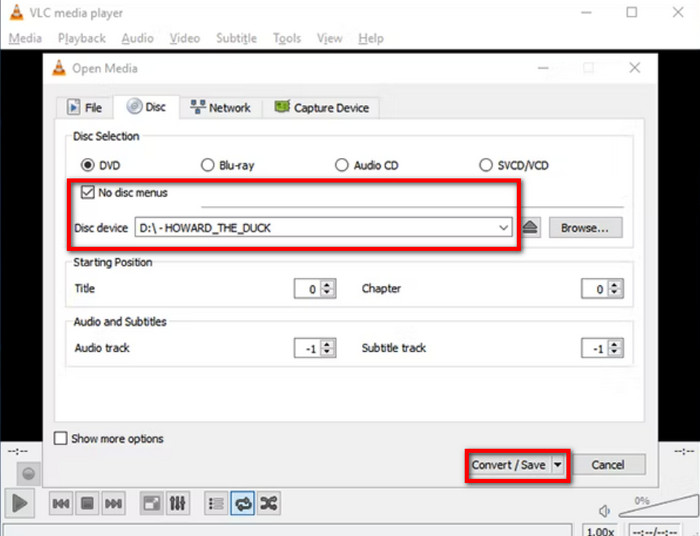
Шаг 1. Запустите VLC и вставьте диск в привод. Перейдите на вкладку Media и выберите опцию Convert/Save. Во всплывающем окне перейдите на вкладку Disc, чтобы убедиться, что VLC правильно читает диск.

Шаг 2. Отметьте Нет меню диска флажок, так как VLC будет только копировать меню и оставлять заголовки. Затем, продолжайте устанавливать начальную позицию, чтобы выбрать заголовки или главы. После этого нажмите кнопку Конвертировать/Сохранить кнопка, чтобы копировать DVD на свой компьютер.
Конечно, VLC может предоставлять потоковые сервисы, даже для DVD. Это также отличная альтернатива для базового редактирования видео, но, к сожалению, это не профессиональный копировщик DVD. Более того, время обработки больше, чем может сделать специализированный DVD-риппер, так что это недостаток.
Плюсы
- Это бесплатный инструмент с открытым исходным кодом.
- Позволяет выбрать начальную главу для копирования DVD.
Минусы
- Это не профессиональный инструмент для копирования DVD.
- Копировать DVD-диски с защитой от копирования невозможно.
Способ 4. Сохраните DVD на компьютере с помощью MakeMKV
Если вам нужно копировать и конвертировать DVD, MakemKV — хороший вариант для рассмотрения. Его бета-версия бесплатна, и она гарантирует сохранение всех деталей диска, таких как главы, аудиодорожки и т. д. Более того, вам нужна только одна программа для копирования DVD на ваш компьютер без дополнительных расширений.
Шаг 1. Установите MakeMKV на компьютер и вставьте диск. Откройте меню Файл и выберите опцию Открыть диск, чтобы выбрать заголовки или главы, которые вы хотите скопировать в цифровом виде.
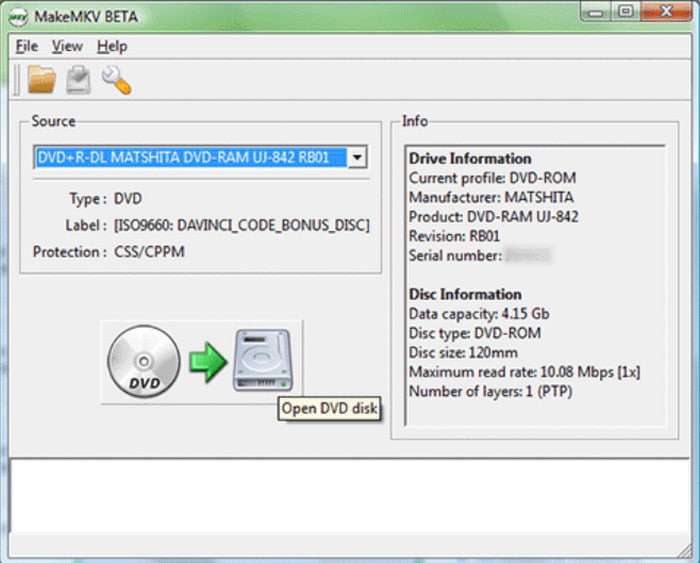
Шаг 2. Вы можете начать процесс, нажав кнопку Make MKV. Обработка займет некоторое время, и желательно обратить на это внимание.
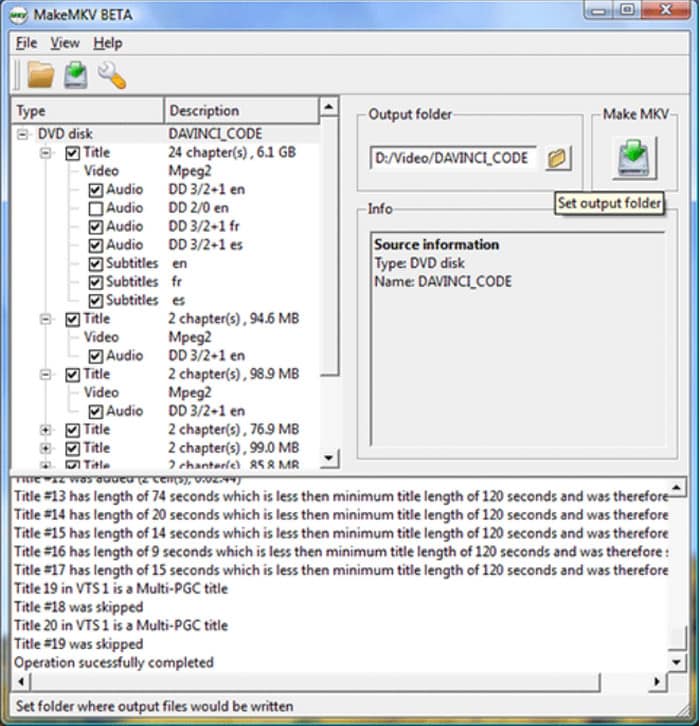
MakeMKV может похвастаться своей конвертацией в один клик для рипа DVD и Blu-ray. Однако бета-версия может конвертировать только MKV. Более того, она не предлагает других необходимых инструментов для редактирования вывода или вырезания нежелательных частей.
Плюсы
- Он может снять защиту от копирования DVD и создать их резервную копию.
- Он обеспечивает высокую скорость копирования, что позволяет создавать резервные копии вашей коллекции DVD.
- Он бесплатный и имеет простой интерфейс.
Минусы
- Он бесплатный и имеет простой интерфейс.
- В нем отсутствуют расширенные функции копирования DVD.
Метод 5. Копировать DVD на компьютер без программного обеспечения
В Windows и Mac есть встроенный копировщик DVD, и вы можете использовать его на своем компьютере без дополнительных расширений. Однако у него слишком много недостатков, чем у специализированного ПО для копирования DVD, например, конвертация файлов DVD в один общий формат, который воспроизводится только на собственном медиаплеере, он не будет работать с зашифрованными DVD и т. д. С учетом сказанного вы все равно можете попробовать его на своем устройстве, выполнив следующие шаги:
Шаг 1. Вставьте диск в привод и дождитесь его полного распознавания. Затем перейдите в Проводник на Windows или Finder на Mac. Перейдите в приложение управления файлами на вашем устройстве.
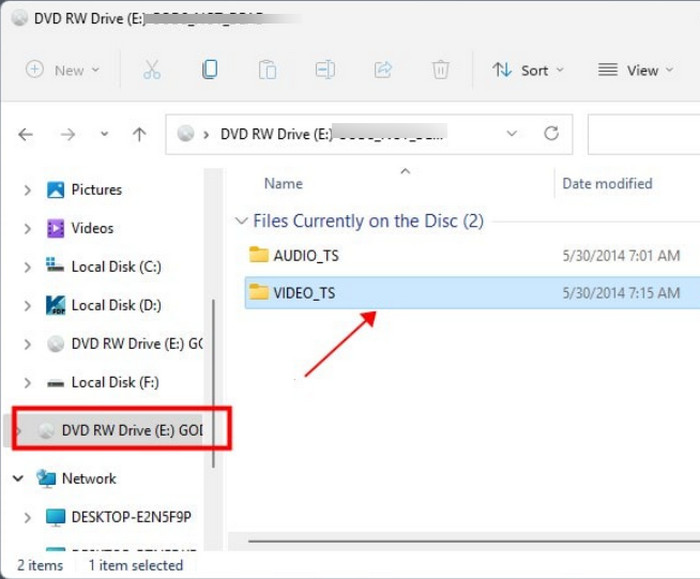
Шаг 2. Когда вы увидите DVD-привод, откройте его и выберите все папки или файлы, которые вы хотите скопировать. Щелкните правой кнопкой мыши по выбранным файлам и щелкните Копировать Кнопка. Создать новую папку, в которую будут экспортированы все скопированные DVD.
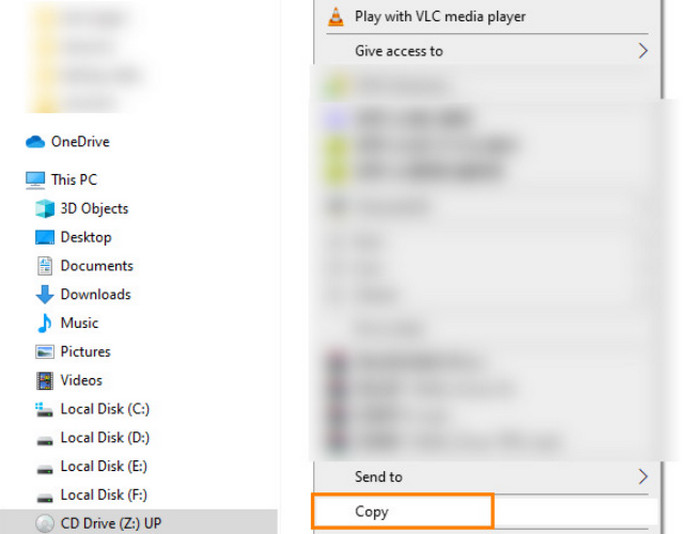
К счастью, есть встроенный способ копирования DVD на компьютерах Windows и Mac, и достаточно просто перенести файлы на ваш компьютер. Но помните, что этот метод очень ограничен для самодельных DVD и преобразует видео в распространенные форматы, поддерживаемые соответствующими операционными системами.
Плюсы
- Вы можете копировать DVD-диски без какого-либо дополнительного программного обеспечения.
Минусы
- С защищенными от копирования DVD-дисками обращаться таким образом нельзя.
Часто задаваемые вопросы
-
Можно ли копировать DVD-диски на жесткий диск?
Да, вы можете копировать или делать резервные копии DVD на жесткий диск. Это можно сделать с помощью специального программного обеспечения, которое поддерживает копирование или рипование данных с дисков на жесткие диски.
-
Законно ли копировать DVD на мой компьютер?
Если вы нашли способ расшифровать DVD, копировать их законно, если вы не делитесь содержимым с другими. Но это все еще незаконно в некоторых региональных законах. В качестве альтернативы вы можете попробовать нерегиональный DVD-плеер для доступа к контенту без копирования диска.
-
Копирует ли Walmart DVD?
Да. Walmart может копировать или переносить самодельные DVD на учетную запись компьютера. Однако магазин не копирует коммерческие DVD; вместо этого он продает их официально.
Подведение итогов
Теперь у вас есть различные решения для копирования DVD на компьютер Mac или Windows без особых хлопот. Но учитывая, что бесплатные инструменты для копирования имеют недостатки, мы настоятельно рекомендуем вам попробовать Blu-ray Free DVD Ripper, чтобы обеспечить высококачественное копирование и результаты. Нажмите кнопку «Бесплатная загрузка», чтобы сделать это без усилий копировать DVD в MP4, MOV и другие форматы!
Другие материалы от Blu-ray Master
- Конвертировать DVD в ISO: 5 способов на Windows, Mac и Linux
- [Все бесплатно]Копирование DVD в MP4 11 способами: Windows и Mac
- Конвертировать DVD в формат DivX или Xvid: 3 простых метода
- 3 лучших способа бесплатно конвертировать DVD в WMV на Windows и Mac
- Пять лучших бесплатных конвертеров DVD в MP3 (офлайн и онлайн)
- Конвертировать DVD в H.264: 3 простых для понимания метода
