

25 juli 2025Postat av Brittany Garcia till Kopiera DVD
En fysisk kopia av en DVD är ett utmärkt sätt att lagra data som videor, ljud, dokument och annat. Men det har också nackdelar, inklusive potentiella repor som kommer att hindra dig från att komma åt innehållet. Dessutom är bärbara spelare ovanliga nuförtiden, så det är bättre att lagra data digitalt. Om du inte är bekant med hur kopiera DVD-skivor till din dator, den här artikeln är för dig.

Innehållsförteckning
- Varför måste du kopiera DVD:n till datorn
- Metod 1. Kopiera en DVD till datorn med Free DVD Copy
- Metod 2. Säkerhetskopiera en DVD till datorn med HandBrake
- Metod 3. Kopiera en DVD till datorn med VLC Media Player
- Metod 4. Spara en DVD till datorn med MakeMKV
- Metod 5. Kopiera en DVD till datorn utan programvara
- Vanliga frågor
| Plattform | Enkel användning | Bäst för | Utdataformat | Hanterar krypterade DVD-skivor | Bearbetningshastighet | Kvalitetsbevarande | |
| Blu-ray Master DVD-kopia | Windows 11/10/8, Mac OS X 10.9 eller senare | Enkel kopieringsprocess av hög kvalitet. | DVD-skiva/mapp/ISO |  | Snabb | Förlust mindre | |
| Handbroms | Windows 11/10, macOS 10.14 eller senare | Avancerad omkodning, stöd för brett format. | MP4, MKV, WebM |  | Måttlig | Bra | |
| VLC | Windows 11/10, macOS 10.7.5 eller senare | Grundläggande rippning, medieuppspelning. | MP4, MKV, AVI, etc. | | Låg | Låg | |
| Gör MKV | Windows 11/10 | Förlustfri MKV-säkerhetskopiering, bevarar skivinformation. | MKV | | Snabb | Bra | |
| Inbyggt | Inbyggt | Enkel kopia för okrypterade/hemgjorda DVD-skivor. | VIDEO_TS | | Låg | Låg |
Varför Behöver du kopiera DVD:n till datorn
Att kopiera DVD-skivor till din dator ger dig många fördelar. Här är flera anledningar till varför du behöver det:
- Innehållet inuti en DVD kan skadas genom fysiska repor och åldrande. Så att lagra data digitalt kommer att vara ett bra alternativ eftersom det hjälper till att arkivera utan risk.
- Datan är tillgänglig utan att behöva en DVD-spelare. Den kan nås inte bara på en dator utan också med olika enheter, som telefoner och surfplattor.
- Det låter dig redigera och anpassa data från DVD:n, lägga till undertexter och videoeffekter och konfigurera utdatainställningarna.
- Istället för att skapa ytterligare en fysisk kopia av DVD:n för att skicka till dina vänner eller familj, är det bäst att skicka den digitalt via onlineplattformar.
- Du kan konvertera DVD-format till vanliga, som MP4, MOV eller MKV, vilket gör att videor kan vara kompatibla med program och enheter.
Metod 1. Kopiera en DVD till datorn med Free DVD Copy
Kopiering och säkerhetskopiering av dina DVD-skivor kan göras snabbt med Blu-ray Master DVD Copy. Det är en skrivbordsprogramvara som fokuserar på 1:1-kopiering av DVD-skivor till DVD-skivor, mappar och ISO-avbildningar. Med avancerad dekrypteringsteknik kan den kringgå DVD-regionskoder för att säkerhetskopiera alla region-DVD-skivor och DVD-skivor med DVD-kopieringsskydd. Den erbjuder tre kopieringslägen: Fullständig kopia, Huvudfilm och Anpassad, vilket kan möta dina olika kopieringsbehov. Dessutom kan den komprimera dina ursprungliga DVD+R, DVD-R, DVD+RW, DVD-14, DVD-18 etc. i ett enda lager eller två lager till högkvalitativa DVD-9- och DVD-5-skivor, vilket kan frigöra utrymme på din dator.
- Enkelt och intuitivt gränssnitt.
- Avancerad teknik för kvalitetsunderhåll för att bevara den ursprungliga kvaliteten.
- Stöd DVD-9, DVD-5, ISO och andra typer av DVD-skivor.
- Snabb och pålitlig bearbetningshastighet, kopiering av DVD-skivor till datorn på nolltid.
Gratis nedladdning
För Windows
Säker nedladdning
Gratis nedladdning
för macOS
Säker nedladdning
Följ oss nu för att se de detaljerade stegen för att säkerhetskopiera DVD-skivor till PC.
Steg 1. ladda ner och installera Blu-ray Master DVD-kopia på din dator. Dubbelklicka på programikonen för att öppna den.
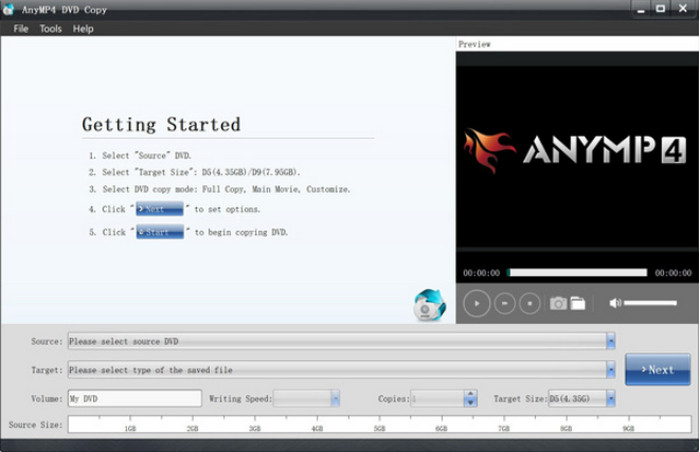
Steg 2. Sätt i en DVD-skiva i datorn. Programvaran kan automatiskt ladda din DVD-skivinformation. Gå sedan till Källa rullgardinsmenyalternativ för att spara DVD:n som en skiva, mapp eller ISO.
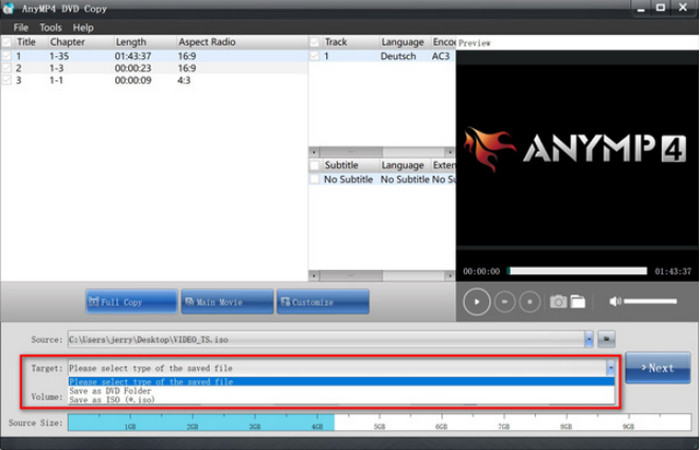
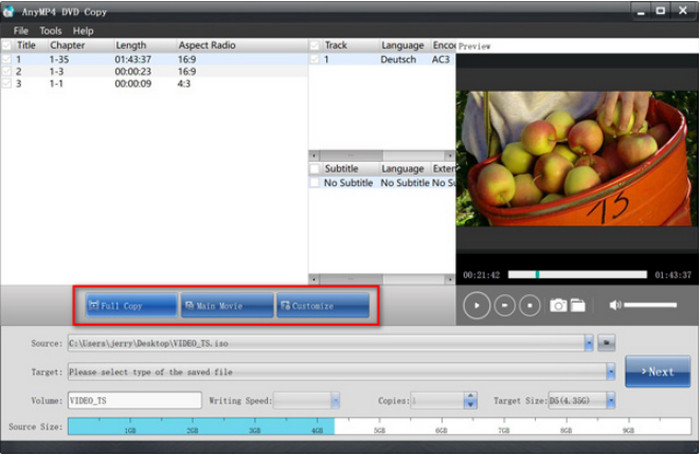
Steg 3. Välj önskat kopieringsläge från Fullständig kopia, Huvudfilm och Anpassa. Klicka slutligen på Nästa för att öppna kopieringsgränssnittet och välj Start för att starta säkerhetskopieringsprocessen.
Free DVD Ripper är en solid lösning för att kopiera DVD-skivor till datorer som Windows och Mac. Det är gratis, användarvänligt och, framför allt, professionellt när det gäller att rippa videor med bibehållen kvalitet. Du bör prova det genom att klicka på knappen Gratis nedladdning.
Metod 2. Säkerhetskopiera en DVD till datorn med HandBrake
Handbroms utmärker sig i omkodning av digitala filer. Naturligtvis är det också ett bra alternativ för att kopiera DVD-skivor till en dator, särskilt som det är tillgängligt gratis på Windows, Mac och Linux. Inte bara det, den stöder också ett brett utbud av in- och utgångar, så att du kan konvertera olika typer av DVD-skivor till MKV, MP4, VOB, AVI och mer.
Steg 1. Du måste ladda ner och installera libdvdcss till HandBrake-mjukvaran. För att göra detta, gå till http://download.videolan.org/pub/videolan/libdvdcss/ och ladda ner libdvdcss, som är lämplig för din enhets operativsystem.
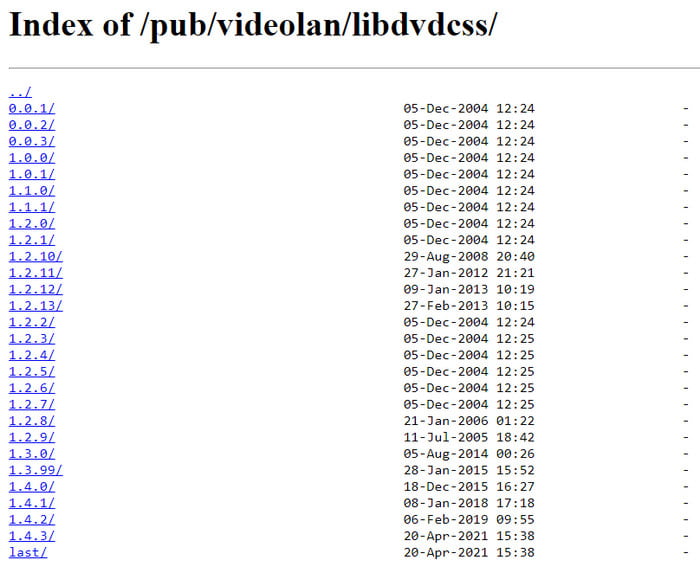
Steg 2. För att avsluta behöver du bara flytta den nedladdade libdvdcss till HandBrakes installationskatalog. Öppna sedan HandBrake och sätt in skivan i enheten. När ett sidofält visas väljer du DVD-enheten. Det kommer att ta ett tag för programvaran att läsa skivan.
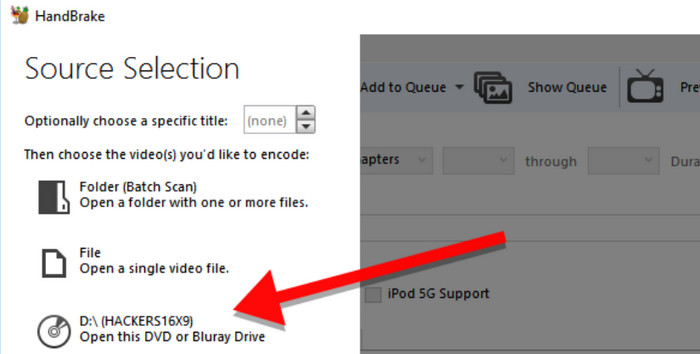
Steg 3. När du är klar öppnar du titelmenyn och väljer den titel du vill kopiera. Sedan kan du välja en förinställning med en ny utskriftskvalitet, enhetskompatibilitet etc. Välj sedan en målmapp och tryck på Starta kodning knappen för att bearbeta.
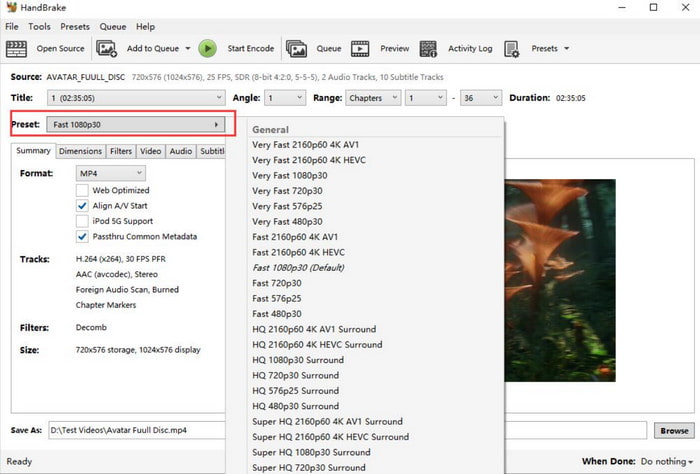
HandBrake är populär på grund av dess generösa funktioner när det kommer till DVD-kopiering på datorer. Det är också gratis och tillgängligt på många plattformar, omkodar olika DVD-typer utan formathinder. Å andra sidan kan det vara svårt att navigera, liksom för krävande på resurskraft.
Fördelar
- Den erbjuder omfattande förinställningar för DVD-konvertering.
- Den har många anpassningsinställningar, som filter, undertexter och annat.
Nackdelar
- Dess design är lite föråldrad.
- Den kan inte hantera DVD-kopieringsskydd på egen hand.
Metod 3. Kopiera en DVD till datorn med VLC Media Player
För ett annat gratis alternativ, VLC Media Player kan användas för att kopiera DVD-skivor till din dator. Även om det är specialiserat på strömmande videor, erbjuder det också grundläggande DVD-rippningsfunktioner. Observera dock att VLC inte har rätt utrustning för DVD-rippning, så kvaliteten är inte garanterad stabil. Du kan fortfarande prova det på din dator med stegen nedan:
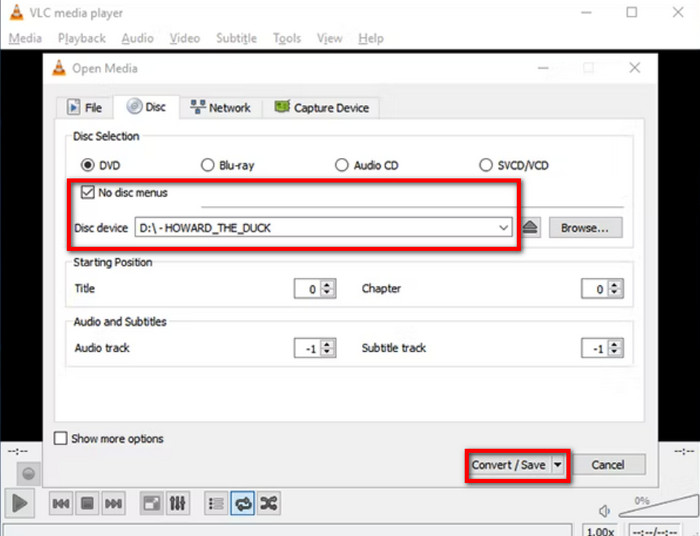
Steg 1. Starta VLC och sätt in skivan i enheten. Gå till fliken Media och välj alternativet Konvertera/spara. Från popup-fönstret, navigera till fliken Skiva för att säkerställa att VLC läser skivan korrekt.

Steg 2. Kryssa för Inga skivmenyer kryssrutan eftersom VLC bara kommer att rippa menyerna och lämna titlarna. Fortsätt sedan med att ställa in startpositionen för att välja titlar eller kapitel. Efter det klickar du på Konvertera/spara knappen till kopiera DVD-skivor till din dator.
Naturligtvis kan VLC tillhandahålla streamingtjänster, även för DVD-skivor. Det är också ett bra alternativ för grundläggande videoredigering, men tyvärr är det inte en professionell DVD-kopiator. Dessutom är bearbetningstiden längre än en dedikerad DVD-ripper kan göra, så detta är en nackdel.
Fördelar
- Det är ett gratis och öppet källkodsverktyg.
- Det låter dig välja startkapitel för att rippa DVD-skivor.
Nackdelar
- Det är inte ett professionellt DVD-kopieringsverktyg.
- Den kan inte kopiera DVD-skivor med DVD-kopieringsskydd.
Metod 4. Spara en DVD till datorn med MakeMKV
Om du behöver kopiera och konvertera DVD-skivor är MakemKV ett bra alternativ att överväga. Dess betaversion är gratis, och den garanterar att alla skivdetaljer bevaras, såsom kapitel, ljudspår, etc. Dessutom behöver du bara en programvara för att kopiera DVD-skivor till din dator utan ytterligare tillägg.
Steg 1. Installera MakeMKV på datorn och sätt i skivan. Öppna Arkiv-menyn och välj alternativet Öppna skiva för att välja de titlar eller kapitel du vill kopiera digitalt.
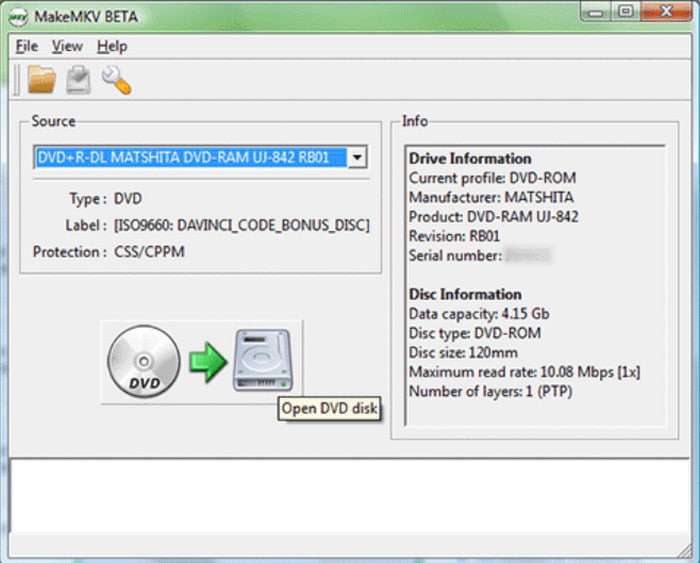
Steg 2. Du kan börja processen genom att klicka på knappen Skapa MKV. Det kommer att ta ett tag att bearbeta, och det är lämpligt att vara uppmärksam på det.
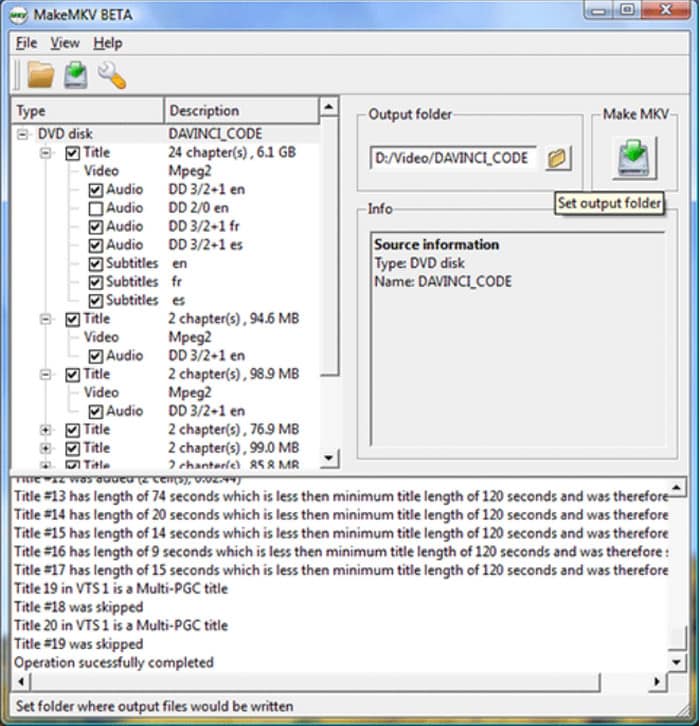
MakeMKV har sin ettklickskonvertering för DVD- och Blu-ray-rippning. Men betaversionen kan bara konvertera MKV. Dessutom erbjuder den inte andra viktiga verktyg för att redigera utdata eller klippa oönskade delar.
Fördelar
- Den kan ta bort DVD-kopieringsskyddet för att säkerhetskopiera dem.
- Den har en snabb rippningshastighet för att säkerhetskopiera din DVD-samling.
- Det är gratis och har ett enkelt gränssnitt.
Nackdelar
- Det är gratis och har ett enkelt gränssnitt.
- Den saknar avancerade DVD-rippningsfunktioner.
Metod 5. Kopiera en DVD till datorn utan programvara
Det finns en inbyggd DVD-kopiator på Windows och Mac, och du kan använda den på din dator utan ytterligare tillägg. Det har dock för många nackdelar än dedikerad DVD-kopieringsprogramvara, som att konvertera DVD-filer till ett vanligt format som bara går att spela på den inbyggda mediaspelaren, det kommer inte att fungera för krypterade DVD-skivor och mer. Med det sagt kan du fortfarande prova det på din enhet med följande steg:
Steg 1. Sätt i skivan i enheten och vänta tills den känns igen helt. Gå sedan till File Explorer på Windows eller Finder på Mac. Gå till enhetens filhanteringsprogram.
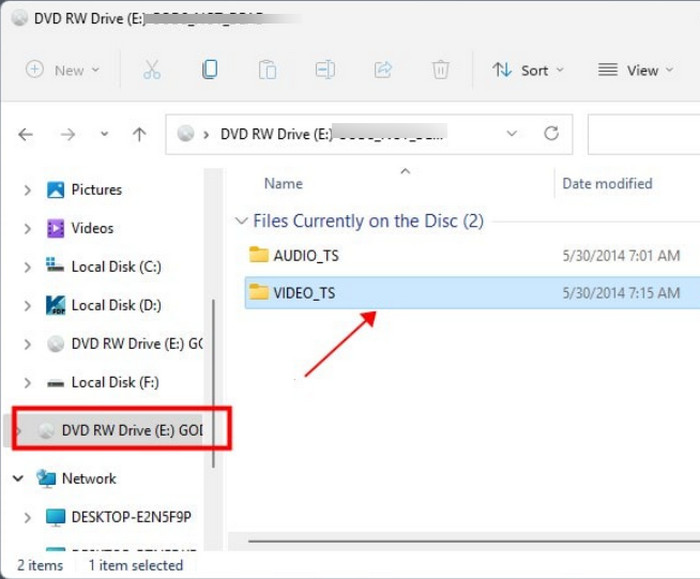
Steg 2. När du ser DVD-enheten öppnar du den och väljer alla mappar eller filer du vill kopiera. Högerklicka på de valda filerna och klicka på Kopiera knapp. Skapa en ny mapp där alla kopierade DVD-skivor ska exporteras.
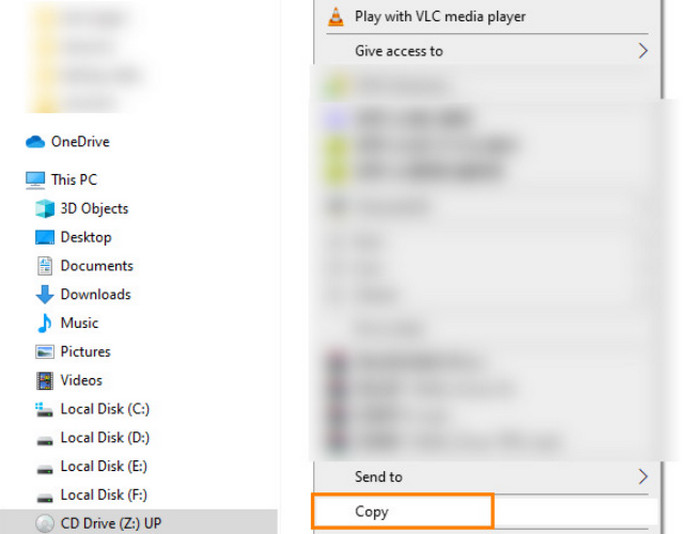
Tack och lov finns det ett inbyggt sätt att kopiera DVD-skivor på Windows- och Mac-datorer, och det är enklare nog att överföra filer till din dator. Men kom ihåg att den här metoden är mycket begränsad till hemmagjorda DVD-skivor och kommer att konvertera videorna till vanliga format som stöds av respektive operativsystem.
Fördelar
- Du kan kopiera DVD-skivor utan extra programvara.
Nackdelar
- Du kan inte hantera kopieringsskyddade DVD-skivor på det här sättet.
Vanliga frågor
-
Kan du kopiera DVD-skivor till en hårddisk?
Ja, du kan rippa eller säkerhetskopiera DVD-skivor till en hårddisk. Det är möjligt att göra detta med hjälp av speciell programvara som stöder rippa eller kopiering av data från skivor till hårddiskar.
-
Är det lagligt att kopiera en DVD till min dator?
Om du hittar ett sätt att dekryptera DVD-skivor är det lagligt att kopiera dem så länge du inte delar innehållet med andra. Men det är fortfarande olagligt i vissa regionala lagar. Alternativt kan du prova en regionsfri DVD-spelare för att komma åt innehållet utan att kopiera skivan.
-
Kopierar Walmart DVD-skivor?
Ja. Walmart kan kopiera eller överföra hemgjorda DVD-skivor till ett datorkonto. Butiken kopierar dock inte kommersiella DVD-skivor; istället säljer den dem officiellt.
Avslutar
Nu har du olika lösningar för att kopiera DVD-skivor till en Mac- eller Windows-dator utan alltför mycket krångel. Men med tanke på att gratis rippningsverktyg har nackdelar, uppmanar vi dig att prova Blu-ray Free DVD Ripper för att säkerställa högkvalitativ rippning och resultat. Klicka på knappen Gratis nedladdning för att göra det enkelt rippa DVD till MP4, MOV och andra format!
Mer från Blu-ray Master
- Konvertera DVD-skivor till ISO: 5 sätt på Windows, Mac och Linux
- [Allt gratis] Rippa DVD-skivor till MP4 på 11 sätt: Windows och Mac
- Konvertera DVD till DivX- eller Xvid-format: 3 enkla metoder
- 3 bästa sätten att gratis konvertera DVD till WMV på Windows och Mac
- Topp 5 gratis DVD till MP3-konverterare (offline och online)
- Konvertera DVD till H.264: 3 lättförståeliga metoder
