

27 augusti 2025Postat av Kevin Miller till Skapa DVD
H.264 har blivit guldstandarden inom videokomprimering och är allestädes närvarande i allt från smartphone-inspelning till professionell videoredigering. Det minskar filstorleken avsevärt samtidigt som det bibehåller hög bildkvalitet, vilket gör det idealiskt för videoströmning, delning och lagring av digitalt innehåll. Men tänk om du vill titta på dessa videor på en traditionell DVD-spelare eller dela dem med andra i fysisk form?
De flesta DVD-spelare kan dock inte läsa H.264-filer direkt och kräver MPEG-2-format, vilket innebär att du måste Bränn H.264 till DVDDen här guiden hjälper dig att enkelt konvertera H.264-filer till DVD-skivor som kan spelas upp smidigt.

- Del 1. Att välja rätt DVD-redigeringsprogramvara
- Del 2. Steg-för-steg-guide för att konvertera H.264 till spelbar DVD
- Del 3. Tips för att bevara videokvaliteten
- Del 4. Vanliga frågor
Del 1. Att välja rätt DVD-redigeringsprogramvara
Det första steget i att bränna H.264-format till DVD är att välja programvara som kan hantera både formatkonvertering (konvertera H.264 till MPEG-2) och redigeringsfunktioner, som att skapa menyer, kapitel och strukturer som följer DVD-standarder. Alla DVD-bränningsverktyg har inte redigeringsfunktioner, så det är viktigt att vara tydlig med dina urvalskriterier.
Viktiga punkter för att välja DVD-redigeringsprogram
För att säkerställa att den slutliga DVD:n spelas upp korrekt och uppfyller dina behov bör du prioritera programvara med följande nyckelfunktioner:
Möjlighet att omkoda H.264 till MPEG-2: Detta är en viktig funktion. DVD-spelare använder MPEG-2-formatet för att spela upp videor, så DVD-bränningsprogramvaran måste kunna konvertera H.264-filer till detta format automatiskt utan att behöva ladda ner codecs manuellt.
Funktioner för att skapa DVD-menyer: Skapa en DVD-meny är valfritt men mycket önskvärt av användarna. Menyer gör DVD-skivor mer användarvänliga eftersom de låter dig välja videor, hoppa till specifika kapitel eller justera ljudet.
Stöd för kapitelmarkeringar: Kapitelfunktionen låter tittarna hoppa till specifika delar av videon. Programvaran bör ha stöd för manuell taggning eller automatisk tagggenerering med inställda tidsintervall.
Stöd för olika ljudspår och undertexter: Se till att programvaran kan konvertera ljudet i H.264-filer till kompatibla format, som AC3 och MP2. Samtidigt bör programvaran också ha stöd för att lägga till undertextfiler för att förbättra tillgängligheten.
Typer av programvara (allmänna kategorier)
DVD-redigeringsverktyg är huvudsakligen indelade i tre kategorier, som alla är lämpliga för användare med olika färdighetsnivåer och budgetar.
Användarvänlig konsumentprogramvara: Utformad specifikt för nybörjare, med fokus på användarvänlighet snarare än komplexa kontroller. Innehåller vanligtvis färdiga mallar, kodning med ett klick och arbetsflöden i guidestil. De flesta är betald programvara, men med gratis testversioner.
Mer avancerade/professionella verktyg: Lämplig för användare som behöver omfattande kontroll över detaljer (som anpassad menydesign, bitratejustering eller flerspårsinställningar). Dessa verktyg har en brant inlärningskurva, men de kan ge högkvalitativa resultat för projekt som kortfilmer eller kommersiellt innehåll.
Gratis/öppen källkod-alternativ: Dessa verktyg är kostnadseffektiva, men kräver viss teknisk kunskap. Många av dem saknar inbyggda codecs eller har begränsade menyfunktioner.
För de flesta användare, särskilt de som är nya inom konvertering av H.264 till DVD-skivor, är användarvänlig konsumentprogramvara det bästa valet, som kombinerar användarvänlighet med kraftfull funktionalitet, vilket eliminerar behovet av manuella codec-inställningar och komplexa arbetsflöden.
Del 2. Steg-för-steg-guide för att konvertera H.264 till spelbar DVD
En av de bästa programmen för att bränna H.264 till DVD är Blu-ray Master. DVD Creator, som är känd för sin användarvänlighet, hastighet och kompatibilitet. Den kan automatiskt koda H.264 till MPEG-2 och bränna det till DVD. Och den stöder de flesta vanliga DVD-utgångsformat, inklusive DVD-skivor (DVD-5, DVD-9, DVD-R, DVD+R, DVD-RW, DVD+RW, etc.), DVD-mappar och ISO-avbildningsfiler.
Dessutom möjliggör den direkt import av videofiler kodade med H.264, såsom MP4, MOV och MKV, utan manuell omkodning. Du kan också redigera dina H.264-videor genom att klippa, rotera, beskära, lägga till filter, effekter, vattenstämplar, undertexter etc. Dessutom erbjuder den en mängd olika DVD-menyer, såsom bröllop, resor, familj med mera.
Här är de detaljerade stegen för hur man skapar DVD-skivor från H.264-videor:
Steg 1.Förberedelser
Innan du börjar, se till att du har följande saker redo:
• Videofiler: Placera alla H.264-filer (vanligtvis i MP4-, MKV- eller AVI-behållare) i en enda mapp och testa filerna med en spelare för att säkerställa att de inte är skadade.
• En tom DVD-skiva: DVD-R och DVD+R är de bästa valen, eftersom de är kompatibla med de flesta DVD-spelare. Du kan också använda en omskrivningsbar skiva, till exempel DVD-RW och DVD+RW.
Notera: Vissa äldre DVD-spelare kanske inte känner igen omskrivningsbara skivor.
• Hårdvara: En dator med inbyggd DVD-enhet. De flesta moderna bärbara datorer har ingen inbyggd DVD-enhet, så du kan behöva en extern enhet.
• Programvara: Ladda ner och installera DVD Creator på ditt Windows- eller Mac-system. Se till att det är den senaste versionen för att undvika kompatibilitetsproblem.
Gratis nedladdning
För Windows
Säker nedladdning
Gratis nedladdning
för macOS
Säker nedladdning
Steg 2.Importera H.264-videor
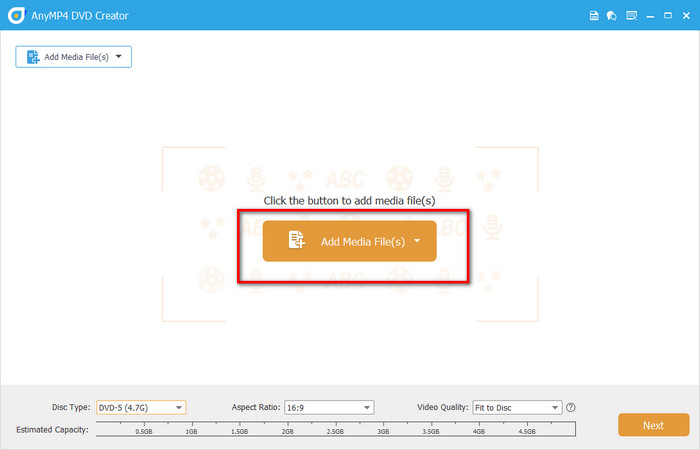
Starta programvaran och klicka på DVD-skiva som utdataformat. Klicka sedan på knappen Lägg till mediefiler för att ladda upp dina H.264-videofiler.
Steg 3.Redigera videofiler (valfritt)
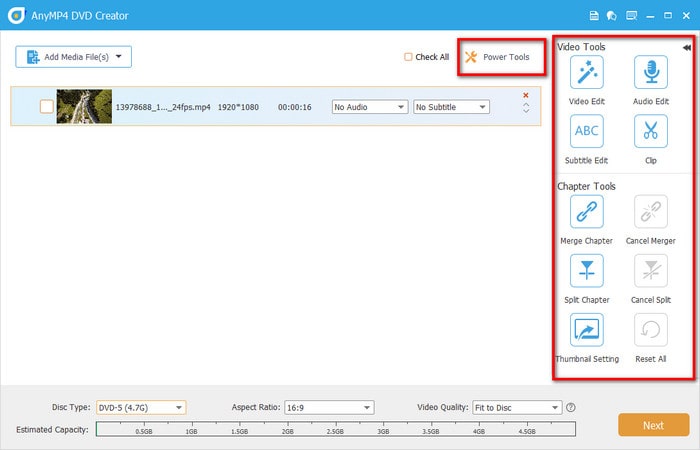
Klicka på Elverktyg knappen för att öppna den högra panelen för video- och kapitelverktyg, där du kan klippa, rotera och beskära dina videor, samt lägga till effekter, filter, vattenstämplar, ljudspår och undertexter.
Det låter dig också slå samman kapitel, dela kapitel och justera miniatyrinställningar. Klicka sedan på Nästa knappen för att fortsätta.
Notera: Den nedre fältet erbjuder några alternativ för skivtyp, bildförhållande och videokvalitet, vilket stöder justering baserat på dina behov.
Steg 4.DVD-menyinställningar
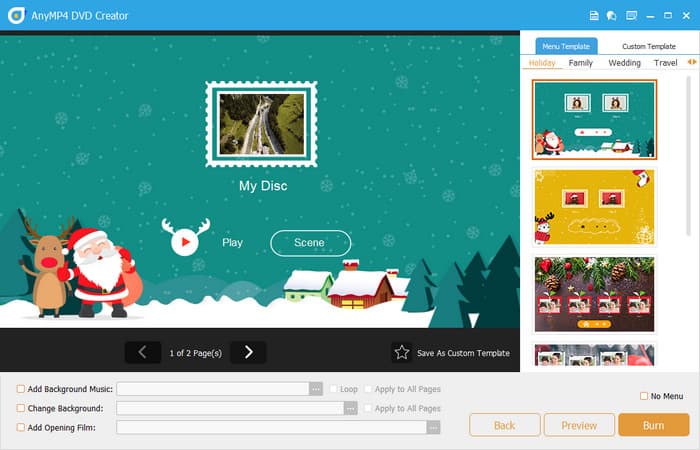
I följande gränssnitt, höger Menymall Med fliken "Bli medlem" kan du välja en lämplig meny för din DVD, till exempel bröllop, semester, familj, resor med mera.
Dessutom kan du lägga till bakgrundsmusik, ändra bakgrunden och lägga till en öppningsfilm.
Steg 5.Börja bränna
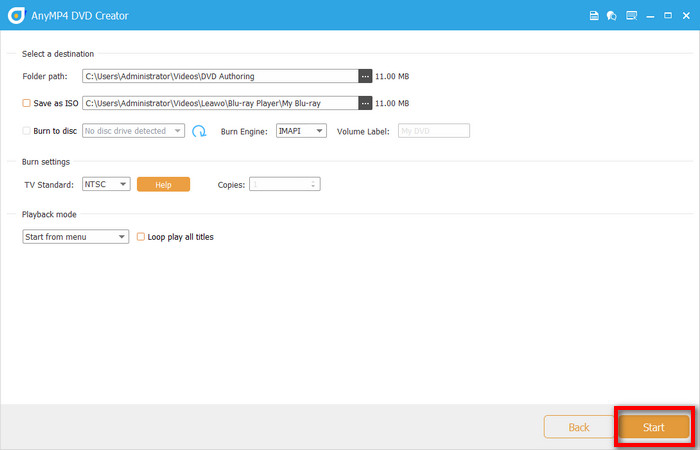
Klicka på Förhandsvisning för att se effekten av DVD-menyn och H.264-videor. Klicka sedan på Bränna för att välja destination, brännmotor, TV-standard och uppspelningsläge. Klicka slutligen på Start knappen för att börja bränna H.264 till DVD-skivor.
Ovanstående är den kompletta processen för att bränna H.264-format till en spelbar DVD med Blu-ray Master-picked DVD Creator. Denna programvara förenklar åtgärden för att uppnå effektiv och högkvalitativ bränning. Den hanterar automatiskt konvertering från H.264 till MPEG-2-format utan manuell codec-konfiguration, samtidigt som den erbjuder praktiska funktioner som menydesign, kapiteltillägg och anpassning av undertexter, vilket balanserar användarvänlighet med personliga behov.
Del 3. Tips för att bevara videokvaliteten
Att bevara videokvaliteten när du bränner DVD-skivor är avgörande, särskilt när du arbetar med högeffektiva codecs som H.264. Så här ser du till att din slutliga skiva ser så skarp och jämn ut som möjligt:
• Använd källfiler av hög kvalitet: Vi vet alla att kvaliteten på en bränd DVD inte kan överstiga den hos den ursprungliga H.264-filen. För bästa resultat, använd därför 720p eller 1080p H.264-filer när det är möjligt, och undvik att koda samma fil flera gånger.
• Undvik överdriven kompression: Komprimering är ett nödvändigt steg vid lagring av videor på DVD-skivor, men överdriven komprimering kan orsaka färgförvrängning.
• Justera bithastighetsinställningarna noggrant: Bithastigheten påverkar direkt videokvaliteten och filstorleken. 4–6 Mbps är idealiskt för standardkvalitet och 6–8 Mbps för hög kvalitet. Obs! Du bör undvika variabla bithastighetsinställningar som sjunker för lågt, vilket kan orsaka kvalitetsfluktuationer under uppspelning.
Del 4. Vanliga frågor
-
Kan jag bränna H.264-filer direkt till DVD utan att konvertera dem?
Nej. Standard-DVD-skivor kräver MPEG-2-format för kompatibilitet med fristående spelare. De flesta DVD-redigeringsverktyg konverterar/kodar automatiskt H.264 till MPEG-2 under bränningsprocessen.
-
Kommer konvertering av H.264 till DVD att minska videokvaliteten?
Viss förlust är oundviklig på grund av formatkonvertering och komprimering. Att använda källfiler med hög bithastighet, DVD-9-skivor och optimerade inställningar kan dock bevara den visuella återgivningen avsevärt.
-
Är Blu-ray bättre för att bevara H.264-kvalitet?
Absolut. Blu-ray har stöd för H.264 och erbjuder mycket högre lagringskapacitet (25 GB+ per lager), vilket gör den idealisk för HD-innehåll. Om din publik har Blu-ray-spelare, konvertera H.264 till Blu-ray är värt att överväga.
Slutsats
Baserat på den konkreta guiden ovan måste du behärska det bästa sättet att Bränn H.264 till DVDNär du behöver bränna en högkvalitativ H.264-video till DVD är Blu-ray Masters utvalda DVD Creator ett absolut robust verktyg som presterar bra vad gäller användarvänlighet och kraftfulla funktioner. Ladda ner det och omsätt detta arbetsflöde i praktiken!
Mer från Blu-ray Master
Digitalt till DVD
