

17 oktober 2025Postat av Kevin Miller till Skapa DVD
Man kan tro att DVD-skivor anses föråldrade. Ändå kan du ångra att du senare tog dem för givna just nu. I en värld där nästan allt blir tillgängligt online kan du fortfarande behöva lägga till en personlig och sentimental touch till dina fotografier eller videor. Men om vi bara använder en DVD-skiva, hur kan du få din kreativa sida att fungera? Därför är ett sätt att uppnå detta att skapa en DVD-meny.
Naturligtvis, om du vill göra den bästa menyn för din DVD, behöver du också det bästa verktyget för att göra det. Håll ögonen öppna för det här guideinlägget, så kommer vi att guida dig till att dra udda in skapa en DVD-meny i premiere pro och DVD Creator.
- Del 1. Skapa en DVD-meny med Blu-ray Master DVD Creator
- Del 2. Skapa en DVD-meny med Adobe Premiere Pro
- Del 3. Skapa en DVD-meny med WinX DVD Author
- Del 4. Vanliga frågor om att skapa DVD-menyer
Del 1. Skapa en DVD-meny med Blu-ray Master DVD Creator
Eftersom det finns många konkurrerande verktyg på marknaden, gå inte långt ifrån DVD Creator. Detta offlineverktyg är känt för sitt eleganta gränssnitt, vilket gör att även nybörjare kan skapa DVD-menyn framgångsrikt. DVD Creator innehåller olika mallar som passar dina teman, oavsett om videon du spelade in under julsäsongen, födelsedag, examensdag, sommar, etc. Dessutom kan du anpassa din mall genom att lägga till ditt namn, placera uppspelningsknappen, göra din arbete imponerande. Bortsett från det primära arbetet med att skapa DVD-skivor, innehåller den en inbyggd videoredigerare där du kan krydda dina filer innan du visar dem.
För att ge dig en detaljerad guide om hur du gör en DVD-meny, se stegen nedan:
Steg 1.Installera programmet
För att börja, klicka på de kostnadsfria knapparna nedan för att ladda ner programmet till din enhet. Öppna sedan programmet för att köra det och följ installationsguiden för att installera.
Gratis nedladdning
För Windows
Säker nedladdning
Gratis nedladdning
för macOS
Säker nedladdning
Steg 2.Importera filerna till programvaran
Välj DVD-skiva knappen som din skivtyp när programmet startas. Tryck sedan på Plus ikonen i mitten av gränssnittet. Välj de videofiler du vill inkludera på din DVD när din datormapp visas i popup-fönstret.

Längs botten av gränssnittet måste du konfigurera de tekniska inställningarna enligt vilken typ av DVD-skiva du har. Kontrollera först lagringskapaciteten på din skiva och välj om den faller under DVD 5 eller DVD 9. Gå sedan vidare till Bildförhållande för att bestämma bildrutestorleken på din fil när den spelas upp på skärmen. Slutligen på Videokvalitét, välj en från låg till hög. Efter att ha gjort detta, bocka Nästa.

Steg 3.Anpassa din DVD-menymall
Nu kommer det till den roliga delen. Från vänster sida av gränssnittet finns det oberäkneliga mallar som du kan matcha för ditt projekts tema. Flytta på redigeringspanelen Spela och Scen knappar var du vill placera dem. Därefter byter du namn på Min skiva efter dina önskemål, såsom ditt namn, julafton, min favoritårstid, etc.

Steg 4.Lägg till bakgrundsmusik
Å andra sidan, kontrollera Lägg till bakgrundsmusik och ladda upp din fil. Genom att kontrollera Slinga, betyder det att spellistan kommer att spelas upp upprepade gånger. Om du föredrar en annan bild för din mall, markera Ändra bakgrund. Du kan slå Förhandsvisning för att kontrollera din produktion, eller om du redan är nöjd, fortsätt till Bränna.
Steg 5.Starta bränning av DVD
Slutligen, justera utdatainställningarna och klicka på Start knappen för att starta DVD-bränningsprocessen.

Nu måste du vara tydlig med hur man skapar en DVD-meny. Med dessa enkla och intuitiva steg kan du enkelt göra dina personliga DVD-skivor mer eleganta och attraktiva. Om du inte är nöjd med de medföljande menymallarna kan du också anpassa dem genom att importera musik och vackra bakgrundsbilder. Det är en betald programvara som du kan prova gratis för att utvärdera för att utvärdera dess prestanda.
Del 2. Skapa en DVD-meny med Adobe Premiere Pro
Adobe Premiere Pro är en av de tidslinjebaserade videoredigeringsprogram som de flesta proffs använder. Men om du behöver skapa en DVD-meny för dina filer måste du använda Adobe Encore och Adobe Photoshop. För att uttrycka det enkelt, efter att du är klar med att redigera dina filer på Adobe Premiere, måste du exportera dem till Encore.
Utan vidare är detta det förenklade sättet du kan följa:
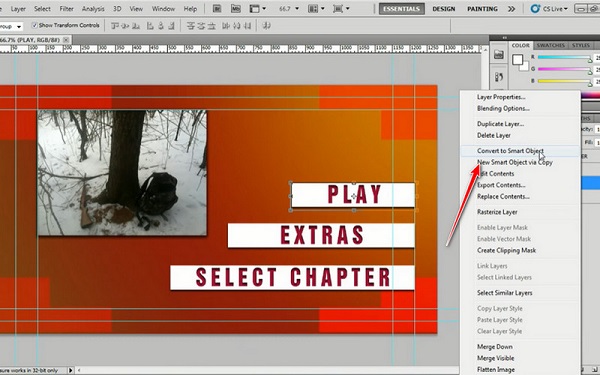
Steg 1.Använd Adobe Photoshop och skapa en bild för din kapitelmeny. Lägg till text för titeln på din DVD-skiva i mallen och skapa en ruta som visar uppspelningen och kapitelknappen. Efter att ha gjort detta, tryck Högerklicka till dina lager på lagerpanelen och välj Konvertera till Smart Object. Efter det, spara filen.
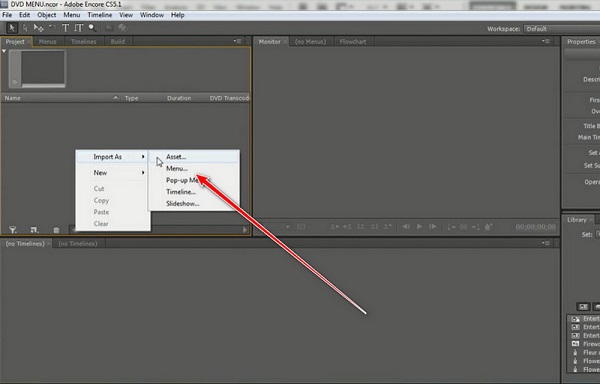
Steg 2.Öppna sedan din Adobe Encore och välj Nytt projekt. Slå höger klicka>tillgång på projektpanelen och välj de videofiler du redigerar från premiären. Gör samma sak, men den här gången, efter att ha tryckt på högerklicka, välj Meny och importera projektet du skapade för ett tag sedan i Photoshop.
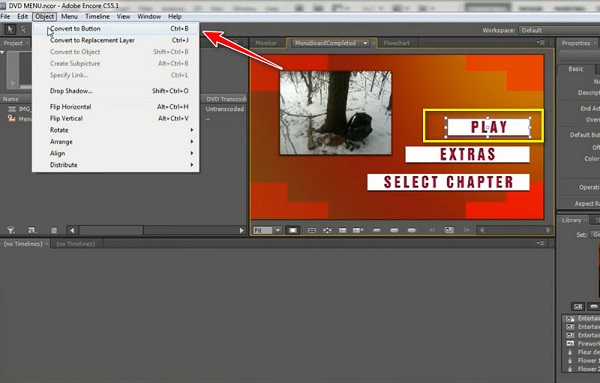
Steg 3.Markera rutorna från din skapade mall på förhandsgranskningspanelen. Träffa Högerklicka och välj Spela lager. Gå sedan till Objekt> Konvertera till knappar. Gör samma sak för de andra lagren du lägger i din meny för att konvertera dem till knappar.
Steg 4.Efter det, dra din importerade video enligt knappen du vill att de ska spelas upp med. Till sist, innan du bränner din DVD-fil, kontrollera DVD-menyn på Projektförhandsgranskning, som du kommer att se på verktygsfliken.
För proffs erbjuder Adobe Premiere Pro omfattande verktyg för att skapa DVD-menyer i detalj och exportera de skapade menyerna för snabb användning. Det är synd att det här verktyget inte har menymallar att använda. Efter anpassning av DVD-menyer måste du använda dessa menyer med ett annat DVD-redigeringsverktyg.
Del 3. Skapa en DVD-meny med WinX DVD Author
Fortsätt nu att utforska den senaste DVD-bränningsprogramvaran, WinX DVD författare, ett kraftfullt verktyg som möjliggör konvertering av flera videofiler till DVD-skivor. Som en gratis och användarvänlig DVD-redigeringsprogramvara kan du använda den för att skapa DVD-menyer med några få klick. Den har grundläggande redigeringsverktyg som trimning och beskärning, och låter dig anpassa dina skivor med bakgrundsmusik, kapitelmenyer och undertexter. Den stöder ett brett utbud av videoformat, inklusive MP4, AVI, MKV och FLV, så att du kan skapa DVD-skivor utan begränsningar. Kompatibel med Windows 10 och 11, är det en lätt men kraftfull lösning för arkivering av hemmavideo eller delning av multimediainnehåll i ett fysiskt format.
Följ oss för att se den detaljerade processen för att skapa DVD-menyer.
Steg 1.ladda ner och installera WinX DVD författare via den officiella webbplatsen. Öppna programvaran på din dator och välj Video-DVD-författare alternativ.

Steg 2.Klicka på + knappen längst ner för att importera de videofiler du vill bränna. Du kan importera flera videofiler i olika format.
Sedan kan du se informationen om de laddade videorna och klicka på Nästa knappen för att fortsätta.

Steg 3.I menygränssnittet kan du se olika menymallar. Välj en av dina föredragna alternativ, eller använd de tillgängliga inställningarna för att anpassa bakgrundstext, musik och annat.

Steg 4.Klick Nästa för att öppna ett nytt fönster. Ange informationen för de skapade DVD-skivorna och välj Start-knappen för att starta bränningen.
Nu har du lärt dig hur du använder det här enkla verktyget med intuitiva steg. När vi testade verktyget var vi nöjda med dess effektiva videobränningsprocess. Många berömmer dess användarvänlighet och användarvänlighet. Det är dock ett Windows-baserat verktyg, och vissa tycker att gränssnittet är lite föråldrat.
Del 4. Vanliga frågor om att skapa DVD-menyer
-
Kan jag skapa en DVD-meny i Windows Movie Maker?
Absolut nej. Windows Movie Maker är ett inbyggt program för Microsoft Windows. Verktyget syftar främst till att redigera dina videor, men det är inte till för att skapa DVD-menyer. Du kan göra det via Windows DVD Maker om du vill skapa en. Om du vill skapa en DVD-meny måste du använda Windows DVD Maker eller utforska de bästa alternativen till Windows DVD Maker som erbjuder mer anpassning, kompatibilitet med Windows 10/11 och avancerade redigeringsverktyg.
-
Hur skapar man en professionell DVD-meny på en mac?
Tyvärr, till skillnad från Windows, finns det inget inbyggt program för att skapa DVD-skivor på dina Mac-enheter. Detta betyder dock inte att du inte längre kan göra en DVD-meny. Adobe Premiere Pro kan göra jobbet om du behöver en professionellt gjord DVD-meny för dig själv. Dessutom är det här programmet packat med fantastiska funktioner för att krydda ditt arbete medan du redigerar dem.
-
Finns det en DVD-menyskapare online?
Tyvärr finns det inga onlineprogram som kan skapa DVD-skivor och menytillverkning. En anledning är att denna typ av verksamhet är heltäckande. Dessutom tar DVD-skrivandet ibland för lång tid och videofilerna tar upp en stor mängd utrymme som ett offlineprogram kanske inte kan hålla.
Avslutar
Du kommer faktiskt inte att gå därifrån utan en läxa hur man gör en DVD-meny efter att ha läst den här artikeln. Som de säger, en video är som en storyboard, men det kommer att vara mer anmärkningsvärt om din DVD-meny skapar ett starkt intryck direkt när din publik sätter in den på sin spelare. Även om Adobe Encore Requires är ett utmärkt verktyg, kanske det inte är lätt att manövrera för nybörjare. Å andra sidan kommer du inte att behöva installera ett tredjepartsprogram och göra DVD-bränning och DVD-menyn direkt med Blu-ray Master.
Mer från Blu-ray Master
Digitalt till DVD
