

15 augusti 2025Postat av Kevin Miller till Skapa DVD
Oavsett om du behöver säkerhetskopiera en viktig MKV-fil, eller helt enkelt behöver några MKV-videor för DVD-spelare, är konvertera MKV till DVD en rekommenderad lösning. Hur bränner man MKV-video till en DVD-skiva gratis? Egentligen behöver du bara skaffa några gratis MKV till DVD-brännare för att skapa en DVD själv.
- Del 1. Varför konvertera MKV till DVD
- Del 2. 3 gratis metoder för att bränna MKV-videor till DVD
- Del 3. Bästa sättet att konvertera MKV till DVD
- Del 4. 2 Onlinemetoder för att konvertera MKV till DVD
- Del 5. Vanliga frågor om att konvertera MKV till DVD
| Viktig funktionalitet och utdata | Anpassning och avancerade funktioner: | Prestanda och användarupplevelse: | |||||||
| OS-kompatibilitet | Direkt DVD-bränning | Produktion | Stödda inmatningsformat (utöver MKV) | Skapande av DVD-menyer | Undertextstöd | Stöd för ljudspår | Videoredigeringsfunktioner | Enkel användning | |
| WinX DVD författare | Windows 11/10/8 |  | DVD-skivor, mappar och ISO-filer | MP4, MOV, AVI, FLV, etc. | | | | | |
| BurnAware gratis | Windows 11/10/8 | | dvd | MP4, AVI, FLV, etc. |  | | | | |
| Freemake Video Converter | Windows 11/10/8 | | DVD-skiva, mapp, ISO | MP4, MKV, AVI, WMV, etc. | | | | | |
| Blu-ray Master DVD Creator | Windows 11/10/8, Mac OS X 10.9 eller senare | | DVD-skivor, mappar och ISO-filer | MP4, MKV, MOV, WMV, FLV och mer | | | | | |
| Office Converter | Uppkopplad | | DVD VOB | MP4, MOV, WMV, etc. | | | | | |
| En omvandlare | Uppkopplad | | DVD VOB | MP4, AVI, WMV och andra | | | | | |
Del 1. Varför konvertera MKV till DVD
Vad är en MKV-fil
MKV är ett Matroska-videoformat med öppen källkod, som innehåller video, ljud, undertexter och annan metadata i en fil. Till skillnad från de andra videoformaten, stöder MKV-video för flera ljudspår och undertexter. Dessutom finns här fler utmärkta nyckelfunktioner i MKV-filen.
- Stöd mer hårdkodade undertexter och mjukkodade undertexter.
- Lägg till kapitel, meny och mer information om metadata.
- Välj olika ljud- och videoströmmar.
- Uppspelning av korrupta MKV-filer med felåterställningsfunktion
Varför konvertera MKV till DVD
Varför försöker många bränna MKV-filer till DVD-skivor? Här är några vanliga orsaker.
Bred kompatibilitet: MKV-filer kan inte spelas direkt av många äldre DVD-spelare, särskilt de som tillverkades innan den utbredda användningen av moderna codecs som H.264 och HEVC. Du kan skapa en skiva som fungerar med nästan alla fristående DVD-spelare genom att konvertera MKV till ett vanligt DVD-format. För familjer eller individer som fortsätter att använda föråldrade, icke-smarta TV-apparater och DVD-spelare är detta en enorm fördel.
Arkivering och fysisk säkerhetskopiering: Dina MKV-filer kan säkerhetskopieras fysiskt offline genom att lagra dem på en DVD. Ditt innehåll är skyddat från potentiella digitala olyckor som cyberattacker, datakorruption och hårddiskfel. Din video är säker på skivan även om hårddisken i din dator går sönder.
Bevara mediesamlingar: Att bränna dina MKV-filer till riktiga DVD-skivor kan vara ett snyggt och effektivt sätt att hantera ditt bibliotek om du har en stor samling. Att märka DVD-skivorna och förvara dem på en hylla gör det enkelt att hitta och spela upp önskat innehåll.
Del 2. 3 gratis metoder för att bränna MKV-videor till DVD
Om du behöver redigera MKV-videorna ytterligare, kombinera MKV-klipp, beskära videoramen eller använda några videoeffekter, här är 3 rekommenderade gratis metoder för att bränna MKV-videor till en DVD.
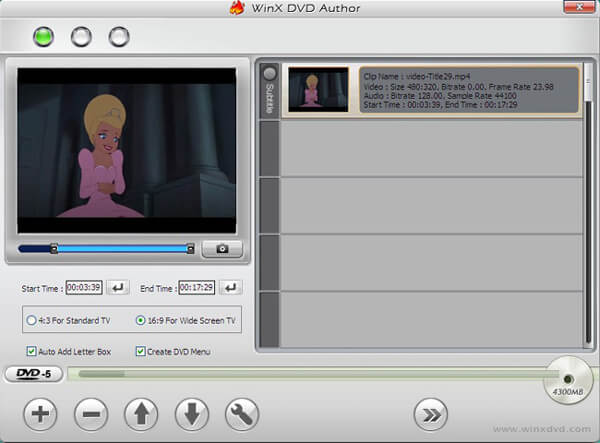
Topp 1: Hur man konverterar MKV till DVD via WinX DVD Author
WinX DVD författare är en gratis och mångsidig MKV till DVD-skapare, som kan bränna de flesta videoformat till DVD, såsom MKV, M2TS, MP4 och fler andra.
Steg 1. När du har laddat ner och installerat programmet kan du klicka på knappen "Lägg till fil +" för att ladda MKV-filerna. Du kan också justera videopositionen, ta bort videor, lägga till undertexter och mer.
Steg 2. Efter det kan du klicka på "Titelmeny" för att skapa titelmeny och kapitelmeny. Klicka på "Kapitelmeny" för att ändra bilden i titelmenyn. Tryck sedan på "TT"-knappen för att lägga till text för titel- och kapitelmenyn.
Steg 3. Välj mappen för utdatavideon, formatera den och klicka på "Start"-knappen. Programmet konverterar automatiskt MKV till DVD-skiva. Vänta bara en stund tills önskad skiva kommer.
Fördelar
- Den har ett användarvänligt gränssnitt för att bränna MKV till DVD.
- Den har en menyfunktion för att skapa DVD-skivor.
- Den erbjuder inbyggda redigeringsfunktioner så att du kan justera videoeffekter innan du bränner.
Nackdelar
- Den är endast tillgänglig för Windows-datorer.
- Vissa användare har klagat på bränningsfel eller sporadiska problem med specifika filtyper.
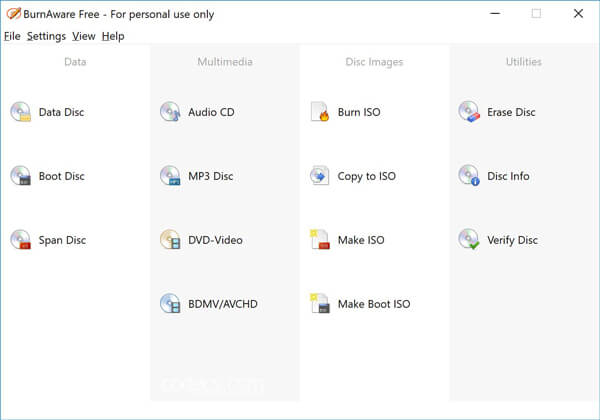
Topp 2: Hur man bränner MKV till DVD med BurnAware Free
BurnAware gratis är en annan bästa gratis programvara för DVD-bränningFörutom att konvertera MKV till DVD-skivor kan du även kopiera och bränna CD-skivor, Blu-ray-skivor och dataskivor.
Steg 1. Ladda ner och installera programmet, starta den kostnadsfria MKV till DVD-konverteraren på din dator. Klicka sedan på alternativet "DVD-Video" för att börja bränna din skiva.
Steg 2. Klicka på knappen "Lägg till" för att ladda upp MKV-filer till programmet. Du kan också dra och släppa filer från Utforskaren i Windows till VIDEO_TS-mappen. Programmet stöder inte AVI, MOV och WMV.
Steg 3. När du är klar med allt kan du klicka på knappen "Bränn" för att bränna MKV-videor till en DVD-skiva. Det kan ta en stund innan hela processen är klar.
Fördelar
- Den är känd för att vara lätt och inte kräva mycket processorkraft på din dator.
- Den stöder bränning av MKV till video-DVD-skivor.
- Det är gratis och enkelt att använda även för nybörjare.
Nackdelar
- Bränningsprocessen skulle skada videokvaliteten.
- Den saknar avancerade funktioner för DVD-bränning, som menymallar, kapitelval etc.
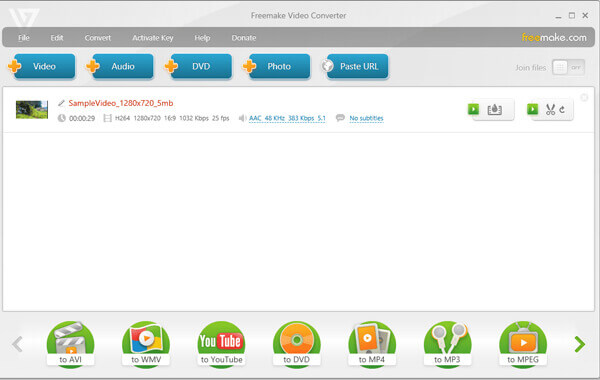
Topp 3: Hur man konverterar MKV till DVD genom Freemake Video Converter
När du vill spara MKV till DVD som säkerhetskopia, Freemake Video Converter är en annan rekommenderad DVD-brännare för att spara filmer på en DVD som du kan ta hänsyn till.
Steg 1. Ladda ner och installera den kostnadsfria MKV till DVD-konverteraren. Därefter kan du starta programmet och klicka på den blå knappen "Video" för att lägga till MKV-videor och fler till programmet.
Steg 2. Välj formatet "till DVD". När det finns olika undertexter och röstspår kan du behålla det som behövs för varje fil. Därefter kan du sätta i en skrivbar skiva.
Steg 3. Ställ in parametrarna för DVD:n, till exempel NTSC eller PAL. Klicka sedan på "Ingen meny" för att välja menytyp och tillämpa den. Därefter kan du klicka på knappen "Bränn" för att konvertera MKV till DVD.
Fördelar
- Den stöder ett brett utbud av videoinmatningsformat, inklusive MKV.
- Den innehåller grundläggande redigeringsfunktioner som att klippa, sammanfoga och rotera klipp.
- Den erbjuder många anpassningsinställningar så att du kan skapa anpassade menyer, lägga till bakgrundsmusik och göra annat.
Nackdelar
- Det skulle lägga till vattenstämplar på de skapade DVD-skivorna i gratisversionen.
- Dess funktioner är begränsade i gratisversionen.
Del 3. Bästa sättet att konvertera MKV till DVD
Du kan helt enkelt bränna MKV till DVD med DVD-programvaran. Som ett professionellt men lättanvänt DVD-bränningsprogram, DVD Creator kan hjälpa dig att bränna alla videoformat till DVD, såsom MKV, MP4, WMV, MOV, 3GP och mer.
- Redigera MKV-videor med önskad menymall för att göra professionell DVD.
- Redigera undertexter och video/ljudinställningar, slå samman/dela upp kapitel för DVD:n.
- Extra redigeringsfunktioner som beskär/klipp MKV-video, lägga till effekter och vattenstämpel.
- Konvertera MKV till DVD-skiva snabbt med avancerad accelerationsteknik.
Gratis nedladdning
För Windows
Säker nedladdning
Gratis nedladdning
för macOS
Säker nedladdning
Steg 1. Installera och starta DVD Creator
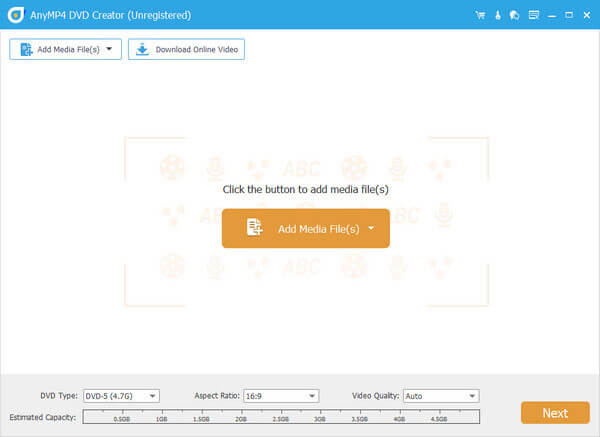
Sätt i en tom DVD-skiva i DVD-enheten. Ladda ner gratis, installera och starta DVD Creator på din dator. Välj alternativet "DVD-skiva" för att skapa en DVD. Klicka på "Lägg till mediefil(er)" i den övre fältet för att ladda MKV-videon du vill bränna till DVD-skivan.
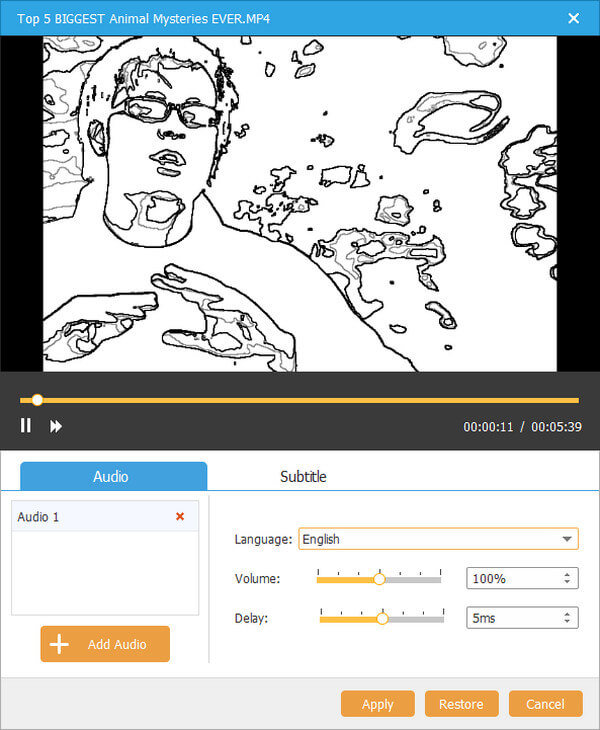
Steg 2. Lägg till undertexter eller ljudfiler till DVD
Om du vill redigera MKV-videon kan du klicka på "Power Tools" och sedan på "Videoredigering" för att rotera, klippa, beskära, vattenmärka MKV-videon och lägga till effekter. Om inte, hoppa bara över steget.
Steg 3. Anpassa DVD-mall
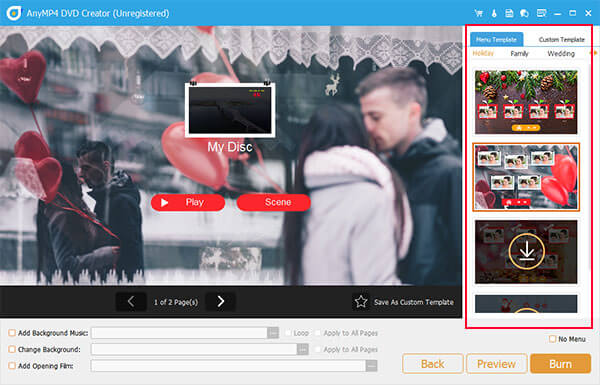
Klicka på knappen "Nästa" för att gå till menymallfönstret. Det finns olika menymallar som Semester, Familj, Bröllop, Resor och mer. Välj rätt mall för din DVD. Samtidigt kan du markera alternativet "Lägg till bakgrundsmusik" längst ner för att lägga till extern musik till din DVD. Klicka sedan på knappen "Bränn" för att gå vidare.
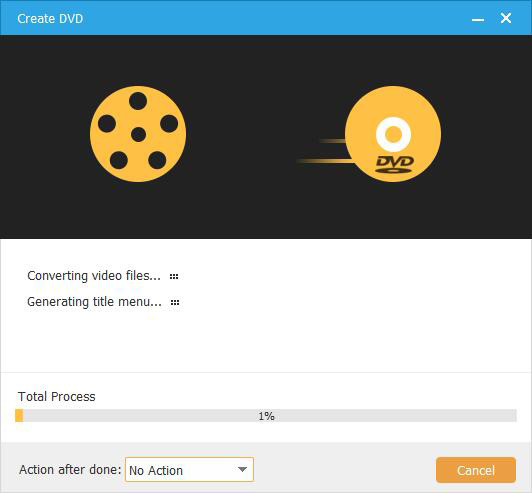
Steg 4. Konvertera MKV till DVD
Fördelar
- Den kan bränna MKV till olika DVD-typer, som DVD-R, DVD+R, DVD-RW, DVD+RW, etc.
- Den har redigeringsverktyg för att redigera videor, justera ljudspår och lägga till undertexter.
- Den erbjuder flera menymallar med olika ämnen att välja mellan.
Nackdelar
- Den kostnadsfria testversionen kan användas under en begränsad tid.
- Dess snabba hastighet beror till stor del på hårdvaruaccelerationen.
Del 4. 2 onlinemetoder för att konvertera MKV till DVD
Finns det en metod för att konvertera MKV till DVD online? Om du inte vill ladda ner program för att bränna DVD-skivor kan online-lösningen vara till stor hjälp. Här är de rekommenderade lösningarna. Den stöder också Bränna bildspel till DVD-skivor på Mac.
Topp 1: Hur man konverterar MKV till DVD med Office Converter
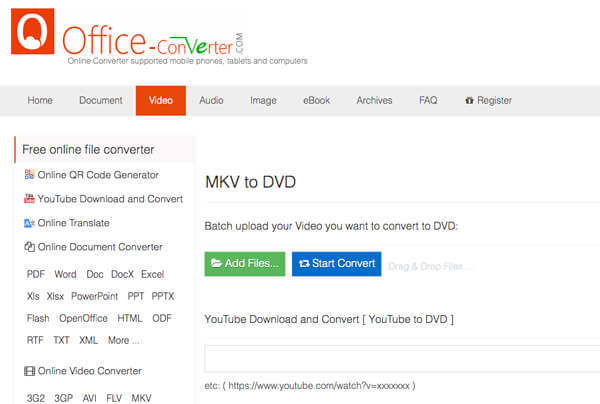
Faktiskt, Office Converter är en onlinevideokonverterare som bränner MKV-filer till en DVD. Men det finns vissa begränsningar för att skapa DVD-skivor, till exempel storleken på videorna.
Steg 1. Gå till sidan MKV till DVD i Office Converter. Klicka sedan på knappen "Lägg till filer" för att ladda MKV-filerna till onlineprogrammet. Du kan också lägga till videor från YouTube eller andra webbadresser.
Steg 2. När du har laddat upp videorna till programmet kan du klicka på ikonen "Alternativ" för att ändra valfria inställningar, till exempel DVD-typer, trimma videor och mer för att få ett nöjdare resultat.
Steg 3. Klicka sedan på knappen "Starta konvertera" för att bränna MKV-videorna till en DVD. Det skulle ta en stund för hela processen. Förhandsgranskningsfunktionen är inte tillgänglig för utdata-DVD:n.
Fördelar
- Det är ett onlineverktyg som inte kräver nedladdning av programvara.
- Den kan enkelt användas på vilken plattform som helst.
- Den har ett enkelt gränssnitt för DVD-bränning.
Nackdelar
- Den saknar avancerade DVD-bränningsfunktioner.
- Det finns många annonser i dess gränssnitt.
Topp 2: Hur man bränner MKV till DVD via Aconvert
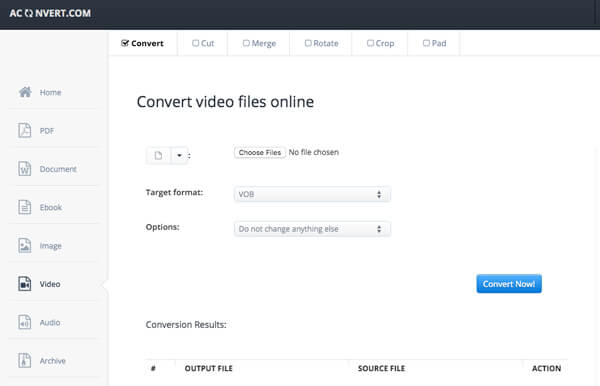
Aconvert är en online MKV till DVD VOB-omvandlare, som konverterar videor till VOB-filer istället för DVD-skivor. Du kan använda VOB-filerna direkt för att skapa DVD-skivor om det behövs.
Steg 1. Gå till Aconvert och välj sidan MKV till VOB, klicka på alternativet "Välj filer" för att ladda upp MKV-filer från din lokala mapp. Du kan också lägga till filer från en online-URL, Google Drive eller Dropbox.
Steg 2. Välj sedan "Målformat" som VOB. Välj "Ändra storlek, bitrate eller bildhastighet" för att ytterligare justera utdataformatet. Naturligtvis kan du behålla den ursprungliga kodeken.
Steg 3. Klicka på knappen "Konvertera nu!" för att börja konvertera MKV till DVD VOB-filer. Utdatafilerna listas i avsnittet "Konverteringsresultat" som du kan ladda ner med QR-kod.
Fördelar
- Det är ett onlineverktyg som kan användas när som helst och var som helst.
- Det låter dig lägga till filer genom att välja en videofil i din mapp och klistra in URL:en i verktyget.
- Den har ett tydligt och intuitivt gränssnitt.
Nackdelar
- Den kan bara konvertera MKV-filer till DVD VOB-filer.
- Konverteringsprocessen skulle minska videokvaliteten.
Del 5. Vanliga frågor om MP4 till ISO
-
Kan du bränna DVD-skivor med HandBrake?
Nej. HandBrake är ett program som låter dig rippa DVD-skivor eller konvertera videofiler till ett vanligt format. Programmet kan också konvertera videor till ett format för användning på mobila enheter. Det kan dock inte bränna en DVD med HandBrake. Du måste använda ett DVD-bränningsprogram för att... bränna dina videor till DVD-format.
-
Kan Nero bränna MKV till DVD?
Ja, Nero kan bränna enorma mängder innehåll på flera DVD-skivor eller till och med olika typer av DVD-skivor samtidigt, samt bränna ljud- och datafiler till en skiva med hybridläge. Som ett mångsidigt bränningsprogram kan Nero redigera, bränna och spela upp DVD- och Blu-ray-skivinnehåll. Det kan också konvertera HD-innehåll till AVCHD-format för PlayStation® 3 eller för att spela upp på en Blu-ray-spelare.
-
Hur visar jag MKV-filer?
En fil med filändelsen .MKV är en Matroska-videofil. Det är en videobehållare som liknar MOV och AVI, men stöder också ett obegränsat antal ljud-, bild- och undertextspår (som SRT eller USF). Du kan använda VLC-mediaspelaren för att öppna MKV-filer eftersom den har inbyggt stöd och inte kräver att du installerar något annat. Ladda bara ner och installera programmet på din dator.
-
Vilken typ av filer spelas upp på DVD-spelare?
De flesta vanliga DVD-skivor är MPEG-2-formatskivor. Hemma DVD-spelare kommer också att spela AC-3 eller PCM ljudskivor. MPEG-2 kallas även H.222 eller H.262. Ljudformatet heter också A/52. Dessa format stöder video- och ljudåtergivning och uppspelning.
Avslutar
När du behöver konvertera MKV-videor till DVD, kan du lära dig mer om de 6 rekommenderade gratismetoderna från artikeln. Oavsett om du behöver bränna DVD-skivor gratis eller konvertera MKV till DVD online, kan du hitta en lämplig metod i artikeln. Om du har några frågor om hur man bränner MKV till DVD kan du dela mer information i kommentarerna.
Mer från Blu-ray Master
Digitalt till DVD
