

29 maj 2025Postat av Kevin Miller till Spela DVD
Varför hoppas många kunna ansluta DVD-spelaren till TV:n? Enkelt uttryckt inkluderar anledningarna en bättre DVD-upplevelse och speciella TV-uppspelningsfunktioner. Är du fortfarande osäker på hur man gör det? Den här kompletta guiden kommer att guida dig till anslut DVD-spelaren till TV:n på 3 möjliga sätt.

- Del 1. Förberedelser innan du ansluter DVD-spelaren till TV:n
- Del 2. Anslut DVD-spelaren till TV:n med HDMI
- Del 3. Anslut DVD-spelaren till TV:n utan HDMI
- Del 4. Bonus: Enkelt sätt att titta på DVD-skivor på TV:n
Del 1. Förberedelser innan du ansluter DVD-spelaren till TV:n
Kan man ansluta en bärbar DVD-spelare till TV:n? Svaret är ja. Innan du börjar ansluta DVD-spelaren till TV:n måste du göra några viktiga förberedelser:
Identifiera anslutningsmetoder: Det finns olika anslutningsmetoder för DVD-spelare och TV, inklusive HDMI, komponentkabel, AV-kabel etc. Du måste kontrollera baksidan av både din DVD-spelare och din TV för att ta reda på vilka anslutningstyper som är tillgängliga.
Välj den lämpligaste metoden:
- Prioritera HDMI om tillgängligt för bästa kvalitet.
- Använd komponentkablar om HDMI inte är tillgängligt på någon av dem.
- Använd AV-kablarna om andra alternativ inte är tillgängliga.
Förbered de kablar som behövs: Efter att du har bestämt anslutningstypen, förbered lämpliga kablar i förväg.
Förbered DVD-spelaren och TV:n: Stäng av DVD-spelaren och TV:n för att undvika risk för elektriska stötar och skydda enheterna. Placera DVD-spelaren nära TV:n för att underlätta anslutningsprocessen.
Ovanstående är fullständig information om förberedelser. Härnäst kommer vi att presentera alla tre sätt att ansluta DVD-spelaren till TV:n. Läs vidare.
Del 2. Anslut DVD-spelaren till TV:n med HDMI
Den första anslutningstypen för att ansluta DVD-spelaren till TV:n är att använda en HDMI-kabel. Om du har tillgång till den här metoden kan den här delen hjälpa dig. Annars kan du läsa del 3 och del 4 för att se de andra metoderna.
Steg 1.Anslut respektive de två ändarna av HDMI kabeln i DVD-spelarens och TV:ns HDMI-uttag.
Notera: Det finns flera HDMI-uttag på TV:n, och var och en är märkt som HDMI 1 eller något annat. Kom ihåg vilket uttag du använder, så väljer du det senare i TV-inställningarna.

Steg 2.Sätt i en DVD-skiva i DVD-spelaren. Du måste se till att HDMI-anslutningen är ordentligt åtdragen, inte för hårt eller för löst.

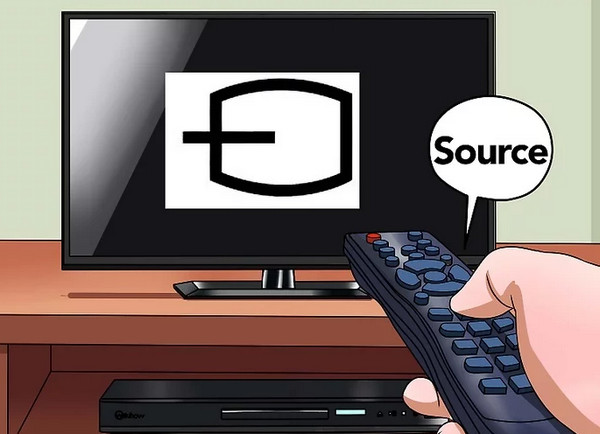
Steg 3.Slå på och öppna DVD-spelaren och TV:n. Leta reda på och klicka på källknappen på TV-skärmen för att gå till rätt inputKnappen, ibland kallad 'input', låter dig ändra källan för ljud- och videodata som din TV tar emot. TV:ns ingång ska vara densamma som den du använde för kablarna.
Del 3. Anslut DVD-spelaren till TV:n med HDMI
Vissa personer kanske inte har en HDMI-port för att ansluta en DVD-spelare till TV:n. Nu finns den detaljerade guiden om hur du ansluter DVD-spelaren till TV:n här för dig att hänvisa till.
Anslut DVD-spelaren till TV:n med komponentkabel
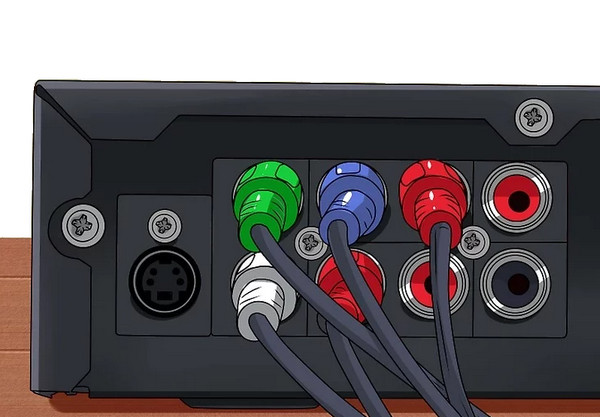
Steg 1.När du har förberett komponentkabeln, anslut ändarna av fem kablar till motsvarande uttag på DVD-spelaren och TV:n.
Notera: Var uppmärksam på kabelfärgerna och anslut dem till rätt port: anslut den vita ljudkabeln till de vita ingångarna och den röda videokabeln till de röda ingångarna.
Steg 2.Öppna DVD-spelaren och sätt i DVD-skivan du är redo att titta på i spelaren.
Steg 3. Slå på TV:n och använd fjärrkontrollen för att trycka på Source-knappen för att testa ljud- och bildeffekterna på din DVD.
Dricks: Om din DVD-video och ljud är korrekta betyder det att din anslutning är korrekt. Annars måste du kontrollera din kabelanslutning.
Anslut DVD-spelaren till TV:n med en A/V-kabel
Dessutom handlar den här delen om hur man ansluter DVD-spelaren till TV:n med en A/V-kabel.
Steg 1.På samma sätt som med de två metoderna ovan, anslut de två ändarna av A/V-kabeln till uttagen på DVD-spelaren och TV:n. Uttagen är färgade vita, gula och röda, och se till att din kabelfärg och uttagsfärgen är densamma.

Steg 2.Slå på DVD-spelaren och slå på den. Sätt i en DVD-skiva i spelaren för att testa anslutningen.
Steg 3.Använd källa knappen för att komma till rätt gränssnitt, så kan du kontrollera om video- och ljudeffekterna på DVD-skivorna är korrekta.
Del 4. Bonus: Enkelt sätt att titta på DVD-skivor på TV:n
Om du tycker att anslutningsmetoderna är för komplicerade och du inte vill förbereda kablarna kan du använda Blu-ray Master gratis DVD Ripper att rippa DVD-skivor till digitala format och använda USB-enheten för att konvertera videorna till TV:n för enkel uppspelning. Blu-ray Master Free DVD Ripper presterar bra i DVD-rippningsprocessen tack vare sina rika utdataformat och utmärkta DVD-rippningshastighet. Den kan ladda DVD-skivor snabbt och konvertera dem till MP4, MKV, MOV, FLV och andra format, så att du kan välja TV-kompatibla format. Dessutom erbjuder den anpassningsinställningar för att ställa in kodare, upplösning, bitrate och andra parametrar. Med den senaste accelerationstekniken erbjuder den en 20 gånger snabbare rippningshastighet jämfört med andra rippningsverktyg. Dessutom erbjuder den fullständig DVD-information i gränssnittet, och du kan manuellt kontrollera titlar, undertexter och ljudspår som du vill behålla. Klicka nu på knapparna nedan för att ladda ner den här programvaran till din dator och följ de detaljerade stegen för att slutföra processen.
Gratis nedladdning
För Windows
Säker nedladdning
Gratis nedladdning
för macOS
Säker nedladdning
Steg 1.Starta Blu-ray Master Free DVD Ripper och välj Ladda skiva för att lägga till DVD-filen i programvaran. Välj ett laddningsläge i popup-fönstret.
Notera: Kom ihåg att sätta i en DVD-skiva i den optiska enheten innan du sätter i skivan.
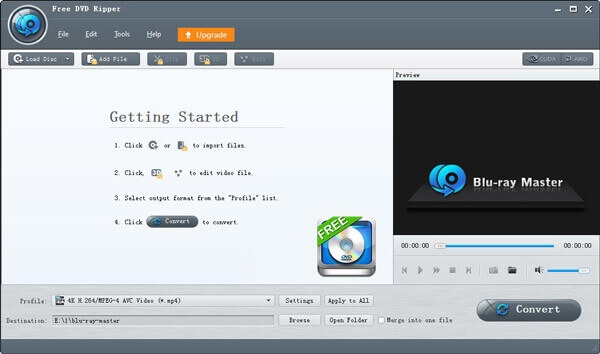
Steg 2.Klick Profil längst ner för att välja H.265 MP4 som utdataformat. MP4-formatet är ett populärt och brett stödt format. Om du vill kan du också välja andra utdataalternativ.
Notera: Om du behöver kan du klicka på den inbyggda redigeringsfältet för att ytterligare justera videoeffekter, som

Steg 3.Slutligen, anslut USB-enheten till datorn. Klicka. Bläddra bredvid Destination för att spara de rippade videorna på USB-enheten. Välj sedan Konvertera knappen för att starta rippningsprocessen.

Med ovanstående steg har du överfört DVD till USB Sedan måste du överföra DVD-videorna från USB-enheten till TV:n.
Steg 4.Anslut USB-enheten till TV:ns USB-port. Tryck sedan på Extern ingång knappen på TV:ns fjärrkontroll och välj USB-minne på TV-skärmen.

Steg 5.Det sista steget är att välja DVD-videorna, och sedan kan DVD-videorna spelas upp på TV:n.

Avslutar
Nu har du lärt dig hur man ansluter en DVD-spelare till TV:n på två sätt. Med den detaljerade textförklaringen och illustrationerna kan du enkelt göra detta. Vidare introducerar vi ett alternativt sätt att titta på DVD-filer på TV:n, och du kan prova Blu-ray Master Free DVD Ripper gratis. Om du har andra liknande problem är du välkommen att dela dem med oss!
Mer från Blu-ray Master
Spela DVD-filmer

Spela enkelt Blu-ray-skivor, DVD-skivor och olika video-/ljudformat med omfattande uppspelningsfunktioner.
100% Säker. Inget virus.
