

30 maj 2025Postat av Kevin Miller till Rippa DVD
Apple TV är en mikrokonsol och digital mediaspelare från Apple Inc. Som mediaspelare har du förmodligen frågat dig själv en gång hur man spelar upp en DVD via Apple TV. Tyvärr har Apple TV ingen skivenhet och kan inte hantera fysiska skivor. En lösning låter dig dock spela upp DVD-innehåll på Apple TV. Det här inlägget visar hur man rippar en DVD till Apple TV-kompatibla format. Dessutom presenterar vi två metoder för att spela upp DVD-innehåll på Apple TV. På så sätt kan du komma åt dina filmer och njuta av dem på Apple TV när som helst.

- Del 1. Kan Apple TV spela DVD-skivor
- Del 2. Rippa DVD-skivor till Apple TV-stödda format
- Del 3. Överför rippade DVD-skivor till Apple TV
Del 1. Kan Apple TV spela DVD-skivor
Angående frågan, kan Apple TV spela DVD-skivor? Svaret är nej.
Apple TV kan inte läsa eller spela upp DVD-skivor eller andra fysiska medier eftersom den saknar skivenhet. Den är också främst byggd för att strömma digitalt medieinnehåll från appar eller molntjänster. Det finns dock en lösning du kan prova. Du kan rippa DVD-skivor till format som stöds av Apple TV. Efter konverteringen kan du flytta den rippade DVD-skivan till Apple TV. Du kan använda metoder som Apple TV-appen eller Hemmadelning. På så sätt kan du fortfarande njuta av dina DVD-filmer på Apple TV, bara inte direkt från skivan.
Del 2. Rippa DVD-skivor till Apple TV-stödda format
Blu-ray Master gratis DVD Ripper är ett gratisverktyg utformat för att konvertera DVD-skivor till Apple TV. Det är kompatibelt med Windows 11 (7 till 10 ingår) och macOS 10.12 eller senare. Det kan exportera DVD-innehåll till flera Apple TV-kompatibla format, inklusive MP4, M4V, AVI och över 500 andra. Professionella inställningar låter dig anpassa profilinställningarna för bästa uppspelningsprestanda. Alternativen inkluderar video-/ljudkodare, upplösning, video-/ljudbithastighet, bildhastighet, kanal och samplingsfrekvens. Dessutom låter det dig välja specifika undertexter och ljudspår innan rippning.
Steg 1.Börja med att ladda ner Blu-ray Master Free DVD Ripper gratis. Installera DVD-rippningsprogramvaran på din dator och slutför installationsprocessen. När det är klart placerar du DVD:n i datorns externa skivenhet och öppnar programvaran.
Gratis nedladdning
För Windows
Säker nedladdning
Gratis nedladdning
för macOS
Säker nedladdning
Steg 2.Klick Ladda skiva för att importera DVD-källan från din externa skivenhet. Alternativt kan du klicka på rullgardinsmenyn för att läsa in andra källor. Välj Ladda DVD-mapp om du har en VIDEO_TS-mapp eller Ladda IFO-filer för att lägga till IFO-filer direkt. När du har valt din källa väljer du ett DVD-laddningsläge i popup-fönstret:
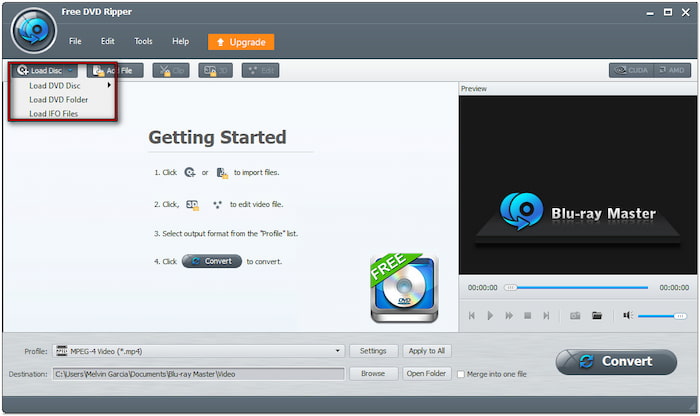
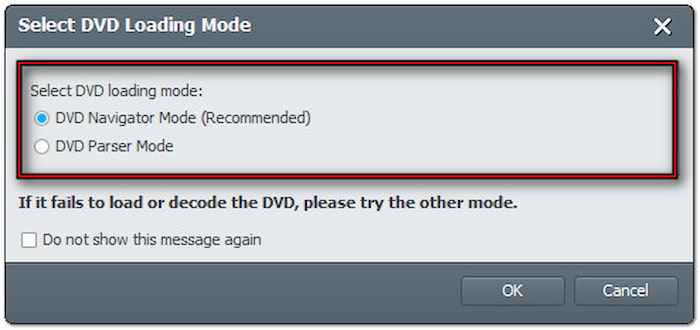
- DVD-navigatorläge: Det här läget behåller hela DVD-strukturen. Det rekommenderas att använda det för att konvertera DVD-skivor med flera titlar.
- DVD-parserläge: Det här läget laddar huvudtiteln utan ytterligare strukturer. Det är idealiskt att använda om du bara behöver huvudtiteln.
Steg 3.När DVD:n har laddats väljer du de titlar du vill rippa. Gå till fältet Profil och välj kategorin Apple TV för att komma åt Apple TV-förinställningar. MPEG-4-video (*.mp4), som erbjuder standardkomprimering med utmärkt videokvalitet vid en lägre filstorlek.
Notera: Välj Apple TV 3 Dolby Digital-genomströmning (*.m4v) för bästa kompatibilitet med Apple TV 3. Välj lämplig förinställning i listan om du har en annan modell.

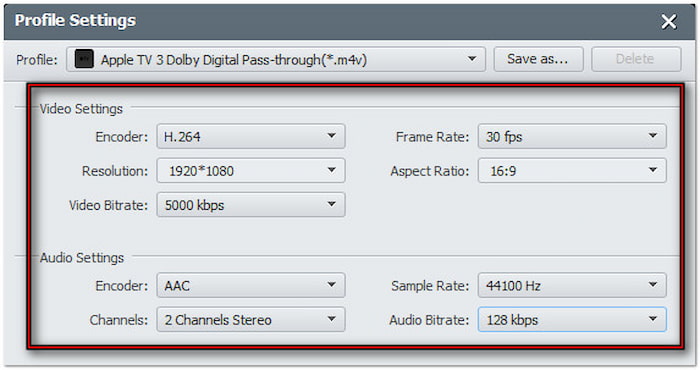
Du kan också anpassa profilinställningarna för att säkerställa en export av hög kvalitet. Klicka på Inställningar bredvid fältet Profil och justera följande:
Videokodare: H.264
Upplösning: 1920×1080
Videobithastighet: 5000 kbit/s
Bildfrekvens: 30 fps
Bildförhållande: 16:9
Ljudkodare: ACC
Kanal: 2-kanalig stereo
Samplingsfrekvens: 44100 Hz
Ljudbithastighet: 128 kbps
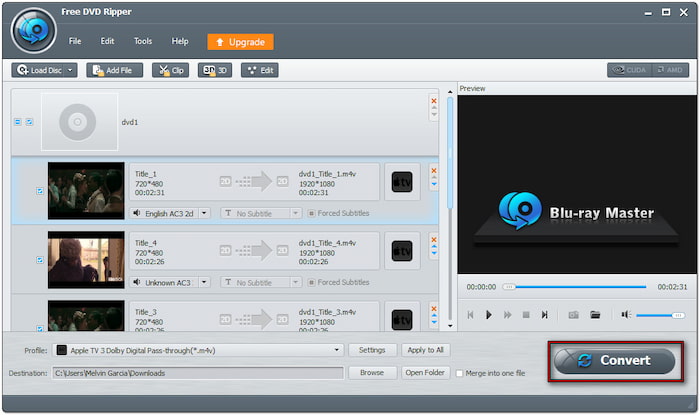
Steg 4.Gå till fältet Mål och klicka på Bläddra för att välja en utdatakatalog. Efter alla inställningar klickar du på Konvertera för att starta rippningsprocessen. Den extraherar och konverterar innehållet till Apple TV-kompatibla format baserat på dina valda inställningar.
Blu-ray Master Free DVD Ripper är en pålitlig följeslagare till konvertera DVD-skivor till digitalt format gratisDen kan också konvertera DVD-skivor från alla regioner och till och med de med kryptering och kopieringsskydd. Bäst av allt är att den erbjuder redigeringsverktyg för att justera grundläggande effekter för att finslipa dina filmer.
Del 3. Överför rippade DVD-skivor till Apple TV
Metod 1. Använda Apple TV-appen för att lägga till rippade DVD-skivor till Apple TV
Apple TV-appen gör det enkelt att komma åt innehåll från dina enheter. Efter att du har rippat DVD-skivan kan du enkelt lägga till den på Apple TV för uppspelning. Den här metoden är idealisk för att behålla en lokal kopia av innehållet för visning offline. Nedan följer en snabbguide för att kopiera DVD-skivor till Apple TV:
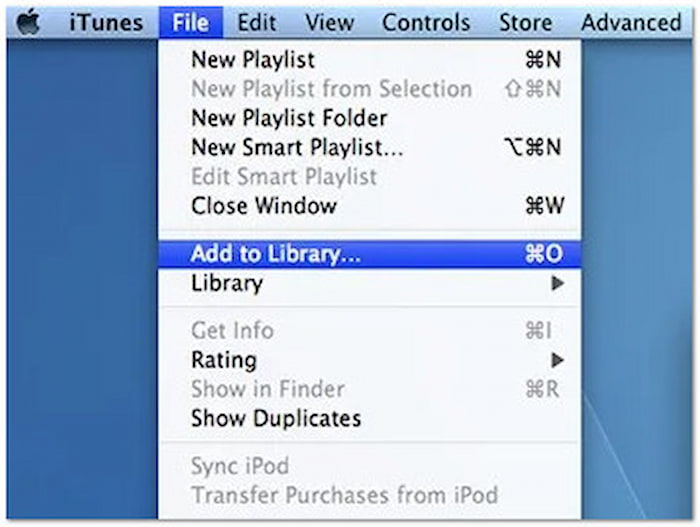
Steg 1.I iTunes klickar du på Arkiv och väljer Lägg till i biblioteket alternativet för att ladda den rippade DVD:n. Markera filen och klicka på Öppna för att importera den till iTunes-bibliotekets filmsektion. Ändra filens metadata för att göra ditt bibliotek organiserat och tilltalande.
Steg 2.Öppna Apple TV och navigera till Apple TV-appen (för synkroniserat innehåll). Fortsätt till bibliotek avsnittet där den rippade DVD-filmen listas. Markera det för att spela upp filmen direkt från datorn till Apple TV.
Att använda iTunes i Windows är ett effektivt sätt att importera DVD-skivor till Apple TV-biblioteket. Den här metoden låter dig njuta av din samling utan att behöva fysiska skivor. Den här processen gäller om du vill spela MKV på Apple TV.
Metod 2. Använda hemdelning för att titta på DVD-skivor på Apple TV
Hemmadelning låter dig dela innehåll mellan iDevices i samma nätverk. Det är en trådlös och enkel metod för att komma åt dina rippade DVD-filmer när som helst. Om enhetens lagringsutrymme är ett problem är den här metoden idealisk att använda. Så här importerar du DVD-skivor till Apple TV via Hemmadelning:
Steg 1.I iTunes går du till Arkiv-sektionen, klickar på Hemmadelning och väljer Slå på hemdelningLogga in med dina kontouppgifter (Apple-ID/lösenord) och klicka på Aktivera hemdelning för att fortsätta. Se till att du använder samma Apple-ID som du använder på din Apple TV.

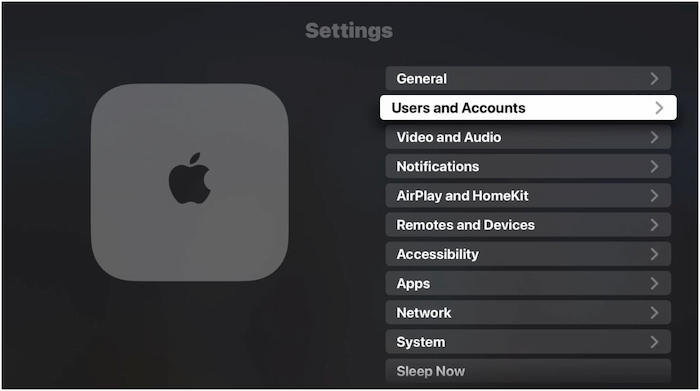
Steg 2.I inställningarna på din Apple TV navigerar du till Användare och konton och väljer Hemmadelning. Välj Aktivera hemdelning och logga in på det konto du använde på datorn. Apple TV och datorn ska vara anslutna till samma Wi-Fi-nätverk.
Steg 3.Håll iTunes öppet med Hemmadelning aktiverat på datorn. Växla sedan tillbaka till hemskärmen på din Apple TV. Välj Datorer, välj det delade biblioteket och leta reda på den rippade DVD-skivan i biblioteket. Välj filmen och streama den direkt på Apple TV.
Hemmadelningsmetoden är utmärkt för att strömma rippade DVD-skivor direkt från din dator. Det är praktiskt om du har stora filmsamlingar lagrade på dina datorer. Men om datorn försätts i viloläge eller stängs av slutar Hemmadelning att fungera.
Avslutar
Även om Apple TV inte kan spela DVD-skivor direkt är det enkelt att kringgå denna begränsning. DVD till Apple TV Med konvertering kan du njuta av hela samlingen utan att behöva en DVD-spelare. För att göra rippningsprocessen snabb och problemfri rekommenderar vi att du använder Blu-ray Master Free DVD Ripper. Det här gratisverktyget låter dig konvertera DVD-skivor till Apple TV-stödda format med hög kvalitet. Dessutom stöder det alla DVD-typer, inklusive kopieringsskyddade, krypterade och regionlåsta.
Mer från Blu-ray Master
DVD till enheter

Snabb och gratis rippningsprogramvara för att enkelt dekryptera alla DVD-skivor till digitalt format på din dator.
100% Säker. Inget virus.
