

24 Temmuz 2025tarafından gönderildi Kevin Miller ile Blu-ray oluştur
ISO, bir diskin tüm verilerini, yapısını ve içeriğini barındıran eksiksiz bir disk görüntüsüdür. ISO'yu Blu-ray'e dönüştürme Birçok kişi için ortak bir ihtiyaçtır. Bazıları büyük medya koleksiyonlarını yedeklemek isterken, bazıları HD videoları fiziksel formatta arşivlemek ister. Blu-ray diskler geniş kapasiteler sunduğundan, ISO formatında saklanan yüksek kaliteli içerikleri depolamak için idealdir. Ancak, yalnızca bir ISO dosyasına sahip olmak yeterli değildir. Bunu Blu-ray diske düzgün bir şekilde yazmak için doğru araçlara ve bilgi birikimine ihtiyacınız var. İşte bu kılavuz tam da bu noktada devreye giriyor. Bu yazının amacı, ISO dosyalarından Blu-ray'i üç farklı şekilde etkili bir şekilde oluşturmanıza yardımcı olmaktır. Güvenilir bir yöntem arıyorsanız, pratik adımlar ve ipuçları burada bulacaksınız.

- Yöntem 1. Blu-ray Master DVD Creator ile ISO'yu Blu-ray'e yazdırın
- Yöntem 2. ISO'yu ImgBurn ile Blu-ray'e yazdırın
- Yöntem 3. AnyBurn ile ISO'yu Blu-ray'e yazdırın
- ISO'dan Blu-ray'e Dönüştürme İpuçları
Yol 1. Blu-ray Master DVD Creator ile ISO'yu Blu-ray'e yazdırın
Blu-ray Master seçildi DVD Oluşturucu DVD oluşturmanın ötesine geçen esnek bir disk oluşturma yazılımıdır. Adından da anlaşılacağı gibi, ISO'yu Blu-ray'e de yazabilir. Windows (7-11) ve Mac (10.9 veya üzeri) için ücretsiz olarak indirilebilir. Medya dosyalarından ve ISO görüntüleri gibi diğer kaynaklardan Blu-ray disk oluşturmanıza olanak tanıyan bir Blu-ray yazma moduna sahiptir. Hatta bir DVD ISO'sunu yükleyip hatasız bir şekilde Blu-ray'e yazabilirsiniz. Ayrıca, içeriğinize uygun farklı temalardan oluşan 20 disklik bir menü şablonu sunar.
Aşama 1.Blu-ray Master DVD Creator'ı ücretsiz indirerek başlayın. Hem Windows hem de Mac için mevcuttur, bu yüzden lütfen sisteminiz için doğru İndir düğmesine tıklayın. Blu-ray yazıcı yazılımını yükleyin, kurulumu tamamlayın ve ardından yazılımı çalıştırın.
Ücretsiz indirin
Pencereler için
Güvenli indirme
Ücretsiz indirin
macOS için
Güvenli indirme
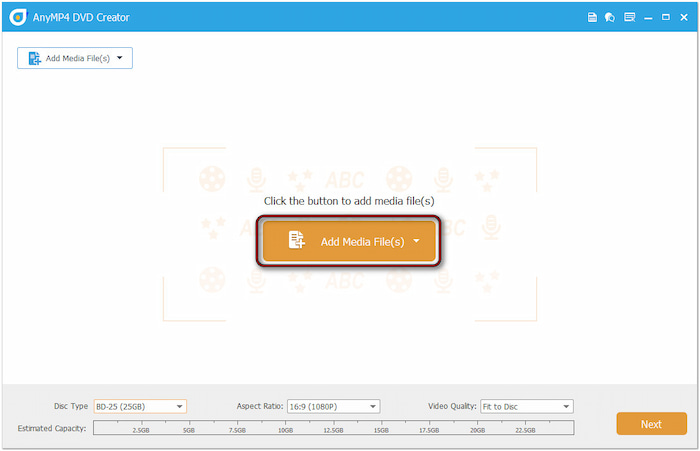
Adım 2.Devam etmeden önce, harici Blu-ray sürücünüze boş bir Blu-ray diski yerleştirin. Başlatma sırasında, disk türünüz olarak Blu-ray Disk seçeneğini belirleyin. Ardından, Medya Dosya(lar)ı Ekle ISO görüntü dosyasını içe aktarmak için. Yüksek kapasiteli bir ISO yazıyorsanız, disk türünü BD-50 (50 GB) olarak ayarlayın.
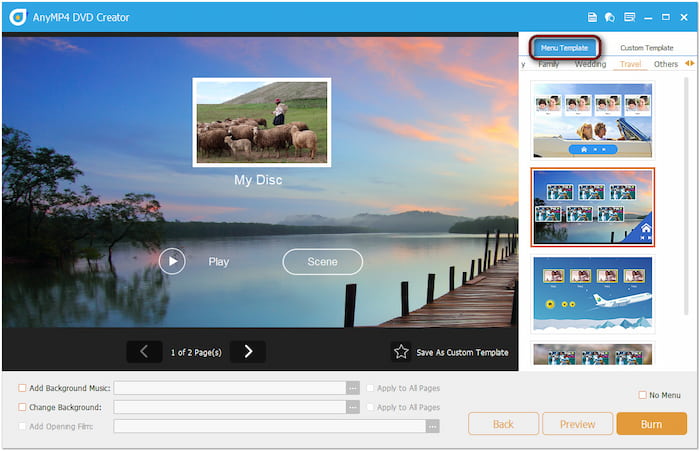
Aşama 3.Disk menüsü penceresine erişmek için İleri düğmesine tıklayın. Burada, tarzınıza uygun bir menü şablonu seçin veya disk menünüzü özelleştirin. Arka plan müziği ekleyebilir, bir resim yükleyebilir ve bir tanıtım filmi ekleyebilirsiniz. Yakmak İleri gitmek için düğmeye basın.
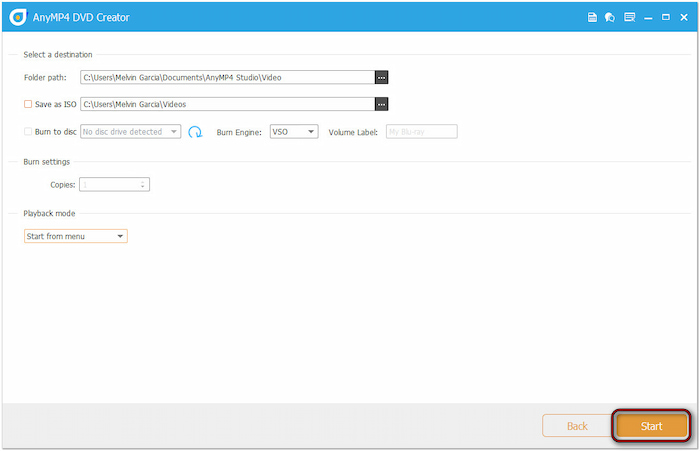
Adım 4.Yazma Ayarları penceresinde, Diske Yazdır'ı işaretleyin ve açılır menüden Blu-ray sürücünüzü seçin. İsteğe bağlı olarak, BDMV klasörü için bir çıktı dizini belirlemek üzere Klasör Yolu seçicisine tıklayın. Tüm ayarları onayladıktan sonra, Başlangıç ISO görüntü dosyasını Blu-ray diske yazmak için.
Blu-ray Master DVD Creator, ISO'yu Blu-ray'e kolayca yazdırmak isteyenler için idealdir. Yazdırma işlevine ek olarak, bu yazılım yerleşik bir düzenleyiciyle birlikte gelir. Yazdırmadan önce ISO içeriğinizi zenginleştirmek için temel araçlar sunar. Seçenekler arasında döndürücü, kırpma aracı, kırpma aracı, efektler, filigranlar, ses yükseltici, altyazı ekleme ve daha fazlası bulunur.
Yol 2. ISO'yu ImgBurn ile Blu-ray'e yazdırın
ImgBurn ISO dosyalarını Blu-ray disklere yazmak için hafif ve ücretsiz bir disk oluşturma yazılımıdır. Yazılım DVD yazmak için bilinse ve yaygın olarak kullanılsa da, Blu-ray disk yazmayı da tam olarak destekler. Bir ISO dosyasını alıp doğrudan boş bir Blu-ray diske yazmanıza olanak tanır.
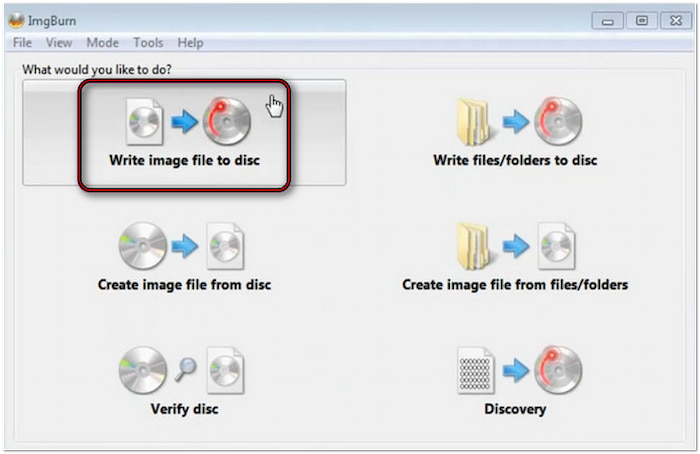
Aşama 1.Sisteminizde ImgBurn'ü çalıştırın ve seçin Görüntü Dosyasını Diske Yaz Kaynak seçicisine gidin ve yerel sürücünüzü açmak için Klasör düğmesine tıklayın. Blu-ray'e dönüştürmek istediğiniz ISO görüntü dosyasına göz atın ve içe aktarmak için Aç'a tıklayın.
Adım 2.ISO görüntü dosyası eklendikten sonra, yazılımın sol alt bölümüne geçin. Disk/Yazma Blu-ray oluşturma işlemini başlatmak için optik diskle gösterilen düğmeye basın. Ancak, bundan önce boş Blu-ray diski Blu-ray disk sürücünüze taktığınızdan emin olun.
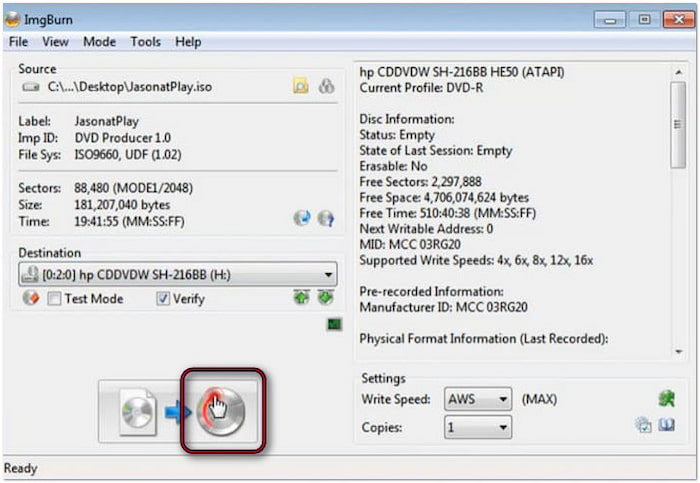
ImgBurn kullanarak bir ISO görüntü dosyasından Blu-ray disk oluşturmak oldukça basit bir işlemdir. Bu görevi bir Windows sisteminde etkili bir şekilde gerçekleştirse de, yazılım Mac'te ISO'yu Blu-ray'e yazdırmak için kullanılamaz. Ayrıca, yalnızca Windows 10 ve önceki Windows sürümleriyle uyumludur. Mac'te DVD/Blu-ray ISO'ları yazdırmak istiyorsanız, şunları deneyebilirsiniz: Mac için ImgBurn'a alternatifler.
Yol 3. AnyBurn ile ISO'yu Blu-ray'e yazdırın
AnyBurn Blu-ray, DVD ve CD'lerin yanı sıra görüntü aktarımı için kapsamlı bir Windows tabanlı yazılımdır. ISO dosyalarını Blu-ray disklere ve diğer fiziksel ortamlara yazdırmayı destekler. Disk oluşturmanın yanı sıra, ses CD'si kopyalama, ses CD'si yazma ve önyüklenebilir USB sürücüler oluşturma gibi özellikler de sunar.
Aşama 1.AnyBurn'u açın ve seçin Görüntü Dosyasını Diske Yazdır Göreviniz olarak "Görüntü Dosyası Yazdır" penceresinde, kaynak ISO görüntü dosyasını yüklemek için Klasör düğmesine tıklayın. Şimdi, boş Blu-ray diski hazırlayın ve bilgisayarınızın harici Blu-ray sürücüsüne yerleştirin.
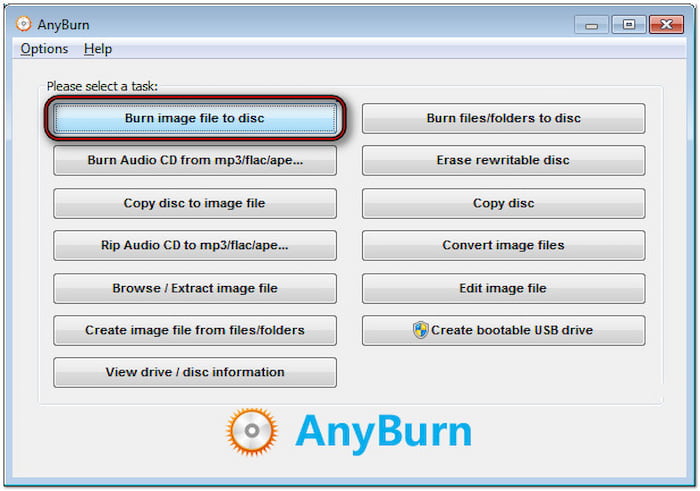
Adım 2.İsteğe bağlı olarak, diske yazılan verileri orijinal verilerle karşılaştırmak için Yazılan Verileri Doğrula'yı işaretleyin. Bu işlem, yeni Blu-ray diskin okunabilir olmasını ve tüm verilerin aynı olmasını sağlar. Her şey ayarlandıktan sonra, Yakmak ISO dosyasının yazdırılmasını başlatmak için düğme.
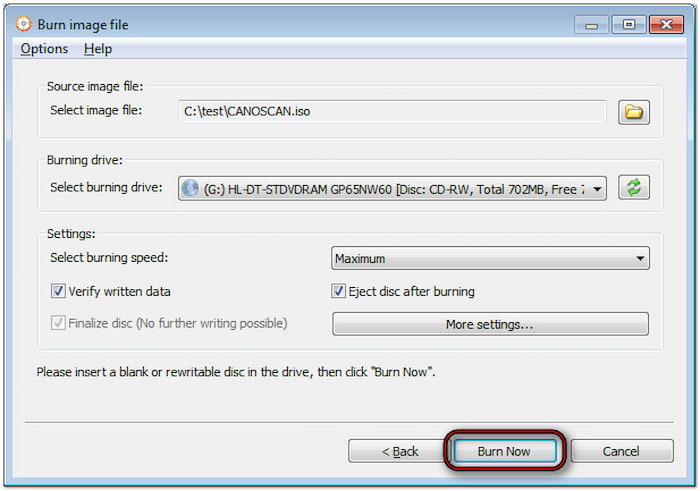
AnyBurn, ISO görüntü dosyalarını Blu-ray disklere yazmak için basit ve etkili bir araçtır. Ancak, menüler ve ekstra özellikler içeren bir Blu-ray disk oluşturmaya ihtiyacınız varsa, bu sizin için en iyi seçenek olmayabilir. Bu yazılım, Blu-ray diskleri yazmaktan ziyade yalnızca yazmaya odaklanır.
İpuçları ISO'yu Blu-ray'e Dönüştürmek için
Bu bölüm, yazdırmadan önce bilmeniz gereken her şeyi kapsayan temel ipuçları sunar. Blu-ray diskinizin kalitesini, güvenilirliğini ve ömrünü etkileyebilecek kritik önlemleri vurgulayacağız. Bu en iyi uygulamaları izleyerek hataları en aza indirebilir ve optimum video kalitesini koruyabilirsiniz.
Doğru Çıkış Blu-ray Türünü Seçin
Blu-ray diskler iki kapasitede gelir: BD-25 (25 GB, tek katmanlı) ve BD-50 (50 GB, çift katmanlı). ISO Dosya, hangi diskin kullanılacağını belirlemelidir. Kaynak ISO boyutu 25 GB'ı aşarsa, BD-25 kullanmak hataya neden olur veya sıkıştırmayı zorunlu kılar.
Yanma Hızı
Daha yavaş bir yazma hızı, özellikle Blu-ray diskler gibi büyük ISO dosyaları için daha iyi sonuçlar verir. Daha yavaş yazma, veri bozulması, yazma hataları veya okunamayan diskler riskini en aza indirir. İşlem daha uzun sürebilir, ancak sonuç daha kararlı ve hatasız bir disktir.
Yeterli Sabit Disk Alanı ve Sistem Kaynakları
Büyük ISO dosyalarını Blu-ray'e yazdırmak, önemli miktarda boş sabit disk alanı gerektirir. ISO dosyasının boyutunun en az iki katı kadar boş alan bulunması önerilir. Bu, arabellek yetersizliği, gecikme veya kesinti olasılığını azaltır; bunların tümü, yazdırma işleminin başarısız olmasına yol açabilir.
Yüksek Kaliteli Blu-ray Diskler Kullanın
Tüm Blu-ray diskler aynı kalitede üretilmemiştir. Sony veya Panasonic gibi markaların ürettiği yüksek kaliteli Blu-ray diskleri tercih edin. Daha ucuz, genel diskler, yazma hatalarına, bozulmaya ve Blu-ray oynatıcılarla uyumsuzluğa daha yatkındır.
Çözüm
Yanma ISO'yu Blu-ray'e dönüştürme Yüksek kaliteli içerikleri korumanıza ve fiziksel yedeklemeler oluşturmanıza olanak tanır. Başarılı bir Blu-ray disk oluşturma için doğru adımları izlemek ve doğru yazılımı kullanmak çok önemlidir. Bu gönderi, sorunsuz ve hatasız bir süreç sağlamak için en iyi yöntemleri ve önemli ipuçlarını göstermektedir. Öne çıkardığımız araçlar arasında Blu-ray Master DVD Creator öne çıkıyor. Yüksek kaliteli ISO yazma desteği ve ek özellikleriyle, tüm Blu-ray oluşturma ihtiyaçlarınız için mükemmel bir araçtır.
Blu-ray Master'dan daha fazlası
