

Kasım 19, 2025tarafından gönderildi Kevin Miller ile DVD'yi kopyala
ISO görüntü dosyası, video veya yazılım veri dosyaları ve disk yapısı içeren bir DVD veri paketidir. DVD koleksiyonunuzu yedeklemenin, paylaşmanın ve yönetmenin kullanışlı bir yoludur, ancak önce DVD'nizden bir ISO görüntüsü oluşturmanız gerekir.
Bu, ortalama ve teknoloji meraklısı kişiler için karmaşık bir teknik görevdir. İyi haber şu ki, DVD'lerinizi yerleşik veya üçüncü taraf araçları kullanarak hızlı bir şekilde ISO dosyalarına dönüştürebilirsiniz. Bu makale, bunu başarmanız için 5 yöntem anlatıyor. DVD'leri ISO'ya dönüştürme PC, macOS ve Linux'taki dosyalar.
- Bölüm 1. DVD'leri ISO'ya Neden Dönüştürmeliyiz?
- Bölüm 2. DVD'leri Bilgisayarda ISO'ya Nasıl Dönüştürürsünüz?
- Bölüm 3. Mac'te DVD'den ISO Nasıl Oluşturulur
- Bölüm 4. Linux'ta DVD'yi ISO'ya Nasıl Dönüştürürsünüz?
- Bölüm 5. DVD'yi ISO'ya Dönüştürmeyle İlgili SSS
| Alet | platformu | Kullanım kolaylığı | İçin en iyisi | Şifre Çözme Yeteneği | Çıktı Kalitesi |
| Blu-ray Master DVD Kopyası | Windows ve Mac | Korunan diskler dahil olmak üzere DVD'leri ISO dosyalarına kopyalama |  | Yüksek | |
| CDBurnerXP | pencereler | Kolayca ISO görüntüleri oluşturma |  | Ilıman | |
| ImgBurn | pencereler | Ücretsiz ISO görüntüleri oluşturma | | Ilıman | |
| Disk Yardımcı Programı | Mac | Mac'te ISO dosyaları oluşturmanın kolay kullanımı | | İyi | |
| Brasero | Linux | Linux'ta ISO görüntüleri oluşturma | | İyi |
Bölüm 1. DVD'leri ISO'ya Neden Dönüştürmeliyiz?
Birçok kişi neden DVD'leri ISO dosyalarına dönüştürmek istiyor? Genel olarak, bunun başlıca 4 nedeni vardır
- Diskin Tam Yedeklemesi ISO dosyaları DVD'deki her şeyi korur ve bu da onları uzun vadeli tam yedeklemeler için ideal hale getirir.
- Daha Kolay Erişim Fiziksel bir diske veya sürücüye ihtiyaç duymadan ISO dosyalarını anında oynatabilirsiniz.
- Hasara Karşı Koruma ISO yedeklemeleri, içeriğinizi çizilmelere, aşınmaya veya orijinal DVD'nin kaybolmasına karşı korur.
- Düzenleme ve Dönüştürmeyi Etkinleştirir ISO formatı, DVD içeriğini modern video formatlarına çıkarmayı, düzenlemeyi veya dönüştürmeyi kolaylaştırır.
Bölüm 2. DVD'ler Bilgisayarda ISO'ya Nasıl Dönüştürülür
Blu-ray Master DVD Kopyalama ile DVD'yi ISO'ya Dönüştürme [En Kolay Yol]
DVD Copy, DVD'den ISO oluşturmanın en kolay yolu olarak değerlendirilir. Mükemmel klonlama teknolojisiyle donatılmış olması, DVD'leri, klasörleri ve ISO görüntü dosyalarını yedeklemenize olanak tanır. Bu arada, DVD'leri ISO görüntü dosyalarına dönüştürmenizde de size destek olabilir. Özetlemek gerekirse, DVD'leri yedeklemek veya DVD'leri diğer formatlara dönüştürmek isteyip istemediğiniz önemli değil, bu araç mükemmel bir çözümdür.
- DVD'nin tamamını sabit sürücüye ISO görüntüsü biçiminde kopyalayın ve yedekleyin.
- Üç DVD oluşturma modu sağlar: Tam Kopyalama, Ana Film ve Özelleştirme.
- DVD'nizi yerleşik medya oynatıcıyla önizleyin.
- Süreci hızlandırmak için donanım hızlandırmaya güvenin.
- ISO görüntü dosyalarını istediğiniz zaman boş DVD'lere yazın.
Sonuç olarak, DVD koleksiyonunuzu PC veya Mac'te ISO görüntü dosyalarına dönüştürmenin en kolay yoludur.
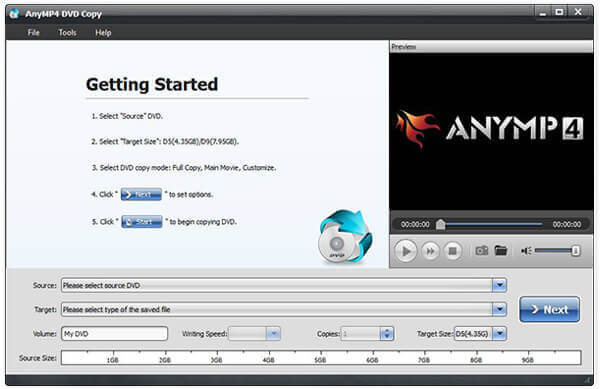
Aşama 1.
Film DVD'nizi ISO dosyasına dönüştürmek istediğinizde, bilgisayarınıza en iyi DVD-ISO dönüştürücüyü yükleyin. Windows 1088.17 ile uyumludur. Mac için başka bir sürümü de mevcuttur. Ardından, diski DVD sürücünüze yerleştirin ve yazılımı başlatın.
Adım 2.Doğru modu seçin
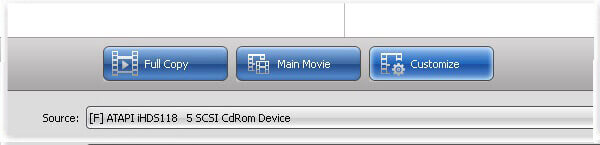
spanSourcespan açılır menüsünü genişletin ve DVD'nizi seçin; video veri dosyaları medya kitaplığına eklenecektir. Orta alana gidin ve uygun bir mod seçin. spanFull Copyspan modu, tüm DVD'yi ISO'ya dönüştürebilir. spanMain Moviespan modu ise yalnızca DVD filmini ISO dosyasına ekler. spanCustomizespan modunda ise ISO için herhangi bir dosyayı seçebilirsiniz.
Aşama 3.DVD'den ISO oluşturun
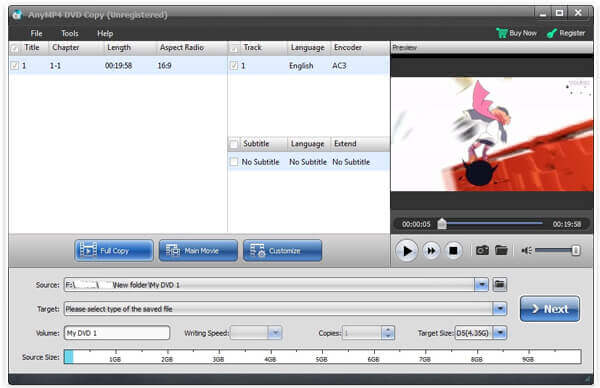
Ardından, Hedef açılır menüsüne tıklayın, ISO dosyalarının kaydedileceği hedefi belirleyin ve bir dosya adı bırakın. Ayarları tamamladıktan sonra, DVD'nizden ISO oluşturmaya başlamak için spanNextspan düğmesine tıklayın. Araştırmalarımıza göre, işlemi tamamlamak yalnızca birkaç dakika sürüyor.
DVD Oynatıcısının DVD'yi ISO dosyalarına dönüştürme yeteneğinin sizi derinden etkilediğine inanıyorum ve dürüst olmak gerekirse, bu özellik tüm mükemmel özelliklerinin sadece buzdağının görünen kısmı. Daha fazla özelliği keşfetmeye devam edebilir ve bu güçlü araçla tanıştığınız için pişman olmayacaksınız.
CDBurnerXP ile DVD'den ISO oluşturun
Elbette DVD'lerinizden ISO dosyaları oluşturmak için kullanabileceğiniz bazı ücretsiz araçlar var. Çeşitli dezavantajları olmasına rağmen bir kuruş ödemeden kullanabilirsiniz.
CDBurnerXP Windows 2000 ve üzeri sürümlerde mevcut bir diskin ISO görüntüsünü oluşturmak için açık kaynaklı bir çözümdür. Ancak bu ücretsiz yazılım, DVD'nizdeki şifrelemeyi veya korumayı kaldıramaz.
Aşama 1.Diskinizi bilgisayarınıza yerleştirin ve ücretsiz DVD'den ISO'ya dönüştürücüyü başlatın.
Adım 2.Seçme Disk kopyala ve tıklayın Verileri Kopyala ISO Diskini Kopyala iletişim kutusunu açmak için.
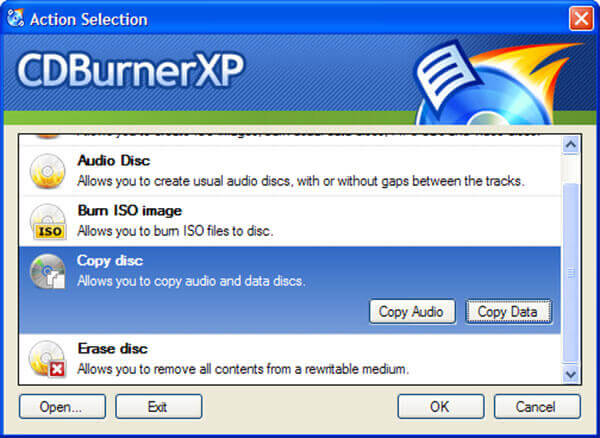
Uç: Yalnızca Veri Kopyala seçeneği DVD'nizi disk yapısına sahip ISO'ya dönüştürecektir.
Aşama 3.Şuraya git: Kopyalama Seçenekleri sekmesinden diskinizi seçin. Kaynak cihazı seçin alanı seçin ve hedef klasörü ayarlayın. Hedef cihazı seçin. Tıkla Disk kopyala DVD'yi ISO dosyasına dönüştürmeye başlamak için düğmesine basın.
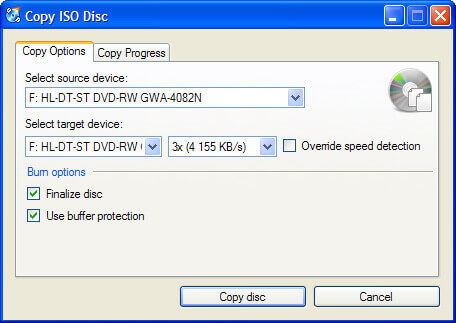
DVD'nizde şifreleme veya koruma yoksa, DVD'lerden ISO dosyalarınızı oluşturmak için bu ücretsiz aracı kullanabilirsiniz.
Daha açık kaynaklı DVD kopyalayıcılar DVD'den ISO oluşturmak için buradan kontrol edebilirsiniz.
ImgBurn aracılığıyla DVD'yi ISO'ya dönüştürün
ImgBurn DVD'den ISO'ya dönüştürme için bir başka açık kaynaklı araçtır. Windows 10/8/7/XP/Vista ve önceki sürümlerde ücretsiz olarak kullanılabilir, ancak ISO görüntü dosyasına DVD koruması da ekler.
Aşama 1.Ücretsiz DVD'den ISO'ya dönüştürücüyü başlatın ve optik diskinizi DVD sürücüsüne takın.
Adım 2.Seçme Diskten görüntü dosyası oluştur Bir sonraki pencereyi açmak için kurulum arayüzünde.
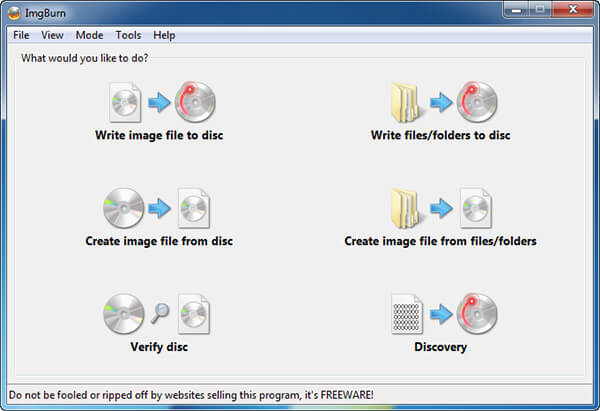
Aşama 3.Diskiniz şu şekilde görünmüyorsa Kaynak alanında manuel olarak ayarlayın. Daha sonra klasör simgesini tıklayın. Varış noktası alanına tıklayın ve çıktı konumunu seçin ve dosya adını bırakın.
Adım 4.Son olarak, ISO oluşturma işlemini tetiklemek için sol alt taraftaki DVD'den ISO'ya düğmesine tıklayın. İşlemi tamamlamak için biraz zaman harcadığı için sabırlı olun.
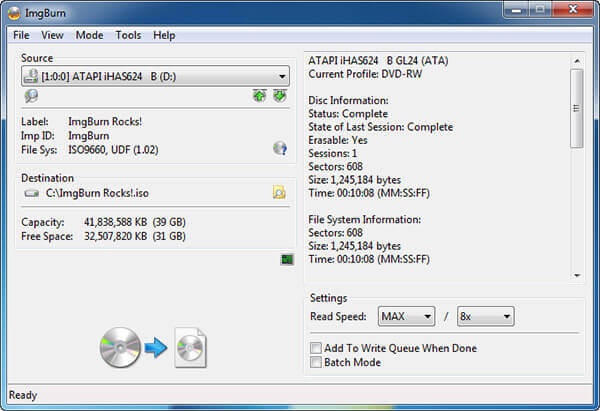
Not: CDBurnerXP'den farklı olarak ImgBurn'da bazı özel seçenekler vardır. Örneğin, birden fazla DVD'yi dönüştürmek için okuma hızını ayarlayabilir veya toplu modunu etkinleştirebilirsiniz. Yeni başlayanlar için ayarları varsayılan değerlerde tutmanızı öneririz.
Bölüm 3. Mac'te DVD'den ISO Nasıl Oluşturulur
Her ne kadar bulamasanız da ISO Apple, PC'de işlevsellik oluşturmayı macOS'a da ekledi. Ayrıca Linux, DVD'nizi komut satırı ve önceden yüklenmiş bazı araçlarla ISO görüntüsüne dönüştürmenize olanak tanır.
Apple, Disk Utility uygulaması da dahil olmak üzere Mac'e birçok yardımcı program ekler. Bu Mac DVD kopyalayıcı Mac'te şifrelenmemiş DVD'leri hiçbir şey yüklemeden ISO imaj dosyalarına dönüştürmenize yardımcı olabilir.
Aşama 1.Öncelikle DVD'yi optik sürücünüze yerleştirin ve Uygulamalar klasöründen Disk Utility uygulamasını çalıştırın.
Adım 2.Tıklamak Dosya > Yeni görüntü > [cihaz]dan görüntü Devam etmek için pencerenin üst kısmındaki
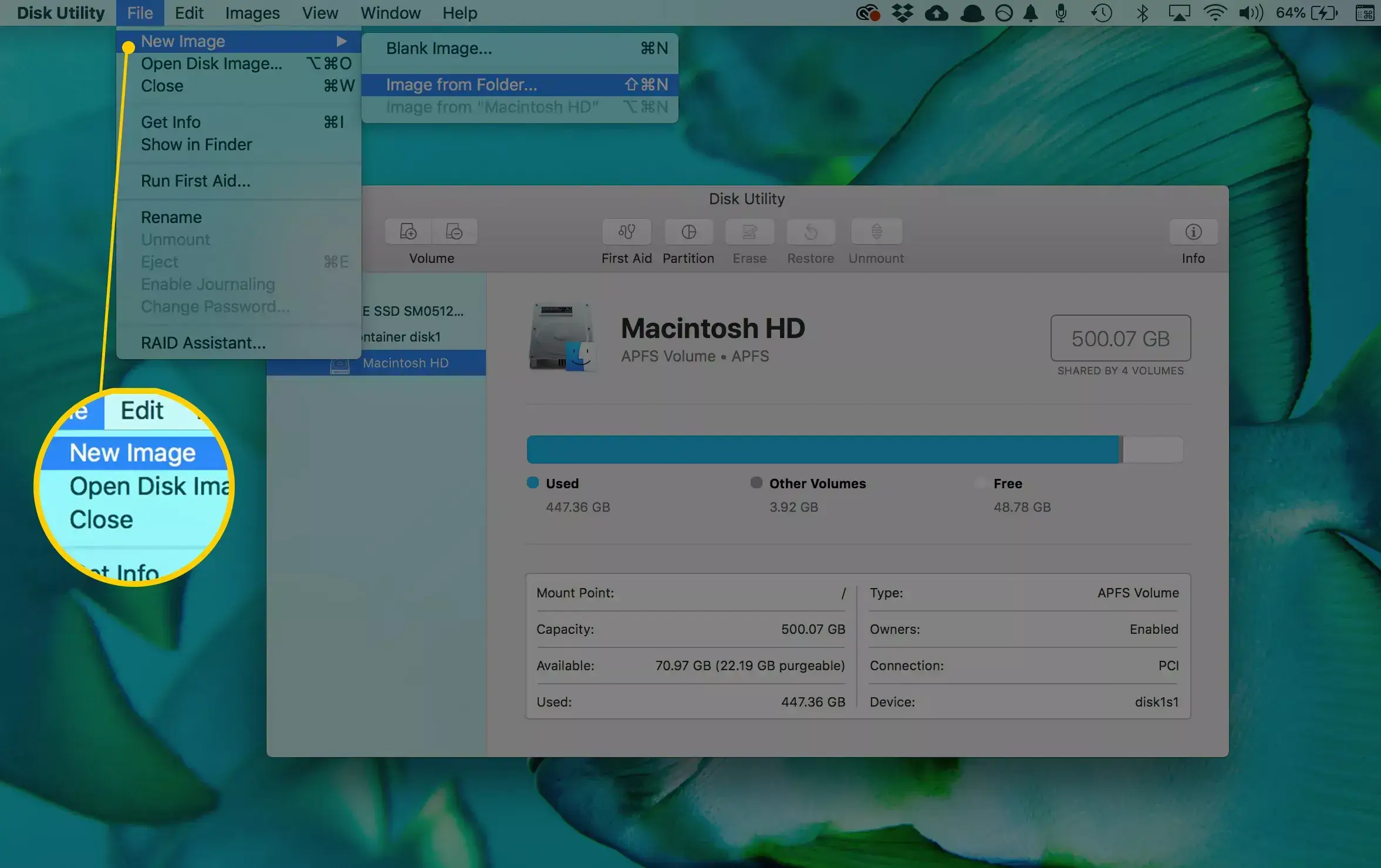
Aşama 3.Açılan iletişim kutusunda, Farklı Kaydet kutusuna bir dosya adı yazın ve ISO dosyasının Nerede saklanacağı seçeneğiyle belirli bir klasör ayarlayın. Aç Görüntü formatı bırak ve seç disk resmi. Ayarladığınızdan emin olun hiçbiri içinde Şifreleme alan. I vur Kaydetmek Mac'te DVD'yi ISO'ya dönüştürmeye başlamak için düğmesine basın.
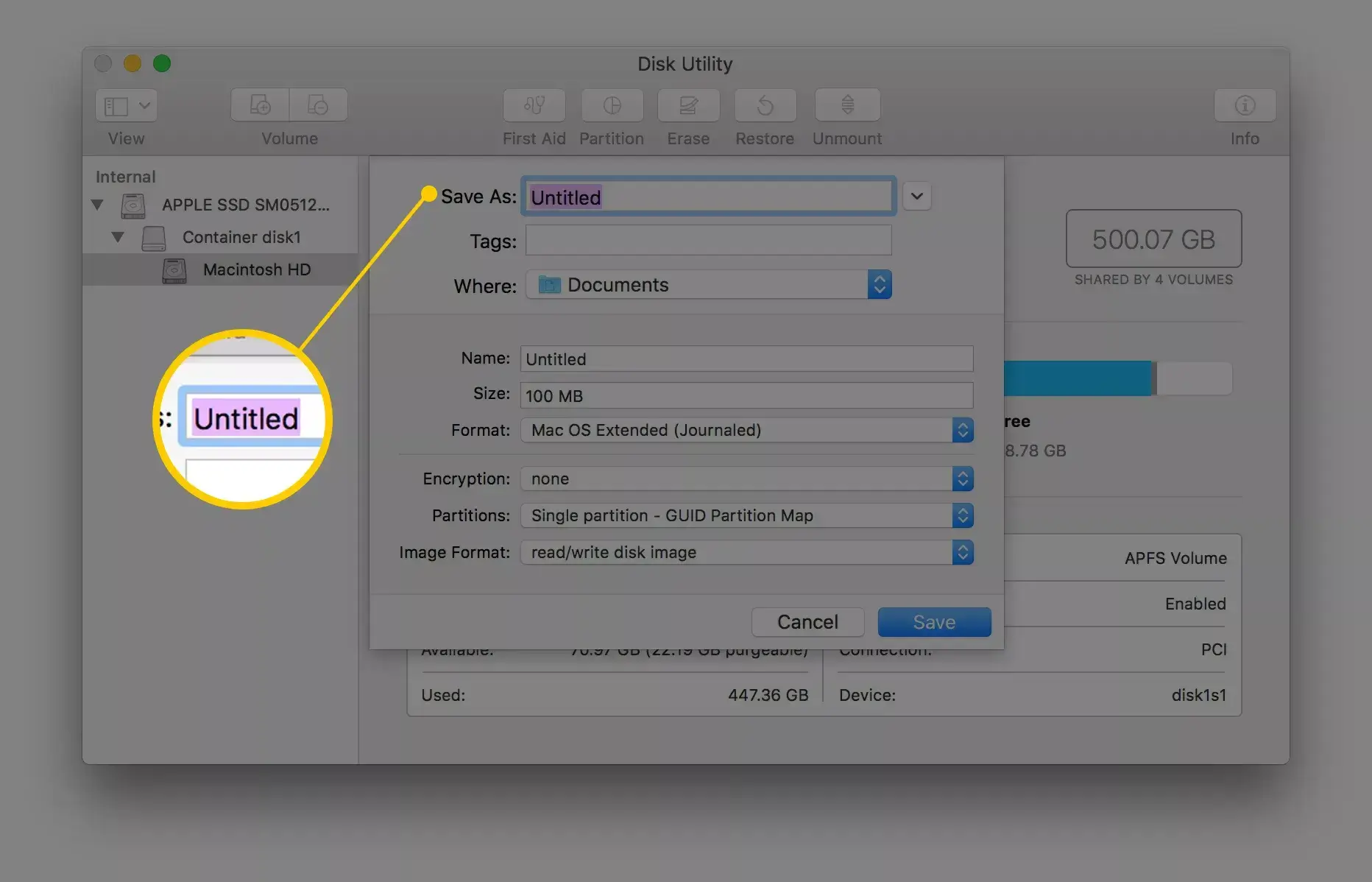
Not: İlk olarak, Disk Yardımcı Programı varsayılan olarak bir CDR görüntü dosyası oluşturacaktır. Doğrudan bağlayabilir veya Mac'teki diskinize yazabilirsiniz. Bir ISO görüntüsü oluşturmak istiyorsanız dosya uzantısını yeniden adlandırın veya üçüncü taraf bir dosya dönüştürücü kullanın.
Ayrıca, yürütebilirsiniz hdiutil dönüştür /home/kullanıcı adı/original.cdr -format UDTO -o /home/kullanıcı adı/destination.iso DVD'yi doğrudan ISO'ya dönüştürmek için Terminal'de.
Yukarıdaki DVD'yi komut satırıyla ISO görüntüsüne dönüştürme yöntemi başka programların kurulumunu gerektirmese de, bilgisayar konusunda acemi olanlar için biraz zordur. Bu sorunu çözecek belirli bir dönüştürücü veya sökücü bulmak istiyorsanız okumaya devam edin.
Bölüm 4. Linux'ta DVD'yi ISO'ya Dönüştürme
Linux yalnızca özelleştirilebilirliği yüksek bir işletim sistemi değildir, aynı zamanda bazı yararlı araçları da içerir. Örneğin Brasero disk yazma yardımcı programı DVD'den ISO oluşturabilir.
Aşama 1.Brasero Disc Burner uygulamasını çalıştırın ve Disk Kopyalama CD/DVD Kopyala iletişim kutusunu açmak için
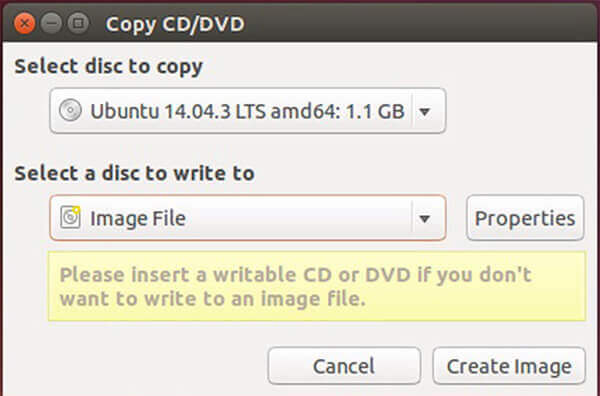
Adım 2.DVD'yi bilgisayarınıza takın ve altındaki açılır listeden seçin. Kopyalanacak diski seçin. O zaman seç Görüntü dosyası itibaren Yazılacak diski seçin seçenek.
Aşama 3.Bir kez tıklayın Görüntü yarat düğmesine bastığınızda DVD'den ISO'ya dönüştürme işlemi başlayacaktır.
Not: Mac'e benzer şekilde, DVD'den ISO'yu program diliyle çıkarabilirsiniz, ancak komut sudo dd if=/dev/cdrom of=/home/kullanıcı adı/image.iso.
Bu iki yöntemin her ikisi de size komutlar ve kullanışlı araçlarla DVD'yi ISO görüntüsüne dönüştürme konusunda çözümler sunar. Karşılaştığınız sorunları çözebilir, ancak DVD dönüştürmenin daha fazla özelliğini genişletmeden. Daha fazla işlevin keyfini çıkarmak istiyorsanız daha profesyonel bir araç bulabilirsiniz.
Bölüm 5. DVD'yi ISO'ya Dönüştürmeyle İlgili SSS
-
DVD ISO dosyası nedir?
ISO dosyası, mevcut bir dosya sisteminin kopyasını çıkaran bilgisayar dosyasıdır. Dosya sisteminin kendisi de dahil olmak üzere fiziksel DVD sürücüsünün tüm içeriğini içerebilir. Kullanıcılar ISO dosyasını kullanırken, ISO görüntüsünü bağla veya optik disk yazmak için kullanabilirsiniz. DVD ISO dosyasını oynatmak için imajı bağlamanız gerekir ve Windows 10'da ISO dosyasını doğrudan oynatabilen yerleşik imaj bulunur.
-
CD'den ISO dosyası nasıl oluşturulur?
CD'yi ISO'ya dönüştürmeye benzer şekilde, CD'den ISO dosyası oluşturmak için profesyonel yazıcıyı indirmelisiniz. CD'yi arayın ISO dönüştürücü Microsoft Store'da, Aracı şimdi indirin, ardından bu aracı çalıştırın Başka bir bilgisayar için yükleme ortamı oluştur (USB flash sürücü, DVD veya ISO) öğesini seçin, ardından Windows'un dilini, mimarisini ve sürümünü seçmelisiniz. ISO dosyasını seçtiğinizde bu araç, bilgisayarınızdaki ISO dosyasına CD oluşturacaktır.
-
Dosyaları ISO'ya nasıl dönüştürebilirim?
Dosyaları ISO dosyasına dönüştürmek için, DVD diski bilgisayarınıza taktığınızdan emin olmalısınız ve ardından bilgisayarınıza DVD Kopyası almalısınız. Bundan sonra, kopyalama modunu seçin ve bilgisayarınızda DVD'yi ISO dosyasına dönüştürmeye başlayın, ayrıca Blu-ray filmleri ISO dosyasına dönüştürün.
-
ISO'yu DVD'ye yazabilir miyim?
Evet yapabilirsin. Yalnızca DVD'yi ISO'ya dönüştürmekle kalmaz, aynı zamanda profesyonel yazılımla ISO'yu DVD'ye de yazabilirsiniz. Yazılımı Microsoft Store'dan indirebilir veya çevrimiçi olarak arayabilirsiniz, size yardımcı olacak yazılımı da bulabilirsiniz. DVD'ye ISO oluştur. Ayrıntılar burada.
Kapanıyor
Yukarıdaki paylaşımımıza göre en az 5 yöntemde uzmanlaşmalısınız. DVD'den ISO oluştur Windows, Mac ve Linux'ta. Bazen, filminizi veya yazılım diskinizi paylaşım veya diğer amaçlar için bir ISO görüntü dosyasına kopyalamanız gerekir. DVD Kopyalama en uygun maliyetli seçenektir. Herkes bunu birkaç saniyede öğrenebilir ve tüm verilerinizi DVD'de sabit diskinize kaydedebilir. Başka önerileriniz varsa lütfen bu gönderinin altındaki yorum alanına yazın, daha sonra yanıtlayalım.
Blu-ray Master'dan daha fazlası
ISO Bilgileri

Bilgisayarınızda tüm DVD'leri kolayca dijital ortama aktarmak için hızlı ve ücretsiz kopyalama yazılımı.
100% Güvenli. Virüs yok
