

5 Mart 2026tarafından gönderildi Kevin Miller ile DVD'yi oynat
Müzik veya video dosyaları içeren DVD'leri, ses CD'lerini ve veri CD'lerini Windows Media Player'da kolayca oynatabilirsiniz. Ancak Microsoft, Windows 10'da Windows Media Player'ı kısırlaştırdığı için Windows 10'lu dizüstü bilgisayarda doğrudan DVD oynatmanıza izin verilmiyor. dizüstü bilgisayarda DVD nasıl oynatılır Windows 11/10 veya Mac bilgisayarınız var mı?
Mac kullanıcıları için, Mac serisinden DVD ve CD sürücülerinin kaldırılması nedeniyle, Mac dizüstü bilgisayarda DVD diski oynatmak da zorlaşabilir.
- Bölüm 1. Harici Sürücü Olmadan Dizüstü Bilgisayarda DVD Nasıl Oynatılır
- Yol 1. Windows 11/10 ile Dizüstü Bilgisayarda DVD'leri Ücretsiz Oynatma
- Yol 2. VLC ile Mac ve Windows Dizüstü Bilgisayarda DVD Nasıl Oynanır
- Yol 3. KM Player ile Dizüstü Bilgisayarda DVD Filmi Nasıl Oynatılır
- Yöntem 4. Harici Sürücü Kullanarak Dizüstü Bilgisayarda DVD Oynatma
- Bölüm 5. Dizüstü Bilgisayarda DVD Oynatma Sorun Giderme
- Bölüm 6. Dizüstü Bilgisayarda DVD Oynatma Hakkında Sıkça Sorulan Sorular
Bölüm 1. Harici Sürücü Olmadan Dizüstü Bilgisayarda DVD Nasıl Oynatılır
Dizüstü bilgisayarda DVD sürücüsü var mı?
Dahili DVD sürücülü yepyeni dizüstü bilgisayarlar bulmak giderek daha nadir hale geliyor. Çoğu üretici, daha ince, daha hafif tasarımlar ve dijital medyanın yaygınlığı lehine bunları aşamalı olarak kullanımdan kaldırdı.
Ancak yine de, genellikle belirli kategorilerde veya eski stokta bulunan bazı modelleri bulabilirsiniz:
• HP: Bazı daha büyük, daha geleneksel HP dizüstü bilgisayar serileri, özellikle 17 inç ekranlı olanlar veya iş odaklı modeller, hala bir DVD sürücüsü içerebilir. Tarihsel olarak bunları sunan örnekler arasında belirli HP Envy 17 Ve HP 17 inç modeller.
• Dell: HP'ye benzer şekilde, bazı daha büyük Dell Inspiron modelleri, özellikle eski yinelemeler veya belirli iş/eğitim pazarlarını hedefleyenler, bir DVD sürücüsüne sahip olabilir. Dell Inspiron 15 5000 dizisi bununla tanınıyordu.
• Acer: Bazı Acer Aspire modelleri, özellikle Acer Aspire 3 veya daha eski Aspire E 15 serilerinin DVD sürücülerini içerdiği bilinmektedir.
• Lenovo: : Lenovo ThinkPad E570 DVD sürücüsü olan ve dayanıklılığı ve bütçe dostu olmasıyla popüler olan eski bir modeldir
Dahili DVD sürücüsü olan dizüstü bilgisayarınızda DVD oynatmak için dizüstü bilgisayarınıza bir DVD oynatıcı yazılımı yüklemeniz gerekir.
Yol 1. Windows 11/10 yüklü dizüstü bilgisayarda DVD'leri ücretsiz olarak nasıl oynatabilirsiniz?
Windows 7 yüklü bir dizüstü bilgisayar kullanıyorsanız, Windows Media Player aracılığıyla doğrudan bir DVD oynatabilirsiniz. Ancak, dizüstü bilgisayarınız en son Windows 11/10'u çalıştırıyorsa, durum oldukça farklı olacaktır. Windows Media Player artık bir DVD oynatıcısı olmayacaktır. Burada popüler olanı şiddetle tavsiye ediyoruz Ücretsiz Blu-ray Oynatıcı Windows 11/10 yüklü dizüstü bilgisayarınızda herhangi bir DVD'yi oynatabilmeniz için.
Ücretsiz Blu-ray Oynatıcı Windows 11/10/8/7/XP dizüstü bilgisayar kullanıcıları için tamamen ücretsiz DVD ve Blu-ray film oynatma yazılımıdır. Herhangi bir DVD diskini, DVD klasörünü ve ISO görüntü dosyasını yüksek görüntü kalitesiyle oynatmak için harika bir DVD oynatıcı olarak çalışabilir. DVD'lerin yanı sıra MP4, WMV, MOV, MTS, MXF, AVI, MPEG, RMVB, FLV, MKV, MP3, AAC ve daha fazlası gibi popüler video ve ses formatlarını da destekler.
Ücretsiz Blu-ray Oynatıcı, her türlü DVD diskini harika görsel ve ses deneyimiyle oynatmanıza yardımcı olabilecek ücretsiz DVD ve Blu-ray film oynatma yazılımıdır.
- Korumalı DVD'ler, ticari DVD'ler ve DVD'ler dahil tüm DVD bölgelerini oynatın.
- Windows 11, Windows 11/10, Windows 8 ve Windows 7 işletim sistemli dizüstü bilgisayarlarda Blu-ray oynatmayı destekler.
- 5.1 surround ses, Dolby Digital, DTS efektiyle Blu-ray ve DVD filmlerin keyfini çıkarın.
Ücretsiz indirin
Pencereler için
Güvenli indirme
Ücretsiz indirin
macOS için
Güvenli indirme
Adım 1. DVD Oynatıcıyı İndirin ve Kurun
Yukarıdaki indirme düğmesine çift tıklayın ve bu DVD oynatıcıyı bilgisayarınıza ücretsiz olarak kurmak ve çalıştırmak için talimatları izleyin.
Adım 2. Harici Bir DVD Sürücüsünü Dizüstü Bilgisayara Bağlayın
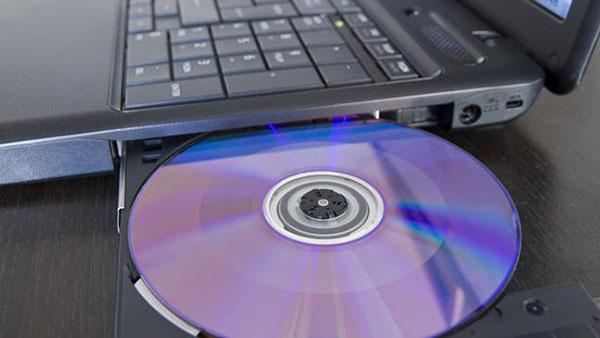
Dizüstü bilgisayarınızda bir DVD diski oynatmak istediğinizde, diski DVD sürücüsüne yerleştirmeniz gerekir. Dizüstü bilgisayarınızda DVD sürücüsü yoksa harici bir DVD sürücüsü bağlamanız gerekir.
3. Adım. Aracı açın ve DVD'yi açın.
Bu DVD oynatıcıya girdiğinizde, tıklayabilirsiniz. Diski Aç DVD filminizi bu oynatıcıya yüklemek için düğmeye tıklayın.
Not: Bu araç, DVD klasörlerini ve ISO dosyalarını da iyi bir video kalitesiyle desteklemektedir.

4. Adım. DVD Oynatmayı Kontrol Edin
Bundan sonra, bu DVD oynatıcı DVD filmini sizin için otomatik olarak oynatır. Dizüstü bilgisayarınızda oynatılan DVD'nin tüm kontrollerine sahip olursunuz. DVD filmi başlığını ve bölümünü seçmek için ana arayüzün sol üst köşesindeki Kontroller'e de tıklayabilirsiniz. Üstelik video ve ses parçasını ve altyazıyı serbestçe ayarlayabilir ve seçebilirsiniz.
Not: Yazılımın inanılmaz derecede kullanıcı dostu ve kullanımı son derece basit olduğunu belirtmeliyiz. Video kalitesi de mükemmel.

Ücretsiz Blu-ray Oynatıcısı, Blu-ray filmleri ve normal DVD'leri oynatmak için yapılmıştır. Kullanımı kolaydır ve yüksek kaliteli Blu-ray'leri izlemek için iyidir. Ancak, ücretsiz sürüm genellikle izlerken videonuzun üzerine rahatsız edici bir filigran (bir logo) koyar ve bazı kişiler belirli Blu-ray'lerde veya eski bilgisayarlarda çalıştırmakta zorluk çeker. Deneyimime göre, Blu-ray izlemek istiyorsanız, bu, filigran nedeniyle rahatsız edici olabilir ve bu da onu diğer seçeneklerden daha az ideal hale getirir.
Yol 2. VLC ile Mac ve Windows Dizüstü Bilgisayarlarda DVD Nasıl Oynatılır
VLC medya oynatıcı Windows 11/10 veya macOS 11 ile dizüstü bilgisayarınızda DVD oynatmanıza yardımcı olabilecek açık kaynaklı bir medya dosyaları oynatma aracıdır. Sisteminize göre doğru sürümü indirebilir ve ardından dizüstü bilgisayarınızda DVD filmlerini ücretsiz oynatmak için aşağıdaki kılavuzu takip edebilirsiniz.
Adım 1. VLC'yi dizüstü bilgisayarınıza indirin.
Öncelikle VLC medya oynatıcısının resmi sitesine gitmeniz ve MacBook veya Windows dizüstü bilgisayarınıza doğru sürümü yüklemeniz gerekir.
Adım 2. DVD Diskini DVD Sürücüsüne Takın
DVD diskinizi dizüstü bilgisayarınızın DVD sürücüsüne yerleştirin. Dizüstü bilgisayarınızda DVD sürücüsü yoksa, ister MacBook'ta ister Windows dizüstü bilgisayarda DVD oynatmak isteyin, harici bir sabit sürücü bağlamanız gerekir.
3. Adım. VLC'yi açın ve DVD'yi yükleyin.
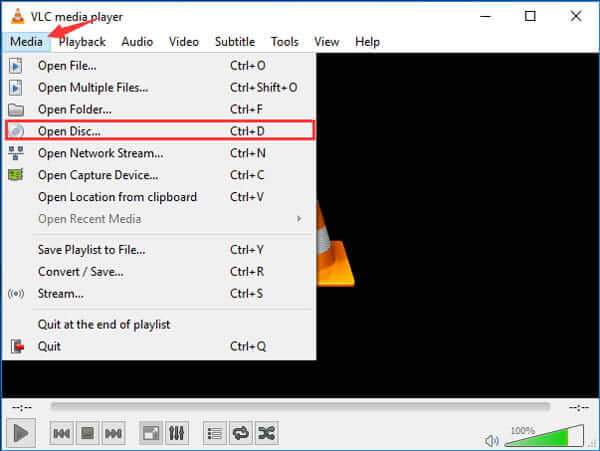
Dizüstü bilgisayarınızda VLC medya oynatıcısını açın ve ardından Medya Menü. Açılır listeden, Diski Aç DVD filminizi VLC'ye yükleme seçeneği.
4. Adım. DVD'yi Seçin ve Oynatın
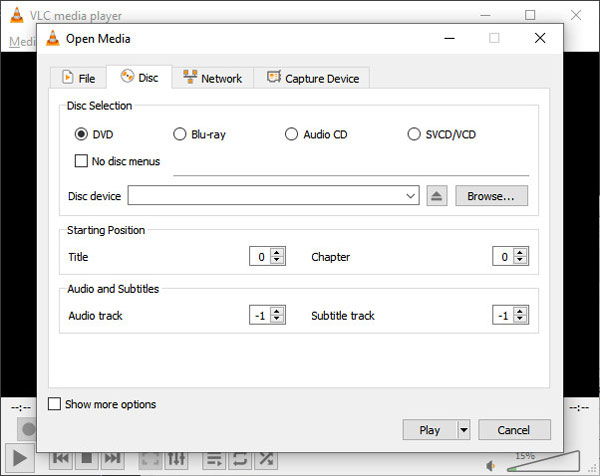
Açılan pencerede, yüklenen DVD'yi seçin ve DVD filmlerini dizüstü bilgisayarınızda düzgün bir şekilde izlemek için Oynat'a tıklayın.
Uç: Lütfen aşağıdaki kutuyu işaretleyin. 'DVD menüsü yok' Açık Disk penceresinde. Bu sizi doğrudan filme götürür, telif hakkı uyarılarını ve zorunlu fragmanları atlamanızı sağlar.
Yukarıdaki işlemlerle, VLC media player ile dizüstü bilgisayarınızda bir DVD filmini kolayca oynatabilirsiniz. Tüm özelliklere sahip bir medya oynatıcı olarak şunları da kullanabilirsiniz: Blu-ray filmi oynatmak için VLC.
VLC Media Player, ekstra bir şeye ihtiyaç duymadan, hemen hemen her videoyu veya DVD'yi oynatabilen süper popüler, ücretsiz bir video oynatıcısıdır. Herkes her türlü bilgisayarda çalışmasını ve reklam içermemesini sever. Tek gerçek dezavantajı biraz eski moda görünmesi ve gelişmiş ayarlardan bazılarının kafa karıştırıcı olabilmesidir. Bana göre VLC en iyisidir çünkü her seferinde çalışır, piyasadaki en güzel oynatıcı olmasa bile.
Yol 3. KM Player ile Dizüstü Bilgisayarda DVD Film Nasıl Oynatılır?
KM Oyuncu dizüstü bilgisayarınızda DVD oynatmanıza olanak tanıyan popüler bir multimedya oynatıcıdır. DVD, VCD, AVI, MKV, OGG, OGM, 3GP, MPEG, WMV, FLV ve QuickTime MOV ve daha fazlasını içeren çok sayıda medya dosyasını oynatmanıza yardımcı olabilir. Bu DVD oynatıcı, daha iyi bir DVD izleme deneyiminin keyfini çıkarmanızı sağlar.
Adım 1. KMPlayer'ı Dizüstü Bilgisayara Yükleyin
Bu ücretsiz DVD oynatıcıyı dizüstü bilgisayarınıza ücretsiz indirin, yükleyin ve çalıştırın. Bundan sonra DVD diskinizi DVD sürücüsüne yerleştirebilirsiniz. Dizüstü bilgisayarınızda yoksa harici bir DVD sürücüsü bağlayın.
Not: KMPlayer'ı kurarken her ekranı dikkatlice okuyun. Genellikle ek arama çubukları veya antivirüs yazılımları yüklemeye çalışır. Bu ek tekliflerde her zaman "Reddet" veya "Atla" seçeneğini seçin.
Adım 2. DVD Dosyasını Seçin
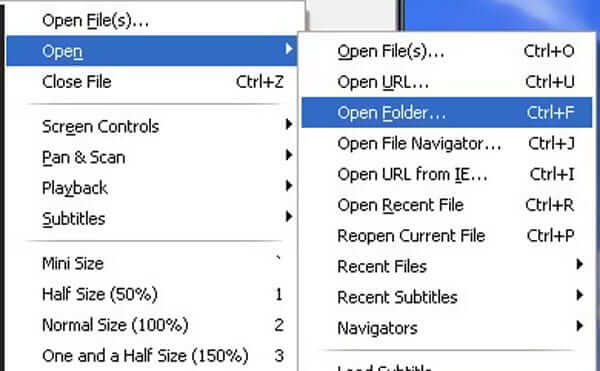
KM Player'da herhangi bir boşluğa sağ tıklayın, Açık seçeneğini seçin ve ardından seçin Açık dosya.
3. Adım. DVD'yi Dizüstü Bilgisayarda Oynatın
Açılır pencereden oynatmak istediğiniz DVD filmini seçin. Ardından TAMAM Bu DVD'yi KM Player'a yüklemek için düğmesine basın. Bundan sonra bu DVD filmi dizüstü bilgisayarınızda otomatik olarak oynatılacaktır.
Not: Dizüstü bilgisayarınızın fanı çok ses çıkarıyorsa, F2 tuşuna basarak Tercihler'i açın, Video İşleme bölümüne gidin ve Donanım Hızlandırmanın etkinleştirildiğinden emin olun. Bu, iş yükünü CPU'dan GPU'ya kaydırır.
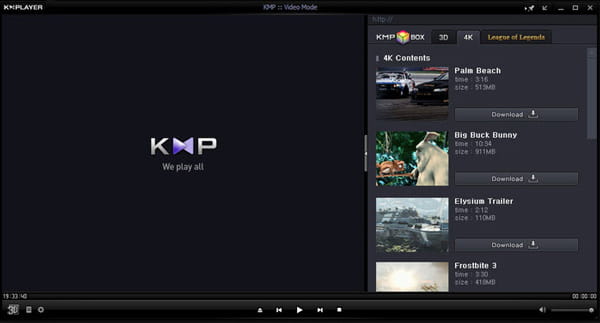
KMPlayer, DVD'ler de dahil olmak üzere hemen hemen her şeyi oynatabilen oldukça şık bir video oynatıcısıdır. İnsanlar onu sever çünkü tam olarak doğru görünmesini ve sesini sağlamak için birçok ayarı değiştirebilirsiniz ve oldukça hızlıdır. Ancak bazen videolar kendiliğinden durabilir veya bir şeyleri yayınlamak biraz zor olabilir. Bence, ayarlarla uğraşmayı seviyorsanız ve çok özelleştirilebilir bir şey istiyorsanız harikadır, ancak birkaç küçük sorunu olabilir.
Yol 4. Harici Sürücüyle Dizüstü Bilgisayarda DVD Nasıl Oynatılır
Bilgisayarınızda optik sürücü yoksa, DVD'lerinizi yerleştirecek bir yer olmayacağı için DVD'leri doğrudan oynatamazsınız. Ancak, yine de bir optik sürücüyle DVD izleyebilirsiniz. harici sürücüDizüstü bilgisayarlar için birçok DVD sürücüsü bulunmaktadır ve fiyatları $20 ile $100 arasında değişmektedir.
| Örnek | Tip | Fiyat |
| ASUS SDRW-08U9M-U | Harici Brülör | $40.99 |
| LG GP65NB60 | Harici Yeniden Yazıcı | $26.99 |
| AUTENS Harici CD/DVD Sürücüsü | Harici Sürücü | $18.99 |
| Dell 8x Harici DVD/RW | Harici İnce Sürücü | $56.99 |
| Kelimesi kelimesine 98938 | Taşınabilir Harici Brülör | $29.99 |
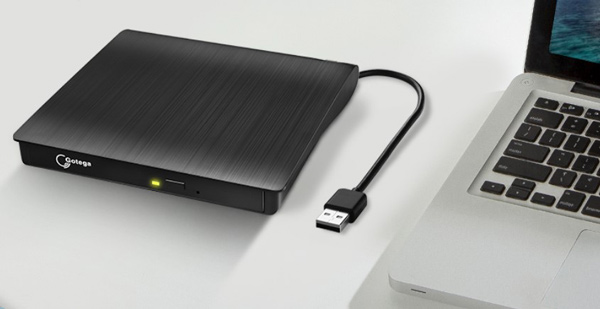
| Gotega Harici DVD Sürücüsü | USB 3.0 Taşınabilir +/-RW | $21.98 |
Harici sürücü olmadan dizüstü bilgisayarınızda DVD oynatmak için, DVD'yi dijital formatlara kopyalayabilir ve daha sonra herhangi bir DVD oynatıcı veya sürücü olmadan dizüstü bilgisayarınızda oynatabilirsiniz.
DVD Sürücüsünü Dizüstü Bilgisayara Bağlayın
Bu bölüm size bunları bir dizüstü bilgisayarda DVD oynatmak için nasıl kullanacağınızı gösterecek. Windows XP/2003/2000/Vista/7/8/10/11, tüm macOS sürümleri ve Linux ile uyumlu olan popüler Gotega Harici DVD Sürücüsünü örnek olarak alacağız.
Aşama 1. Gotega Harici DVD Sürücünüzün USB'sini dizüstü bilgisayarınızın USB portuna takın ve açmak için düğmeye basın.
Adım 2. DVD'yi harici sürücüye yerleştirin.
Aşama 3. Bilgisayarınızda Ücretsiz Blu-ray Oynatıcı gibi bir medya oynatıcı yazılımı açın ve oynatmak için DVD'yi seçin.
Dizüstü Bilgisayarda Oynatmak İçin DVD'yi Dijital Formatlara Dönüştürün
DVD'den dijital videoları çıkarmak için, Blu-ray Master Ücretsiz DVD Dönüştürücü Yardımcı olabilir. DVD'leri MP4, AVI, FLV, MKV, MP3 ve daha birçok dijital formata dönüştürmek için ücretsiz bir yazılımdır. DVD diskleri, DVD ISO dosyaları, DVD klasörleri gibi her türlü DVD türünü destekleyen bu ücretsiz dönüştürme yazılımı, şifrelenmiş DVD dosyalarını bile dijital yedekleme olarak dönüştürebilir.
DVD kopyalamanın adımları oldukça kolaydır.
Adım 1. Yazılımı İndirin ve Kurun
Bilgisayarınıza Blu-ray Master Free DVD Ripper'ı indirip yükleyerek başlayın. Bunu yaptıktan sonra DVD'nizi dizüstü bilgisayarınızın harici sürücüsüne yerleştirin.
Ücretsiz indirin
Pencereler için
Güvenli indirme
Ücretsiz indirin
macOS için
Güvenli indirme
Adım 2. DVD'yi takın ve bir mod seçin.
Ardından, DVD'yi yükle düğmesine basın ve seçin DVD Diski Yükle Ekranın üst kısmındaki açılır listeden seçim yapabilirsiniz. Açılan pencerede iki yükleme modu arasından seçim yapabilirsiniz: Ana başlık Ve Tam Başlık Listesi. Sadece tıklayın TAMAMYazılım, diskin otomatik olarak yüklenmesini sağlayacaktır.
Uç: İstediğiniz başlıkları, ses parçalarını ve altyazıları seçme hakkınız vardır.

3. Adım. İstediğiniz Çıktı Formatını Seçin
Şimdi, aşağıya bakın. Çıkış Formatı Listeye baktığınızda Video, Ses ve Cihaz bölümlerini ve birden fazla profili bulacaksınız. Seçiminizi yapın. MP4 Ayrıca, çözünürlük, kodlayıcı ve diğer parametreleri daha da özelleştirmek için dişli çark simgesine tıklayabilirsiniz.
Not: Ayrıca, DVD videolarının ayrıntılarını manuel olarak ayarlamanız için kırpma, kesme, düzenleme vb. gibi çeşitli düzenleme araçları da sunar.

4. Adım. DVD'yi kopyalayın.
Son olarak, sağ alt köşeye tıklayın. Hepsini Kopyala Video dönüştürme işlemine başlamak için düğmeye tıklayın.

Daha sonra kopyaladığınız DVD filmlerini harici bir sürücüye ihtiyaç duymadan dizüstü bilgisayarınızda izleyebilirsiniz.
Bölüm 5. Dizüstü Bilgisayarda DVD Oynatma Sorun Giderme
1. DVD Sürücüsü Algılanmadı
Dizüstü bilgisayarınız sürücünün varlığını bile algılamıyorsa, genellikle bir iletişim veya sürücü sorunudur.
- Bağlantıyı kontrol edin: Harici bir USB sürücü kullanıyorsanız, USB hub'ına değil, doğrudan dizüstü bilgisayara takın. Hub'lar genellikle diski döndürmek için yeterli gücü sağlamaz.
- Aygıt Yöneticisi Sıfırlama: 1. Sağ tıklayın Başlama butonu ve seç Aygıt Yöneticisi2. Genişletin DVD/CD-ROM sürücüler. 3. Sürücünüze sağ tıklayın ve seçin Cihazı kaldır4. Dizüstü bilgisayarınızı yeniden başlatın; Windows sürücüyü otomatik olarak yeniden yükleyecektir.
- Sürücü Harfi Çakışması: Bazen Windows, sürücüye bir 'ad' (D: veya E: gibi) atamayı unutur. Bunu şu şekilde düzeltebilirsiniz: Disk Yönetimi Sürücüye sağ tıklayıp seçerek Sürücü Harfini ve Yollarını Değiştir.
2. Bölge Kodu Hataları
DVD'ler genellikle, hedefledikleri coğrafi pazar dışında oynatılmalarını önlemek için 'bölge kilidi' ile kilitlenir (örneğin, Avrupa'dan gelen Bölge 2 diski, ABD'deki Bölge 1 oynatıcısında oynatılamaz).
- '5 Değişiklik' Kuralı: Çoğu dahili sürücü, bölgeyi değiştirmenize olanak tanır. Aygıt Yöneticisi (Sürücüye sağ tıklayın > Özellikler > DVD Bölgesi). Uyarı: Bu işlemi genellikle yalnızca 5 kez yapabilirsiniz, sonrasında sürücü son ayara kalıcı olarak kilitlenir.
- Yazılım Çözümü: Bölge kısıtlaması olmayan bir medya oynatıcı kullanın, örneğin VLC medya oynatıcıGenellikle diskteki ham verilere doğrudan erişerek RPC-2 bölge kodlamasını atlayabilir ve böylece donanım değiştirme limitinizi aşmanızı önleyebilir.
3. 'Oynatma Uygulaması Bulunamadı' (Windows 10/11)
Eski sürümlerin aksine, Windows 10 ve 11 yerleşik bir DVD oynatıcı uygulaması içermez. Bir disk taktığınızda hiçbir şey olmuyorsa, muhtemelen gerekli DVD oynatıcıya sahip değilsinizdir. kodekler.
- Ücretli Rota: Microsoft, Mağazada 'Windows DVD Oynatıcısı' uygulamasını satıyor, ancak sunduğu özelliklere göre genellikle fiyatı yüksek bulunuyor.
- Profesyonel Rota: İndirmek VLC medya oynatıcıÜcretsiz, açık kaynaklıdır ve bilinen hemen hemen her kodeği içerir. Kurulumdan sonra şuraya gidin: Ayarlar > Uygulamalar > Varsayılan Uygulamalar Bunu 'Video oynatıcı' için varsayılan oynatıcı olarak ayarlayın.
Bölüm 6. Dizüstü Bilgisayarda DVD Oynatma Hakkında Sıkça Sorulan Sorular
-
Sabit disk olmadan dizüstü bilgisayarda DVD'leri nasıl izleyebilirim?
Dell bilgisayarınızda dahili sürücü bulunmadığı için harici bir USB DVD sürücüsü satın almanız gerekecek. Bunlar "tak ve çalıştır" özelliğine sahiptir, yani sadece bir USB bağlantı noktasına takmanız yeterlidir ve Windows onu anında tanıyacaktır.
-
Windows 11 için en iyi ücretsiz, reklamsız DVD oynatıcı hangisidir?
En iyi seçenek VLC Media Player'dır. Açık kaynaklı, tamamen ücretsiz, reklamsız ve neredeyse her türlü disk veya dosya türünü oynatmak için gereken tüm 'kodekleri' içerir. Microsoft Store'daki 'Windows DVD Player' uygulamasından kaçının; 1.500 TL'ye mal oluyor ve o kadar iyi değil.
-
Windows Media Player neden DVD'mi oynatmıyor?
Windows 10 ile başlayarak Microsoft, lisans maliyetlerinden tasarruf etmek için Windows Media Player'dan yerel DVD oynatma desteğini kaldırdı. Uygulama müzik ve temel video dosyaları için hala mevcut olsa da, fiziksel DVD'leri okumak için gereken 'kod çözücüye' artık sahip değil.
-
$20 sürücü mü satın alayım yoksa diskleri mi kopyalayayım?
Bu, sabır seviyenize bağlıdır:
• Aşağıdaki durumlarda $20 sürücüsünü satın alın: Geniş bir koleksiyonunuz var ve ekstra bir çaba harcamadan bunları şimdi izlemek istiyorsunuz. Çoğu $20 Amazon sürücüsü, ara sıra izleme için mükemmel şekilde çalışır.
• Aşağıdaki durumlarda (Handbrake gibi bir yazılım kullanarak) dosyaları kopyalayın: Film izlemenin rahatlığını, yanınızda disk taşımadan yaşamak istiyorsunuz. Bu biraz zaman alıyor (disk başına yaklaşık 20-40 dakika), ancak film arşivinizi sonsuza dek dijitalleştiriyor.
Çözüm
Yapamamak Dizüstü bilgisayarınızda DVD oynatın Windows 11/10 veya macOS 11 mi kullanıyorsunuz? Harici DVD sürücüsüyle veya sürücüsüz 4 farklı DVD oynatıcı yazılımı kullanarak sorunu çözmenin dört basit yolunu bu yazıdan öğrenebilirsiniz. Başka sorularınız var mı? Yorumlarda bize bildirin.
Daha Fazla Okuma
DVD Filmleri Oynat

Zengin oynatma özellikleriyle Blu-ray'leri, DVD'leri ve çeşitli video/ses formatlarını kolayca oynatın.
100% Güvenli. Virüs yok
