

19 Ağustos 2025tarafından gönderildi Kevin Miller ile DVD oluştur
VOB dosyalarını DVD'den çıkardığınızda, VOB'u DVD gibi nasıl oynatabilirsiniz? Bu durumda VOB'u ISO'ya dönüştürmeniz gerekir. VOB dosyaları, VLC Media Player veya diğer medya oynatıcılarla oynatılır, ancak istenen dosyaları orijinal DVD olarak oynatmak için bir bölüm seçemezsiniz. Hem VOB hem de ISO dosyaları DVD verileriyle ilişkilidir, ancak iki dosya formatı arasında bazı önemli farklılıklar vardır. VOB'u ISO'ya dönüştürmek için farklar ve nasıl yapılacağı hakkında daha fazla bilgi edinebilirsiniz. VOB dosyalarını ISO görüntüsüne yazın, şimdi makaleden daha fazla ayrıntı öğrenebilirsiniz.

- Bölüm 1. VOB ve ISO Arasındaki Farklar
- Bölüm 2. VOB'u ISO'ya Dönüştürmenin Basit Yöntemi
- Bölüm 3. VOB'u ISO'ya Dönüştürmeyle İlgili SSS
Bölüm 1. VOB ve ISO Arasındaki Farklar
VOB, VIDEO_TS klasöründe bulunan, DVD için videolar, ses parçaları, menü ve altyazılar içeren bir kap formatıdır. Çoğu medya oynatıcıyla uyumlu olan MPEG-2 formatında kodlanmıştır. ISO, bir optik diskteki verilerin sektör bazında kopyası olan ve ikili bir dosyada saklanan DVD'nin bir arşivi ve görüntü dosyasıdır.
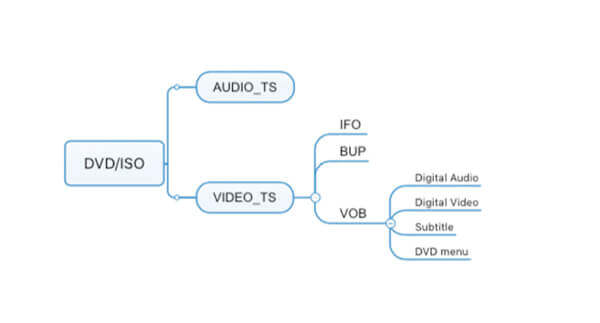
- DVD = ISO = AUDIO_TS+ VIDEO_TS
- VIDEO_TS = IFO + BUP + VOB
- VOB = dijital video (H.262/MPEG-2 Bölüm 2 veya MPEG-1 Bölüm 2) + dijital ses (MPEG-1, MPEG-2, PCM, AC-3, DTS) + altyazılar + DVD menüleri
Basitçe söylemek gerekirse, VOB'u ISO dosyalarına dönüştürmeniz gerektiğinde, videoyu seçilen menüye göre oynatabilen IFO ve BUP dosyalarını eklemeniz gerekir. (Kontrol etmek ücretsiz VOB dosya oynatıcısı burada)
İşte VOB ve ISO'nun karşılaştırma tablosu.
| ISO | VS | VOB |
| Disk görüntü dosyası. | Dosya Türü | Video dosyası. |
| DVD/Blu-ray disk verilerinin tam yedeklemesi. | Temel Amaç | DVD video içeriğini depolar. |
| Dahili olarak tam bir disk bölüm tablosu ve dosya sistemi yapısı içeren tek dosya | Dosya Yapısı | Tek veya birden fazla bağımsız dosya. |
| Önce sanal optik sürücü üzerinden bağlanması veya diske yazdırılması, ardından fiziksel disk olarak okunması gerekir. | Uyumluluk | Okumak için DVD oynatma yazılımı/aygıtları gereklidir. |
| Orijinal disk kapasitesine uygun (örneğin, Blu-ray: 25 GB/50 GB). | Dosya boyutu | Tek bir dosya genellikle 1-4 GB arasındadır (DVD kapasitesi bölümlenmesiyle sınırlıdır). |
Bölüm 2. VOB'u ISO'ya Dönüştürmenin Basit Yöntemi
DVD Oluşturucu Windows 11/10/8/7 ve Mac 10.9 ve üzeri için, istediğiniz DVD menüsü, şablonlar, IFO, BUP ve daha fazlasıyla mükemmel bir VOB'dan ISO'ya yazıcıdır. VOB dosyalarını tıklamalar içinde yüksek kaliteli görüntü ve sese sahip bir DVD'ye dönüştürmenizi sağlar. Ayrıca, menü şablonlarını düzenleyebilir, ses parçası, altyazı ve daha fazlasını ekleyebilirsiniz.
- Tek bir tıklamayla VOB'u ISO görüntüsüne, DVD'ye veya Blu-ray diske dönüştürün.
- VOB, AVI, MKV vb. dahil çok çeşitli video formatlarını destekleyin.
- Döndürme, kırpma, kırpma ve daha fazlası gibi kapsamlı video düzenleme araçları sağlayın.
- Bir ISO dosyası için VOB videolarının ses parçalarını ve altyazılarını ekleyin veya ayarlayın.
- DVD/Blu-ray'in ISO görüntüsünü oluşturmak için videoları menü şablonuyla düzenleyin.
Ücretsiz indirin
Pencereler için
Güvenli indirme
Ücretsiz indirin
macOS için
Güvenli indirme
VOB'u Kolaylıkla ISO'ya Dönüştürme
Aşama 1.VOB'u ISO'ya dönüştürücüyü yükleyin
VOB'u ISO yazıcıya yükledikten sonra programı bilgisayarınızda başlatabilir ve Medya Dosyaları Ekle VOB videolarını programa yüklemek için sol üst köşedeki menüyü tıklayın.
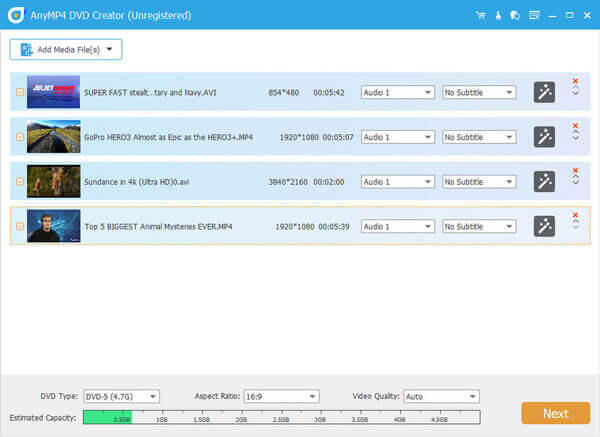
Adım 2.Videoyu düzenleyin ve bir bölüm ekleyin
Tıkla Elektrikli El Aletleri VOB dosyalarını düzenlemek veya DVD bölümlerini ayarlamak için düğmeyi kullanın. İstediğinizi seçin Video Düzenleme Örneğin sağ taraftaki araç, video düzenleyici penceresini açacaktır ve ardından video dosyasını ihtiyacınıza göre iyileştirebilirsiniz.
Not: Alt çubuk ayrıca kullanıcıların DVD türünü (DVD-5, DVD-9, BD-25 ve BD-50), en boy oranını (16:9 veya 4:3) ve video kalitesini (diske sığdır, düşük, orta veya yüksek) ayarlamasına olanak tanır.
Aşama 3.İstediğiniz DVD şablonunu seçin
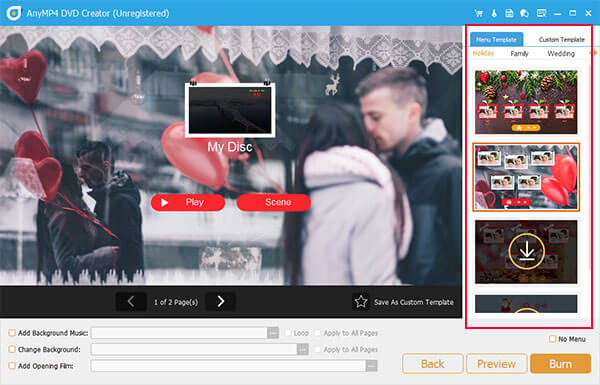
Bundan sonra, Sonraki Menü penceresini açmak için sağ alt taraftaki düğmeye basın. Bulun Menü Şablonu Favori şablonunuzu seçmek için sekmeyi tıklayın. Kişiselleştirilmiş menü yapmayı tercih ediyorsanız Özel Şablon sekmesine tıklayın ve arka plan müziği, resim ve daha fazlasını ekleyin.
Not: VOB dosyalarınıza arka plan müziği ekleyebilir, arka planı değiştirebilir ve açılış filmi ekleyebilirsiniz; bu da daha fazla yaratıcılık getirecektir.
Adım 4.VOB dosyalarını ISO'ya kaydedin
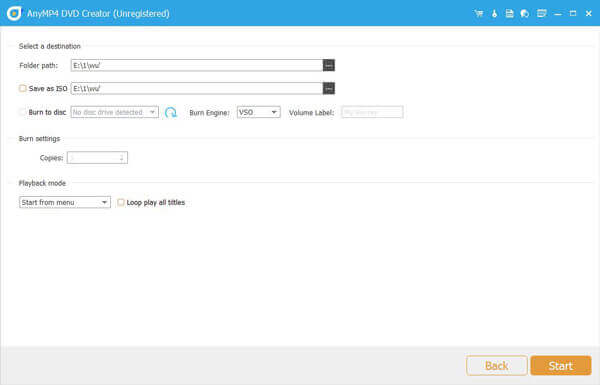
Tıkla Ön izleme Efekti görüntülemek için düğmesine basın. Vurabilirsin Yakmak Çıktı ISO dosyasından memnunsanız bu seçeneği kullanın. Profil penceresinde şunları kontrol edebilirsiniz: ISO olarak kaydet seçeneğini seçin ve ISO dosyasının hedef klasörünü ayarlamak için üç nokta simgeli düğmeye tıklayın.
Adım 5.VOB dosyasından ISO oluşturun
Tabii ki, şunları da seçebilirsiniz: Yakmak VOB dosyalarını DVD'ye yazmak için diske seçeneği. I vur Başlangıç VOB'u ISO'ya dönüştürmeye başlamak için düğmesine basın. Tüm süreç belli bir zaman alır; ISO dosyasını hedef klasörden kolaylıkla bulabilirsiniz.
Bu DVD oluşturucuyla şunları da dönüştürebilirsiniz: DVD'den ISO'ya görüntü dosyaları.
İpuçları
ISO imaj dosyasını onayladıktan sonra yedeklemeniz önerilir. ISO dosyaları, VOB içeriğinin uzun süreli depolanması için uygundur ve veri kaybını önlemek için harici bir sabit diske, bulut depolama alanına kaydedilebilir veya fiziksel bir diske yazdırılabilir.
Bölüm 3. VOB'u ISO'ya Dönüştürmeyle İlgili SSS
-
DVD'leri ISO veya VOB dosyalarına kopyalamalı mıyım?
Daha iyisi yok ve her şey neye ihtiyacınız olduğuna bağlı. ISO dosyasının içindeki VOB dosyaları, çoğu medya oynatıcısında bulunabilen video dosyalarıdır. ISO dosyası, görüntüyü oynatmak için bağlaması gereken tam DVD kopyasıdır. Bir ISO dosyasını oynattığınızda, DVD oynatmayla aynı deneyimi yaşayabilirsiniz; VOB dosyaları ise her zaman DVD oynatmayla aynı şekilde doğru şekilde oynatılmaz.
-
VOB dosyalarını doğrudan DVD'ye yazabilir misiniz?
VOB dosyalarını doğrudan DVD'ye yazıp yazamayacağınız kullandığınız DVD yazıcıya bağlıdır. DVD Creator, VOB dosyalarını doğrudan DVD'ye dönüştürebilen profesyonel bir DVD yaratıcısıdır.
-
Bir klasörü ISO'ya nasıl dönüştürebilirim?
DVD klasörünü bir ISO dosyasına dönüştürmek için bunu yapmak üzere DVD Copy'ye ihtiyacınız olacak. Adım 1. DVD Copy'yi bilgisayarınıza ücretsiz indirin ve çalıştırın. Adım 2. Menüde Dosya'ya tıklayın ve Kaynak Seç'i seçin ve DVD klasörünü içe aktarmak için DVD Klasörünü Aç'ı bulun. Adım 3. İleri'ye tıklayın ve Hedef açılır listesinden Klasör Olarak Kaydet'i seçin. Son olarak, DVD klasörünü ISO dosyasına dönüştürmek için Başlat'a tıklayın.
-
Bir VOB dosyasını MP4'e nasıl dönüştürebilirim?
VOB dosyalarını MP4 filmlere dönüştürmek için profesyonel MP4 dönüştürücü Video Converter Ultimate'a ihtiyacınız olacak. Adım 1. Bilgisayarda Video Converter Ultimate'ı çalıştırın ve VOB dosyasını bu yazılıma aktarmak için Dosya Ekle'ye tıklayın. Adım 2. Profil açılır listesinden MP4'ü seçin. Adım 3. VOB'u MP4'e dönüştürmeye başlamak için Dönüştür'e tıklayın. Ayrıntılı kılavuz burada: MP4'e nasıl dönüştürülür.
Kapanıyor
Bu makale nasıl yapılacağını paylaşıyor VOB'yi ISO'ya dönüştür kolaylıkla. VOB ve ISO arasındaki farklar hakkında daha fazla ayrıntı öğrenmelisiniz. Bir ISO dosyası oluşturduğunuzda, videoları bilgisayarınızdaki DVD gibi oynatabilirsiniz. DVD Creator, görevi tamamlamak için en iyi yöntemdir. Kullanımı kolay olmakla kalmaz, aynı zamanda işlem sırasında video kalitesini de optimize edebilir. Bonus özellikleri, profesyonel düzeyde disk görüntü dosyaları oluşturmanıza yardımcı olabilir.
Blu-ray Master'dan daha fazlası
Dijitalden DVD'ye
