

Ağu 07, 2026tarafından gönderildi Kevin Miller ile Blu-ray'i kopyala
Bilgisayarlarda Blu-ray sürümlerini açmak zor olabilir çünkü modern donanımlardan dahili DVD sürücüleri kaldırılmıştır. Bu durum, fiziksel bir Blu-ray koleksiyonuna sahip olmanın, tabletlerde, akıllı telefonlarda veya dizüstü bilgisayarlarda içeriklerini izleyemeyeceğiniz için değersiz görünmesine neden oldu. Neyse ki, Blu-ray kopyalama, zaten satın aldığınız Blu-ray'leri MP4'e dönüştürdükten sonra kilidini açmanızı sağlar ve bu da mobil öncelikli bir yaşam tarzı için idealdir. Bu makalede, kullanabileceğiniz üç Blu-ray kopyalama seçeneğini ele alacağız. Blu-ray'i MP4'e dönüştür Fiziksel medyayı dijital ortamda daha erişilebilir hale getirmek. Ayrıca, büyük dosya boyutları, kafa karıştırıcı kodekler ve kalite kaybı gibi fizikselden dijitale dönüştürme sırasında sık karşılaşılan sorunlara çözümler sunacağız.

İçindekiler
- Perde Arkası: Test ve Değerlendirme Manifestomuz
- Temel Bilgiler: Yırtmadan Önce Yapılması Gereken Önemli Kontrol Listesi
- Yöntem 1: Temiz ve Hızlı Dönüşümler İçin En İyi Çok Yönlü Yöntem
- Yöntem 2: Tam Kontrol İçin Güçlü Kullanıcı Yolu
- Yöntem 3: Premium Hız Canavarı
- Blu-ray Kopyalama Hakkındaki Karar
- Blu-ray'i MP4 Formatına Dönüştürme Hakkında Sıkça Sorulan Sorular
Kamera Arkası: Test ve Değerlendirme Manifestomuz
Okuyucularımız için şeffaflık sağlamak amacıyla, öncelikle Blu-ray ISO'yu MP4'e dönüştürmek için kullandığımız Blu-ray kopyalama programlarının performansını değerlendirirken kullandığımız temel ölçütleri ve test ortamını ele alalım.
Temel Ölçütler
Şifre Çözme Yetenekleri
Modern Blu-ray sürümleri genellikle güçlü kopyalama korumasıyla donatıldığından, en iyi Blu-ray kopyalama programlarını seçmek için kullandığımız ilk ölçüt, şifre çözme yetenekleridir. Bu programların Blu-ray'leri işleyip işleyemeyeceğini değerlendirmek için modern AACS ve BD+ şifreleme seçeneklerini kullanıyoruz.
Dönüşüm Verimliliği
Modern GPU'lar ve donanımların varlığıyla birlikte, Blu-ray kopyalama araçlarının modern GPU hızlandırma sistemlerinden yararlanıp yararlanamadığını ve bunun dönüştürme verimliliğini ve hızını etkileyip etkilemediğini de test ettik.
Kalite Koruma
Dönüştürme işleminden sonra, dönüştürülen videonun kalitesini ve orijinal Blu-ray kalitesiyle nasıl karşılaştırıldığını da değerlendirdik. Fiziksel medyayı dijital formata dönüştürürken kaliteyi korumak en önemli faktörlerden biridir.
Kullanıcı Deneyimi (UX)
Son olarak, kullandığımız son ölçüt, programla ilgili genel kullanıcı deneyimiydi. Bu, yazılımın tasarımının yeni başlayanlar veya deneyimli kullanıcılar için uygun olup olmadığını içerir. Bu, yazılımın beceri seviyenize uygun olup olmadığı konusunda objektif bir izlenim sağlayacaktır.
Test Ortamı
Blu-ray kopyalama programlarını bir Windows 11 dizüstü bilgisayar ve bir macOS Tahoe 26 MacBook üzerinde test ettik. Her iki bilgisayar da 16 GB RAM'e sahip olup sırasıyla Intel Core i7 ve M5 işlemci ile donatılmıştır. Test ettiğimiz Blu-ray medyalarını açmak için, fiziksel medyanın mümkün olduğunca verimli çalışmasını sağlamak amacıyla modern bir USB-C harici DVD sürücüsü kullandık.
Temel Bilgiler: Yırtma Öncesi Kritik Kontrol Listesi
Her bir Blu-ray dönüştürme programını nasıl test ettiğimizi ele aldığımıza göre, yeni başlayanların Blu-ray ISO'yu MP4'e dönüştürme işleminden vazgeçmelerine neden olabilecek teknik eksikliklerden kaçınmak için tamamlamanız gereken temel kontrol listesine geçelim.
Donanım Gerçeklik Kontrolü
Standart bir DVD sürücüsü değil, özel bir Blu-ray sürücüsü edinmeniz gerekiyor. Bilgisayarınızda Blu-ray medyayı oynatmak için, ister harici ister dahili sürücü kullanıyor olun, bu donanımı kurmanız şart.
Depolama Uyarısı
Blu-ray kopyaları son derece büyük boyutlu olduğundan, yeterli depolama alanı ayırdığınızdan emin olun. Ham remux kopyaları genellikle 30-50 GB boyutundadır. Bu medyayı MP4'e sıkıştırdığınızda bile dosya boyutu 3-8 GB kadar büyük olabilir.
MP4 Kodek Ayrımı
MP4 iki yaygın kodek kullandığı için, H.264 H.264 ve H.265/HEVC'nin temel kullanım alanlarını öğrenmeniz gerekiyor. Eski cihazlarla en iyi uyumluluk için H.264 kullanın. Depolama alanından tasarruf etmek ve modern medya oynatıcıları kullanıyorsanız, H.265/HEVC daha iyi olabilir.
Yöntem 1: Temiz ve Hızlı Dönüşümler İçin En İyi Çok Yönlü Ürün
İlk olarak ele alacağımız yöntem, Blu-ray içeriklerini verimli bir şekilde kopyalamak için en iyi çok yönlü çözümdür: Blu-ray Master Ücretsiz Blu-ray RipperAdından da anlaşılacağı gibi, bu program yalnızca Blu-ray kopyalama aracı olarak tasarlanmıştır ve bu da onu sadelik, hız ve fiyat dengesi isteyen günlük kullanıcılar için sağlam bir çözüm haline getirir.
Windows ve macOS sistemleriyle uyumlu olan Blu-ray Master'ın dönüştürme çözümü, modern Blu-ray sürümlerinin kopyalama korumasını aşmak için gelişmiş özelliklerle donatılmıştır. Dahası, yazılım Blu-ray medyayı MP4 gibi popüler video formatları da dahil olmak üzere 500'den fazla dijital formata dönüştürebilir.
Fiziksel Blu-ray disklerin yanı sıra, Blu-ray klasöründe veya ISO dosyası olarak kaydedilen içerikler de dijital videoya dönüştürülebilir. Video dönüştürme sırasında, genel MP4 kapsayıcısının yanı sıra iPhone, Android ve iPad gibi belirli cihazlar için yazılımda özel çıktı profilleri de mevcuttur.
Son olarak, Blu-ray medyanın dijital ortama dönüştürülmesi için kırpma, kesme ve filtre ayarlamaları gibi temel düzenleme araçları da eklenebilir.
Blu-ray Master Free Blu-ray Ripper'ı nasıl kullanacağınızı öğrenmek için, aşağıdaki üç adımlı kılavuzumuzu okuyun ve eğitimimizi daha kolay takip edebilmeniz için programı indirin.
Ücretsiz indirin
Pencereler için
Güvenli indirme
Ücretsiz indirin
macOS için
Güvenli indirme
Aşama 1. Dönüştürmek istediğiniz Blu-ray medyayı harici sürücünüze takın. Blu-ray Master Free Blu-ray Ripper uygulamasını açın ve seçin. Blu-ray diski yükleyin.

Açılan Blu-ray Yükle menüsünde, aşağıdaki seçeneklerden birini seçin. Ana başlık veya Tam Başlık Listesi Dönüştürmek istediğiniz içeriğe bağlı olarak MP4 formatına geçiş yapabilirsiniz.
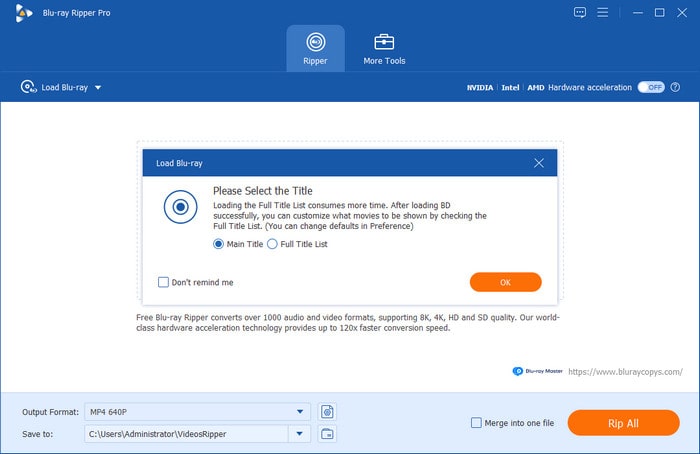
Adım 2. Ardından, seçin Çıkış biçimi ve Seç MP4Ardından kullanmak istediğiniz dönüştürme profilini seçin.

Aşama 3. Çıkış formatı artık MP4 olarak ayarlandığına göre, aşağıdaki seçeneği belirleyin. Hepsini Kopyala Blu-ray medyalarınızı MP4'e dönüştürmeye başlamak için.

Eğer kullanım kolaylığı için tasarlanmış ve temel düzenleme ayarlamaları yapabilen bir yazılım istiyorsanız, Blu-ray Master Free Blu-ray Ripper en iyi seçeneğiniz olmalıdır. Bu yazılım, Blu-ray medyanızın kolayca dijitalleştirilmesini sağlamak için en iyi çözümlerden biridir.
Yöntem 2: Tam Kontrol İçin Güçlü Kullanıcı Yolu
İkinci seçeneğe geçecek olursak, tam kontrol için en iyi seçeneği vurgulayacağız. HandBrake kullanarak Blu-ray'i MP4'e dönüştürmeBu listedeki seçenekler arasında HandBrake, bit hızlarını, kare hızlarını ve ses parçalarını mikro düzeyde yönetmek isteyen teknoloji meraklıları için nihai açık kaynaklı oyun alanıdır.
Bu nedenle, bu seçenek, Blu-ray'den MP4'e dönüştürme işlemlerinin bit hızı, kare hızı ve ses parçaları gibi gelişmiş ayarlarda yüksek düzeyde özelleştirilebilirlik sağlamasını isteyen ileri düzey kullanıcılar için en iyisidir. Bu, programa gelişmiş video kodlama ayarları üzerinde tam kontrol sağlar ve toplu kopyalama için mükemmel bir çözüm haline getirir.
Maalesef HandBrake, ticari Blu-ray disklerin şifresini doğrudan çözemez; Blu-ray'i MakeMKV ile çıkarmak ve yazılımın kendisinin MP4'e dönüştürmesi için üçüncü taraf bir seçeneğe ihtiyaç duyar.
Aşama 1. El frenini açın ve seçin Dosya Blu-ray medyasından çıkarılan MKV dosyasını açmak için.
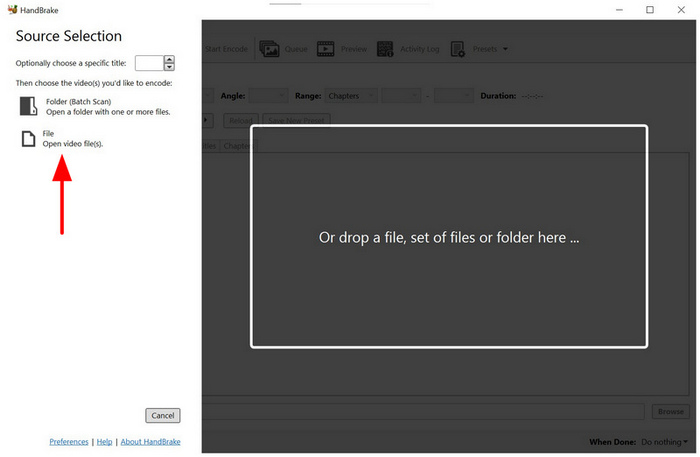
Adım 2. HandBrake'te seçin Format ve seçin MP4 Seçenek. Gelişmiş düzenleme uygulamak isterseniz, şuraya gidin: Boyutlar, Filtreler, Videolar, ve programda bulunan diğer ayarlar.

Aşama 3. Biçim ayarlandıktan ve düzenlemeler yapıldıktan sonra, seçin. Kodlamayı Başlat Çıkarılan MKV medyasını MP4'e dönüştürmeye başlamak için.

Hem HandBrake hem de MakeMKV ücretsiz yazılımlar olduğundan, Blu-ray'i MP4'e ücretsiz dönüştürmek istiyorsanız bu iki seçenek iyi çözümlerdir.
Yöntem 3: Üstün Hız Canavarı
Son olarak, vurgulayacağımız üçüncü yöntem, Mac veya Windows'ta Blu-ray'den MP4'e dönüştürme işlemlerinde hız ve verimlilik için tasarlanmış üstün çözümdür. DVDFab Blu-ray RipperBu tavizsiz çözüm, ham dönüşüm hızına önem veren ve büyük koleksiyonlara sahip kişiler için en uygunudur.
DVDFab, verimliliğinin yanı sıra, 1:1 video ve ses kalitesi koruma konusunda da mükemmeldir; bu da Blu-ray medyalarının kalitesine önem veren kullanıcılar için iyi bir seçenek haline getirir. Dahası, karmaşık çok açılı diskleri ve bölgesel kodları kusursuz bir şekilde işleyerek, korumalı Blu-ray'leri dönüştürmek için iyi bir tercih olur.
Yazılımı nasıl kullanacağınızı öğrenmek için lütfen aşağıdaki kılavuzumuzu okuyun.
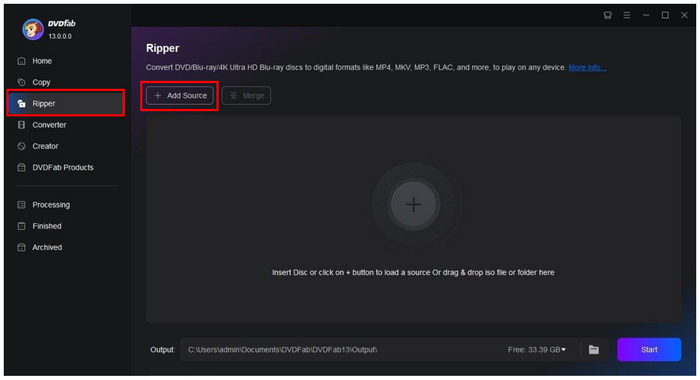
Aşama 1. DVDFab Blu-ray Ripper uygulamasını açın ve seçin. Karındeşen Sekme. Ardından, seçin. Kaynak Ekle Blu-ray medyanızı yüklemek için.
Adım 2. Blu-ray medyası takıldıktan sonra, ayarları yapın. Çıktı ile MP4. Sonra seçin Başlangıç Blu-ray içeriğini kopyalamaya başlamak için.
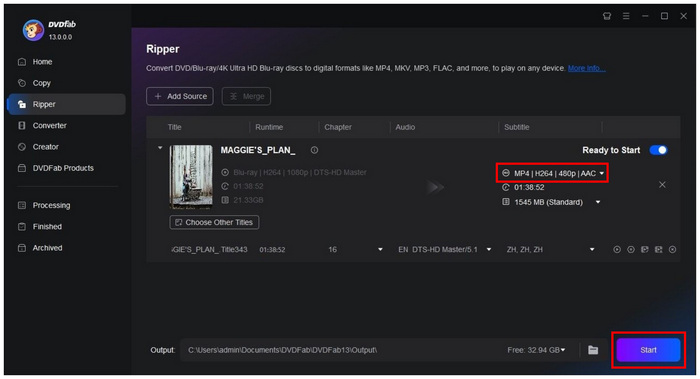
Aşama 3. Blu-ray kopyalama işleminin bitmesini bekleyin.
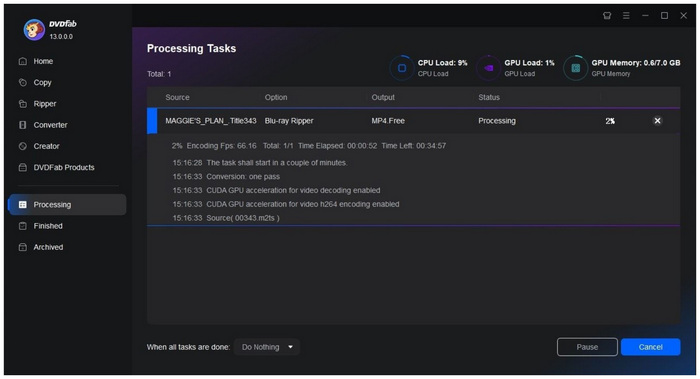
Bu listedeki seçenekler arasında DVDFab Blu-ray Ripper, fiziksel medyadan dijital ortama dönüştürme için en iyi tercihtir.
Blu-ray Kopyalama Hakkındaki Karar
Üç kişiyle birlikte Blu-ray kopyalama yöntemleri İncelemelerimizden yola çıkarak, her birinin kendine özgü bir kullanım alanı olduğunu söyleyebiliriz. Hızlı ve kullanımı kolay bir şey istiyorsanız, Blu-ray Master Free Blu-ray Ripper'ı seçin. Video kareleri ve kodeklerle uğraşmak isteyen ileri düzey kullanıcılar için HandBrake idealdir. Son olarak, büyük koleksiyonlar için premium DVDFab en uygunudur.
Her programın farklılıkları ve güçlü yönleri hakkında daha fazla bilgi edinmek için lütfen aşağıdaki karşılaştırma tablosuna göz atın.
| Blu-ray Ripper | Kullanım kolaylığı | En İyi Kullanım Alanı | Fiyatlandırma | Video Kalitesinin Korunması |
| Blu-ray Master Ücretsiz Blu-ray Ripper | Çok Kolay | Hızlı ve basit bir çözümü tercih eden kullanıcılar. | Özgür | 1:1 Tutma |
| El freni | Zor | Gelişmiş video ayarlarını düzenleme konusunda tam kontrol isteyen ileri düzey kullanıcılar. | Özgür | Ayarlanabilir Kalite |
| DVDFab Blu-ray Ripper | Kolay | Hızlı toplu dönüştürme. | $69.99 – $99.99 | 1:1 Tutma |
SSS Blu-ray'i MP4 Formatına Dönüştürme Hakkında
-
Sahip olduğum bir Blu-ray diski kişisel kullanım için kopyalamak yasal mı?
Evet, mümkün. Blu-ray medyayı kişisel kullanım için kopyalayabilirsiniz. Ancak, kopyalanan medyanın çoğaltılıp satılmayacağından emin olmalısınız, çünkü bu bir tür korsanlık olacaktır.
-
Bilgisayarım neden harici Blu-ray sürücümü tanımıyor?
Harici sürücünüzün kurulum gereksinimleri olabilir. Sürücünüzün kullanım kılavuzunu mutlaka kontrol edin. Bu tür bir işlemden kaçınmak için tak ve çalıştır sürücüleri kullanmaya özen gösterin.
-
Uzun metrajlı bir Blu-ray filmi MP4 formatına dönüştürmek genellikle ne kadar sürer?
Kullanacağınız yazılım ve donanıma bağlıdır. GPU hızlandırmalı yazılımlar için ortalama süre 10-40 dakikadır. Genel programlar için ise genellikle 1 saat standarttır.
-
Blu-ray filmi MP4 formatına dönüştürmek 5.1 surround ses veya Dolby Atmos ses parçalarının kaybolmasına neden olur mu?
Kullanacağınız yazılıma bağlıdır. Blu-ray Master Free Blu-ray Ripper gibi bazı programlar ses kalitesini koruyabilir. Öte yandan, MakeMKV ve HandBrake gibi temel programlar genellikle bu özellikleri koruyamaz.
-
Kopyalanan MP4 dosyasının boyutu neden hala bu kadar büyük ve kalite kaybı olmadan nasıl küçültebilirim?
Video sıkıştırma programları kullanabilirsiniz. Bu listedeki seçenekler arasında HandBrake iyi bir tercihtir. Ayrıca kalite ayarlamaları sağlamak için gelişmiş özelliklerle donatılmıştır.
Çözüm
Blu-ray medya dosyalarını dijitalleştirmenin değerini ele aldığımıza göre, bu makalenin hangi yöntemin sizin için en uygun olduğuna karar vermenize yardımcı olduğunu umuyoruz. Blu-ray'i MP4'e kopyalamaBu seçenekler ayrıca fiziksel medya yatırımınızı da koruyacaktır, çünkü dönüştürülen dijital dosyalar çiziksiz ve daha erişilebilir olacaktır. Piyasadaki en iyi seçeneği kullanmaya başlamak için Blu-ray Master Free DVD Ripper'ı seçtiğinizden emin olun.
Blu-ray Master'dan daha fazlası
Blu-ray'i Dijital'e kopyalayın
