

Ağu 27, 2026tarafından gönderildi Kevin Miller ile Blu-ray'i kopyala
Kısa Özet:
Modern macOS'ta Blu-ray'leri dijitale dönüştürmek için harici bir USB-C sürücüye ve disk şifresini çözebilen uygun bir Blu-ray dönüştürme yazılımına ihtiyaç duyulmaktadır.
- Günlük kullanım için en hızlısı: Blu-ray Master Ücretsiz Blu-ray Kopyalama Programı.
- Sıkıştırılmamış 1:1 Yedekleme için En İyisi: MakeMKV.
- Sıkıştırma ve Evde Blu-ray İzleme İçin En İyisi: El freni.
Yayın platformları sürekli olarak filmleri düzenliyor veya kaldırıyor ve film severlere, fiziksel disklere sahip olmadığınız sürece dijital medyaya gerçekten sahip olmadığınızı hatırlatıyor. Modern Mac'ler, yüksek bit hızında video için mükemmel olan inanılmaz XDR ekranlar ve M serisi çipler içerirken, Apple uzun zaman önce dahili disk sürücülerinden vazgeçti ve macOS'ta katı güvenlik engelleri oluşturdu. Blu-ray koleksiyonunuzu dijitalleştirmek, geçmişte takılıp kalmakla ilgili değil; Mac'inizin donanımını ve ekranını tam potansiyeline çıkarmakla ilgili. Bu kılavuzda, 3 güçlü yöntem önereceğiz. Mac'te Blu-ray'leri kopyalaSağlam bir harici sürücü ve doğru kurulumla, 1080p veya 4K koleksiyonunuzun yedeğini almak kolay ve şaşırtıcı derecede hızlıdır.
İçindekiler
- Önkoşullar: Yırtmaya Başlamadan Önce İhtiyacınız Olanlar
- A Yolu: Bütçeyi Önemseyen Şampiyon (Sıradan Arşivciler İçin En İyisi)
- Yol B: '1:1 Ham Yedekleme' Standardı (Sıkı Sinema Tutkunları İçin En İyisi)
- C Yolu: Hepsi Bir Arada Güçlü Çözüm (Sıkıştırma ve Özelleştirme İçin En İyisi)
- Gerçekten Önemsediğiniz Kritik Ayrıntılar
- Mac'te Blu-ray Kopyalama Hakkında Sıkça Sorulan Sorular
The Önkoşullar: Yırtmaya Başlamadan Önce İhtiyacınız Olanlar
Test Metodolojimiz
Nesnel öneriler sunabilmek için, bu kılavuzda yer alan her yöntem aktif bir ortamda test edilmiştir:
- Test düzeneği: macOS Sonoma/Sequoia işletim sistemiyle çalışan Apple MacBook Air (M2, 16GB Birleşik Bellek).
- Harici Donanım: LG WP50NB40 taşınabilir Blu-ray yazıcı, Thunderbolt 4 / USB-C Anker Hub üzerinden bağlanmıştır.
- Test Edilen Diskler: Standart 1080p Ticari Blu-ray (AACS v78 Koruması) ve 4K UHD Blu-ray.
Önerilen her araç dört katı ölçüt üzerinden değerlendirilmiştir:
1. Şifre Çözme Yeteneği: Modern AACS, BD+ ve yapısal kopyalama korumalarını çökme olmadan aşma.
2. İşlem Hızı ve Verimliliği: Çeviri katmanlarından geçmek yerine, macOS VideoToolbox donanım hızlandırmasıyla doğrudan entegrasyon.
3. Çıktı Bütünlüğü: Orijinal çok kanallı ses parçalarını (Dolby Atmos, DTS-HD Master Audio) ve yerel video bit hızlarını korur.
4. Kullanıcı Arayüzü/Kullanıcı Deneyimi Temizliği: Windows'tan uyarlanmış hantal bir uygulama yerine, yerel bir macOS uygulaması gibi hissettiriyor.
Hızlı Karşılaştırma
| Ürün Adı | Sistem Uyumluluğu | Kullanım kolaylığı | Şifre çözme | Ripping Hızı | Çıktı Formatları | Birincil Kullanım Senaryosu |
| Blu-ray Master Ücretsiz Blu-ray Ripper | macOS 10.12'den macOS Sequoia'ya (Intel ve Apple Silicon) | 5/5 (Tek tıklamalık ön ayarlar) | Evet | Yüksek (Doğrudan MP4 Kodlama) | MP4, MOV, M4V, FLV, MP3, vb. | Apple Ekosistemine doğrudan geçiş |
| MakeMKV | macOS 10.11+ (Yerel M serisi derlemesi mevcuttur) | 4/5 (Minimalist, kullanışlılık odaklı) | Evet | Ultra Hızlı (Sadece okuma hızıyla sınırlı) | Sıkıştırılmamış MKV | 1:1 Bit-bit disk arşivleme |
| El freni | macOS 10.13+ (Evrensel İkili Dosya) | 3/5 (Kodlama bilgisi gerektirir) | HAYIR | Orta ila Yavaş (İşlemci/GPU Yoğun) | MP4, MKV, MOV, WebM | Ev yapımı Blu-ray kopyalama, dosya boyutu küçültme ve kodek ayarlama |
Donanım ve Depolama Gerçeklik Kontrolü
- Depolama Alanı: Dönüştürülen Blu-ray video genellikle 25-50 GB sıkıştırılmamış depolama alanı gerektirir. Tek bir 4K UHD disk 100 GB'a kadar depolama alanı kaplayabilir. Lütfen önceden yeterli boş alana sahip bir katı hal sürücüsü hazırlayın veya çıktı dizinini APFS dosya sistemiyle biçimlendirilmiş harici bir katı hal sürücüsü kullanacak şekilde yapılandırın.
A Yolu: Bütçe Dostu Şampiyon (Sıradan Arşivciler İçin En İyisi)
Blu-ray Master Ücretsiz Mac Blu-ray Kopyalama Programı Mac'te Blu-ray'leri kayıpsız çıktı ile kopyalamak için sağlam bir seçenektir. Çeşitli Blu-ray kopyalama korumalarını ve bölge kodlarını ele almak için güçlü yerleşik şifre çözme teknolojilerine sahiptir. Bu aracı kullanarak Blu-ray filmlerini MP4, MKV, MOV ve istediğiniz diğer video/ses formatlarına kopyalayabilirsiniz. Önemli özelliklerinden biri, parametreleri özelleştirme yeteneğidir; bu sayede kodlayıcıyı H.265/ProRes 422 olarak seçebilir, kare hızını ayarlayabilir ve diğer değişiklikleri yapabilirsiniz. MakeMKV ile karşılaştırıldığında, çok çeşitli dijital formatları destekler.
Bu güçlü araçla Blu-ray diskleri nasıl kopyalayacağınıza dair ayrıntılı kılavuzu inceleyin.
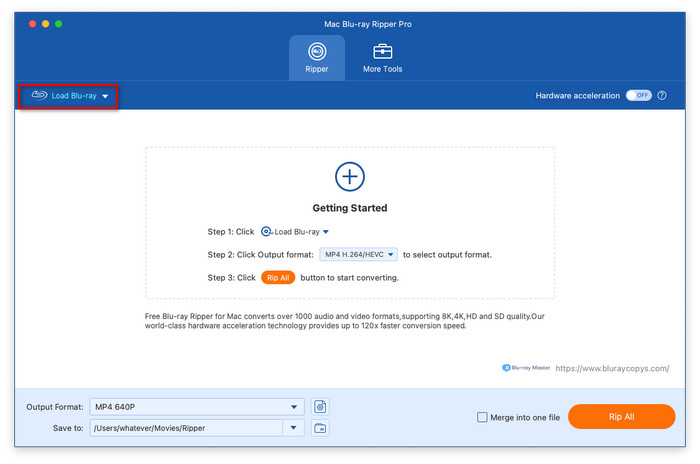
Aşama 1.Aşağıdaki butonları kullanarak Mac bilgisayarınıza Blu-ray Master Free Mac Blu-ray Ripper yazılımını indirin ve kurun. Yazılımı açın ve Ripper bölümünde, takılı Blu-ray diski tanımak ve yüklemek için "Blu-ray Yükle" seçeneğine tıklayın.
Ücretsiz indirin
Pencereler için
Güvenli indirme
Ücretsiz indirin
macOS için
Güvenli indirme
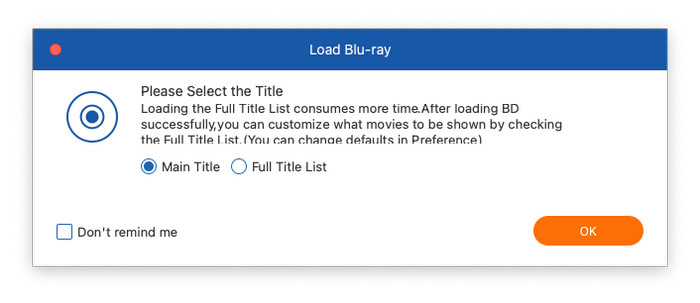
Adım 2.Kopyalama modunu seçmeniz için bir açılır pencere belirecektir: Ana Başlık veya Tam Başlık Listesi. Tam Başlık Listesi'ni seçerseniz, Blu-ray filminin tam başlıkları listelenecek ve dönüştürmek istediğiniz başlıkları işaretleyebileceksiniz.
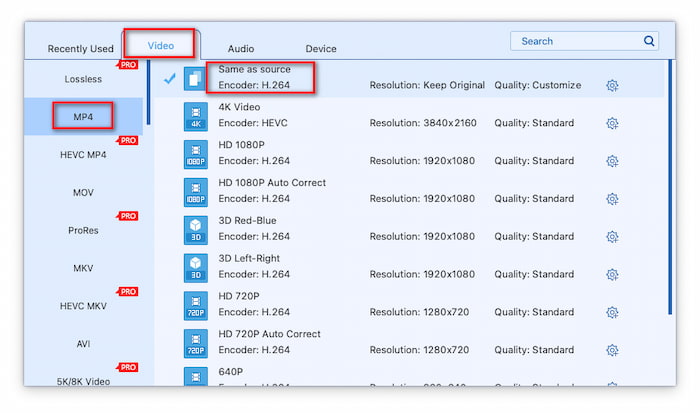
Aşama 3.Sonraki adımda, istediğiniz çıktı formatını seçmek için Çıktı Formatı bölümüne gitmeniz gerekiyor. Çıktı Formatı açılır menüsünde Video, Ses ve Aygıt olmak üzere üç kategori göreceksiniz. Genellikle, Video bölümünde kaynak profille aynı olan MP4'ü dışa aktarma formatı olarak seçiyoruz. İhtiyacınız olursa, çıktı formatı olarak ProRes'i de seçebilirsiniz.
Adım 4.Son olarak, dışa aktarılan dosyalar için bir indirme klasörü belirlemek üzere klasör simgesine tıklayın. Blu-ray kopyalama işlemini başlatmak için "Tümünü Kopyala" seçeneğine tıklayın.
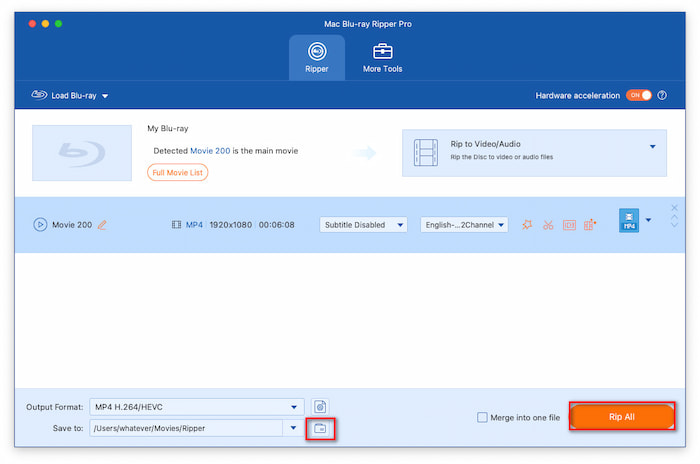
Blu-ray Master Free Mac Blu-ray Ripper, basitliği, hızı ve Apple cihazlarıyla anında uyumluluğu önemseyen kullanıcılar için ideal bir "yükle ve çalıştır" çözümüdür. Denemelerimizde, yüksek kaliteli çıktı videoları seçme ve dışa aktarma yeteneğinin sınırlı olduğunu gördük. Satın almaya karar vermeden önce ücretsiz sürümünü deneyebilirsiniz.
B Yolu: '1:1 Ham Yedekleme' Standardı (Sinemaya Tutkunlar İçin En İyisi)
MakeMKV MakeMKV, Mac'te Blu-ray'leri kayıpsız bir şekilde kopyalayabilen, iyi bilinen bir Blu-ray şifre çözme ve kopyalama aracıdır. Tamamen ücretsiz bir araç olarak kabul edilebilir ve kayıt anahtarını düzenli olarak resmi MakeMKV forumundan edinebilirsiniz. Dosya boyutunu küçültmek için dosyaları yeniden kodlayan diğer araçların aksine, ham video, ses ve altyazı bilgilerini çıkarmak için yeniden birleştirme (remux) işlemi yapar ve bunları 1:1 MKV konteynerine kopyalar; bu da büyük bir dosya boyutuna neden olur.
İşte sökme adımları.
Aşama 1.MakeMKV'yi bilgisayarınıza kurduktan sonra, Mac'inizde açın. Ardından, aşağıdaki bölümde... Kaynak Bu bölüme, takılan Blu-ray diski yerleştirin.

Adım 2.MakeMKV, Blu-ray filmi analiz etmeyi bitirdiğinde, Blu-ray'e ait tüm bilgiler arayüzde listelenir. Burada başlıkları, ses parçalarını ve altyazıları kontrol edebilirsiniz.

Aşama 3.Son olarak, şunları göreceksiniz: Çıktı klasörü Sağdaki alana tıklayın ve dışa aktarılacak dosya için indirme klasörü belirlemek üzere klasör simgesine tıklayın. Son olarak, tıklayın. MKV'yi yap Yırtma işlemine başlamak için.
MakeMKV, on yıllardır Blu-ray/DVD kopyalama konusunda altın standart olmuştur. Beta sürümü, herkesin ücretsiz olarak kullanmasına olanak tanır. 1:1 kopyalama yeteneği, modern kopyalama araçlarıyla karşılaştırıldığında bile olağanüstüdür. Uzun süreli depolama veya özel bir medya sunucusu üzerinden yayın akışı için idealdir.
Yol C: Hepsi Bir Arada Güçlü Cihaz (Sıkıştırma ve Özelleştirme İçin En İyisi)
El freni Aynı zamanda, ev yapımı Blu-ray'leri kolayca işleyebilen ve video kalitesinden fazla ödün vermeden çıktı dosyalarını uygun bir dosya boyutuna sıkıştırabilen güçlü bir Blu-ray kopyalama aracıdır. Şifre çözme özelliği olmamasına rağmen, çıktı video ayarlarını yapılandırmanıza olanak tanıyan gelişmiş özelleştirme ayarlarına sahiptir. Ev yapımı Blu-ray'lerinizi kopyalamak için kullanabilirsiniz. Bunun dışında, birçok kişi MakeMKV'den dışa aktarılan MKV dosyalarını sıkıştırmak ve dönüştürmek için de kullanmaktadır.
Şimdi, Blu-ray diskleri nasıl kopyalayacağınıza dair ayrıntılı adımlara bakalım.
Aşama 1.Bilgisayarınızda HandBrake programını açın ve takılı Blu-ray diski seçerek yükleyin.

Adım 2.Ardından, istediğiniz çıktı formatını seçin; işte seçenekler: MP4MKV, MOV ve WebM formatlarını destekler. Çıktı formatı olarak MP4'ü seçin. Özet bölüm.
Not: Şunları seçebilirsiniz: Apple 2160p60 4K HEVC Surround profilden Proset Kenar çubuğunu düzenleyin ve diğer ayarları yapın.
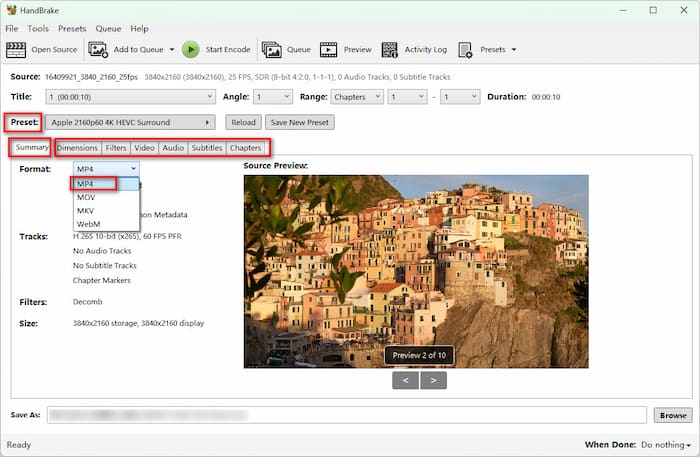
Aşama 3.Son olarak, dışa aktarılan dosya için bir indirme klasörü belirlemek üzere Gözat düğmesine tıklamanız gerekiyor. Ardından tıklayın. Kodlamayı Başlat Yırtma işlemine başlamak için üst menüyü kullanın.
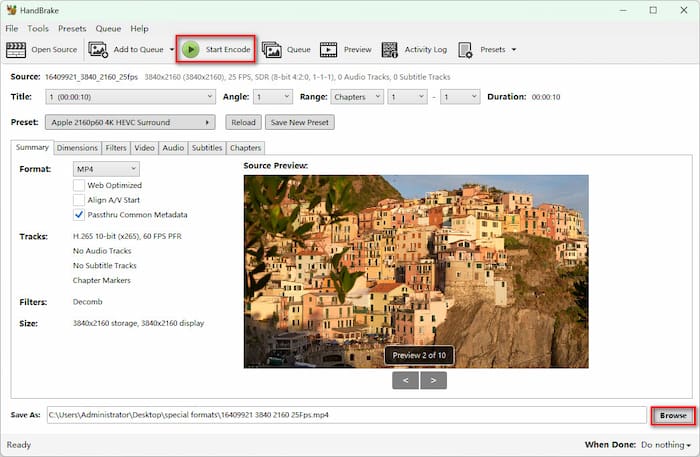
HandBrake tek başına bir Blu-ray şifre çözücü olmasa da, ev yapımı filmler, kişisel yedeklemeler ve şifrelenmemiş diskler için en iyi ücretsiz araç olmaya devam ediyor. Ev yapımı aile Blu-ray'leriyle veya önceden şifresi çözülmüş ham dosyalarla çalışıyorsanız, HandBrake'i Apple Silicon'ın VideoToolbox donanım hızlandırmasıyla birleştirmek, küçük dosya boyutları, net 1080p kalitesi ve işlemcinizi yormadan yerel Mac oynatma arasında mükemmel bir denge sağlar.
Hayati Gerçekten Önemsediğiniz Ayrıntılar
Apple Silikon Optimizasyonu (M1/M2/M3/M4)
Lütfen indirdiğiniz yazılımın Apple'ın Rosetta 2 çeviri katmanına bağlı kalmadan Apple Silicon üzerinde yerel olarak çalışabildiğinden emin olun. Rosetta 2, işlemci yoğun görevleri yürütürken 15–20% performans yüküne neden olur. Yerel Apple Silicon araçları, macOS VideoToolbox çerçevesini kullanır ve Mac'in özel medya motoru çekirdeğinin kodlamayı doğrudan işlemesini sağlar; böylece fanları çalıştırma veya pili tüketme ihtiyacını ortadan kaldırır.
Altyazı İkilemi: macOS'ta PGS Parçaları
Blu-ray diskler, metin dosyaları yerine görüntü tabanlı katmanlar olan PGS (Presentation Graphic Stream) altyazılarını kullanır.
- QuickTime Player ve yerel Apple uygulamaları PGS altyazılarını görüntüleyemez.
- Eğer C yolunu (HandBrake) kullanıyorsanız, Altyazılar sekmesine gidin ve istediğiniz altyazı parçasının yanındaki "Burn-In" kutusunu işaretleyin. Bu, görüntü tabanlı altyazıları kalıcı olarak doğrudan video karelerine yerleştirir.
- Alternatif olarak, PGS altyazılarını yeniden kodlama gerektirmeden doğal olarak işleyen Infuse veya VLC gibi medya oynatıcıları Mac için kullanabilirsiniz.
Yasal Uygunluk Kontrolü: Kişisel Yedeklemeler ve Dağıtım
ABD telif hakkı yasası (ve diğer Avrupa ülkelerindeki benzer yasal çerçeveler) uyarınca, AACS gibi teknik koruma önlemlerini (TPM'ler) atlatmak karmaşık bir yasal gri alana girer. Bununla birlikte, telif hakkı uygulama eylemleri neredeyse her zaman, bireylerin adil kullanım amacıyla gerçekleştirdiği arşivleme faaliyetlerinden ziyade, ticari dağıtım ve korsanlığı hedef alır. Kişisel Mac bilgisayarınızda evde özel izleme için yasal olarak satın aldığınız fiziksel Blu-ray disklerin yedeklenmesi, yaygın olarak kabul edilebilir bir kişisel medya arşivleme biçimi olarak görülmektedir.
SSS Mac'te Blu-ray kopyalama hakkında
-
M1/M2/M3 çipli bir Mac'te Blu-ray'i kopyalamanın en iyi ücretsiz yolu nedir?
MakeMKV, Mac'te Blu-ray kopyalama için kesinlikle en iyi seçimdir ve M1/M2/M3 Mac'lerde sorunsuz çalışır. Bir Blu-ray filminin tüm bilgilerini MKV formatına birebir kopyalayabilir.
-
macOS'ta MakeMKV'nin 'Birim anahtarı bilinmiyor' hatasını nasıl düzeltebilirim?
Bu durum, MakeMKV'nin henüz daha yeni bir disk için şifreleme anahtarına sahip olmamasından kaynaklanır. En son KEYDB.cfg dosyasını findvuk.neocities.org adresinden veya LibreDrive / AACR2 forum konularından indirebilir ve Mac'inizdeki MakeMKV veri dizinine yerleştirebilirsiniz.
-
MacBook'ta 4K UHD Blu-ray'leri kopyalamak için özel bir harici sürücüye ihtiyacım var mı?
Evet. 4K Blu-ray diskleri okuyabilmek için profesyonel bir 4K UHD sürücüsü hazırlamanız gerekiyor.
-
MakeMKV ve HandBrake: Mac'te Blu-ray kopyalamada aralarındaki fark nedir?
MakeMKV, kopyalama koruması bulunan Blu-ray diskleri işleyebilir ve Blu-ray bölge kodları Büyük MKV dosyalarını kayıpsız bir şekilde dönüştürebilir. HandBrake yalnızca ev yapımı Blu-ray'leri MP4, MKV, MOV ve WebM formatlarına dönüştürebilir.
-
Mac bilgisayarım neden harici USB Blu-ray sürücümü tanımıyor?
Olası nedenler arasında yetersiz USB gücü, arızalı bir kablo veya pasif hub ve macOS'un yerleşik disk biçimlendirme özelliğinin olmaması yer almaktadır.
-
ABD/İngiltere'de kişisel Blu-ray koleksiyonumu Plex'e kopyalamak yasal mı?
Bu yasal olarak gri bir alan. Basitçe söylemek gerekirse, kişisel kullanım için Blu-ray'leri kopyalamak kabul edilebilir.
Çözüm
Birçok Blu-ray disk koleksiyonuna sahip kişi için, diskleri saklamak ve zamanla bozulmaya karşı korumak zordur. Bu nedenle, bu kılavuzdaki 3 kolay yöntem size yardımcı olacaktır. Mac'te Blu-ray'leri kopyala Yedekleme için. Bu 3 yöntem için, Blu-ray Master Free Mac Blu-ray Ripper çeşitli çıktı seçenekleri ve şifre çözme yetenekleri sunar; MakeMKV 1:1 bit akışı çıkarma için iyidir; HandBrake ise ara sıra yapılan ev yapımı Blu-ray kopyalama işlemleri için uygundur ve çıktı videolarını kalite kaybı olmadan makul boyutlara sıkıştırabilir.
Blu-ray Master'dan daha fazlası
Blu-ray'i Dijital'e kopyalayın

Blu-ray'lerinizi dakikalar içinde farklı parametrelerdeki herhangi bir video ve ses formatına ücretsiz olarak dönüştürün.
100% Güvenli. Virüs yok
