

Eki 08, 2026tarafından gönderildi Kevin Miller ile Blu-ray'i kopyala
Hızlı Seçim Kılavuzu:
Blu-ray disklerden sıfır maliyetle, kayıpsız çok kanallı (5.1/7.1) ses elde etmek istiyorsanız, MakeMKV + VLC Rakipsizdir, ancak sadece iki kısa adımda tamamlanır. Ücretsiz ve basit, tek tıklamayla ses dosyası çıkarma işlemi istiyorsanız, Blu-ray Master Ücretsiz Blu-ray Ripper Esnek bir seçenek sunar. Tam GPU hızlandırmalı ticari bir çözüm için, DVDFab Ücretli seçenekler arasında en hızlı performansı gösterdi.
Blu-ray diskler, seçkin yüksek kaliteli ve yüksek çözünürlüklü ses içeriği içerir. Ancak, bu diskleri ev sinema sistemi dışında oynatmak çeşitli sakıncalara yol açabilir. İster geleneksel bir Hi-Fi sisteminde canlı konser albümlerini dinlemek, ister bir Dijital Ses İşleme İstasyonunda (DAW) ses parçalarını düzenlemek, isterse de ses kalitesinden ödün vermeden orijinal sıkıştırılmamış PCM ses kalitesini korumak isteyin, Blu-ray sesini WAV formatına dönüştürmek ideal çözümdür.
MP3'lerin ince ses detaylarını kaybetmesinin veya FLAC dosyalarının bazen donanım uyumluluk sorunlarına yol açmasının aksine, sıkıştırılmamış WAV dosyaları, neredeyse her cihazda birebir doğruluk ve tak-çalıştır kolaylığı sunar. Bu kılavuzda, WAV dosyalarından ses çıkarmak için 4 kayıpsız ve pratik yöntemi ele alacağız. Blu-ray'den WAV'a—100% ücretsiz, açık kaynaklı bir yöntem de dahil.
- Yöntem 1. Blu-ray'den WAV Ses Dosyasını Çıkarmanın Ücretsiz Yolu: MakeMKV + VLC
- Yöntem 2. Blu-ray Master Free Blu-ray Ripper ile Blu-ray Ses Dosyasını WAV'a Dönüştürün
- 3. Yöntem: DVDFab Blu-ray Ripper kullanarak Blu-ray Ses Dosyasını WAV'a dönüştürün.
- Yöntem 4. Leawo Blu-ray Ripper ile Blu-ray Ses Dosyasını WAV'a Dönüştürme
- Blu-ray'i WAV'a Nasıl Kopyalayacağınıza Dair SSS
Size dürüst bir performans karşılaştırması sunabilmek için, DTS-HD Master Audio 5.1 (24-bit/48kHz) ses parçasına sahip ticari bir 25 GB Blu-ray Konser Diski kullanarak gerçek dünya koşullarında bir test gerçekleştirdik.
Test bilgisayarının teknik özellikleri: Windows 11 Home, Intel Core i7-13700K CPU, 32 GB RAM, Nvidia RTX 4070, 512 GB NVMe SSD.
| Yöntem / Yazılım | Dönüştürme Süresi (25 GB Disk) | Ortalama CPU Kullanımı | 5.1/7.1 Surround ses desteğini korur. | AACS/BD+ Koruma Desteği | Genel Değerlendirme |
| MakeMKV + VLC | ~8 dakika (2 aşamalı işlem) | ~15% | Evet (Bit-bit LPCM) | Otomatik Güncellendi | En İyi Genel (100% Ücretsiz) |
| Blu-ray Master Ücretsiz Blu-ray Ripper | ~10 dakika | ~49% | Sadece Stereo (Ücretsiz sürüm) | İyiŞifreÇözme | Yeni Başlayanlar İçin Hızlı ve Basit |
| DVDFab Blu-ray Ripper | ~9 dakika | ~52% (GPU hızlandırmalı) | Evet (Çok kanallı) | Mükemmel (En Yeni Diskler) | En Hızlı Ticari Seçenek |
| Leawo Blu-ray Ripper | ~11 dakika | ~45% | Evet (Özelleştirilebilir) | İyi Şifre Çözme Desteği | Kullanıcı Dostu Hepsi Bir Arada |
Yol 1. Blu-ray'den WAV Ses Dosyası Çıkarmanın Ücretsiz Yolu: MakeMKV + VLC
WAV sadece standart bir ses formatı değil; özünde ham, sıkıştırılmamış LPCM (Doğrusal Darbe Kod Modülasyonu) ses verilerini saran bir RIFF kapsayıcısıdır. Bir Blu-ray parçasını WAV'a dönüştürdüğünüzde, bozulmamış, bit bit LPCM akışını, herhangi bir kayıplı sıkıştırma eklemeden, doğrudan diskten evrensel olarak erişilebilir bir dosya yapısına çıkarıyorsunuz.
Blu-ray'i WAV'a dönüştürmenin ilk önerilen yolu şöyledir.
Blu-ray'i WAV'a dönüştürmek için, Blu-ray kopyalama korumalarını aşmanız gerekir. MakeMKV, Blu-ray kopyalama korumalarının ücretsiz şifresini çözmek için şüphesiz en iyi araçtır. Bu araçla, çıkarmak istediğiniz ses parçalarını kolayca seçebilir ve Blu-ray'leri MKV dosyalarına dönüştürebilirsiniz. Ardından, MKV'yi WAV'a dönüştürmek için VLC'yi kullanın. Şimdi, Blu-ray sesini WAV'a nasıl çıkaracağımıza bakalım.
Aşama 1.MakeMKV ve VLC programlarını bilgisayarınıza indirip kurun. Kopyalamak istediğiniz Blu-ray diski optik sürücüye takın. MakeMKV'yi başlatın ve Blu-ray diski yükleyin.

Adım 2.MakeMKV, Blu-ray diskini tamamen tarayacak ve bilgilerini listeleyecektir. Korumak istediğiniz ses parçalarını seçin. Şuraya gidin: Çıktı klasörü İndirme klasörünü hızlıca bulabilmeniz için ayarlayın ve tıklayın. MKV'yi yap Şifre çözme işlemine başlamak için.

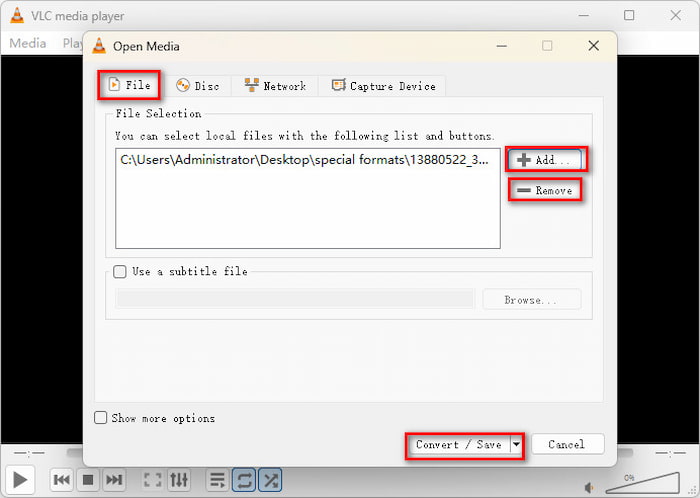
Aşama 3.VLC'yi açın ve tıklayın. Medya > Dönüştür/Kaydet dönüştürme penceresini açmak için.

Adım 4.Altında Dosya bölüm, tıklayın Eklemek Ve Kaldırmak MKV dosyalarını yönetmek için. Ardından, alttaki seçeneğe tıklayın. Dönüştür/Kaydet Devam etmek için düğmesine basın.
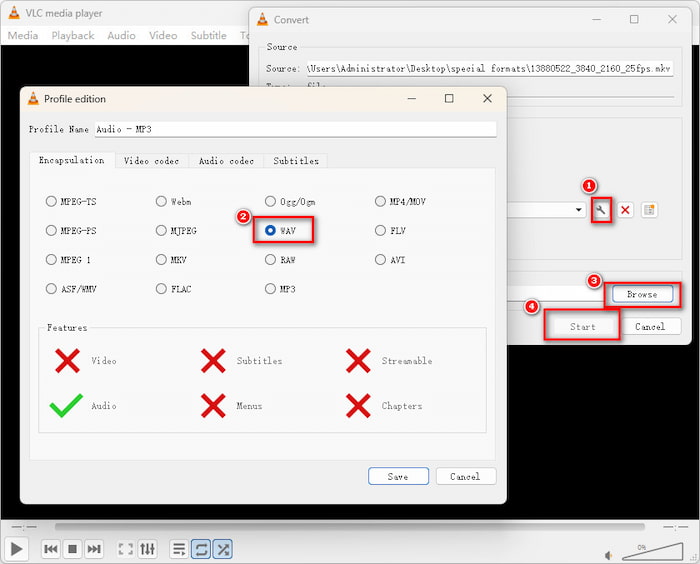
Adım 5.Son olarak, seçmek için anahtar simgesine tıklayın. WAV çıktı formatı olarak ve tıklayın Kaydetmek Ayarı korumak için tıklayın. Ardından, Araştır İndirme klasörünü ayarlamak için tıklayın. Başlangıç MKV'yi WAV'a dönüştürmek.
Adımlar kolay ve sezgiseldir. Bilgisayarınıza MakeMKV ve VLC yüklediyseniz, bu iki araç en iyi seçeneklerinizdir. İşlemin biraz karmaşık olduğunu düşünüyorsanız, aşağıdaki üç yöntem size tek tıklamalık çözümler sunar.
Yol 2. Blu-ray Master Free Blu-ray Ripper ile Blu-ray Audio'yu WAV'a dönüştürün
Blu-ray Master Ücretsiz Blu-ray Ripper Blu-ray koleksiyonunuzu WAV profillerine dönüştürmek için harika bir programdır. Sadece Blu-ray disklerinizi değil, Blu-ray klasörlerinizi ve ISO dosyalarınızı da dönüştürebilirsiniz. Kullanımı çok kolaydır, bu da onu ilk kez kullananlar için ideal hale getirir. WAV parametrelerini ayarlamak için kişisel ayarlar sağlar, böylece farklı ihtiyaçlarınıza uyabilir. Sağ tarafında, Önizleme işleviyle video efektlerini görebilirsiniz. Blu-ray'i WAV'a verimli bir şekilde dönüştürmek için bu aracı kullanmanız için hazırladığımız bu basit kılavuzu okuyun.
Ücretsiz indirin
Pencereler için
Güvenli indirme
Ücretsiz indirin
macOS için
Güvenli indirme
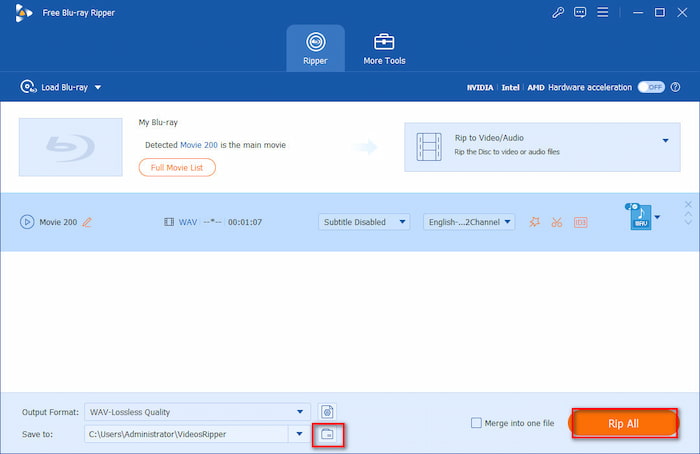
Aşama 1.Blu-ray Master Free Blu-ray Ripper programını yukarıdaki butonlardan veya resmi web sitesinden cihazınıza indirin. Kurulum işlemine başlayın ve talimatları dikkatlice izleyin. Kurulum tamamlandıktan sonra programı hızlıca açın. Bilgisayarınıza çıkaracağınız Blu-ray diski takın ve ardından tıklayın. Blu-ray'i yükle > Blu-ray Diski Yükle Dosyayı içe aktarmak için.
Adım 2.Dosyayı ekledikten sonra, çıkarmak istediğiniz ses parçasını manuel olarak seçebilirsiniz. Ardından, tıklayın. Çıkış biçimi Mevcut ses ve video formatlarını görmek için alt arayüzdeki düğmeye tıklayın. Ses sekmesini seçin ve ardından WAV, Kayıpsız Kalite çıktı profili olarak.
Not: WAV seçeneğini bulmanın en kolay yolu arama çubuğuna WAV yazmaktır.
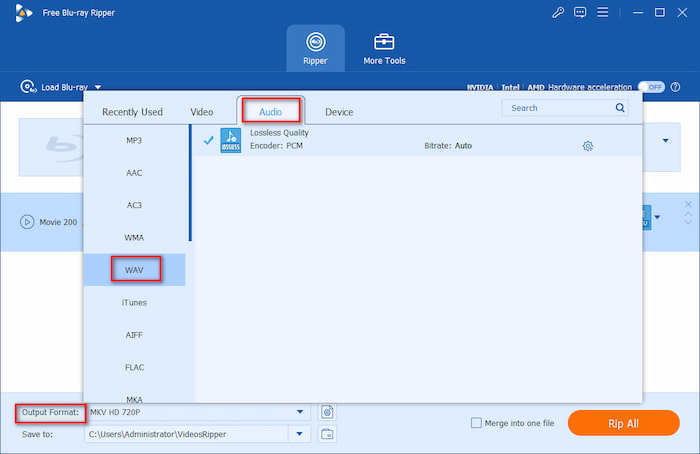
Aşama 3.Ardından, dışa aktardığınız WAV dosyaları için bir indirme klasörü belirlemek üzere klasör düğmesine tıklayın. Son olarak, tıklayın. Hepsini Kopyala Blu-ray'den WAV ses dosyasını çıkarma işlemine başlamak için.
Hızlı Kılavuz: Blu-ray Ses Parametreleri
• Örnekleme Hızı (48kHz ve 96kHz): Çoğu Blu-ray film şunu kullanır: 48kHzNadir görülen yüksek çözünürlüklü konserler ise şunu kullanır: 96kHzÇıkışınızı kaynak diske uygun hale getirin; 48 kHz'den 96 kHz'e yükseltme, sesi iyileştirmeden yalnızca disk alanını israf eder.
• Bit Derinliği (16 bit ve 24 bit): Her zaman seçin 24 bitBlu-ray, tam dinamik aralığı yakalamak için doğal olarak 24 bit ses kullanır. 16 bit'e düşürülmesi, sesi standart CD kalitesine kadar sıkıştırır.
Genel Kural: Aletinizi şu şekilde ayarlayın: 24 bit / Kaynak Örnekleme Hızıyla Eşleş Gerçek stüdyo kalitesinde kayıpsız WAV için.
Bu güçlü araç, çeşitli Blu-ray kopyalama korumalarını işleyebilecek güçlü şifre çözme yeteneğine sahiptir, böylece herhangi bir cihazda keyfini çıkarabileceğiniz birden fazla mükemmel ses dosyası elde edebilirsiniz. Kullanımı kolaydır, bu nedenle yeni başlayanlar bile basit bir iş akışıyla kullanabilir. Ancak, ücretsiz sürümün özellikleri sınırlıdır. Blu-ray'inizde 5.1 veya 7.1 surround ses parçası varsa, otomatik olarak 2 kanallı stereo'ya dönüştürülmediğinden emin olmak için ses önizlemesini iki kez kontrol edin.
Yol 3. DVDFab Blu-ray Ripper ile Blu-ray Ses Dosyalarını WAV Formatına Dönüştürün
DVDFab Blu-ray Ripper Blu-ray videolarınızı WAV ses formatına dönüştürmek için en iyi seçeneklerden biridir. Bu araç, Blu-ray diskleri, klasörleri ve ISO dosyalarını WAV'a dönüştürmenizi sağlayan, Mac ve Windows için üst düzey bir programdır. Blu-ray korumasını kaldırarak Blu-ray'i WAV'a dönüştürme özelliğine sahiptir. Bu programın kullanımı güvenlidir ve yeni başlayanlar için idealdir. Bu Blu-ray ses dönüştürme programını kullanmak için aşağıda sizin için oluşturduğumuz basit eğitim videosunu izleyin.
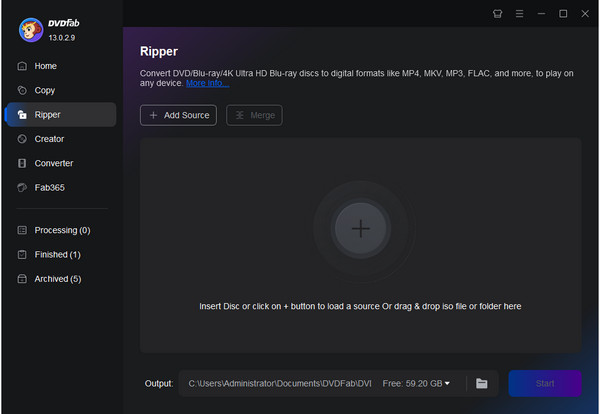
Aşama 1. Masaüstünüze DVDFab Ripper'ı indirin ve kurun. Sesi çıkarmak istediğiniz seçtiğiniz bir Blu-ray diski takın. Programı açın, Karındeşen alan ve ardından tıklayın +Kaynak Ekle Blu-ray dosyasını masaüstü uygulamasına aktarmak için.
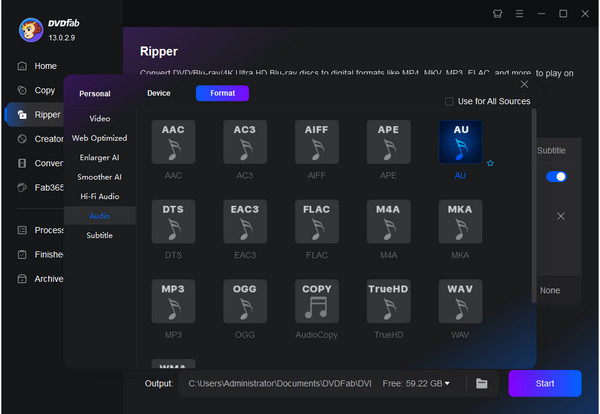
Adım 2. Tıklamak Diğer Profili Seçin Sizi Profil kitaplığına yönlendirecek profil seçim kutusunda. Seç Biçim sekmesini ve ardından Hi-Fi Ses ve şunu seçin WAV biçim.
Aşama 3. Ses dosyasının kaydedileceği yere ilişkin istediğiniz çıkış konumunu seçin ve ardından yeşil düğmeye dokunun. Başlangıç Blu-ray'inizi kopyalamaya ve dönüştürmeye başlamak için düğmesine basın. İşlemin bitmesi için birkaç dakika bekleyin. Programı kullanmayı tamamladıktan sonra programdan çıkın.
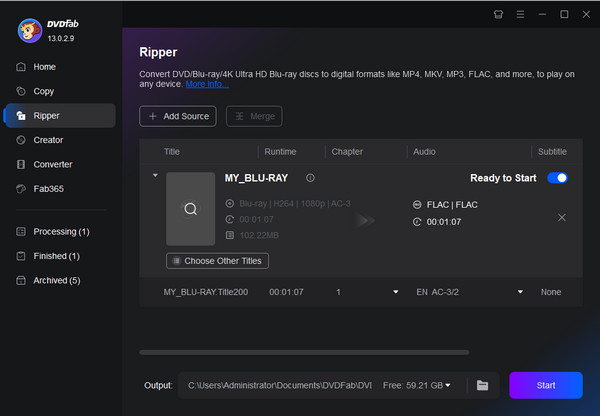
DVDFab, karmaşık AACS ve BD+ korumalarını otomatik olarak kaldırmada mükemmeldir. Ancak, sıkıştırılmamış WAV dosyaları parça başına birkaç gigabayt yer kaplayabilir. Tam disk ses kopyalama işlemine başlamadan önce hedef sürücünüzde en az 10-15 GB boş alan olduğundan emin olun.
Yol 4. Leawo Blu-ray Ripper ile Blu-ray Ses Dosyalarını WAV Formatına Dönüştürün
Blu-ray videolarınızı WAV formatına dönüştürmek için kullanabileceğiniz bir diğer iyi program ise şudur: Leawo Blu-ray RipperBu araç, ses ve video dosyalarını ayıklama, dönüştürme ve düzenleme konusunda tanınmış bir programdır. Blu-ray disklerinizden, klasörlerinizden ve ISO dosyalarınızdan ses çıkarabilir ve sesi kolayca WAV formatına dönüştürebilir. Sağlanan WAV profilinden memnun kalmazsanız, Bitrate, Örnekleme Hızı ve Kanal dahil olmak üzere parametreleri ihtiyaçlarınıza göre özelleştirebilirsiniz. Kullanımı basittir ve bilgisayarınızda çalıştırmak tamamen güvenlidir. Blu-ray disklerinizden ses çıkarmak ve çeşitli formatlara dönüştürmek için bu aracı kullanma konusunda hızlı kılavuzu izleyin.
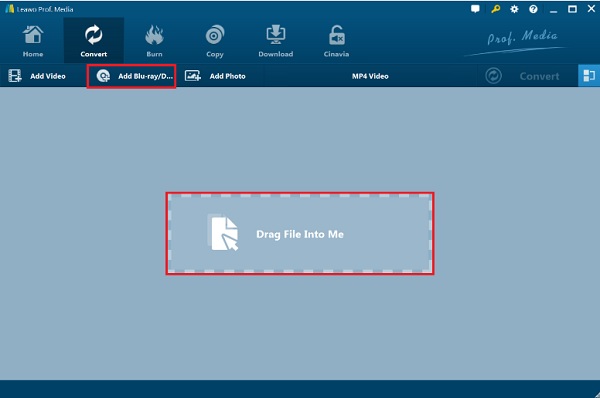
Aşama 1. Leawo Blu-ray Ripper programını PC'nize indirin. Kurun ve ardından programı çalıştırın. Çıkarmak istediğiniz Blu-ray diski bilgisayarınıza yükleyin. Tıklamak Blu-ray'i ekle Blu-ray dosyalarını programa aktarmak için.
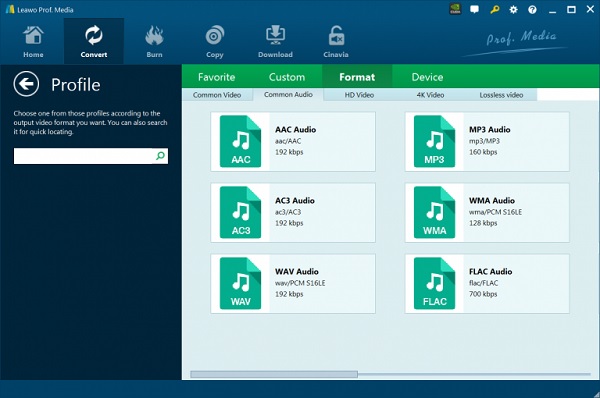
Adım 2. Açılır kutuyu tıklayın Çıktı Profili, ardından tıklayın Değiştirmek Ses ve video formatları için arayüz penceresini başlatmak için. Musluk Ortak Sesve ardından seçin WAV ses biçim.
Not: Parametreleri özelleştirmek için tıklayabilirsiniz Çıktı Profili > Değiştirmek arayüze girmek için.
Aşama 3. Yeşile tıklayın Dönüştürmek Çıktı klasörü seçeneğini gördüğünüz kenar çubuğunu açmak için düğme. Seç Kabul etmek ve tıklayın Dönüştürmek Blu-ray dönüştürmeyi başlatmak için alt tarafa tıklayın. Bu aracı ayrıca bir Blu-ray'den AVI'ye dönüştürücü.

Bu araçta parametreleri ayarlarken, Örnekleme Hızını her zaman Kaynağa Eşleştir (genellikle filmler için 48 kHz) olarak ayarlayın ve Bit Hızı/Derinlik için 24 bit'i seçin. Örnekleme hızını orijinal diskten daha yüksek bir değere çıkarmak ses kalitesini artırmaz, ancak çıktı dosya boyutunuzu önemli ölçüde şişirir.
SSS Blu-ray'i WAV'a Nasıl Dönüştürülür hakkında
-
WAV ses formatı nedir?
WAV, IBM ve Microsoft'un geliştirdiği Waveform Ses Dosyası Formatı anlamına gelir. Kayıpsız bir ses formatıdır ve genellikle şaşırtıcı ve net ses efektleri sağlayan sıkıştırılmamış bir dosyadır.
-
WAV'ın MP3'e göre dezavantajı nedir?
WAV formatının MP3'e göre dezavantajı, depolama alanınızda daha fazla veri tüketmesi ve MP3'e kıyasla çoğu uygulama ve platformun bunu desteklememesidir.
-
Bir WAV ses dosyasını düzenleyebilir misiniz?
Evet. WAV dosyalarınızı uzunluklarını kısaltarak, ses düzeylerini ayarlayarak, efektler ekleyerek ve diğer düzenlemeleri yaparak düzenleyebilirsiniz. Sıkıştırılmış dosyalara kıyasla düzenlemeleri daha kolay olduğundan WAV dosyalarının bir avantajıdır.
-
Blu-ray diskten 24 bit/96 kHz PCM ham ses dosyasını kalite kaybı olmadan nasıl çıkarabilirim?
Kullanmak MakeMKV Blu-ray filmlerin şifresini çözün ve ham 24 bit/96 kHz PCM ses dosyaları da dahil olmak üzere birebir kopyalayarak MKV formatına dönüştürün. Ardından, ham ses akışını doğrudan sıkıştırılmamış bir WAV dosyasına çıkarmak için gMKVExtractGUI veya FFmpeg kullanın.
-
Windows 11'de Blu-ray ses dosyalarını WAV formatına dönüştürmek için DVDFab'e en iyi ücretsiz alternatif nedir?
MakeMKV ve VLC kombinasyonu, Blu-ray ses dosyalarını WAV formatına özgürce dönüştürmenizi sağlar.
-
WAV formatı, Blu-ray konser disklerini kopyalarken 5.1 surround sesi koruyabilir mi?
Evet. WAV formatı, sıkıştırılmamış 5.1 ve 7.1 LPCM kanalları da dahil olmak üzere çok kanallı sesi destekler.
-
Blu-ray filmlerden ses dosyaları kopyalarken neden FLAC yerine WAV formatını tercih etmeliyim?
Çünkü WAV formatı daha iyi uyumluluğa sahip ve oynatmak için sıfır işlem gücü gerektiriyor.
-
Ticari bir Blu-ray diskten ses dosyalarını kopyalamak için AACS kopyalama korumasını nasıl kaldırabilirim?
MakeMKV, AACS, BD+ ve diğerleri de dahil olmak üzere Blu-ray kopyalama korumalarını yönetmek için popüler bir araçtır.
-
MakeMKV ve HandBrake kullanarak Blu-ray ISO dosyalarından ses parçalarını WAV formatına dönüştürmenin bir yolu var mı?
MakeMKV, Blu-ray'i kayıpsız kalitede MKV'ye dönüştürebilir. Ancak HandBrake, MKV'yi WAV'a dönüştürmekte başarısız olur. MKV'yi WAV'a dönüştürmek için VLC ve FFmpeg'i deneyebilirsiniz.
Kapanıyor
Dönüştürme Blu-ray'den WAV'a Doğru programı kullandığınız sürece çok kolaydır. Güçlü bir program, herhangi bir Blu-ray dosyasını kopyalama ve dönüştürme sürecini basitleştirir. Bugün, Blu-ray sesini WAV'a çıkarmak için 4 güçlü yolu size tanıtacağız. Blu-ray Master Free Blu-ray Ripper en iyisi olarak kabul edilir. Basittir ve en sevdiğiniz Blu-ray sesini çıkarıp yüksek kaliteli ses için ücretsiz olarak WAV'a dönüştürme yeteneğine sahiptir. Şimdi indirip deneyebilirsiniz.
Daha Fazla Okuma
Blu-ray'i Dijital'e kopyalayın

Blu-ray'lerinizi dakikalar içinde farklı parametrelerdeki herhangi bir video ve ses formatına ücretsiz olarak dönüştürün.
100% Güvenli. Virüs yok
