

Haz 05, 2026tarafından gönderildi Kevin Miller ile Blu-ray'i kopyala
Hızlı Karar:
MakeMKV (ve HandBrake): Blu-ray diskleri dijital formatlara birebir kopyalamak isteyenler için en uygun seçenek.
Blu-ray Master Ücretsiz Blu-ray Kopyalama Programı: Blu-ray kopyalama için basit ve ücretsiz bir araca ihtiyaç duyan, bütçesine dikkat eden kullanıcılar için en iyisi.
Blu-ray Master Blu-ray Ripper: Blu-ray kopyalama işlemini kolay kullanımlı ve güçlü bir araçla yapmak isteyen yeni başlayanlar için en iyisi.
Blu-ray'den dijital hizmetlere: Ara sıra Blu-ray diskleri dönüştürmeye ihtiyaç duyan kişiler için en uygunudur.
Film koleksiyoncuları için yaygın bir sorun: Fiziksel diskler eşsiz video ve ses kalitesi sunar, ancak dijital yayın akışının esnekliğinden yoksundur. Yayın akışı medyasının gelişmesiyle birlikte, insanlar bu sorundan giderek daha fazla rahatsız oluyor. Bu sorun nasıl çözülebilir? Blu-ray'i dijitale dönüştürün Günümüzde, gelişmiş Blu-ray kopyalama programları, Blu-ray filmlerinin tüm içeriğini koruyarak orijinal video ve ses kalitesini sunabiliyor. Dahası, bu yöntem fiziksel disklerinizi olası leke ve çiziklerden korumaya yardımcı olabilir. Bu kılavuzda, Blu-ray filmlerinizi kolayca yedeklemenin 6 yolunu paylaşacağız.

- Bölüm 1. Uygun Blu-ray Kopyalama Programını Nasıl Test Edip Seçiyoruz?
- Bölüm 2. MakeMKV Aracılığıyla Blu-ray Diskleri Dijital Ortama Aktarma
- Bölüm 3. Blu-ray Master Ücretsiz Blu-ray Ripper ile Blu-ray'leri Dijital Dosyalara Dönüştürme
- Bölüm 4. Blu-ray Master Picked Blu-ray Ripper ile Blu-ray'i Dijitale Dönüştürme
- Bölüm 5. Hizmetler Aracılığıyla Blu-ray'den Dijital Kopya Nasıl Elde Edilir?
- Bölüm 6. Blu-ray'den Dijitale Dönüştürme Hakkında Sıkça Sorulan Sorular
Önemli Yasal Uyarı:
Ticari Blu-ray disklerdeki dijital hak yönetimi (DRM) sistemini atlatmak yasal olarak kısıtlanmıştır. Yasal olarak sahip olduğunuz bir diskin kişisel yedeği olarak dijital bir kopyasını oluşturmak, içeriği dağıtmadığınız, paylaşmadığınız veya satmadığınız sürece genellikle adil kullanımın gri alanına girer. Lütfen devam etmeden önce ülkenizdeki yerel telif hakkı yasalarına uyduğunuzdan emin olun.
Bölüm 1. Uygun Blu-ray kopyalama programını nasıl test edip seçiyoruz?
Güvenilir ve güçlü Blu-ray kopyalama programlarını seçmek için, standartlaştırılmış bir donanım ve yazılım ortamı kullanarak uygulamalı testler gerçekleştirdik. Bu kılavuzda yer alan her araç, kopyalama hızı, çıktı kalitesi ve kararlılık açısından titizlikle değerlendirilmiştir.
Test Ortamımız:
- İşletim Sistemleri: macOS Sonoma (14.5) / Windows 11 Pro (23H2)
- Donanım: MacBook Pro (M3 Pro, 16 GB RAM) / Özel Yapım Bilgisayar (Intel i7-13700K, RTX 4070, 32 GB RAM)
- Optik Sürücü: LG WP50NB40 Harici Blu-ray Sürücüsü (UHD uyumlu yazılımla güncellenmiş)
- Test Diskleri: Iron Man (Standart 1080p Blu-ray) ve Spider-Man: Into the Spider-Verse (4K UHD Blu-ray)
Neleri Test Ettik:
- Şifre Çözme Yeteneği: Bu araç, standart AACS ve BD+ korumalarını başarıyla atlatabilir mi?
- Video ve Ses Kalitesi: Oluşturulan dijital dosya görsel bozulmalardan veya sıkıştırılmış seste kesintilerden etkileniyor mu?
- Yeterlik: İzlemeye hazır dijital kopyanın oluşturulması için geçen toplam süre.
Bölüm 2. MakeMKV ile Blu-ray Diskleri Dijitale Aktarın
MakeMKV, Blu-ray disklerinizin dijital kopyalarını oluşturabilen bir başka Blu-ray'den dijitale dönüştürücü programıdır. Ancak, yalnızca Blu-ray'i MKV dosyalarına dönüştürme konusunda uzmanlaşmıştır. Blu-ray'i yüklerken, MakeMKV 120 saniyeden uzun olmayan başlıkları filtreler. Ayrıca, MakeMKV bazı disk korumalarını kaldırmaya yardımcı olur. Bu özelliği tek bir tıklamayla etkinleştirebilirsiniz.
Aşama 1. Bu dönüştürücüyü resmi web sitesinden yükleyin. Kurulumdan sonra diskinizi sürücüye yerleştirin ve bilgisayarınızda MakeMKV'yi başlatın. Yazılım Blu-ray diskinizi yükleyecek ve başlıklarınızı analiz edecektir. Kaynak bilgilerini sağ tarafta görebilirsiniz.
Not: Blu-ray disk başlıkları listelendikten sonra, MKV'ye kopyalamak istediğiniz başlıkları korumak için bunları işaretleyebilir veya işaretini kaldırabilirsiniz.
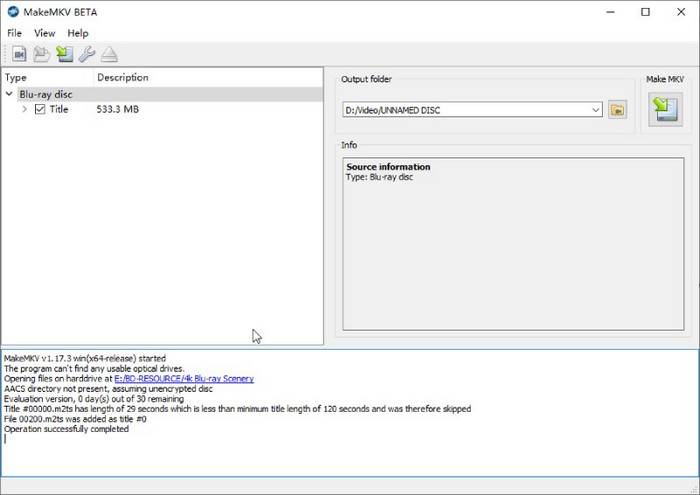
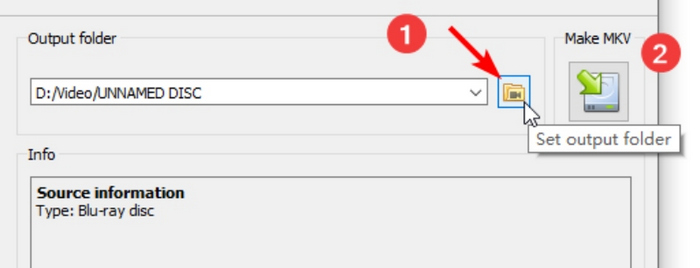
Adım 2. Tıkla Çıktı klasörünü ayarla Çıktı depolaması için bir klasör ayarlamak için düğmeye tıklayın. Sonra, Blu-ray videonuzu kopyalamaya başlamak ve MKV formatında dijital bir kopya almak için yakındaki Make MKV düğmesine tıklayın.
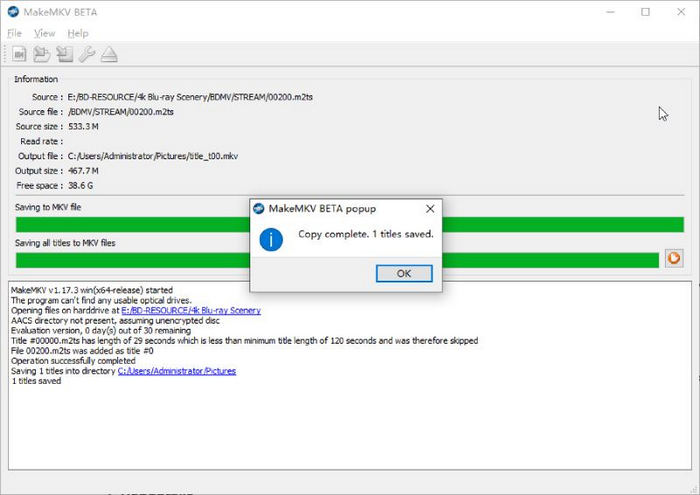
Aşama 3. Kopyalama işlemi bittikten sonra bir açılır pencere size işlemi hatırlatacaktır. Tıklayın TAMAM Onaylamak için butonuna tıklayın ve çıktı videonuzu az önce ayarladığınız klasörde bulabilirsiniz.
Sonrasında Blu-ray'i MKV'ye dönüştürmeBirçok kişi, büyük MKV dosyalarının bazı durumlarda çok fazla depolama alanı kapladığının farkındadır. Bu nedenle, MKV dosyalarını dönüştürmek ve dosya boyutlarını küçültmek için HandBrake'e ihtiyacınız var. HandBrake, MKV dosyalarını MP4, MOV veya WebM formatına kolayca dönüştürmek için ücretsiz, açık kaynaklı bir araçtır. Şimdi, bunu ayrıntılı olarak nasıl yapacağınızı öğrenmek için okumaya devam edin.
Adım 4. Oluşturulan MKV dosyalarını HandBrake'e aktarmak için üzerine tıklayın. Açık kaynak seçenek.

Adım 5. Altında Özet bölüm, seç MP4 hedef format olarak Biçim Açılır liste. İhtiyaç duyarsanız, video kalitesini optimize etmek için kodlayıcıyı, çözünürlüğü ve diğer ayarları değiştirebilirsiniz.
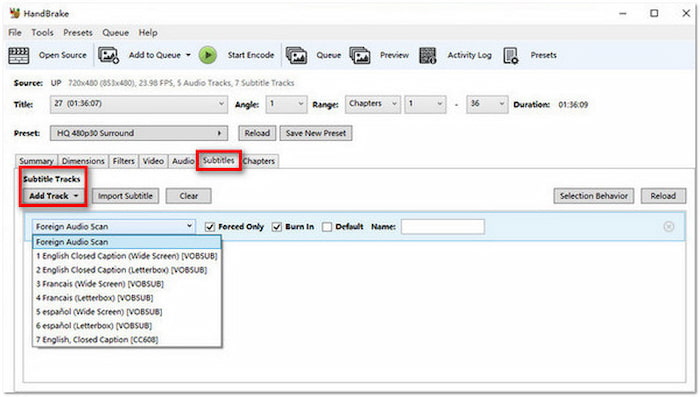
Adım 6. Son olarak, indirme klasörünü en altta ayarlamayı unutmayın. Ardından, dönüştürme işlemini başlatmak için üst menü çubuğundaki "Kodlamayı Başlat" seçeneğine tıklayın.
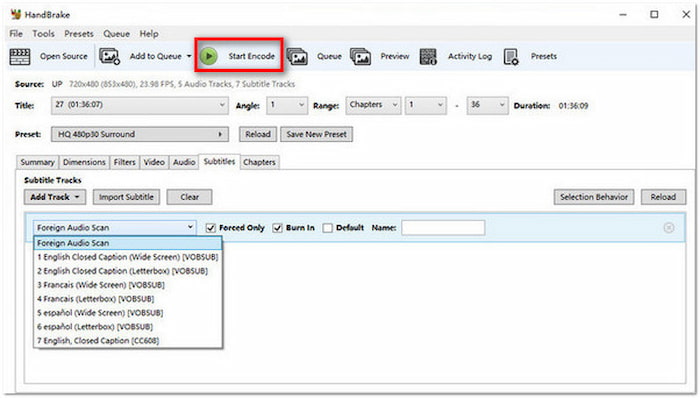
MakeMKV ve HandBrake ile Blu-ray'leri ücretsiz olarak kolayca dijitale dönüştürebilirsiniz. Ancak her ikisinin de sunduğu çıktı formatlarının sayısı sınırlıdır. Eğer bu durumdan memnun değilseniz ve doğrudan bir çözüm istiyorsanız, aşağıdaki seçenekler yardımcı olabilir.
Bölüm 3. Blu-ray Master Free Blu-ray Ripper ile Blu-ray'i Dijital Dosyalara Dönüştürün
Ücretsiz Blu-ray Ripper Diğer bir mükemmel Blu-ray'den dijitale dönüştürücü de mevcut. Bu ücretsiz profesyonel dönüştürücü, diskinizi 4K UHD ve 1080p HD videolar da dahil olmak üzere çeşitli yaygın kullanılan videolara dönüştürebilir. Çoklu çıktı ayarları, kare hızı, çözünürlük, ses kanalları, ses bit hızı ve daha fazlasını özelleştirmenize yardımcı olur. Ayrıca, Blu-ray'den dijital kopyalara efektleri ayarlamak için Kırpma, 3D ve Düzenleme işlevlerine sahiptir ve videoları sağdaki Önizleme bölümünde görebilirsiniz.
- Blu-ray'i MP4, MKV, MOV, AVI, WMV vb. gibi dijital videolara kopyalayın.
- Videoyu özelleştirmek için çoklu çıkış ayarları.
- Hemen hemen tüm taşınabilir cihazlarla uyumludur.
- Anaglyph 3D veya bölünmüş ekran efekti eklemek için 3D ayarları.
- 4K Blu-ray'i kopyalayın ve çeşitli 4K profillerini dışa aktarın.
Ücretsiz indirin
Pencereler için
Güvenli indirme
Ücretsiz indirin
macOS için
Güvenli indirme
İşte Blu-ray'i dijitale dönüştürme rehberi.
Aşama 1. Ücretsiz indirme için yukarıdaki bağlantıya tıklayın. Blu-ray sürücüsünü bilgisayarınıza bağlayın ve diskinizi içine yerleştirin. Blu-ray Master Free Blu-ray Ripper programını başlatarak diski yüklemek için üzerine tıklayın. Blu-ray'i yükle Seçenek. Duruma göre Blu-ray Disk Yükle, Blu-ray ISO Yükle ve Blu-ray Klasör Yükle seçeneklerinden birini seçin.

Adım 2. Çıktı olarak dijital bir format seçmek için tıklayın Çıktı Formatları Alttaki çubuktan ulaşabilirsiniz. MP4 en popüler seçeneklerden biridir. İstediğiniz formatı arama çubuğuna girerek bulabilirsiniz.

İhtiyaç duyarsanız, kodlayıcı, çözünürlük, bit hızı ve diğerleri dahil olmak üzere parametreleri ayarlamak için 'Profil Düzenle' penceresini açmak üzere dişli çark simgesine tıklayabilirsiniz.

Aşama 3. Hedeflediğiniz etkiyi şuradan kontrol edebilirsiniz: Düzenlemek Sihirli değnek veya makas simgelerine tıklayarak erişilebilen pencere.
İndirme klasörünü aşağıdaki bağlantı üzerinden seçin. Şuraya kaydet Seçenek. Her şey tamamlandığında tıklayın. Hepsini Kopyala Blu-ray kopyalamaya başlamak için.

Bölüm 4. Blu-ray'i Blu-ray Master Picked Blu-ray Ripper ile Dijitale Dönüştürün
Bu Blu-ray Ripper Blu-ray Master tarafından seçilen, herhangi bir 2D/3D Blu-ray'i dijital formatlara dönüştürmede mükemmel olan bir Blu-ray kopyalama yazılımıdır. Videoları MP4, AVI, WMV, FLV, MOV vb. formatlara aktarabilir. Veya Blu-ray'inizi iPhone, iPad, iPod gibi cihazlarda ve Samsung Galaxy serisi gibi Android cihazlarda oynatmak istiyorsanız bunu kolayca yapabilirsiniz. bunun için doğru ayarı yapın. Kullanıcılar Blu-ray disklerinin dijital bir kopyasını kalite kaybı olmadan yalnızca birkaç saniye içinde alabilirler.
- Blu-ray filmlerinin yaygın veya alışılmadık formatlara kopyalanmasını destekleyin.
- Filmleri orijinal kalitede dışa aktarmayı destekleyin.
- Birden fazla Blu-ray döşemesini/bölümünü tek bir parçada birleştirmeyi destekleyin.
- Ekran boyutu, resim efekti, ses seviyesi vb. konularda birden fazla düzenleme işlevini destekleyin.
- Uygun toplu dönüştürmeyi destekleyin.
Ücretsiz indirin
Pencereler için
Güvenli indirme
Ücretsiz indirin
macOS için
Güvenli indirme
Blu-ray'i dijitale dönüştürme adımları burada.
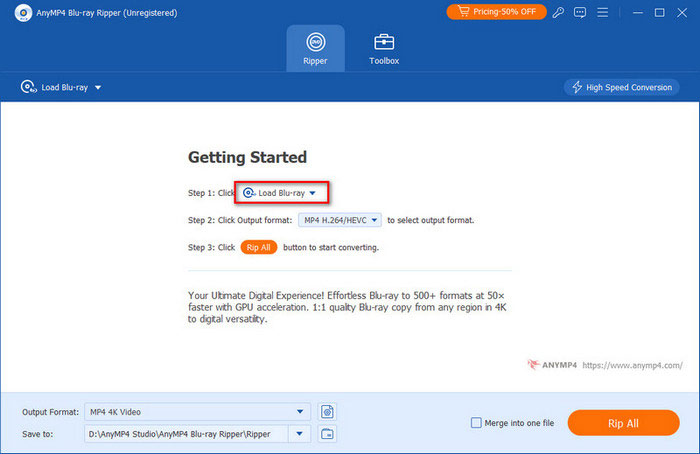
Aşama 1. Yukarıdaki bağlantılardan Blu-ray Ripper'ı ücretsiz indirin. Kurun ve başlatın. Blu-ray sürücüsünü bilgisayarınıza bağladıktan sonra, diskinizi takın. Yazılım otomatik olarak yükleyecektir. Veya tıklayabilirsiniz Blu-ray'i yükle ortada.
Not: Blu-ray diski yükledikten sonra, şunlardan birini seçebilirsiniz: Ana başlık veya Tam Başlık Listesi.
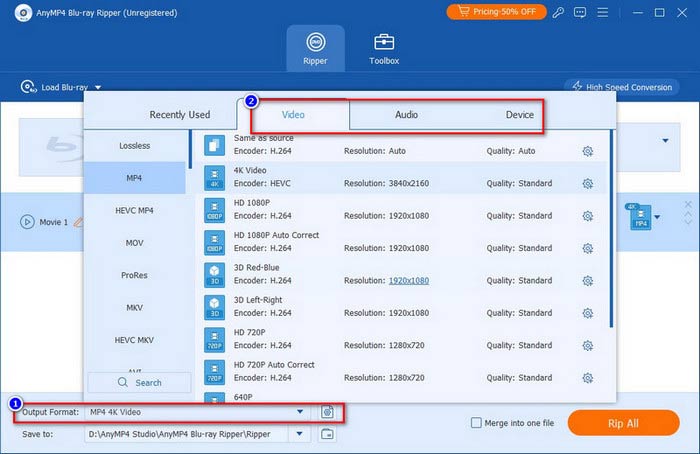
Adım 2. Aşağıdaki dijital formatlardan birini seçin: Çıkış biçimi sol alt köşede. Yaygın olarak kullanılan bir video formatı olan MP4'ü seçebilirsiniz. Ya da oynatma için belirli bir aygıtınız varsa, tıklayın Cihaz İlgili çıktıyı seçmek için.
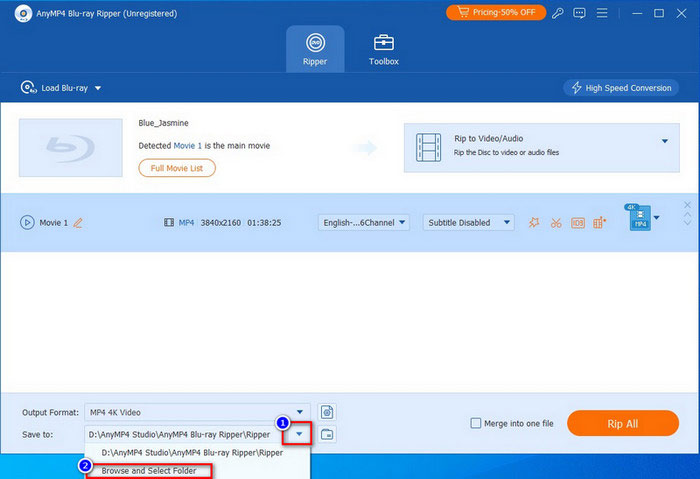
Aşama 3. Daha sonra, aşağı okuna tıklayarak dijital kopyalarınızı kaydetmek için bir klasör seçin. Şuraya kaydet. Son olarak, Hepsini Kopyala Blu-ray diskinizi dijitale dönüştürmek için kullanılan düğme.
Not: Blu-ray'i dijitale dönüştürmeden önce, altyazı, filigran vb. gibi video efektlerini ayarlamak için sağlanan düzenleme simgelerine tıklayabilirsiniz.
Bölüm 5. Hizmetler aracılığıyla Blu-ray'in dijital kopyasını nasıl edinebilirsiniz?
Son bölümdeki dönüştürücülerin yanı sıra bazı çevrimiçi hizmetleri de deneyebilirsiniz.
Blu-ray diski kullanmak için VUDU kullanın
Vudu, Amerika'da faaliyet gösteren bir dijital video mağazası ve yayın hizmetiydi. Amerika ve Meksika'da hizmet veriyordu. Bu şirket, isteğe bağlı video kiralama, dijital film satın alma ve dijital kopyaların yayınlanması için dijital depolama hizmetleriyle entegrasyon sunuyordu.
Günümüzde Vudu resmi olarak Fandango at Home olarak yeniden markalandı. Ayrıca, lisans değişiklikleri nedeniyle, Diskten Dijitale (Disc to Digital) kataloğu oldukça kısıtlıdır. Disney (Marvel ve Star Wars dahil) gibi büyük stüdyolar bu hizmete katılmıyor. Hizmet şu anda yalnızca Warner Bros., Sony Pictures, Paramount ve Lionsgate gibi belirli stüdyoların uygun eski yapımlarını destekliyor.
İşte Vudu'da Blu-ray'i dijitale dönüştürmenin basit adımları.
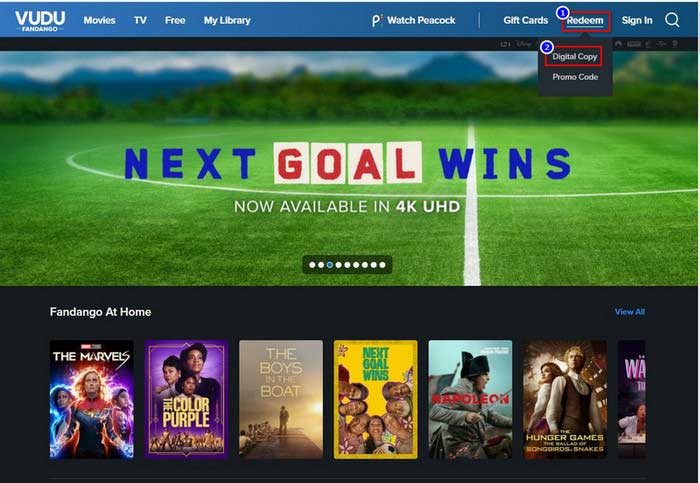
Aşama 1. İlk önce e-posta adresinizle Vudu'da bir hesap oluşturun. Ardından resmi sitenin üst çubuğunda Redeem'i bulun. Dijital Kopya'yı tıklayın.
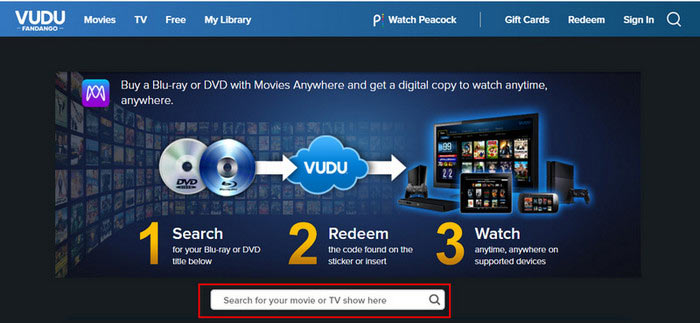
Adım 2. Arama motoruna dönüştürmek istediğiniz filmin adını girin.
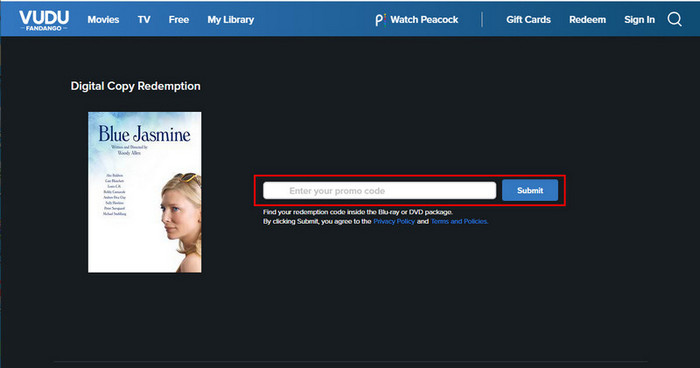
Aşama 3. Web sitesi filminizi bulduğunda satın aldığınız Blu-ray diskin kullanım kodunu girin. Bunu kutunun içinde veya kutu etiketinin üzerinde bulabilirsiniz. Daha sonra, kurtarma işlemi yakında başlayacak.
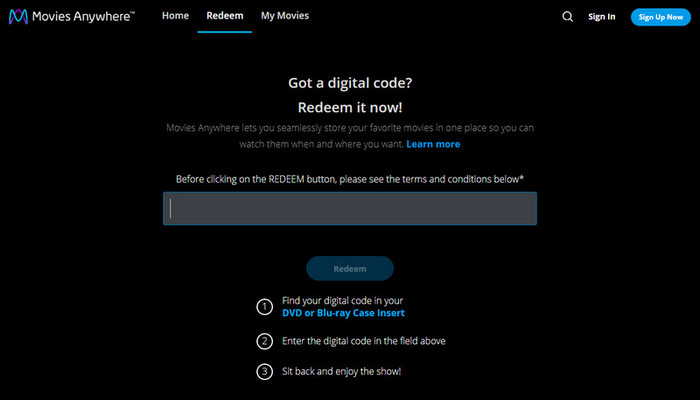
Blu-ray diskini Movies Anywhere aracılığıyla dijitalleştirin
Bu, film izlemek için bulut tabanlı bir akış platformudur. iTunes, Vudu, Google Play vb.'den satın aldığınız film ne olursa olsun, kullanıcılar satın aldıkları disklerin dijital kopyalarını alabilirler. Kolay ve daha iyi bir izleme deneyimi sunar.
Dijital Filmi Kullan
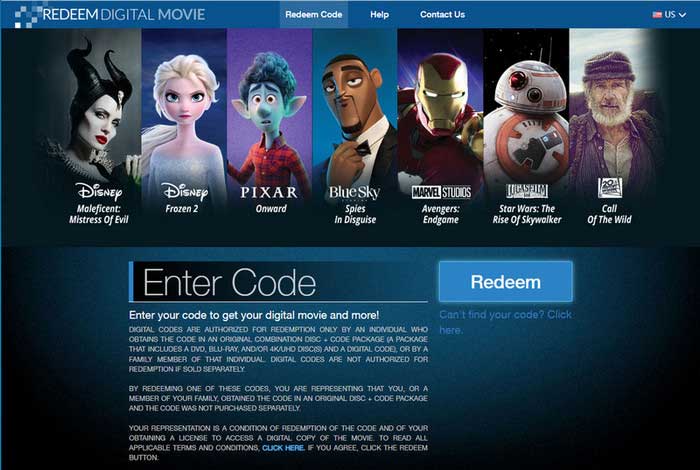
Bu, Blu-ray filmlerini dijitalleştirmeyi hedefleyen bir web sitesidir. Ödeme kodunu doğrudan arayüze girebilirsiniz. Orijinal bir kombinasyon kodunun ve kod paketinin ayrı ayrı satın alınan Blu-ray disk kodlarının dönüştürülmesini destekler.
Bölüm 6. Blu-ray'den Dijitale Dönüştürme Hakkında SSS
-
Blu-ray'i bilgisayara aktarabilir misiniz?
Cevap Evet. İhtiyacınız olan tek şey bir Blu-ray optik sürücü ve kopyalama yazılımı. Sürücüyü bilgisayarınıza bağladıktan sonra diskinizi sürücüye yerleştirin. Ardından yazılımın talimatlarını takip edin, Blu-ray filmi kısa sürede bilgisayarınıza aktarılacaktır.
-
Blu-ray'in dijital kopyasını indirebilir misiniz?
Bazı Blu-ray diskler dijital kopya kodu içerir. Bununla, dijital platformlar (Apple TV uygulaması) veya VUDU, Movies Anywhere ve iTunes gibi web sitesi hizmetleri aracılığıyla dijital bir kopya indirebilirsiniz.
-
Blu-ray'i kopyalamak yasa dışı mı?
Amacınıza ve alanınıza bağlıdır. ABD gibi ülkelerde Blu-ray'i dağıtmak yerine kişisel kullanım için kopyalamak yasaldır.
-
Hala Blu-ray kullanan var mı?
Evet, bugün hâlâ Blu-ray disk satın alan birçok insan var. Blu-ray disk en iyi görüntü ve ses kalitesini garanti eder. En önemlisi, akış hizmeti ne kadar değişirse değişsin ömür boyu oynatmayı garanti eder.
-
Blu-ray filmleri kalite kaybı olmadan sabit diskime kopyalamak için en iyi ücretsiz yazılım hangisidir?
Blu-ray'leri tamamen ücretsiz bir şekilde dijitale dönüştürmek için en iyi seçenekler MakeMKV ve HandBrake'tir. MakeMKV, orijinal kaliteyi koruyarak Blu-ray'lerin şifresini çözebilir ve kopyalayabilir. El freni MKV dosyalarını sıkıştırma ve diğer uyumlu formatlara dönüştürme işlemlerinde, görsel kalitede gözle görülür bir kayıp olmadan iyi performans gösterir.
-
HandBrake kopyalama korumalı Blu-ray'leri şifresini çözüp dönüştürebilir mi, yoksa önce başka bir araca mı ihtiyacım var?
Hayır, HandBrake kopyalama korumalı Blu-ray'leri işleyemez. DVDFab Blu-ray Ripper, Blu-ray Master Free Blu-ray Ripper gibi gelişmiş şifre çözme özelliğine sahip diğer Blu-ray kopyalama programlarını deneyebilirsiniz.
-
4K UHD Blu-ray koleksiyonumu nasıl dijital ortama aktarabilirim? Belirli bir optik sürücüye ihtiyacım var mı?
MakeMKV gibi birçok Blu-ray kopyalama aracı, 4K UHD Blu-ray filmleri dijitalleştirebilir. 4K Blu-ray filmleri kopyalamak için, topluluk tarafından "UHD uyumlu" optik sürücü olarak adlandırılan bir cihaza ihtiyacınız vardır (yaygın modeller arasında bazı LG veya ASUS sürücüleri bulunur).
-
MakeMKV mi yoksa HandBrake mi: Blu-ray filmlerimi Plex için MP4'e dönüştürmek için hangisini kullanmalıyım?
Bunları aynı anda kullanmanız gerekiyor. MakeMKV Blu-ray şifre çözme için iyidir ve HandBrake, büyük MKV dosyalarını kaliteden fazla ödün vermeden MP4'e dönüştürebilir ve sıkıştırabilir.
-
Tek bir Blu-ray filmin kopyalanmış hali ortalama ne kadar depolama alanı kaplar? MP4 mü yoksa MKV mi kullanmalıyım?
Standart bir 1080p Blu-ray disk 30-50 GB yer kaplar. 4K UHD Blu-ray disk ise 50-100 GB ve üzeri yer kaplar. MKV formatı Blu-ray diskin tüm bilgilerini korur ve birebir kopya istiyorsanız bunu tercih edebilirsiniz. Aksi takdirde, MP4 daha iyidir.
Kapanıyor
Bu makalenin sonuna kadar geldiğiniz için teşekkür ederiz. Sizin için çeşitli yöntemleri listeledik. Blu-ray'i dijitale dönüştürün. Blu-ray diskinizi farklı formatlara dönüştürmek istiyorsanız bahsettiğimiz Blu-ray Ripper ve Free Blu-ray Ripper'ı kaçıramazsınız. MakeMKV sadece MKV kopyalarını almanız içindir. Ek olarak, yalnızca satın alınan bir Blu-ray diskin dijital kopyasını istiyorsanız Vudu veya Movies Anywhere gibi siteler size yardımcı olabilir. Ancak güçlü bir ripleyicinin size uzun vadeli disk yönetimi garantisi verebileceğini öneriyoruz.
Blu-ray Master'dan daha fazlası
Blu-ray'i Dijital'e kopyalayın

Blu-ray'lerinizi dakikalar içinde farklı parametrelerdeki herhangi bir video ve ses formatına ücretsiz olarak dönüştürün.
100% Güvenli. Virüs yok
