

ISO镜像文件是DVD数据的打包文件,其中包含视频或软件数据文件以及光盘结构。它是备份、共享和管理DVD收藏的便捷方式,但您必须先从DVD创建ISO镜像。
对于普通用户和技术人员来说,这都是一项复杂的技术任务。好消息是,您可以使用内置工具或第三方工具快速将 DVD 转换为 ISO 文件。本文将介绍 5 种方法来实现这一目标。 将 DVD 转换为 ISO 格式 在 PC、macOS 和 Linux 上保存文件。
- 第一部分:为什么要将 DVD 转换为 ISO 格式
- 第二部分:如何在电脑上将DVD转换为ISO格式
- 第三部分:如何在 Mac 上从 DVD 创建 ISO 镜像
- 第四部分:如何在Linux上将DVD转换为ISO
- 第五部分:DVD 转 ISO 常见问题解答
| 工具 | 平台 | 使用方便 | 最适合 | 解密能力 | 输出质量 |
| 蓝光母版DVD拷贝 | Windows 和 Mac | 将DVD光盘复制到ISO文件,包括受保护的光盘 |  | 高的 | |
| 光盘刻录机XP | 视窗 | 轻松创建 ISO 映像 |  | 缓和 | |
| 图像刻录 | 视窗 | 免费创建 ISO 镜像 | | 缓和 | |
| 磁盘工具 | 苹果 | 在 Mac 上轻松创建 ISO 文件 | | 好的 | |
| 布拉塞罗 | Linux | 在 Linux 上创建 ISO 镜像 | | 好的 |
第1部分。 为什么要将 DVD 转换为 ISO 格式
为什么很多人想把DVD转换成ISO文件?一般来说,主要有以下四个原因。
- 光盘 ISO 文件的完整备份会保留 DVD 上的所有内容,因此非常适合进行完整的长期备份。
- 更便捷的访问方式:您可以立即播放 ISO 文件,无需物理光盘或驱动器。
- 防止损坏 ISO 备份可保护您的内容免受刮擦、磨损或原始 DVD 丢失的影响。
- 支持编辑和转换 ISO 格式,使提取、编辑或将 DVD 内容转换为现代视频格式变得更加容易。
第2部分。 如何在电脑上将DVD转换为ISO格式
使用蓝光母盘 DVD 复制工具将 DVD 转换为 ISO 格式【最简单的方法】
DVD Copy 被认为是从 DVD 创建 ISO 的最简单方法。它配备了出色的克隆技术,可让您备份 DVD、文件夹和 ISO 映像文件。同时,它还可以支持您将 DVD 转换为 ISO 映像文件。总而言之,无论您是想备份 DVD,还是将 DVD 转换为其他格式,此工具都是一个出色的解决方案。
- 以 ISO 映像的形式将整个 DVD 复制并备份到硬盘。
- 提供 DVD 创建、完整复制、主电影和自定义三种模式。
- 使用内置媒体播放器预览您的 DVD。
- 依靠硬件加速来加快这一进程。
- 随时将 ISO 映像文件写入空白 DVD。
总而言之,这是在 PC 或 Mac 上将您的 DVD 收藏转换为 ISO 映像文件的最简单方法。
步骤1。
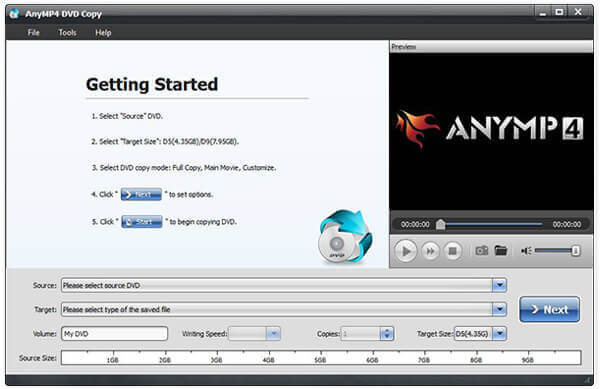
如果您想将电影 DVD 转换为 ISO 文件,请在您的电脑上安装一款优秀的 DVD 转 ISO 转换器。它兼容 Windows 108.8.17 系统,另有 Mac 版本可供选择。接下来,将光盘插入 DVD 光驱并启动软件。
第2步。选择正确的模式
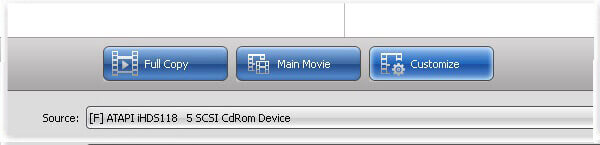
展开“源”下拉菜单并选择您的 DVD,视频数据文件将被添加到媒体库。前往中间区域并选择合适的模式。“完整复制”模式可以将整个 DVD 转换为 ISO 文件。“主电影”模式只会将 DVD 电影包含在 ISO 文件中。在“自定义”模式下,您可以选择任何文件作为 ISO 文件。
步骤3.从 DVD 创建 ISO
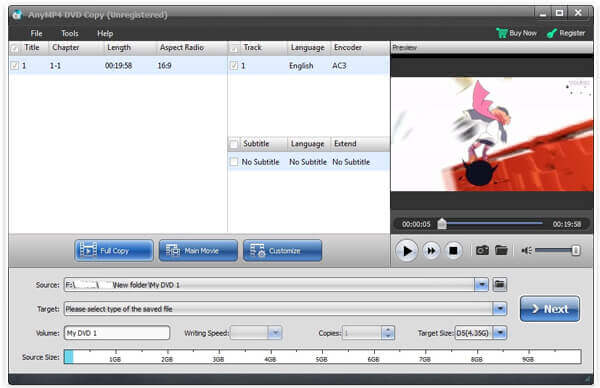
接下来,点击“目标”下拉菜单,设置 ISO 文件的保存位置并输入文件名。设置完成后,点击“下一步”按钮开始从 DVD 创建 ISO 镜像。根据我们的测试,整个过程只需几分钟即可完成。
相信您已经被 DVD Player 的将 DVD 转换为 ISO 文件的功能深深吸引,老实说,此功能只是其所有出色功能的冰山一角。您可以继续探索更多功能,您不会后悔遇到这个强大的工具。
使用 CDBurnerXP 从 DVD 创建 ISO
当然,您可以使用一些免费工具从 DVD 创建 ISO 文件。虽然它们有各种缺点,但您可以免费使用它们。
光盘刻录机XP 是一款开源解决方案,可在 Windows 2000 及更高版本上创建现有光盘的 ISO 映像。但是,这款免费软件无法移除 DVD 的加密或保护。
步骤1。将光盘放入计算机并启动免费的 DVD 到 ISO 转换器。
第2步。选择 复制光盘 并点击 复制数据 打开复制 ISO 光盘对话框。
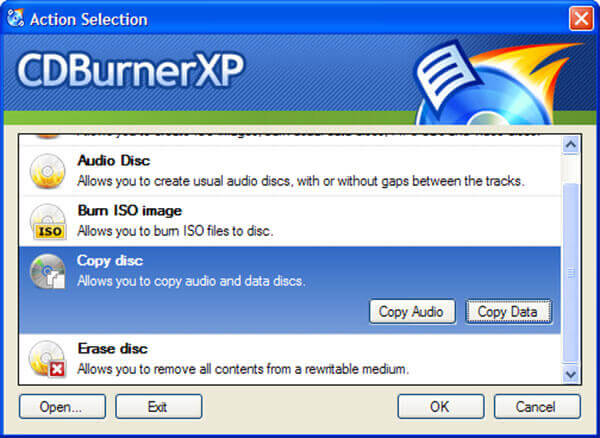
提示: 只有复制数据选项会将您的 DVD 转换为具有光盘结构的 ISO。
步骤3.前往 复制选项 选项卡中,从中选择您的光盘 选择源设备 区域并设置目标文件夹 选择目标设备。 点击 复制光盘 按钮开始将 DVD 转换为 ISO 文件。
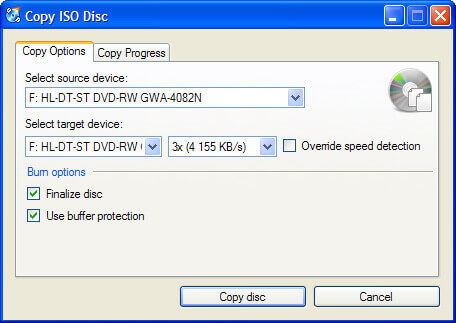
如果您的 DVD 没有加密或保护,您可以使用此免费工具从 DVD 创建 ISO 文件。
更多的 开源 DVD 翻录器 要从 DVD 创建 ISO,您可以在此处查看。
通过 ImgBurn 将 DVD 转换为 ISO
图像刻录 是另一个用于 DVD 到 ISO 转换的开源工具。它适用于 Windows 10/8/7/XP/Vista 及更早版本,免费提供,但会在 ISO 映像文件中包含 DVD 保护功能。
步骤1。启动免费的 DVD 到 ISO 转换器并将光盘插入 DVD 驱动器。
第2步。选择 创建光盘镜像文件 在设置界面打开下一个窗口。
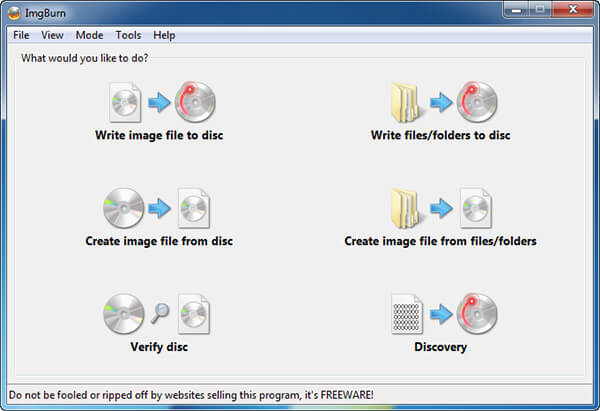
步骤3.如果您的光盘没有出现在 来源 区域,请手动设置。然后点击 目的地 区域,选择输出位置并拖放文件名。
步骤4。最后,单击左下角的 DVD 转 ISO 按钮以触发 ISO 创建过程。请耐心等待,因为完成该过程需要一点时间。
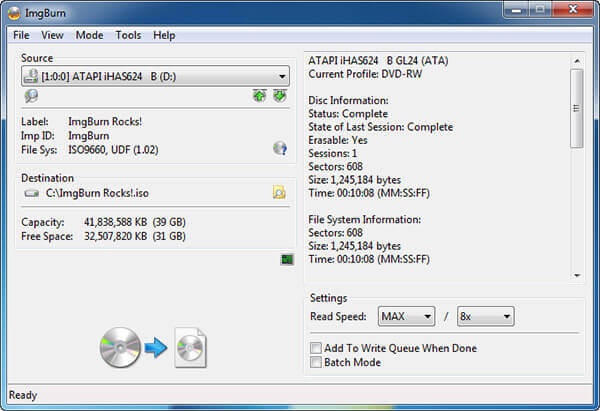
笔记: 与 CDBurnerXP 不同,ImgBurn 中有一些自定义选项。例如,您可以调整读取速度或激活批处理模式来转换多张 DVD。对于初学者,我们建议您保留默认值。
第 3 部分。 如何在 Mac 上从 DVD 创建 ISO
虽然你找不到 ISO 苹果公司在PC端实现的功能也被引入到了macOS系统中。此外,Linux系统也允许用户使用命令行和一些预装工具将DVD转换为ISO镜像文件。
Apple 在 Mac 中内置了许多实用程序,包括“磁盘工具”应用。这 Mac DVD 翻录器 可以帮助您在 Mac 上将未加密的 DVD 转换为 ISO 映像文件,而无需安装任何东西。
步骤1。首先,将 DVD 放入光驱并从应用程序文件夹运行“磁盘实用程序”应用程序。
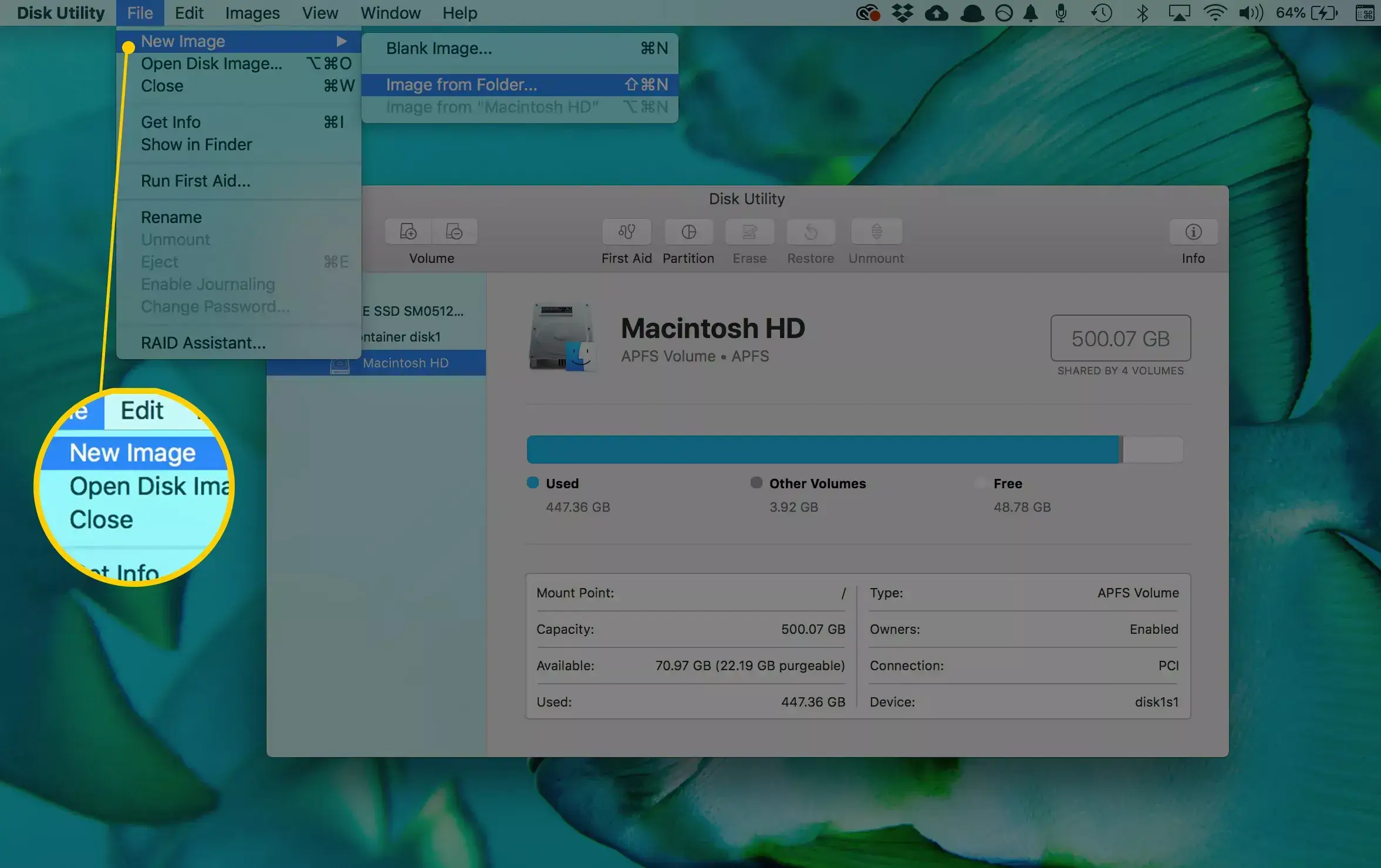
第2步。点击 文件 > 新图片 > 图片来自[设备] 继续。
步骤3.在弹出的对话框中,在另存为框中写下文件名,并在位置选项中设置一个特定的文件夹来存储 ISO 文件。展开 图像格式 放下并选择 磁盘映像. 确保设置 没有任何 在里面 加密 字段。点击 节省 按钮开始在 Mac 上将 DVD 转换为 ISO。
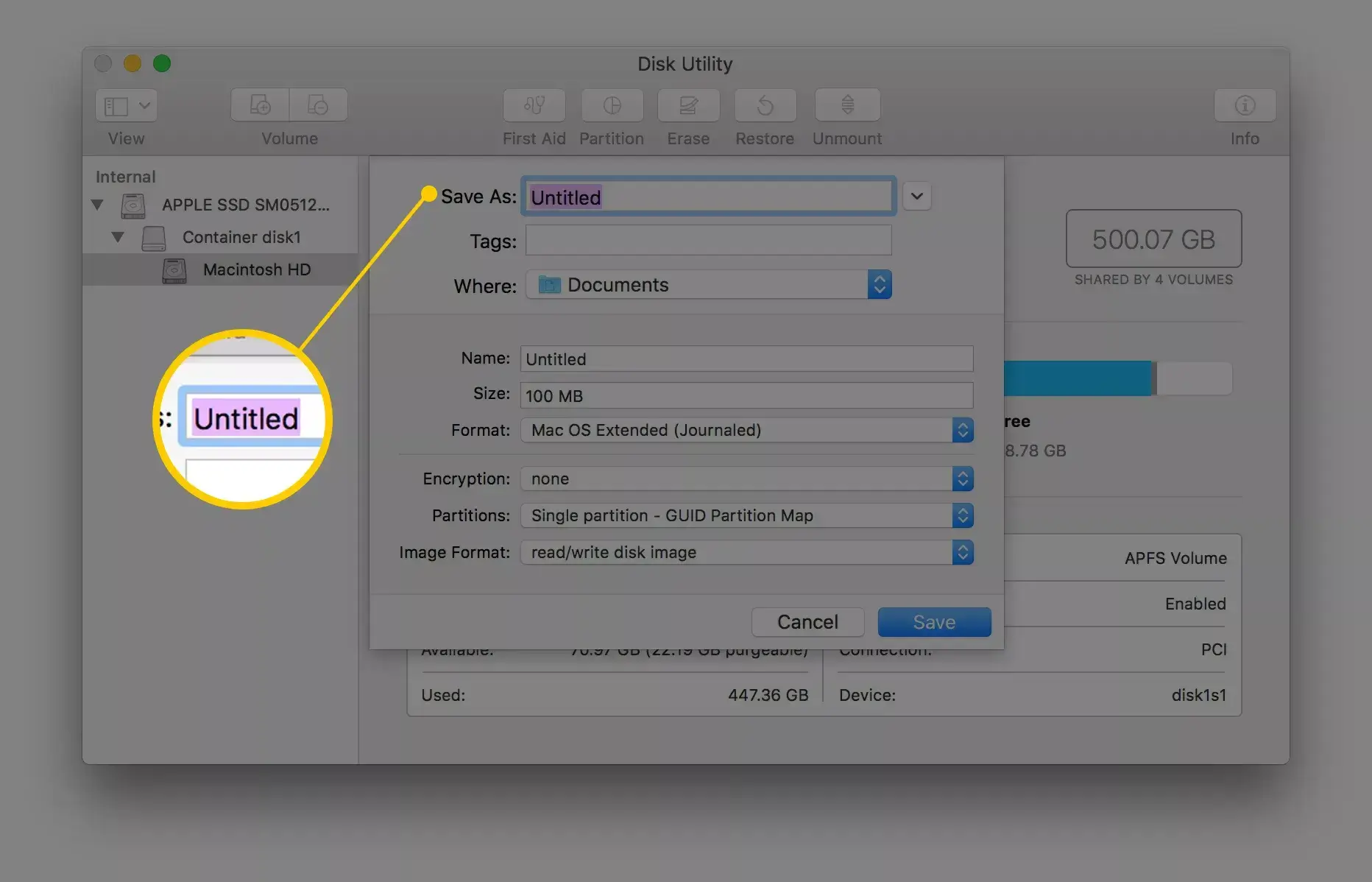
笔记: 首先,磁盘工具会默认创建一个 CDR 映像文件。您可以直接将其挂载或刻录到 Mac 上的光盘上。如果您想制作 ISO 映像,请重命名文件扩展名或使用第三方文件转换器。
此外,您还可以执行 hdiutil 转换 /home/用户名/original.cdr -format UDTO -o /home/用户名/destination.iso 在终端中直接将 DVD 转换为 ISO。
虽然上述使用命令行将 DVD 转换为 ISO 映像的方法不需要安装其他程序,但对于计算机新手来说,这有点困难。如果您想找到特定的转换器或翻录器来解决这个问题,请继续阅读。
第 4 部分。 如何在 Linux 上将 DVD 转换为 ISO
Linux 不仅是一个高度可定制的操作系统,而且还包含一些有用的工具。例如,Brasero 光盘刻录实用程序能够从 DVD 创建 ISO。
步骤1。运行 Brasero Disc Burner 应用程序并选择 光盘复制 打开复制 CD/DVD 对话框。
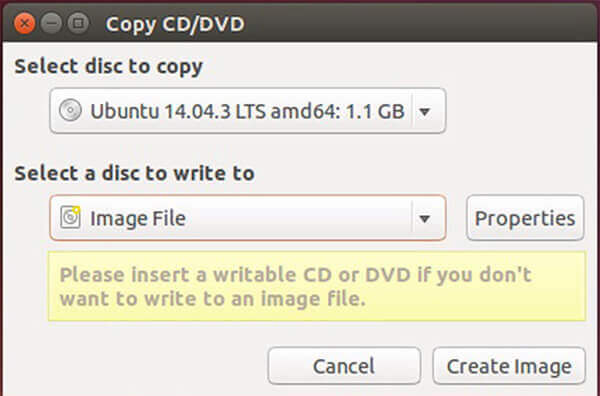
第2步。将 DVD 插入计算机,然后从下拉列表中选择它 选择要复制的光盘。然后选择 图像文件 来自 选择要写入的光盘 选项。
步骤3.点击 创建图像 按钮后,DVD 到 ISO 的转换将开始。
笔记: 与 Mac 类似,您可以使用程序语言从 DVD 中提取 ISO,但命令是 sudo dd if=/dev/cdrom of=/home/用户名/image.iso.
这两种方法都为您提供了使用命令和有用工具将 DVD 转换为 ISO 映像的解决方案。它可以解决您遇到的问题,但不会扩展 DVD 转换的更多功能。如果您想享受更多功能,可以找到更专业的工具。
第 5 部分。 将 DVD 转换为 ISO 的常见问题解答
-
什么是 DVD ISO 文件?
ISO 文件是提取现有文件系统副本的计算机文件。它可以包含物理 DVD 驱动器的全部内容,包括文件系统本身。使用 ISO 文件时,用户可以决定是否 挂载 ISO 映像 或者用它来刻录光盘。要播放 DVD ISO 文件,您需要挂载该映像,而 Windows 10 内置了可以直接播放 ISO 文件的映像。
-
如何从 CD 创建 ISO 文件?
与将 CD 转换为 ISO 类似,您应该下载专业刻录机来从 CD 创建 ISO 文件。搜索 CD 以 ISO 转换器 在 Microsoft Store 中,立即下载工具,然后运行此工具选择为另一台 PC 创建安装媒体(USB 闪存驱动器、DVD 或 ISO),之后,您应该选择 Windows 的语言、体系结构和版本。选择 ISO 文件,此工具将在您的计算机上将 CD 创建为 ISO 文件。
-
如何将文件转换为 ISO?
要将文件转换为 ISO 文件,您应该确保已将 DVD 光盘插入计算机,然后在计算机上获取 DVD 复制。之后,选择复制模式并开始在计算机上将 DVD 转换为 ISO 文件,您也可以 将蓝光电影转换为 ISO 文件.
-
我可以将 ISO 刻录到 DVD 吗?
是的,你可以。你不仅可以将 DVD 转换为 ISO,还可以使用专业软件将 ISO 刻录到 DVD。无论是从 Microsoft Store 下载软件,还是在线搜索,你都可以找到可以帮助你的软件。 将 ISO 创建为 DVD. 详细信息请见此处。
包起来
根据我们上面的分享,你应该至少掌握5种方法来 从 DVD 创建 ISO 在 Windows、Mac 和 Linux 上。有时,您只需要将电影或软件光盘复制到 ISO 映像文件中,以便共享或其他目的。DVD 复制是最具成本效益的选择。任何人都可以在几秒钟内掌握它,并将 DVD 上的所有数据保存到硬盘上。如果您有其他建议,请将它们写在本文下方的评论区中,我们会稍后回复。
Blu-ray Master 的更多内容
ISO信息

