

11. juli 2025Sendt af Kevin Miller til Rip DVD
I dag er dvd'er ikke så populære længere. Nogle brugere finder det også svært at afspille dvd'er på grund af kompatibilitetsproblemer. Så hvis du vil se dit indhold fra dvd'er, er det bedre at konvertere det til et andet format, som næsten alle platforme understøtter. Nå, en af videostandardkomprimeringen for høj digital video at bruge er H.264. Du kan finde denne type videokomprimeringskode i MP4-beholderformater. Ved at bruge dette format kan du effektivt se en video uden at bekymre dig om dens kompatibilitet. Hvis ja, vil du omkode din DVD til H.264 for bedre videoafspilning? I så fald er der en grund til, at du er i dette indhold. Læs her, mens vi giver de 3 måder at konverter DVD'er til H.264 effektivt.

Del 1. Hvorfor du skal konvertere DVD til H.264
Der er flere grunde til, at du skal konvertere DVD'er til H.264. Så for at lære nogle af dem, foreslår vi, at du læser oplysningerne nedenfor. Med det får du en idé om, hvorfor det er vigtigt at konvertere DVD'er til H.264 i dag.
Øget kompatibilitet
Som vi ved, er dvd'er i dag ved at blive upopulære. Næsten alle enheder understøtter heller ikke dvd'er længere. Den mest effektive måde at få en DVD-afspilning på er at købe en DVD-afspiller. Det er dog dyrt at købe en spiller. Med det er den bedste metode til at gøre dette at konvertere DVD'en til H.264. På denne måde kan du afspille videoer på enhver platform, du kan lide.
Reducer filstørrelsen
H.264 giver stor komprimeringseffektivitet sammenlignet med DVD. Det betyder, at du kan reducere filstørrelsen af indholdet, mens du bevarer den originale kvalitet. Konvertering kan også hjælpe dig med at spare lagerplads og nemt dele videofilen.
Bevaringsformål
Du skal også konvertere dvd'er, da de en dag kan blive forringet på grund af støv, ridser og fysiske skader. Så hvis du vil bevare dit indhold, er den bedste måde at konvertere det og digitalisere det. H.264 er også et almindeligt format. Det er muligt at finde kompatible platforme sammenlignet med DVD'er.
| Program | Blu-ray Master gratis DVD Ripper | AnyMP4 DVD Ripper | Håndbremse |
| Kernefunktion | Rip/konverter DVD til forskellige digitale formater Rediger video Konverter lyd | Konverter DVD til forskellige digitale formater | Konverter dvd'er og andre mediefiler |
| Understøttede formater | MP4, MOV, AVI, MKV, FLV, WMV og mere. MP3, AAC, AC3, FLAC, WAV DVD. DVD-5, DVD-9 | MP4, AVI, MKV, FLV, MOV, WMV og mere. MP3, FLAC, WAV, AAC, AC3 DVD, HD-DVD, DVD-ROM og mere. | MP4, MKV, WebM DVD |
| Rippehastighed | Hurtig | 30× hurtigere | Hurtig |
| Platform | Windows | Windows, Mac | Windows |
| Redigeringsfunktion | Beskær video Tilføj vandmærke Juster effekten | Skift effekt Tilføj filter Beskær video Roter video Tilføj vandmærke | Tilføj filter |
| Hvad brugerne anmelder | Dette værktøj kan konvertere dvd'er til flere digitale formater, herunder H.264, HEVC osv. | Dette værktøj tilbyder mig omfattende funktioner til at redigere videoer og tilpasse videooutput. | Det er nemt at bruge og konvertere DVD-disk/mappe/ISO til H.264-format. |
Del 2. Konverter DVD til H.264 ved hjælp af gratis DVD Ripper
Den bedste DVD til H.264-konverter, du kan betjene, er Blu-ray Master Gratis DVD Ripper. Ved at bruge dette offline program kan du effektivt forvandle din DVD til H.264 på få sekunder. Bortset fra det er konverteringsprocessen enkel. Hvad mere er, understøtter den forskellige DVD-typer, såsom DVD-5, DVD-ROM, DVD-9 og mere. Udover H.264 understøtter softwaren også forskellige filformater. Det inkluderer MP4, VOB, MKV, FLV, WMV og mere. Den kan endda rippe din DVD-disk til en lydfil, såsom MP3, FLAC, AAC, AC3, AIFF og mere. Så hvis du vil rippe DVD'en til H.264, skal du bruge den enkle procedure nedenfor.
Trin 1.Først skal du downloade den gratis DVD Ripper til din Windows-computer. Du kan trykke på Gratis download knappen for nemt at få adgang til programmet. Gå derefter til installationsproceduren og start det for at se dets hovedgrænseflade.
Gratis download
Til Windows
Sikker download
Gratis download
til macOS
Sikker download
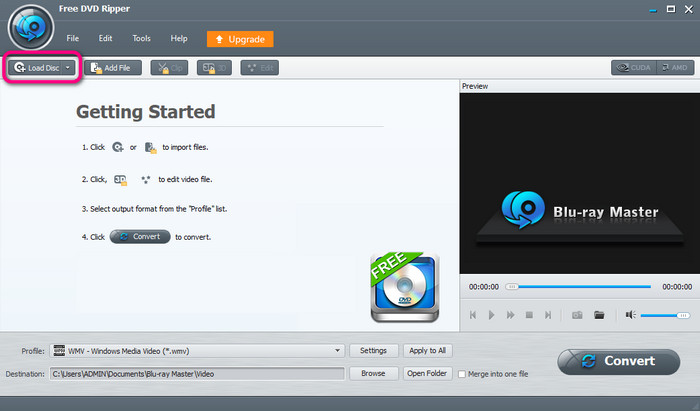
Trin 2.Klik derefter på den øverste grænseflade Indlæs disk for at vise computerens filmappe. Gennemse DVD'en, og åbn den i programmets brugerflade.
BemærkSørg for, at DVD'en allerede er tilsluttet eller isat i din computer, før du bruger programmet.
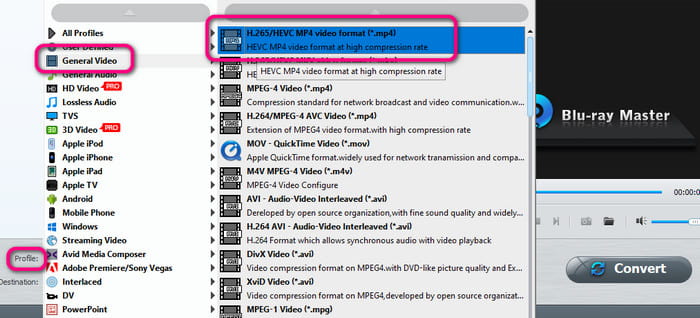
Trin 3.Når du har tilføjet DVD'en, skal du fortsætte til Profil sektion fra den nederste grænseflade. Naviger derefter til Generel video indstilling og vælg det format, der indeholder H.264, f.eks. H.264 MP4 format.
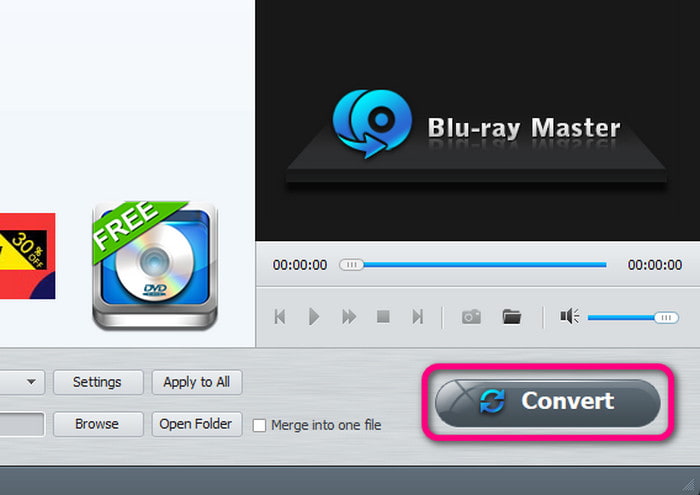
Trin 4.For den sidste og afsluttende procedure skal du navigere til venstre hjørne af brugerfladen og klikke på KonvertereVent et par øjeblikke på at afslutte konverteringsprocessen. Når det er gjort, har du allerede din fil, der er kompatibel med næsten alle platforme.
Del 3. Rip DVD til H.264 ved hjælp af DVD Ripper
En anden alsidig DVD til H.264 konverter at bruge er AnyMP4 DVD Ripper. Programmet kan nemt hjælpe dig med at konvertere DVD'er. Det, du vil kunne lide af denne software, er dens letforståelige procedure til at omkode DVD'er til H.264. Alt du behøver er at indlæse disken, og du kan begynde med processen. Bortset fra det har programmet en hurtig rippeproces. Med det behøver du ikke bruge mere tid på at rippe en fil. Plus, den DVD konverter vil ikke påvirke nogen kvalitet. Den kan også afspille en video jævnt, når DVD'en er omkodet til H.264. Derudover understøtter programmet også forskellige digitale formater, såsom MP4, MOV, AVI, FLV, WMV og mere. Så digitalisering af din DVD ved hjælp af softwaren kan give dig et bedre resultat. Endelig er der flere ting, du kan gøre, når du bruger dens betalte version. Det kan tilbyde en meget hurtigere rippehastighed, batch-ripping, 3D-konvertering, video- og lydindstillinger og mere. Se de enkle instruktioner nedenfor for at lære, hvordan du konverterer DVD'er til H.264 med den bedste kvalitet.
Trin 1.Download og installer DVD Ripper på din Mac- og Windows-computer. Kør det derefter for at starte hovedproceduren.
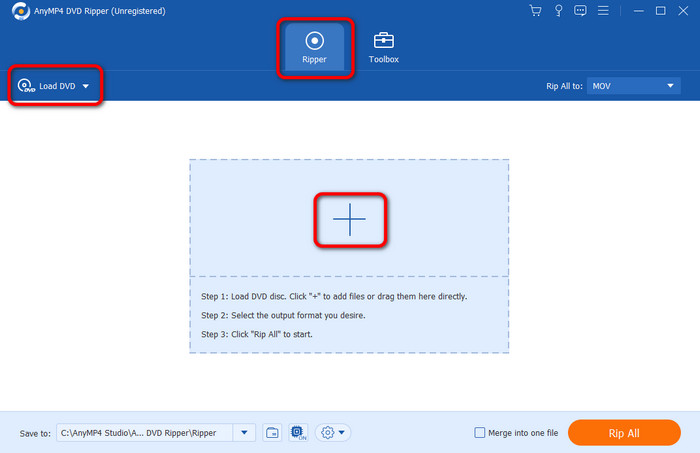
Trin 2.Klik på Indlæs DVD eller plustegnet for at tilføje DVD-filen fra din computer. Sørg for, at din disk allerede er sat i din computer, før du bruger softwaren.
Trin 3.Fortsæt derefter til Outputformat for at se forskellige formater at vælge imellem. Du kan vælge det format, der er integreret med H.264.

Trin 4.For at starte den sidste proces skal du klikke på Rip alle knappen. Efter processen kan du allerede afspille dit indhold på din computer.

Del 4. Konverter DVD til H.264 ved hjælp af HandBrake
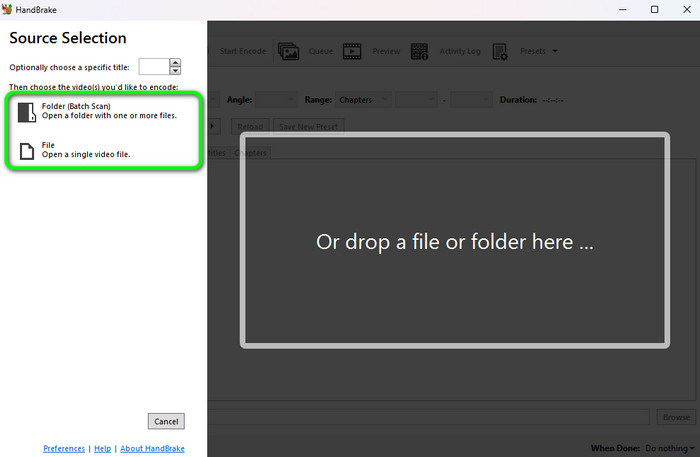
Ved brug af Håndbremse er en anden mulighed for at konvertere DVD'en til H.264. Det er blandt de programmer, der understøtter dvd'er, hvilket gør det til en praktisk filkonverter. Hvad du skal gøre er at tilføje DVD'en eller trække den fra din mappe. Vælg derefter MP4-formatet, da det er kodet med H.264. En ting, vi godt kan lide her, er, at du endda kan vende DVD'er til andre formater, såsom MKV og WebM. Vi er forbløffede, da det kan give en fremragende ydeevne ved omkodning af din DVD til H.264. En anden god ting her er, at programmet har en hurtig rippeprocedure. Med det behøver du ikke vente længere for at få dit ønskede endelige resultat. Det kan endda understøtte forskellige DVD-typer til at konvertere, såsom DVD, HD-DVD, DVD-5 og mere. Det er også i stand til at justere filtre på din video. Nogle af filtrene er detelecine, denoise, deinterlace, sharpen og mere. Det er dog en udfordring at navigere i softwaren. Når du ser grænsefladen, er der forvirrende layouts, du vil støde på. Desuden kan den ikke håndtere dvd'er med avanceret kryptering, som dvd'er med flere afspilningslister og titler. Derfor er det kun fagfolk, der kan betjene programmet. Men stadig, hvis du vil lære at konvertere DVD'er til H.264 gratis, se trinene nedenfor.
Trin 1.Start HandBrake-softwaren efter installationsproceduren. Klik derefter på Fil for at indsætte DVD-filen fra din filmapp.
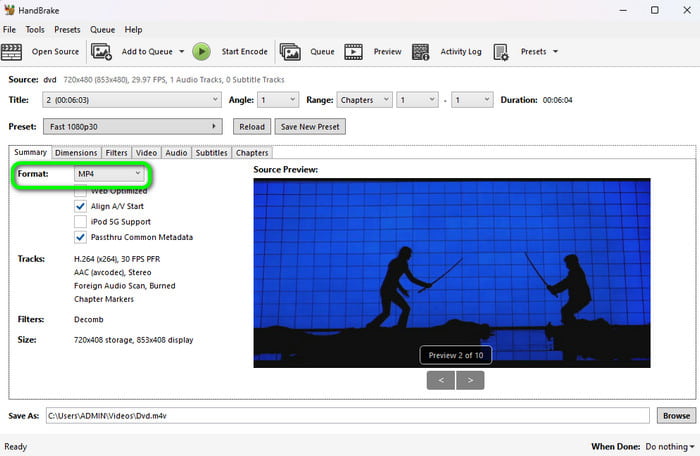
Trin 2.Fortsæt til Resumé sektion og vælg MP4 filen fra formatindstillingerne. Gå derefter til Video sektion og vælg H.264 fra indstillingen Video Encoder.
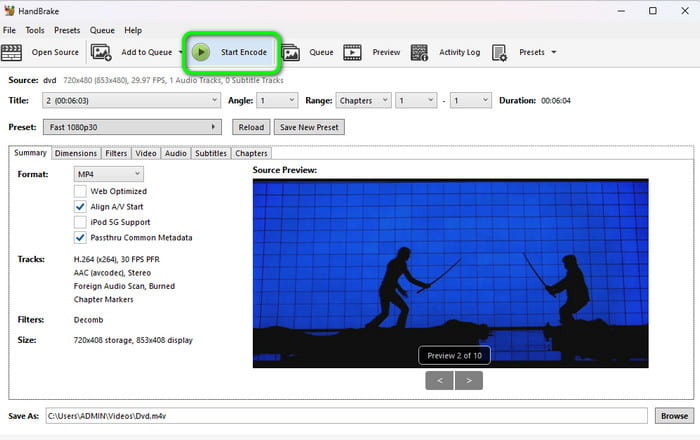
Trin 3.Klik Gennemse nederst for at indstille downloadmappen. For at starte konverteringsprocessen skal du gå til den øverste brugerflade og trykke på Start indkodning at konvertere DVD til H.264. Når processen er færdig, kan du allerede se dit resultat.
Del 5. Ofte stillede spørgsmål om konvertering af DVD til H.264
-
Er det lovligt at konvertere DVD'er til digitale?
Baseret på loven er det ulovligt at konvertere dvd'er til digitale. Men hvis du skal konvertere DVD'er til personlig brug, kan du gøre det. Som vi alle ved, er dvd'er ved at blive upopulære, og andre platforme understøtter ikke effektiv videoafspilning.
-
Hvad er en H.264-videofil?
H.264 er kendt som AVC eller Advanced Video Coding. Det kan kode video med højere kvalitet og samtidig opretholde lavere bithastigheder end ældre kompressionsstandarder.
-
Er H264 det samme som MP4?
H.264 er en videokomprimeringskode, mens MP4 er et videobeholderformat. Det betyder, at H.264 kræver et videobeholderformat for at være vært for en kodet video. Med det er de ikke ens, men har brug for hinanden for at give en bedre afspilning.
Afslutter
Til konverter DVD'en til H.264Du har sikkert lært 3 nemme metoder i denne artikel. Hvis du foretrækker at konvertere dine filer ved hjælp af en gratis konverter med en problemfri metode, kan du bruge Blu-ray Master Free DVD Ripper og HandBrake. Hvis du leder efter et avanceret DVD-rippingsværktøj, er AnyMP4 DVD Ripper mere passende. Du kan vælge en af dem efter dine behov.
Mere fra Blu-ray Master
- Bedste 5 eksterne cd/dvd-drev til Windows 11/Mac
- Overførsel af dvd'er til iTunes med den bedste gratis metode
- 3 bedste måder at konvertere DVD til WMV gratis på skrivebordet
- Bedste metode til at konvertere DVD til QuickTime MOV-fil på Windows og Mac
- Konverter din Blu-ray til H.264 på 2 nemme måder [100% fungerer]
- 5 Topvalg H.264-spillere, du ikke har råd til at gå glip af
Rip DVD'er til digitalt format
