

28. maj 2025Sendt af Kevin Miller til Rip Blu-ray
Konvertering fra Blu-ray til AVI er yderst fordelagtigt for dem, der ønsker at gemme, dele og afspille videoer på tværs af enheder uden at være afhængige af fysiske diske. Blu-rays tilbyder medieindhold af høj kvalitet, men kræver specifik hardware til afspilning. AVI er derimod et fleksibelt format med høj video- og lydkvalitet. Det tilbyder fremragende kompatibilitet på tværs af enheder og medieafspillere. Dette indlæg vil vise dig... hvordan man konverterer Blu-ray til AVI ved hjælp af de tre bedste værktøjer. På denne måde kan du beskytte din fysiske disk mod slitage og nyde problemfri medieafspilning.
- Del 1. Rip Blu-ray til AVI gratis
- Del 2. Rip Blu-ray til AVI i høj kvalitet
- Del 3. Rip Blu-ray til AVI med nemme trin
Del 1. Rip Blu-ray til AVI gratis
Blu-ray Master Gratis Blu-ray Ripper, er et gratis, men kraftfuldt Blu-ray-rippingsprogram. Det er kompatibelt med Windows 8/10/11 og macOS 10.12 eller nyere. Det tillader Blu-ray-konvertering fra region A, B og C og kan omgå de fleste typer kopibeskyttelse. Det kan rippe Blu-ray til AVI og andre 500+ profiler, inklusive video, lyd og enhedsforudindstillinger.
Udover Blu-ray-ripping har den en indbygget editor til at tilpasse indholdet før konvertering. Du kan bruge disse værktøjer til at klippe, beskære, justere effekter, indsætte vandmærker, forstærke lyd osv. Gratisversionen har alle de vigtigste funktioner, du har brug for, men premiumversionen fungerer bedst, hvis du ønsker mere adgang til avancerede funktioner og yderligere profiler.
Trin 1.Kom i gang ved at downloade Blu-ray Master Free Blu-ray Ripper gratis fra den officielle hjemmeside. Installer Blu-ray-rippingssoftwaren, og lad installationsprocessen fuldføre. Når det er gjort, skal du indsætte Blu-ray-disken i det eksterne drev og starte softwaren.
Gratis download
Til Windows
Sikker download
Gratis download
til macOS
Sikker download
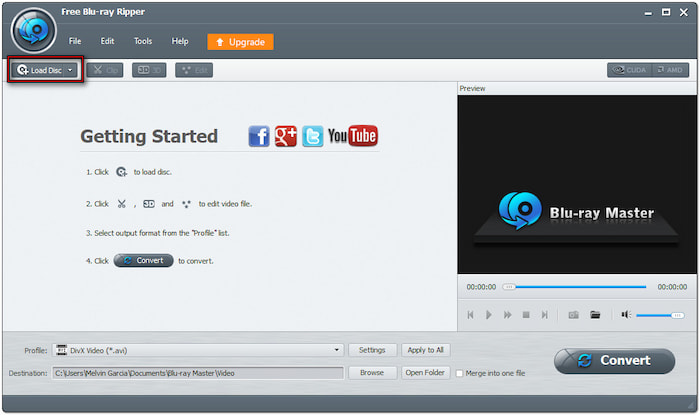
Trin 2.Klik på Indlæs disk knappen for at tilføje den Blu-ray-disk, der er indsat i det eksterne drev. Hvis din Blu-ray er gemt som en BDMV-mappe, skal du klikke på rullemenuen og vælge Indlæs BD-mappe. Softwaren scanner derefter Blu-ray-disken og viser derefter alle tilgængelige titler.
Trin 3.Når softwaren har læst Blu-ray, kan du tilpasse indholdet. Klik på Redigere knappen for at få adgang til værktøjerne og bruge dem til at:
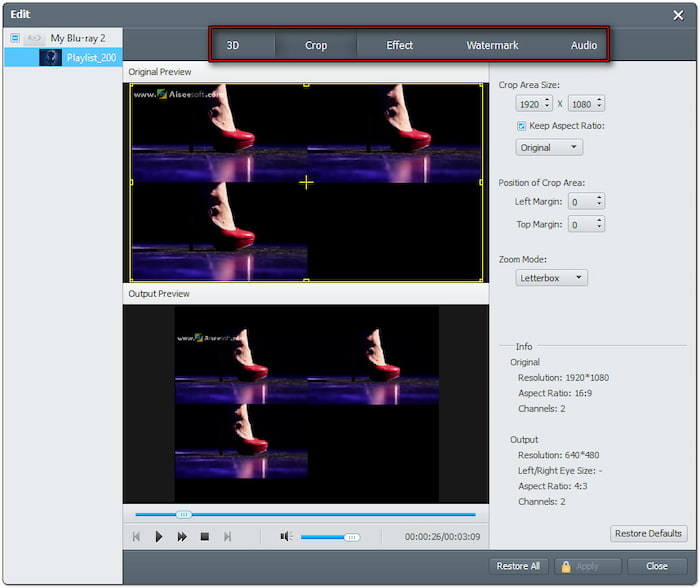
Klip: Fjern unødvendige scener fra indholdet, såsom rulletekster, opsummeringer, trailere osv.
Afgrøde: Fjern sorte bjælker eller ydre kanter ved at vælge et billedformat eller bruge den frie beskæring.
Effekt: Juster grundlæggende videoeffekter for at forbedre kvaliteten af Blu-ray-indholdet.
Vandmærke: Tilføj tekst- eller billedvandmærke med brugerdefineret størrelse, stil og position.
Lyd: Øg lydstyrken til 200% for at rette scener med lav lydstyrke og forbedre lydkvaliteten.
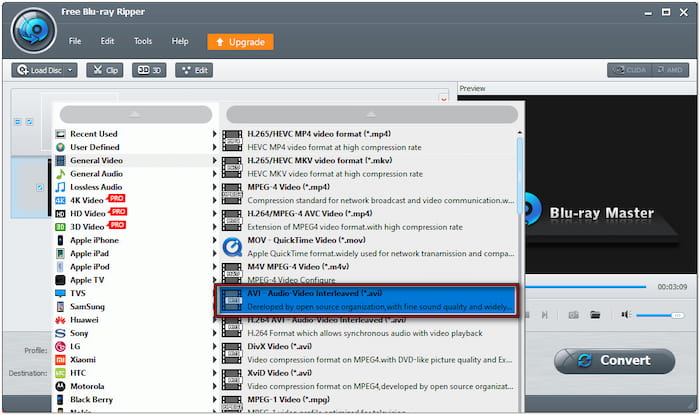
Trin 4.Naviger til feltet Profil, og vælg kategorien Generel video. Vælg AVI - Lyd-video sammenflettet (*.avi) for output i høj kvalitet. Klik eventuelt på Indstillinger for at justere profilindstillinger som encoder, billedhastighed, opløsning, forhold, bithastighed osv.
Trin 5.Klik på Gennemse ud for feltet Destination for at vælge en destinationssti. Klik derefter på Konvertere knappen for at udpakke Blu-ray-indholdet og konvertere det til AVI-format. Softwaren vil begynde at behandle dekrypteringen og forberede Blu-ray-disken til konvertering.
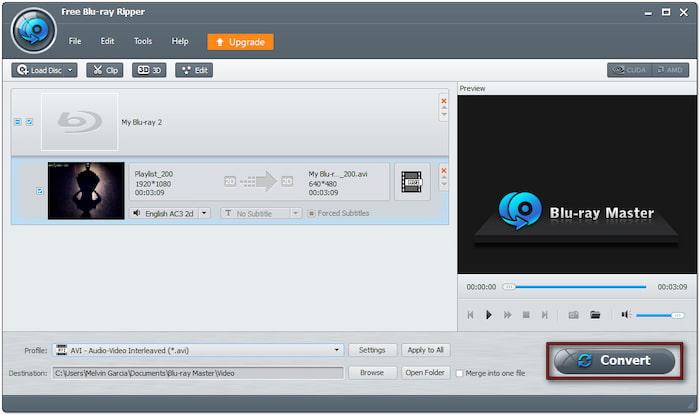
Blu-ray Master Free Blu-ray Ripper er det bedste værktøj til gratis konvertering af Blu-ray til AVI. Denne software kan håndtere de fleste kopibeskyttelser og endda Blu-rays fra enhver region. Derudover leveres AVI-profilen med flere forudindstillinger og opløsninger, der passer til dine præferencer.
Del 2. Rip Blu-ray til AVI i høj kvalitet
DVDFab Blu-ray Ripper er en førsteklasses Blu-ray-rippingssoftware, der leverer output i høj kvalitet. Den kan konvertere Blu-ray-diske, BDMV-mapper og Blu-ray ISO til AVI og over 1000 formater. Denne software kan rippe Blu-rays med op til 50 gange hurtigere konverteringshastighed. Du skal dog have et abonnement for at få adgang til alle disse funktioner uden begrænsninger.
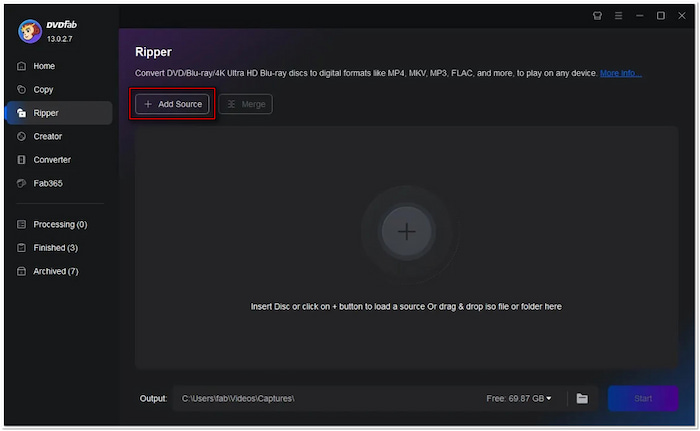
Trin 1.Hent din Blu-ray-disk og placer den i Blu-ray optiske diskdrev. Kør DVDFab Blu-ray Ripper, vælg Ripper, og klik på + Tilføj kilde for at indlæse disken. Softwaren vil derefter registrere og indlæse Blu-ray-kilden bagefter.
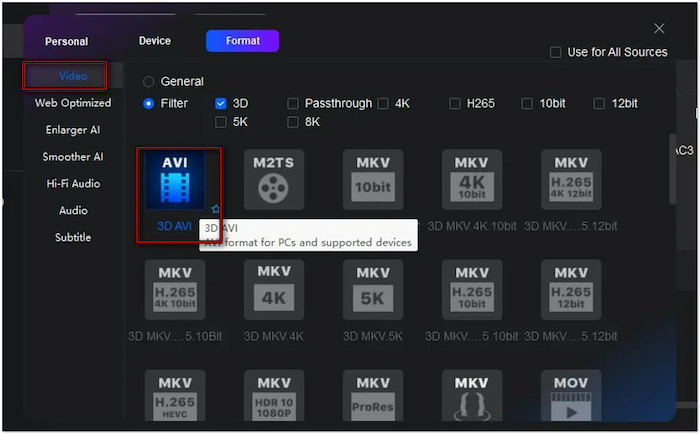
Trin 2.Klik på rullemenuen Profilbibliotek, og vælg indstillingen Vælg anden profil. Hvis du ripper en 3D Blu-ray, skal du vælge 3D-forudindstillingen. Sæt et flueben i feltet 3D, og vælg 3D AVI format, 3D-tilstand og kvalitet.
Trin 3.Gå til feltet Output, og klik på knappen Mappe for at vælge en outputmappe. Start for at rippe Blu-ray-disken til din valgte outputprofil. DVDFab Blu-ray Ripper viser den estimerede resterende tid i statuslinjen til overvågning.
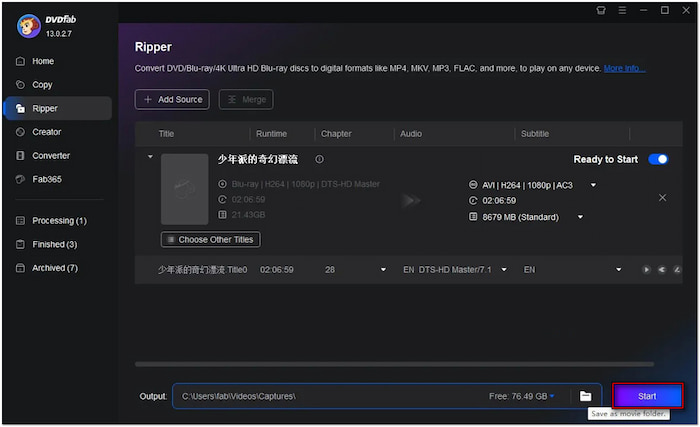
DVDFab Blu-ray Ripper leverer output i høj kvalitet i over 1000+ formater, inklusive AVI. Du skal dog være opmærksom på, at det kræver kraftige computerspecifikationer for at fungere problemfrit. Så du skal ikke undre dig over, at det ofte går ned og lagger.
Del 3. Rip Blu-ray til AVI med nemme trin
VLC medieafspiller er kendt af mange for medieafspilning, inklusive fysiske medier som Blu-ray-diske. Udover medieafspilning kommer VLC Media Player med yderligere funktionalitet. Den giver dig mulighed for at konvertere Blu-ray til AVI-format med konfigurerbare profilindstillinger. Den kræver dog ekstra opsætning, da den ikke kan håndtere regionlåste og kopibeskyttede diske.
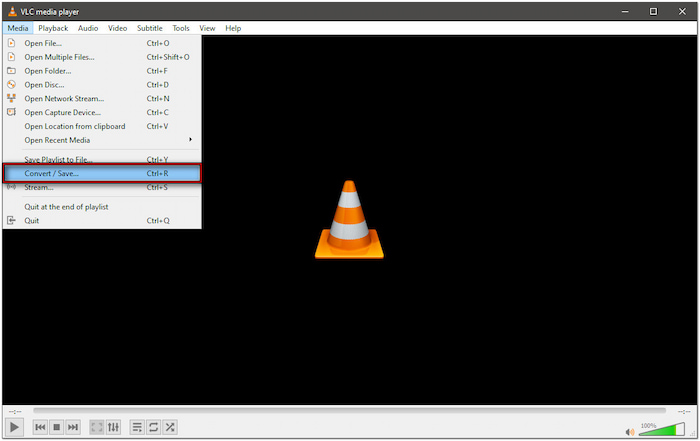
Trin 1.Tag din Blu-ray-disk og læg den på det tilsluttede eksterne Blu-ray-drev. Åbn VLC Media Player, fortsæt til øverste venstre sektion, og klik på Medier. Vælg Konverter/Gem mulighed for at åbne dialogvinduet Åbn medier.
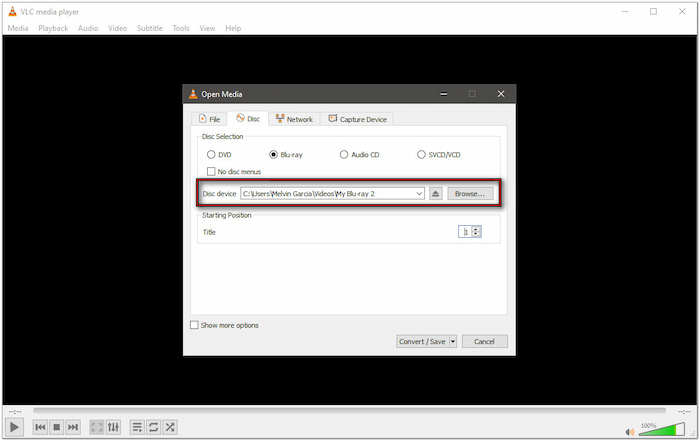
Trin 2. I dialogvinduet Åbn medier skal du skifte til fanen Disk og vælge Blu Ray indstilling. Klik på Gennemse ud for feltet Diskenhed for at importere Blu-ray-kilden. Klik på knappen Konverter/Gem for at fortsætte med konverteringsprocessen.
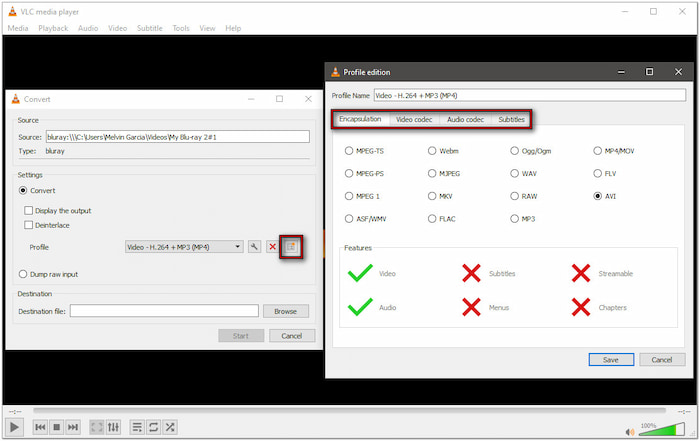
Trin 3.Naviger til afsnittet Indstillinger i dialogboksen Konverter, og klik på rullemenuen Profil. Vælg AVI på listen, og hvis du ikke kan finde den, skal du oprette en ny profil. I dialogboksen Profiludgave skal du vælge AVI-formatet under fanen Indkapsling. Konfigurer video-codec, lyd-codec og undertekster, hvis det er nødvendigt. Navngiv det med Video - AVI og klik på Opret.
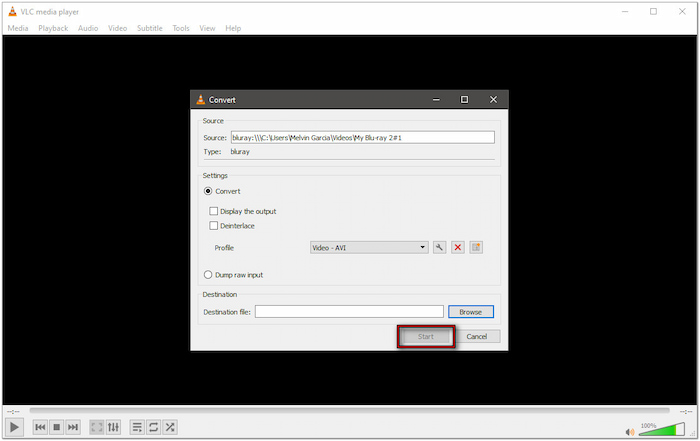
Trin 4.Klik på Gennemse ud for destinationsfilen for at indstille destinationsmappen. Sørg for, at filtypenavnet er .avi, og vælg et filnavn. Klik derefter på Start for at konvertere Blu-ray-indholdet til dit foretrukne format.
VLC Media Player er fleksibel software ud over medieafspilning, der muliggør konvertering af Blu-ray-indhold. Selvom Blu-rays kan konverteres til digitale formater, kræves der ekstra trin for at behandle krypterede diske.
Afslutter
At vide, hvordan man konverterer Blu-ray til AVI er en praktisk løsning til at beholde din fysiske disk, samtidig med at du får bekvemmeligheden ved digital afspilning. AVI's brede kompatibilitet gør det til et ideelt format til at nyde din Blu-ray-samling på tværs af enheder. Med så mange konverteringsværktøjer tilgængelige skinner Blu-ray Master Free Blu-ray Ripper blandt de fremhævede værktøjer. Det tilbyder en yderst effektiv konvertering gratis, omgår regionlåse og kopibeskyttelse og understøtter over 500+ formater.
Mere fra Blu-ray Master
Rip Blu-ray til digital

Rip Blu-rays til alle video- og lydformater med forskellige parametre gratis på få minutter.
100% Sikker. Ingen virus.
