

11. Juni 2025Geschrieben von Kevin Miller Zu DVD abspielen
Das Abspielen von DVDs unter MX Linux ist nicht so einfach, wie man vielleicht denkt. Viele Benutzer stoßen auf frustrierende Probleme, wie z. B. einen kompletten Startfehler der Disc. Solche Probleme treten häufig bei kommerziellen DVDs auf, die mit Verschlüsselung und Regionalcodes ausgestattet sind. Der einzige Faktor, der diese Herausforderungen verursacht, sind die fehlenden Codecs. Ziel dieses Beitrags ist es, eine einfache und aktuelle Lösung für DVDs auf MX Linux abspielen . Hier behandeln wir alles, von der Codec-Installation über die Einrichtung des Media Players bis hin zur Fehlerbehebung.
- Teil 1. Grundlegende Codec-Installation (Der Schlüssel zur Wiedergabe)
- Teil 2. Einrichten des VLC Media Players (Ihr DVD-Kraftpaket)
- Teil 3. Fehlerbehebung bei häufigen Problemen bei der DVD-Wiedergabe
- Teil 4. DVD-Rippen (Digitalisieren Ihrer Sammlung)
- Teil 5. Alternative Mediaplayer (Erweitern Sie Ihre Optionen)
Teil 1. Grundlegende Codec-Installation (Der Schlüssel zur Wiedergabe)
CSS verhindert unberechtigtes Kopieren und erschwert die Wiedergabe auf Open-Source-Plattformen wie Linux. Libdvdcss2 ist eine Bibliothek, die es Mediaplayern ermöglicht, verschlüsselte Discs zu dekodieren und abzuspielen. Ohne diese Bibliothek führen Wiedergabeversuche zu Fehlern.
So spielen Sie DVDs unter MX Linux ab:
Schritt 1.Geben Sie im Whisker-Menü MX Package Installer ein und öffnen Sie es. Fahren Sie mit dem MX-Test-Repo Zum Durchsuchen aktualisierter und weniger verbreiteter Pakete, einschließlich libdvdcss2. Es ermöglicht den Zugriff auf diese Pakete während der Installation, ohne die Softwarequellen Ihres Systems zu ändern.
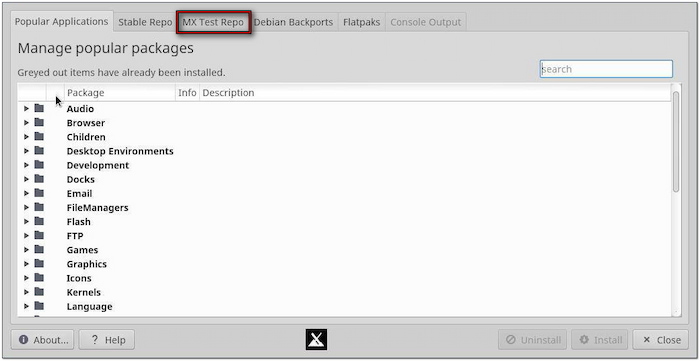
Schritt 2.Im Reiter „MX Test Repo“. Geben Sie in der Suchleiste libdvdcss2 ein. Sobald es erscheint, aktivieren Sie das Kontrollkästchen daneben und klicken Sie auf Installieren Klicken Sie unten auf die Schaltfläche. Geben Sie Ihr Administratorkennwort ein und warten Sie, bis die Installation abgeschlossen ist. Nach der Installation ist Ihr System bereit, kommerzielle DVDs zu dekodieren und mit kompatiblen Mediaplayern abzuspielen.
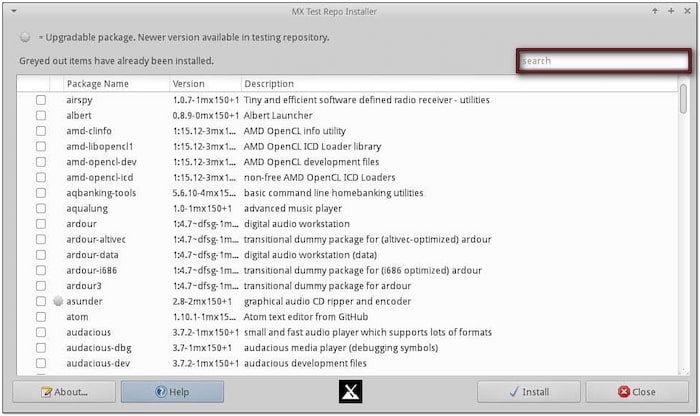
Das MX-Test-Repository ist unerlässlich für den Zugriff auf kürzlich aktualisierte Software. Diese Registerkarte enthält Pakete, die nicht im stabilen Repository enthalten sind, wie z. B. libdvdcss2. Die Installation von libdvdcss2 stellt sicher, dass Sie fast alle DVDs unabhängig von der Verschlüsselung ansehen können.
Teil 2. Einrichten des VLC Media Players (Ihr DVD-Kraftpaket)
Nach der erfolgreichen Installation von libdvdcss2 besteht der nächste Schritt darin, Ihren Media Player einzurichten. VLC Media Player gehört zu den besten Mediaplayern unter MX Linux zum Abspielen von DVDs. Er unterstützt nahezu alle Multimediaformate und verarbeitet bei entsprechender Konfiguration auch verschlüsselte DVDs.
Schritt 1.Legen Sie die Disc in Ihr optisches DVD-Laufwerk ein und starten Sie den VLC Media Player. Klicken Sie anschließend auf die Registerkarte Medien und wählen Sie die Disk öffnen Wählen Sie im Pulldown-Menü die Option „Disc“. Wechseln Sie zur Registerkarte „Disc“ und wählen Sie „DVD“ als Disc aus. Klicken Sie auf „Durchsuchen“, um die Disc aus Ihrem DVD-Laufwerk zu laden.

Wichtiger Hinweis: Stellen Sie vorher sicher, dass VLC auf dem neuesten Stand ist, um Kompatibilitätsprobleme zu vermeiden. Falls ein Update verfügbar ist, öffnen Sie den MX Package Installer und wechseln Sie zur Registerkarte „Stable Reo“. Suchen Sie nach VLC, aktivieren Sie das Kontrollkästchen daneben und klicken Sie auf Installieren.
Schritt 2.Sobald die Disc hinzugefügt wurde, klicken Sie auf Spielen , um die DVD-Wiedergabe zu starten. Falls während der Wiedergabe Anpassungen und Konfigurationen erforderlich sind, gehen Sie wie folgt vor:

• VLC-Einstellungen anpassen: Drücken Sie Strg + P und wählen Sie die Registerkarte Eingabe/Codecs. Ändern Sie im Abschnitt Codecs die hardwarebeschleunigte Dekodierung auf Automatisch.
• DVD-Menü und Kapitelnavigation: Navigieren Sie mit der Maus oder den Tasten durch die Menüs. Klicken Sie auf „Wiedergabe“ und wählen Sie „Titel“ oder „Kapitel“, um direkt zu einem Titel oder Kapitel zu springen.
• Audio- und Untertitelanpassungen: Wechseln Sie zur Registerkarte „Audio“ und wählen Sie im Pulldown-Menü „Audiospur“. Hier können Sie die Audiospur ändern und eine andere Sprache oder Spur auswählen. Um die Untertitel zu aktivieren, klicken Sie auf „Untertitel“ und wählen Sie „Untertitelspur“. Wenn Sie die Untertitel wechseln möchten, wählen Sie stattdessen „Untertiteldatei hinzufügen“, um eine externe Untertiteldatei zu laden.
Einzigartige Einblicke:
Der VLC Media Player bietet verschiedene versteckte Funktionen für eine verbesserte Anzeige. Hier sind einige der erweiterten Funktionen, auf die Sie zugreifen können:
• Wählen Sie im Reiter „Wiedergabe“ die Option „Benutzerdefinierte Lesezeichen“ und klicken Sie auf „Verwalten“. Sie können eine Szene oder ein Kapitel mit einem Lesezeichen versehen, um schnell wieder darauf zugreifen zu können. Klicken Sie auf „Erstellen“, um die Stelle zu speichern.
• Wenn Ihre DVD gestreckt aussieht oder schwarze Balken aufweist, können Sie das Seitenverhältnis ändern. Gehen Sie zur Registerkarte „Video“, wählen Sie „Seitenverhältnis“ und wählen Sie 16:9 oder 4:3.
• Um den DVD-Sound zu verbessern, navigieren Sie zur Registerkarte „Extras“, wählen Sie „Effekte und Filter“ und klicken Sie auf „Audioeffekt“. Verwenden Sie den Equalizer, Kompressor oder Spatializer, um die Klarheit zu verbessern.
Teil 3. Fehlerbehebung bei häufigen Problemen bei der DVD-Wiedergabe
Auch nach der Einrichtung von VLC und der Installation von libdvdcss2 können Probleme auftreten. Im Folgenden gehen wir auf einige der häufigsten Probleme bei der DVD-Wiedergabe ein:
DVD nicht erkannt: Hardwareprüfungen und Fehlerbehebung
Wenn Ihre DVD nicht erkannt wird, überprüfen Sie, ob das DVD-Laufwerk richtig angeschlossen ist. Verwenden Sie den Befehl lsblk oder dmesg | grep sr, um zu prüfen, ob das System das Laufwerk erkennt. Um sicherzustellen, dass die UDF-Dateisystemunterstützung installiert ist, überprüfen Sie, ob die Pakete udftools oder libudf0 vorhanden sind.
Ruckelnde oder einfrierende Wiedergabe: Probleme mit Codec und Hardwarebeschleunigung
Installieren Sie libdvdcss2 und VLC aus dem MX-Paketinstallationsprogramm (MX Test Repo). Öffnen Sie anschließend VLC und stellen Sie die hardwarebeschleunigte Dekodierung auf „Automatisch“. Sollte die Aktivierung dieser Option zu Instabilitäten führen, deaktivieren Sie sie, damit VLC die Software-Dekodierung verwenden kann.
Fehler beim Regionalcode: Verstehen und Beheben
Die meisten kommerziellen DVDs sind an bestimmte Regionalcodes gebunden. Linux unterstützt leider keine Regionalcode-Freigabe. Ihr DVD-Laufwerk kann außerdem eine Disc mit einem anderen Regionalcode nicht lesen. Verwenden Sie den Befehl regionset /dev/sr0, um die Region Ihres DVD-Laufwerks zu ändern.
Wichtiger Hinweis: Zu häufiges Ändern der Regionen kann Ihr Laufwerk für kommerzielle DVDs unbrauchbar machen. Wenn Sie Unterstützung für mehrere Regionen benötigen, sollten Sie eine Multiregion-DVD-Player .
Audio- oder Untertitelprobleme: VLC und Player-spezifische Lösungen
VLC bietet leicht verständliche Lösungen zur Behebung von Audio- und Untertitelproblemen. Wählen Sie unter „Audiospur“ und „Untertitelspur“ die richtige Audio- und Untertitelspur aus. Sollten Untertitel verspätet erscheinen oder der Ton dem Video hinterherhinken, wählen Sie unter „Tools“ die Option „Spursynchronisierung“, um die Verzögerungswerte anzupassen.
DVD-Laufwerkfehler: Wann Sie einen Austausch in Betracht ziehen sollten
Optische Laufwerke haben bewegliche Teile und Laser, die mit der Zeit verschleißen. Wenn häufig Fehler auftreten, reinigen Sie das Laufwerk mit einer DVD-Linsen-Reinigungs-CD. Sollten die Probleme weiterhin bestehen, testen Sie das Laufwerk unter einem anderen Betriebssystem, um mögliche Fehler auszuschließen. Laufwerke mit einem alternden Laser können CDs zwar noch lesen, DVDs jedoch nicht mehr.
Teil 4. DVD-Rippen (Digitalisieren Ihrer Sammlung)
Kostenloser DVD-Ripper von Blu-ray Master ist eine kostenlose Software für Windows und Mac. Sie können DVDs für die Wiedergabe auf jedem Mediaplayer rippen, ohne zusätzliche Codecs installieren zu müssen. Sie verarbeitet DVDs mit Verschlüsselung und Regionalcodes und konvertiert sie in über 200 digitale Profile. Darüber hinaus verfügt sie über ein integriertes Vorschaufenster, mit dem Sie den Inhalt vor dem Rippen überprüfen können.
Schritt 1.Laden Sie den Blu-ray Master Free DVD Ripper kostenlos auf Ihren Computer herunter. Installieren Sie die Software zur DVD-zu-Digital-Konvertierung und lassen Sie den Installationsvorgang abschließen. Legen Sie anschließend die DVD in Ihr externes DVD-Laufwerk ein und starten Sie die Software.
Kostenfreier Download
Für Windows
Sicherer Download
Kostenfreier Download
für macOS
Sicherer Download
Schritt 2.Klicken CD laden , um die DVD zur Software hinzuzufügen. Alternativ können Sie über das Pulldown-Menü auf weitere Ladeoptionen zum Importieren Ihrer Quelle zugreifen. Verwenden Sie „DVD-Ordner laden“, um den Ordner „VIDEO_TS“ zu importieren, oder „IFO-Dateien laden“, um IFO-Dateien zu importieren. Wählen Sie anschließend einen DVD-Lademodus: DVD-Navigator-Modus oder DVD-Parser-Modus.
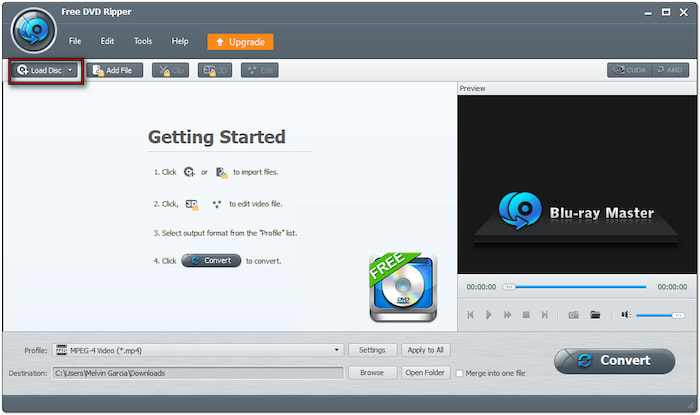
Schritt 3.Nachdem Sie den DVD-Inhalt geladen haben, klicken Sie auf das Feld „Profil“ und wählen Sie die Kategorie „Allgemeines Video“. Wählen Sie MPEG-4-Video (*.mp4), das mit den meisten Plattformen und Wiedergabegeräten kompatibel ist. Klicken Sie für optimale Qualität auf „Einstellungen“, um die Video- und Audioparameter zu konfigurieren.
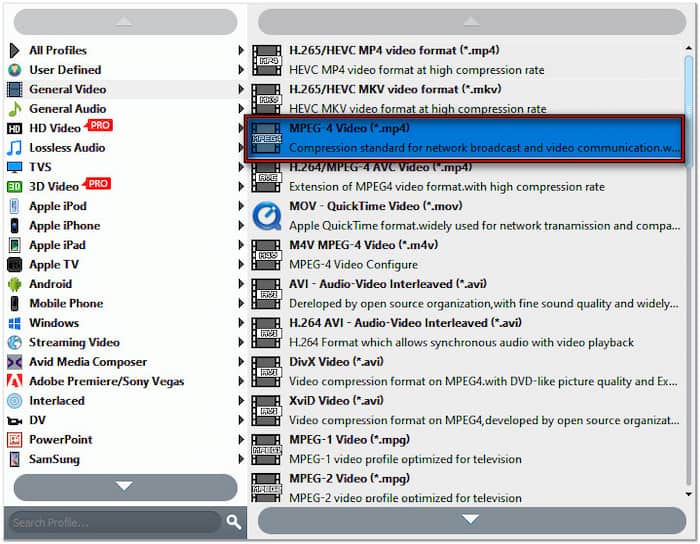
Schritt 4.Klicken Sie im Feld Ziel auf Durchsuchen, um Ihr Ausgabeverzeichnis anzugeben. Klicken Sie nach Abschluss der Einstellungen auf Konvertieren , um die DVD-zu-Digital-Konvertierung zu starten. Die Software extrahiert und exportiert dann den Inhalt basierend auf Ihren gewählten Einstellungen.

Blu-ray Master Free DVD Ripper bietet eine effektive und unkomplizierte Lösung zum Digitalisieren Ihrer DVDs. Unabhängig davon, ob Ihre DVD kopiergeschützt, verschlüsselt oder sogar regional gesperrt ist, kann diese Software diese Einschränkungen problemlos umgehen.
Verfügt Ihr Laptop über ein eingebautes Laufwerk? Hier erfahren Sie, wie Sie DVDs auf einem Laptop abspielen ohne zu reißen.
Teil 5. Alternative Mediaplayer (Erweitern Sie Ihre Optionen)
Kostenloser Blu-ray-Player von Blu-ray Master ist ein Multimedia-Player, der mehr kann als nur Blu-ray abzuspielen. Er kann digitale Profile und sogar DVDs mit Kopierschutz, Verschlüsselung und Regionalcode wiedergeben. Darüber hinaus ermöglicht er die hochwertige Wiedergabe von DVDs, Videos und Audiodateien. Neben der Wiedergabefunktion bietet er weitere nützliche Funktionen wie die Erstellung von Wiedergabelisten, die Einfügung externer Untertitel, Bildschirmaufnahmen, kontinuierliche Wiedergabe usw.
Schritt 1.Laden Sie zunächst den kostenlosen Blu-ray Master Free Blu-ray Player herunter. Installieren Sie die Multimedia-Player-Software und warten Sie, bis der Installationsvorgang abgeschlossen ist. Legen Sie anschließend die DVD in das Laufwerk Ihres Computers ein und öffnen Sie die Software.
Kostenfreier Download
Für Windows
Sicherer Download
Kostenfreier Download
für macOS
Sicherer Download
Schritt 2.Klicken CD laden um die Quelle vom externen Laufwerk zu importieren. Verwenden Sie die Ladeoption „Datei öffnen“, wenn Sie eine ISO-Datei oder einen VIDEO_TS-Ordner lokal gespeichert haben. Sobald die DVD eingelegt ist, startet der Media Player die Wiedergabe automatisch.
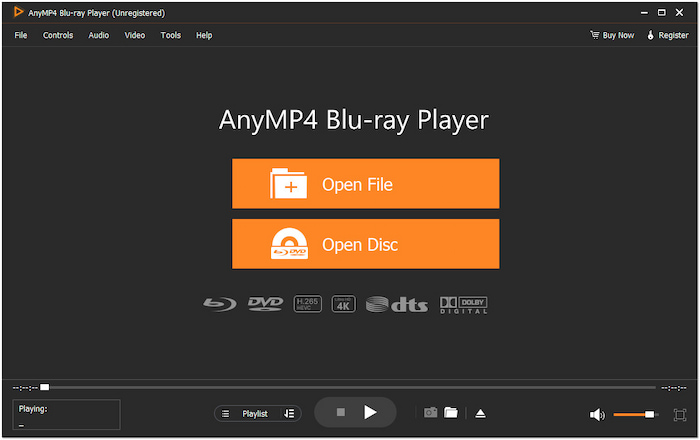
Blu-ray Master Free Blu-ray Player fungiert als Blu-ray und DVD-Player für Windows 11/10/8/7 und Mac OS X 10.9 oder höher. Die Software verfügt über ein intelligentes Navigationsmenü, mit dem Sie das Video neu starten, anhalten, stoppen, vor- oder zurückspulen können.
Einpacken
Jetzt haben Sie das Wissen, um DVDs auf MX Linux abspielen korrekt. Durch die Installation von libdvdcss2 und die Verwendung von VLC mit den richtigen Einstellungen genießen Sie eine reibungslose DVD-Wiedergabe. Für mehr Flexibilität empfehlen wir den Blu-ray Master Free DVD Ripper, um Ihre DVDs in hochwertige MP4-Dateien zu digitalisieren. Der Blu-ray Master Free Blu-ray Player ist ein leistungsstarker alternativer Mediaplayer, der kommerzielle DVDs problemlos verarbeitet. Haben Sie Fragen, Probleme oder möchten Sie Ihr Setup teilen? Hinterlassen Sie unten einen Kommentar – wir helfen Ihnen gerne!
Mehr von Blu-ray Master
DVD-Filme abspielen

Spielen Sie Blu-rays, DVDs und verschiedene Video-/Audioformate problemlos mit umfangreichen Wiedergabefunktionen ab.
100% Sicher. Virenfrei.
