

11 Ιουλίου 2025αναρτήθηκε από Κέβιν Μίλερ προς την Αντιγραφή DVD
Θέλετε να εισαγάγετε το DVD στο Final Cut Pro; Εάν ισχύει αυτό, είστε στη σωστή θέση. Κατά την ανάγνωση, θα γνωρίζετε την πιο αποτελεσματική και αποτελεσματική διαδικασία για να έχετε το επιθυμητό αποτέλεσμα. Εκτός από αυτό, θα ανακαλύψετε τον καλύτερο ripper για να σας βοηθήσει με όλες τις διαδικασίες που χρειάζεστε. Έτσι, χωρίς τίποτα άλλο, προτείνουμε να διαβάσετε την ανάρτηση και να αποκτήσετε μια εικόνα πώς να εισάγετε ένα DVD στο Final Cut Pro.
Μέρος 1. Υποστηρίζει το Final Cut Pro DVD
Υποστηρίζει το Final Cut Pro DVD; Δυστυχώς, το λογισμικό Final Cut Pro δεν υποστηρίζει DVD. Αυτό σημαίνει ότι η απευθείας εξαγωγή βίντεο από DVD είναι αδύνατη κατά τη χρήση του προγράμματος. Όπως όλοι γνωρίζουμε, το λογισμικό υποστηρίζει μόνο σχεδόν όλες τις δημοφιλείς ψηφιακές μορφές. Επομένως, αν θέλετε να εισαγάγετε DVD, ο καλύτερος τρόπος είναι να αντιγράψετε το DVD σε άλλες μορφές αρχείων που υποστηρίζει το λογισμικό. Αλλά πριν από αυτό, ας σας δώσουμε μια απλή εισαγωγή στο Final Cut Pro.
Το πρόγραμμα είναι ένα προηγμένο μη γραμμικό λογισμικό επεξεργασίας βίντεο που δημιουργήθηκε από την Apple. Τα βασικά του χαρακτηριστικά είναι η επεξεργασία, η εισαγωγή, η επεξεργασία ταινιών, η προσθήκη εφέ και πολλά άλλα. Είναι επίσης ιδανικό για μη γραμμική επεξεργασία, προηγμένη επεξεργασία ήχου, οργάνωση ροής εργασίας και επεξεργασία υψηλής απόδοσης. Με αυτό, όλοι οι επαγγελματίες μπορούν να χρησιμοποιήσουν το πρόγραμμα.
Υποστηριζόμενες ψηφιακές μορφές: MP4, MXF, AVI, MTS, M2TS, 3GP και πολλά άλλα.
Έτσι, αν θέλετε να εισαγάγετε ένα DVD στο Final Cut Pro, η καλύτερη λύση είναι να το αντιγράψετε σε άλλες μορφές, όπως MP4. Ευτυχώς, μπορείτε να μάθετε τη διαδικασία αντιγραφής προχωρώντας στην επόμενη ενότητα.
Μέρος 2ο. Πώς να αντιγράψετε DVD για το Final Cut Pro
Δεδομένου ότι το Final Cut Pro δεν μπορεί να εξαγάγει το βίντεο από τον δίσκο, ο καλύτερος τρόπος είναι να αντιγράψετε πρώτα το DVD σε άλλες υποστηριζόμενες μορφές. Σε αυτήν την ενότητα, θα σας δείξουμε πώς να αντιγράψετε το DVD σε μορφή αρχείου MP4 χρησιμοποιώντας Blu-ray Master Δωρεάν DVD RipperΑυτό είναι ένα από τα καλύτερα ευέλικτα προγράμματα εκτός σύνδεσης που σας βοηθά να αντιγράψετε εύκολα το DVD σε MP4 και άλλες ψηφιακές μορφές. Η διαδικασία αντιγραφής διαρκεί μόνο μερικά κλικ μέχρι να ολοκληρώσετε τη συνολική διαδικασία με την απλή διεπαφή του. Επιπλέον, η ταχύτητα αντιγραφής μπορεί να φτάσει έως και 30 φορές ταχύτερη από άλλα προγράμματα αντιγραφής DVD. Με αυτό, μπορείτε να βασιστείτε σε αυτό το λογισμικό για γρήγορη αντιγραφή DVD. Ένα άλλο καλό πράγμα εδώ είναι ότι κατά την αντιγραφή, αυτό το πρόγραμμα αντιγραφής DVD δεν μειώνει την ποιότητα βίντεο και ήχου από τον δίσκο, καθιστώντας το ένα πιο ισχυρό πρόγραμμα αντιγραφής για εσάς.
Επιπλέον, εκτός από την αντιγραφή DVD, μπορείτε επίσης να κάνετε μια απλή διαδικασία επεξεργασίας χρησιμοποιώντας το πρόγραμμα. Επιπλέον, το Blu-ray Master Free DVD Ripper είναι διαθέσιμο σε λειτουργικά συστήματα Windows και Mac, καθιστώντας το πιο προσβάσιμο σε όλους τους χρήστες. Χωρίς άλλη καθυστέρηση, αν θέλετε να μάθετε αμέσως πώς να αντιγράφετε DVD σε MP4 και άλλες ψηφιακές μορφές, μπορείτε να ελέγξετε την απλή διαδικασία που παρέχουμε παρακάτω.
Βήμα 1.Για το πρώτο βήμα, πατήστε το ΔΩΡΕΑΝ Λήψη κουμπιά παρακάτω για να αποκτήσετε πρόσβαση στο Blu-ray Master Free DVD Ripper. Στη συνέχεια, εγκαταστήστε το λογισμικό και εκτελέστε το στα Windows ή Mac σας για να προχωρήσετε στο κύριο περιβάλλον χρήστη.
ΔΩΡΕΑΝ Λήψη
Για Windows
Ασφαλής λήψη
ΔΩΡΕΑΝ Λήψη
για macOS
Ασφαλής λήψη
Βήμα 2.Όταν εμφανιστεί ήδη η διεπαφή, μεταβείτε στο Φόρτωση δίσκου επιλογή και κάντε κλικ σε αυτήν για να προσθέσετε το DVD.
ΣημείωσηΒεβαιωθείτε ότι το DVD έχει τοποθετηθεί στον υπολογιστή σας πριν ακολουθήσετε τη μέθοδο.

Βήμα 3.Αφού προσθέσετε το αρχείο DVD, μεταβείτε στο Προφίλ επιλογή στο κάτω μέρος. Στη συνέχεια, επιλέξτε το MP4 μορφή από τις επιλογές μορφής. Μπορείτε επίσης να επιλέξετε άλλες μορφές που υποστηρίζει το Final Cut Pro, όπως MOV, AVI, MXF και άλλες.
ΣημείωσηΔεδομένου ότι το πρόγραμμα διαθέτει βασικά εργαλεία επεξεργασίας, μπορείτε να το χρησιμοποιήσετε κάνοντας κλικ στη λειτουργία Επεξεργασία. Στη συνέχεια, μπορείτε να επεξεργαστείτε, να περικόψετε, να περιστρέψετε και να κάνετε πολλά άλλα. Μόλις τελειώσετε, κάντε κλικ στο κουμπί Εφαρμογή.
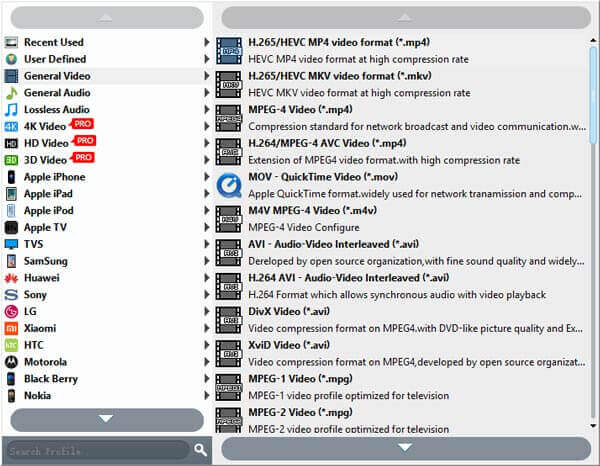
Βήμα 4.Για να ξεκινήσετε την τελική διαδικασία αντιγραφής, πατήστε το Μετατρέπω κουμπί από την κάτω διεπαφή.

Μέρος 3. Πώς να εισαγάγετε αντιγραμμένο DVD στο Final Cut Pro
Αφού αντιγράψετε το DVD σε ψηφιακή μορφή, μπορείτε να ξεκινήσετε την εισαγωγή του στο πρόγραμμα Final Cut Pro. Λοιπόν, η εισαγωγή ενός αντιγραμμένου DVD είναι σαν την εισαγωγή ενός κανονικού αρχείου βίντεο. Για να μάθετε λοιπόν πώς να εισαγάγετε ένα DVD στο Final Cut Pro μετά την αντιγραφή, ανατρέξτε στις παρακάτω μεθόδους.
Βήμα 1.Αρχικά, εκκινήστε το Final Cut Pro για να δείτε την κύρια διεπαφή χρήστη του. Μπορείτε να αποκτήσετε πρόσβαση στο πρόγραμμα από το App Store εάν δεν έχετε ακόμα το πρόγραμμα.
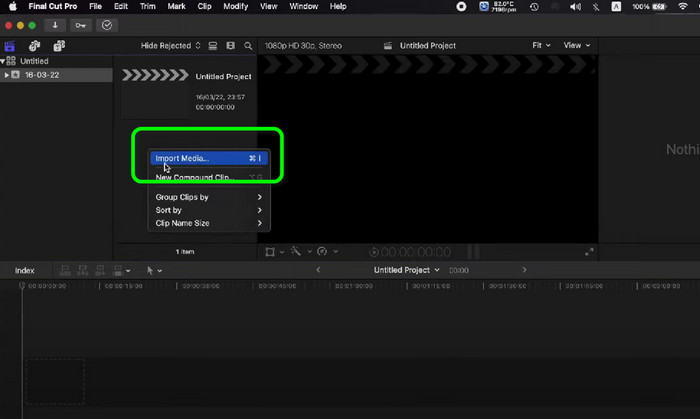
Βήμα 2.Όταν εμφανιστεί η κύρια διεπαφή, τοποθετήστε τον κέρσορα στην κενή αριστερή διεπαφή και κάντε δεξί κλικ. Στη συνέχεια, κάντε κλικ στο Εισαγωγή πολυμέσων για να δείτε διάφορες επιλογές. Επιλέξτε το αντιγραμμένο DVD και πατήστε την επιλογή Εισαγωγή επιλεγμένων. Μετά από αυτό, θα δείτε ήδη το βίντεο από τη διεπαφή.
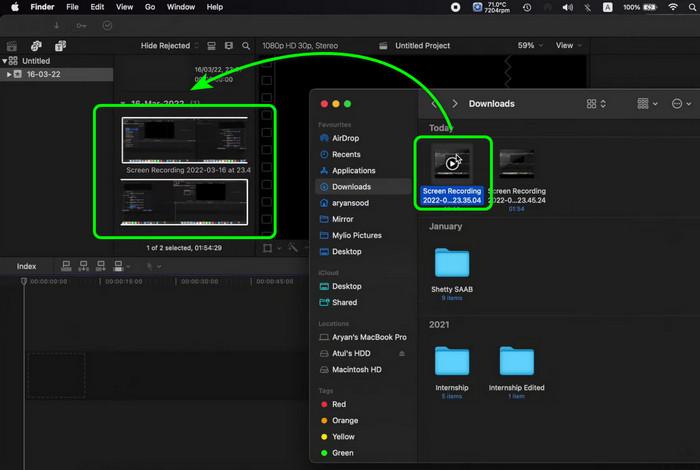
Βήμα 3.Ένας άλλος τρόπος εισαγωγής του αντιγραμμένου DVD είναι η διαδικασία μεταφοράς και απόθεσης. Για να το κάνετε αυτό, μπορείτε να ανοίξετε έναν φάκελο όπου αποθηκεύσατε το DVD που μετατράπηκε και, στη συνέχεια, κάντε κλικ και σύρετέ το στη διεπαφή του προγράμματος. Μόλις τελειώσετε, μπορείτε ήδη να δείτε το αρχείο Final Cut Pro.
Μέρος 4. Συχνές ερωτήσεις σχετικά με την εισαγωγή DVD στο Final Cut Pro
-
Πώς μοιράζεστε το DVD στο Final Cut Pro;
Χρειάζεται μόνο να εκκινήσετε το Final Cut Pro στο Mac σας για κοινή χρήση. Μετά από αυτό, πατήστε την επιλογή Επιλογή αρχείου > Κοινή χρήση. Μόλις τελειώσετε, επιλέξτε το DVD. Στη συνέχεια, η τελική διαδικασία είναι να κάνετε κλικ στο κουμπί Κοινή χρήση από τη γραμμή εργαλείων και να πατήσετε DVD. Με αυτό, μπορείτε να πετύχετε τον στόχο σας.
-
Μπορούμε να αγοράζουμε Final Cut Pro για μια ζωή;
Σίγουρα, ναι. Μπορείτε να αγοράσετε το Final Cut Pro και να το χρησιμοποιήσετε για μια ζωή. Το πρόγραμμα κοστίζει $299,99. Με αυτό, μπορείτε να απολαύσετε και να έχετε πρόσβαση σε όλες τις λειτουργίες του.
-
Υπάρχει φθηνότερη εναλλακτική λύση στο Final Cut Pro;
Ναι, υπάρχουν περισσότερα προγράμματα προς χρήση, τα οποία είναι πιο προσιτά σε σύγκριση με το Final Cut Pro. Περιλαμβάνει Shotcut, HitFil Express, OpenShot και άλλα. Με αυτά, μπορείτε ακόμα να επεξεργάζεστε και να εισάγετε βίντεο χωρίς να ξοδεύετε πολλά χρήματα.
-
Πώς μετατρέπετε τα DVD σε Final Cut Pro;
Είναι λυπηρό να το λέμε, αλλά δεν μπορείτε να μετατρέψετε DVD σε Final Cut Pro. Έτσι, για να μετατρέψετε DVD, μπορείτε να χρησιμοποιήσετε AnyMP4 DVD Ripper. Με αυτό, μπορείτε να μετατρέψετε το DVD σας σε διάφορες ψηφιακές μορφές, όπως MP4, MOV, MXF, AVI και άλλα.
Τυλίγοντας
Η ανάρτηση σε δίδαξε πώς να εισάγετε DVD στο Final Cut ProΩστόσο, για να εισαγάγετε ένα DVD στο Final Cut Pro, πρέπει πρώτα να το αντιγράψετε σε μια υποστηριζόμενη μορφή αρχείου. Ευτυχώς, η ανάρτηση παρουσίασε το λογισμικό Blu-ray Master Free DVD Ripper για μια αποτελεσματική διαδικασία αντιγραφής DVD. Έτσι, μπορείτε να χρησιμοποιήσετε αυτό το πρόγραμμα για να αντιγράψετε εύκολα και γρήγορα το DVD. Στη συνέχεια, μπορείτε να εισαγάγετε αποτελεσματικά το αντιγραμμένο DVD στο Final Cut Pro.
Περισσότερα από το Blu-ray Master
- Πώς να αναστρέψετε το βίντεο στο Final Cut Pro με τον λεπτομερή οδηγό
- Final Cut Pro: Αλλάξτε την αναλογία διαστάσεων [Με εικόνες]
- Οδηγός για το πώς να κάνετε υπέροχες παρουσιάσεις στο Final Cut Pro
- Πώς να μετατρέψετε γρήγορα το DVD σε H.264 (Προστατευμένο & Μη προστατευμένο)
- Οδηγός εισαγωγής DVD στο iTunes για αναπαραγωγή σε Windows και Mac
- Τρόπος αντιγραφής και εισαγωγής DVD στο iMovie για επεξεργασία σε Mac
DVD σε συσκευές
