

4 Ιουλίου 2025αναρτήθηκε από Κέβιν Μίλερ προς την Αντιγραφή DVD
«Κατά τη διάρκεια του έτους συγκέντρωσα μια πραγματικά μεγάλη βιβλιοθήκη DVD. Υπάρχει κάποιος νόμιμος τρόπος για να κάνετε streaming DVD σε iPad στο σπίτι;»
"Υπάρχει τρόπος να χρησιμοποιήσετε μια φορητή συσκευή αναπαραγωγής DVD στο iPad;"
«Πώς μπορώ να βάλω DVD στο iPad μου; Έχω δοκιμάσει το HandBrake αλλά δεν θα λειτουργήσει.»
Σε σύγκριση με άλλους παίκτες, το iPad είναι ένα καλό εργαλείο για να παρακολουθείτε ταινίες κατά τη διάρκεια μεγάλων ταξιδιών ή άλλων σεναρίων. Μπορεί να μην έχετε χρόνο να καθίσετε και να παίξετε δίσκους με ένα DVD player. Επομένως, γιατί να μην μετατρέψετε DVD σε μορφή συμβατή με iPad; Μπορείτε να παρακολουθήσετε DVD σε iPad με οποιοδήποτε πρόγραμμα αναπαραγωγής βίντεο ελεύθερα.
Υπάρχουν πολλά δωρεάν λογισμικά μετατροπής DVD σε iPad, τόσο online όσο και offline. Ωστόσο, δεν μπορείτε να χρησιμοποιήσετε το HandBrake για να μετατρέψετε DVD σε iPad λόγω προστασίας από αντιγραφή, καθώς και άλλα προγράμματα αντιγραφής DVD ανοιχτού κώδικα. Ευτυχώς, μπορείτε να βρείτε λεπτομερή βήματα για την προστασία από αντιγραφή. DVD σε iPad δωρεάν εδώ. Απλώς διαβάστε και ακολουθήστε.
- Μέρος 1. Μπορείτε να παρακολουθήσετε DVD σε iPad
- Μέρος 2. 2 Δωρεάν Τρόποι για να Αντιγράψετε/Μετατρέψετε Ταινία DVD σε Υποστηριζόμενες Μορφές iPad
- Μέρος 3. Πώς να προσθέσετε ένα DVD στο iPad με το iTunes
- Μέρος 4. Πώς να παρακολουθήσετε DVD σε iPad χωρίς μετατροπή
- Μέρος 5. Συχνές ερωτήσεις για τη δωρεάν μετατροπή DVD σε iPad
Μέρος 1. Μπορείτε να παρακολουθήσετε DVD σε iPad
Σε γενικές γραμμές, το iPad δεν υποστηρίζει καμία άμεση αναπαραγωγή δίσκων DVD εγγενώς. Ο μόνος τρόπος για να παίξετε τις αγαπημένες σας ταινίες DVD στο iPad είναι να μετατρέψετε το περιεχόμενο DVD σε ψηφιακό αρχείο που υποστηρίζεται από το iPad. Στη συνέχεια, μπορείτε να το παίξετε ομαλά. Οι πληροφορίες για τις μορφές βίντεο που είναι συμβατές με το iPad παρατίθενται παρακάτω.
- Μορφές: MPEG-4, M4V, MOV, AVI συμβατό με Motion JPEG
- Κωδικοποιητές: H.264, H.265, MPEG-4, HEVC (πρόσφατα μοντέλα), M-JPEG
- Επεκτάσεις: .mp4, .m4v, .mov, .avi
- Ρυθμός bitΈως 160 Kbps ανά κανάλι για MPEG-4 και H.264, έως 35 Mbps για Motion JPEG (M-JPEG)
Μέρος 2ο. Πώς να αντιγράψετε την ταινία DVD σε υποστηριζόμενες μορφές iPad
Πώς να μετατρέψετε DVD σε iPad με το Blu-ray Master Free DVD Ripper
είναι Blu-ray Master Δωρεάν DVD Ripper που μπορεί να σας βοηθήσει να αντιγράψετε και να εμπορευτείτε DVD σε iPad, iPhone, iPod και άλλες φορητές συσκευές με ποιότητα μηδενικής απώλειας. Επιπλέον, μπορείτε να εξαγάγετε ήχο από DVD και να αποθηκεύσετε ως MP3, AAC, AC3 και άλλες μορφές. Το δωρεάν λογισμικό DVD σε iPad μπορεί να αντιγράψει το DVD σε οποιαδήποτε μορφή βίντεο ή ήχου για αναπαραγωγή iPad σε γρήγορη ταχύτητα και υψηλή ποιότητα.
- Αντιγράψτε κρυπτογραφημένο DVD σε βελτιστοποιημένες προεπιλογές iPad δωρεάν με όλους τους υπότιτλους και τα κομμάτια ήχου που περιέχονται.
- Μετατρέψτε το DVD σε MP4, MOV, MKV, AVI και περισσότερες από 200 μορφές ομαδικά με υψηλή ποιότητα εικόνας και εξαιρετικά γρήγορη ταχύτητα.
- Προσαρμόστε εφέ βίντεο DVD για περικοπή βίντεο, προσθήκη υδατογραφήματος, εφαρμογή οπτικών εφέ και πολλά άλλα.
- Ο δωρεάν μετατροπέας DVD σε iPad λειτουργεί με Windows 11/10/8/7/XP/Vista.
ΔΩΡΕΑΝ Λήψη
Για Windows
Ασφαλής λήψη
ΔΩΡΕΑΝ Λήψη
για macOS
Ασφαλής λήψη
Βήμα 1.Δωρεάν λήψη, εγκατάσταση και εκκίνηση του καλύτερου μετατροπέα DVD σε iPad. Τοποθετήστε έναν δίσκο DVD στη μονάδα DVD.

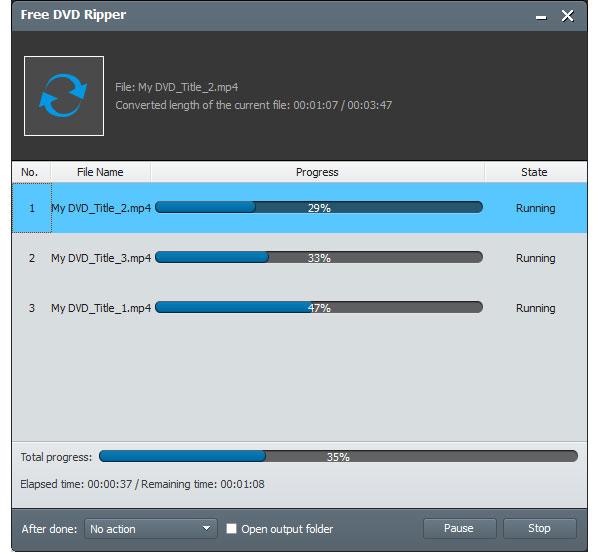
Βήμα 2.Κάντε κλικ στο "Load Disc" για να λάβετε όλες τις ταινίες DVD. Επισημάνετε το βίντεο, ξεδιπλώστε τη λίστα "Προφίλ" και επιλέξτε τη συμβατή μορφή από τη λίστα iPad.

Βήμα 3.Κάντε κλικ στο «Επεξεργασία» για να επεξεργαστείτε το επιλεγμένο βίντεο DVD. Μπορείτε να προσαρμόσετε τη φωτεινότητα του βίντεο, την αντίθεση, τον κορεσμό, την απόχρωση και άλλες λεπτομέρειες.
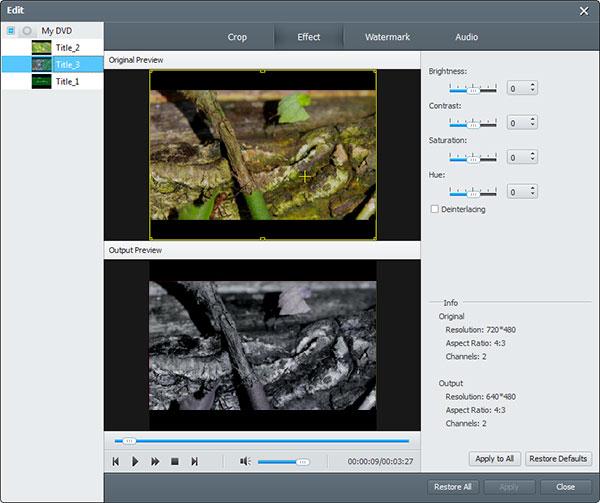
Βήμα 4.Προσαρμόστε τις ρυθμίσεις προφίλ iPad από τη λίστα "Ρυθμίσεις". Επιτέλους, κάντε κλικ στο "Μετατροπή" για να αντιγράψετε το DVD σε iPad στα Windows 10 δωρεάν.
Σημείωση: Στη διεπαφή ρυθμίσεων, μπορείτε να προσαρμόσετε τις παραμέτρους εξόδου, όπως H.265, MPEG-4 και άλλες που είναι συμβατές με το iPad.
Πώς να μετατρέψετε DVD σε iPad με το HandBrake
Χειρόφρενο Υπάρχει κάποιο άλλο δωρεάν εργαλείο DVD σε iPad για αντιγραφή DVD σε iPad; Υποστηριζόμενες μορφές σε Windows, Mac και Linux. Εδώ, θα βρείτε λεπτομερή βήματα για τη μετατροπή DVD σε iPad με το Handbrake.
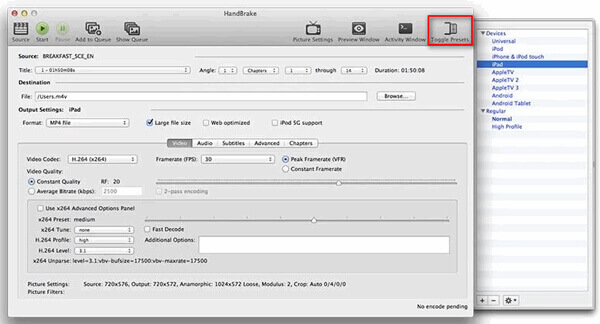
Βήμα 1.Εκτελέστε το Handbrake στον υπολογιστή σας και τοποθετήστε το DVD στη μονάδα οπτικού δίσκου. Στη συνέχεια, το πρόγραμμα θα σαρώσει αυτόματα το DVD σας.
Βήμα 2.Μπορείτε να κάνετε κλικ στο «Εναλλαγή προεπιλογών» στο επάνω μέρος του χειρόφρενου. Στη συνέχεια, μπορείτε να επιλέξετε την ενότητα "Συσκευές". Εφόσον θέλετε μια έξοδο μορφής iPad, μπορείτε να επιλέξετε το "iPad" ως μορφή εξόδου.
Βήμα 3.Κάντε κλικ στο κουμπί "Έναρξη" για να ξεκινήσει η διαδικασία. Μπορεί να χρειαστούν μερικά για τη διαδικασία μετατροπής.
Όπως όλοι γνωρίζουμε, το Handbrake δεν μπορεί να αντιγράψει προστατευμένα DVD. Εάν εξακολουθείτε να θέλετε να το μετατρέψετε σε μορφή που υποστηρίζεται από το iPad, μπορείτε να χρησιμοποιήσετε το Free DVD Ripper στο Μέρος 1.
Μέρος 3. Πώς να προσθέσετε ένα DVD στο iPad μέσω του iTunes
Για να προσθέσετε ένα DVD σε ένα iPad με το iTunes, πρέπει πρώτα να μετατρέψετε το DVD σε ψηφιακή μορφή ως μέρος 2. Αν το έχετε κάνει αυτό, μπορείτε τώρα να μεταφέρετε τα αρχεία που έχουν μετατραπεί στη βιβλιοθήκη του iTunes σας. Διαβάστε παρακάτω για να δείτε τον οδηγό βήμα προς βήμα.
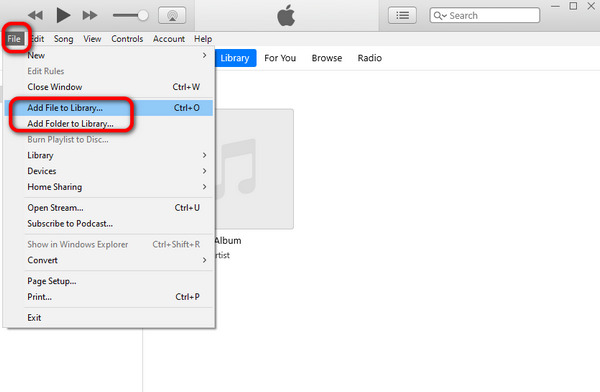
Βήμα 1. Εκκινήστε το iTunes στον υπολογιστή σας και κάντε κλικ στο Αρχείο > Προσθήκη αρχείου στη βιβλιοθήκη ή Προσθήκη φακέλου στη βιβλιοθήκη για να ανοίξετε τον φάκελό σας.
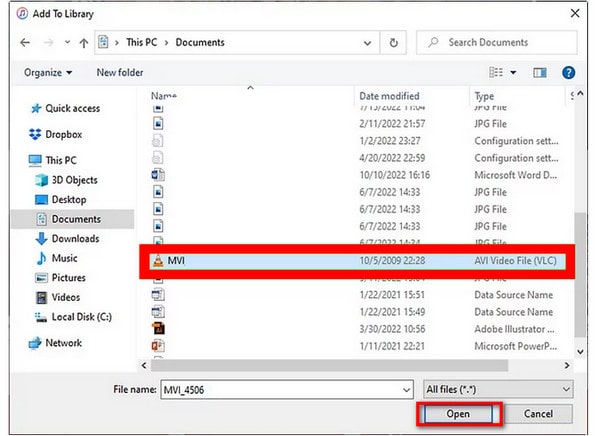
Βήμα 2. Επιλέξτε τα αρχεία ή τους φακέλους βίντεο που έχουν μετατραπεί και κάντε κλικ Ανοιξε για να τα φορτώσετε.
Βήμα 3. Τέλος, μπορείτε να κάνετε κλικ στο Αρχική σελίδα Βίντεο στο αριστερό πλαίσιο για να βρείτε τα αρχεία DVD που έχουν μετατραπεί.

Με μερικά βήματα, μπορείτε να αντιγράψετε DVD σε iPad μέσω του iTunes και οι λειτουργίες είναι εύκολες στην εκμάθηση. Δοκιμάστε το!
Μέρος 4. Πώς να παρακολουθήσετε DVD σε iPad χωρίς μετατροπή
Εκτός από την παραπάνω μέθοδο, ένας άλλος εφικτός τρόπος για να παρακολουθήσετε DVD στο iPad είναι να αντιγράψετε τη σκηνή αναπαραγωγής DVD από Mac στο iPad. Για να αντιγράψετε την οθόνη του Mac σας στο iPad σας, θα χρησιμοποιήσετε το Sidecar, μια λειτουργία ενσωματωμένη στο macOS και το iPadOS. Αντιγράφοντας ή επεκτείνοντας την οθόνη του Mac, το Sidecar σάς επιτρέπει να χρησιμοποιείτε το iPad σας ως δεύτερη οθόνη για τον υπολογιστή σας. Ακολουθήστε μας για να δείτε πώς μπορείτε να το κάνετε.
Συμβουλές
Και οι δύο συσκευές πρέπει να έχουν ενεργοποιημένο τον έλεγχο ταυτότητας δύο παραγόντων και να είναι συνδεδεμένες με το ίδιο Apple ID.
Το Bluetooth, το Wi-Fi και το Handoff θα πρέπει να είναι ενεργοποιημένα και στις δύο συσκευές και η μεταξύ τους απόσταση θα πρέπει να είναι εντός 10 μέτρων (30 ποδιών).
Η σύνδεση κινητής τηλεφωνίας στο iPad σας και η σύνδεση στο διαδίκτυο στο Mac σας δεν πρέπει να είναι κοινόχρηστες.
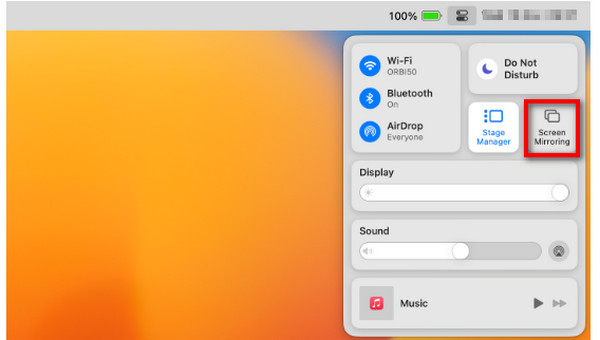
Βήμα 1.Στο Mac σας, κάντε κλικ στο 'Κατοπτρισμός οθόνης' αφού ανοίξετε το Κέντρο Ελέγχου. Θα πρέπει να εμφανίζει το iPad σας ανάμεσα στις διαθέσιμες συσκευές.
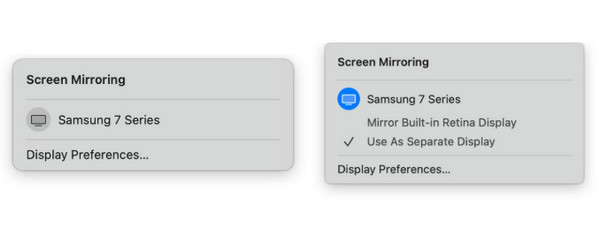
Βήμα 2.Επιλέξτε τη συσκευή iPad σας. Όταν σας ζητηθεί, εισαγάγετε τον κωδικό πρόσβασης στο iPad σας, εάν εμφανίζεται στη δεύτερη οθόνη.
Μέρος 5. Συχνές ερωτήσεις για τη δωρεάν μετατροπή DVD σε iPad
-
Είναι το iPad συμβατό με μονάδες DVD;
Όχι, τα iPad δεν είναι συμβατά με εξωτερικές μονάδες DVD για άμεση αναπαραγωγή DVD.
-
Πώς να παρακολουθήσετε DVD στο iPad χωρίς μετατροπή;
Για παρακολούθηση DVD στο iPad χωρίς μετατροπή, θα πρέπει να αναπαράγετε τα αρχεία DVD σε Mac με τη μονάδα DVD ή το DVD playerκαι, στη συνέχεια, αντικατοπτρίστε το Mac σε iPad με τη λειτουργία AirPlay.
-
Μπορείτε να μεταφέρετε ένα DVD στο iPad;
Όχι, δεν μπορείτε να μεταφέρετε απευθείας το δίσκο DVD, το φάκελο ή το αρχείο ISO στο iPad. Πρέπει πρώτα να μετατρέψετε DVD σε MP4 ή MOV που υποστηρίζεται από iPad και στη συνέχεια να χρησιμοποιήσετε το λογισμικό μεταφοράς iPad για να τοποθετήσετε αρχεία DVD στο iPad. Μπορείτε να ελέγξετε τις λεπτομέρειες από τα παραπάνω μέρη.
Τυλίγοντας
Συγχαρητήρια σε εσάς που το κάνατε μέχρι το τέλος. Τώρα, πιστεύουμε ότι έχετε μάθει πώς να απολαμβάνετε την ταινία σας DVD στο iPad Δωρεάν μετατροπέας DVD σε iPad λογισμικό. Ακόμη και το iPad δεν υποστηρίζει απευθείας αναπαραγωγή DVD, αυτά τα εργαλεία DVD σε iPad μπορούν να σας προσφέρουν εύκολες και απλές λειτουργίες μεταφοράς για να το πετύχετε. Το αναφερόμενο Blu-ray Master Free DVD Ripper είναι ένα τόσο ισχυρό και ολοκληρωμένο εργαλείο DVD σε iPad. Αν πάλι δεν το πιστεύετε, δοκιμάστε το κατεβάζοντάς το.
Περισσότερα Ανάγνωση
DVD σε συσκευές
