

touko 29, 2025lähettänyt Kevin Miller kohtaan Kopioi DVD
Siirtyminen fyysisistä levyistä digitaaliseen mediaan on tullut yhä vaativammaksi nykyaikana. Monet kotivideoiden keräilijät haluavat säilyttää ja jakaa DVD-sisältöään verkossa, erityisesti alustoilla, kuten YouTube. Niiden lataaminen YouTubeen mahdollistaa helpon käytön, jakamisen ja pitkäaikaisen varmuuskopioinnin. Et kuitenkaan voi ladata DVD-levyjä suoraan YouTubeen, joka tukee tiettyjä formaatteja. Miten voin ladata DVD-levyn YouTubeen? Vastaus on yksinkertainen, ja löydät sen täältä. Seuraavissa osioissa näytämme sinulle tärkeimmät vaiheet lataa DVD YouTubeenAnnamme myös vinkkejä sujuvan latausprosessin varmistamiseksi.

- Tietoja, jotka sinun tulisi tietää ennen YouTubeen lataamista
- Osa 1. Ilmaiset Rip DVD-levyt YouTube-esteettömään muotoon
- Osa 2. Lataa kopioitu DVD YouTubeen
Tiedot Sinun tulisi tietää ennen YouTubeen lataamista
Ennen kuin lataat videon YouTubeen, on tärkeää ymmärtää alustan tekniset vaatimukset. YouTubella on tietyt standardit, jotka on täytettävä, jotta sisältösi käsitellään oikein. Tässä osiossa käsitellään tärkeitä tietoja, jotka sinun on tiedettävä varmistaaksesi, että latauksesi sujuvat ja näyttävät parhailta.
Tuetut YouTube-latausmuodot
YouTube hyväksyy useita videotiedostoja, mutta suositeltavin on MP4-muoto. Muita tuettuja muotoja ovat MOV, MPEG-1, MPEG-2, MPEG4, MPG, AVI, WMV, MPEGPS jne. Parhaan tuloksen saavuttamiseksi, erityisesti DVD-levyjä ripattaessa, sinun tulisi viedä ne MP4-muodossa.
Videoiden keston rajoitukset
Oletusarvoisesti YouTube sallii jopa 15 minuuttia videoita vahvistamattomille tileille. Kun olet vahvistanut tilisi, voit kuitenkin ladata yli 15 minuutin videoita. Videoiden pituus voi vaihdella 12 tuntiin tai jopa 256 Gt:iin asti riippuen siitä, kumpi täyttyy ensin.
Tiedoston enimmäiskoko
Kuten mainittiin, YouTube tukee jopa 256 Gt:n videotiedostokokoja. Suurten videotiedostojen lataaminen ja käsittely voi kuitenkin kestää kauemmin. Videon pakkaamista tehokkailla koodausasetuksilla suositellaan tiedoston hallittavuuden säilyttämiseksi.
Tekijänoikeuksien noudattaminen ja omistajuus
Tärkein asia, joka on ymmärrettävä ennen lataamista, on se, että sinulla on oltava oikeudet sisältöön. Tämä koskee videossasi käytettyjä videoita, ääntä ja kuvia. Sisällön lataaminen DVD-levyiltä, joita et omista, voi johtaa tekijänoikeusrikkomuksiin, videon poistamiseen ja tilin sulkemiseen.
Osa 1. Ilmaiset DVD-levyjen rippaus YouTube-esteettömään muotoon
Voinko ladata DVD:n YouTubeen? Kyllä, voit ladata DVD:n YouTubeen. Sinun on kuitenkin ensin ripattava DVD YouTuben käytettävissä olevaan videomuotoon. YouTube ei hyväksy suoria DVD-latauksia, joten sisältö on muunnettava yhteensopivaan digitaaliseen tiedostoon ennen lataamista. Paras tapa tehdä tämä on käyttää Blu-ray Master ilmainen DVD-ripperi .
Kuten nimestä voi päätellä, se on ilmainen DVD-rippausohjelmisto. Se voi ripata DVD-levyjä MP4-, MPG-, AVI-, WMV-, AVI- ja yli 500 muuhun YouTuben käytettävissä olevaan muotoon. Se on yhteensopiva Windows 11/10/7/8:n ja macOS 10.12:n tai uudempien kanssa. Ohjelmiston paras puoli on ammattimaiset asetukset, jotka täyttävät YouTuben latausvaatimukset. Voit määrittää profiiliasetuksia, kuten kooderin, resoluution, bittinopeuden, kuvataajuuden, kuvasuhteen, kanavan ja näytteenottotaajuuden.
Näin lataat DVD-videon YouTubeen onnistuneesti rippaamalla:
Vaihe 1.Aloita lataamalla Blu-ray Master Free DVD Ripper ilmaiseksi. Asenna DVD-rippausohjelmisto ja odota asennuksen valmistumista. Kun asennus on valmis, aseta levy tietokoneesi DVD-asemaan ja suorita ohjelmisto.
Ilmainen lataus
Windowsille
Suojattu lataus
Ilmainen lataus
macOS:lle
Suojattu lataus
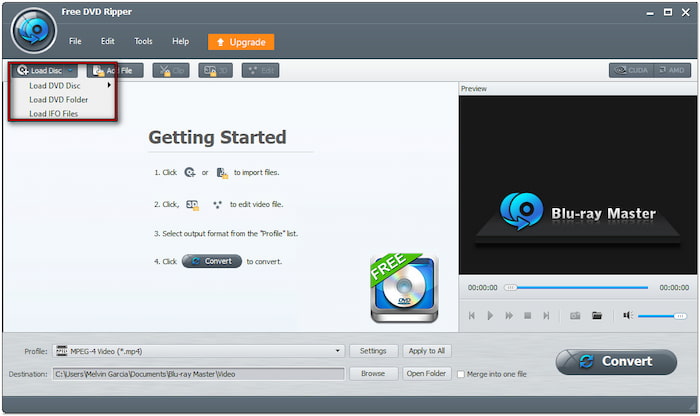
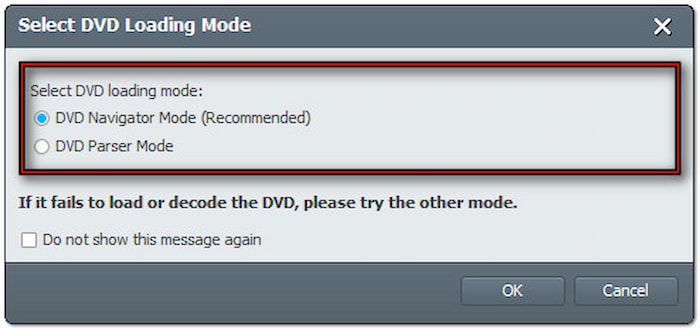
Vaihe 2.Klikkaus Lataa levy tuodaksesi DVD-lähteen ohjelmistoon. Fyysisten levyjen lisäksi voit ladata myös VIDEO_TS-kansion ja IFO-tiedostoja. Napsauta Lataa levy -pudotusvalikkoa avataksesi Lataa DVD-kansio- ja Lataa IFO-tiedostot -painikkeet. Valitse ponnahdusikkunasta haluamasi lataustila:
- DVD-navigointitila: Tämä tila tunnistaa ja lataa DVD-levyn sisällön automaattisesti. Sitä käytetään parhaiten kaupallisten, kopiosuojattujen/aluekoodillisten DVD-levyjen rippaamiseen.
- DVD-jäsennystila: Tämä tila jäsentää ja lataa DVD-tiedostot manuaalisesti. Se toimii, kun DVD on vioittunut, epätäydellinen tai siinä on rakenteellisia virheitä, jotka aiheuttavat DVD Navigatorin toimintahäiriön.
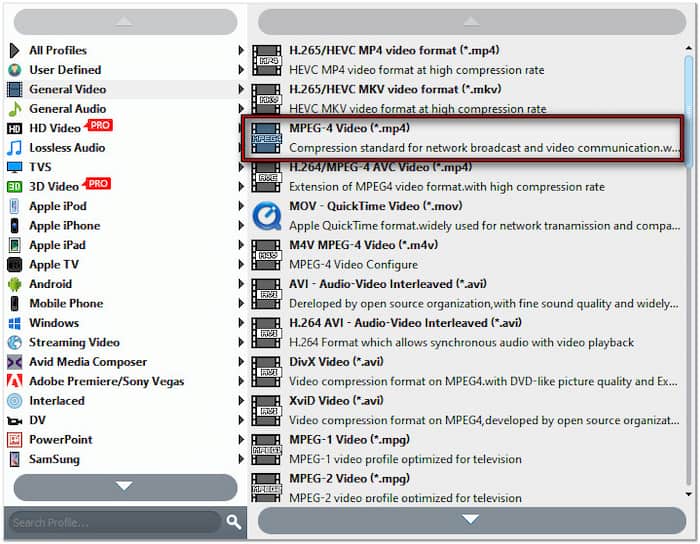
Vaihe 3.Kun levy on tunnistettu, merkitse rasti jokaisen kopioitavan nimikkeen kohdalle. Siirry Profiili-osioon ja valitse Yleiset videot -kategoria muotoa varten. YouTube tukee useita eri muotoja, mutta MPEG-4-video (*.mp4) on erittäin suositeltava. Tämä muoto tarjoaa tehokkaan pakkauksen ja erinomaisen videonlaadun pienemmällä tiedostokoolla.
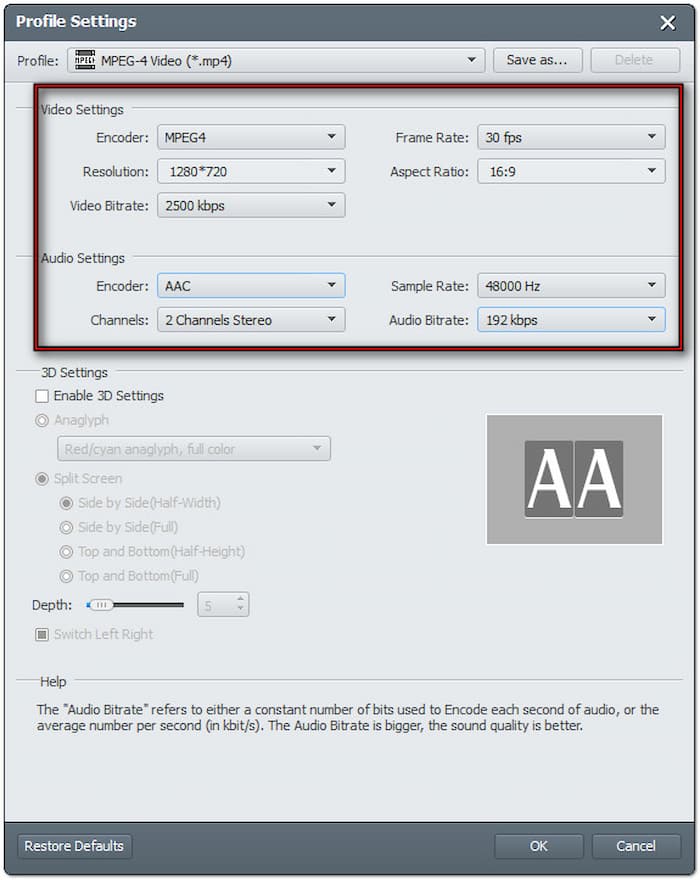
Virheettömän videon latauksen varmistamiseksi sinun tulee määrittää profiiliasetukset. Napsauta Profiili-osion vieressä olevaa Asetukset-painiketta ja noudata suositeltuja latausasetuksia:
Videokooderi: MPEG4
Resoluutio: 1280×720
Videon bittinopeus: 2500 kbps (YouTube koodaa uudelleen joka tapauksessa)
Kuvataajuus: 24 fps
Kuvasuhde: 16:9 (YouTuben vakio)
Äänikooderi: AAC
Kanava: 2-kanavainen stereo
Näytteenottotaajuus: 48000 Hz
Äänen bittinopeus: 192 kbps
Vaihe 4.Siirry Kohde-osioon ja napsauta Selaa asettaaksesi polun kohdekansioon. Kun tulostushakemisto on määritetty, napsauta Muuntaa ripataksesi DVD:n YouTube-yhteensopivaan muotoon. Ohjelmisto purkaa ja muuntaa sitten DVD-sisällön valitsemaasi muotoon

Blu-ray Master Free DVD Ripper on paras ilmainen DVD-ripperi auttaakseen sinua digitalisoimaan DVD-levysi. Tämän avulla voit muuntaa fyysisen mediasi YouTube-yhteensopivaan muotoon. Mutta mikä tekee tästä ohjelmistosta todella parhaan, on se, että se pystyy käsittelemään alueellisia ja kopiosuojattuja DVD-levyjä.
Osa 2. Lataa ripattu DVD YouTubeen
Kun olet ripannut DVD-levyn Blu-ray Master Free DVD Ripperillä, seuraava vaihe on jakaa se yleisösi kanssa. Videon lataaminen YouTubeen antaa muiden suoratoistaa sitä verkossa ilman fyysistä pääsyä DVD-levylle. Alla näytämme, kuinka voit ladata DVD-levyn YouTubeen:
Vaihe 1.Klikkaa YouTuben etusivulla Luoda ja valitse Lähetä video päästäksesi lataussivulle. Napsauta Valitse tiedostot ja selaa paikallisia tiedostoja löytääksesi Blu-ray Master Free DVD Ripperillä luomasi MPEG-4-videon.

Vaihe 2.Kun olet tuonut ripatun DVD-levyn, valitse kaikki YouTubeen ladattavat nimikkeet. Anna videollesi selkeä ja kuvaava nimike. Kirjoita myös videon sisällöstä yhteenveto kuvauskenttään. Tärkeintä on, että muistat asettaa näkyvyyden julkisesti.

Vaihe 3.Kun kaikki on valmista, napsauta Päivitä video -painiketta oikeassa yläkulmassa. Napsauta sitten Muokkaa luonnosta -painiketta ja jatka latausasetusten määrittämistä muokkaamalla muita asetuksia. Jos lataat videon julkisesti, napsauta Julkaista -painiketta. Napsauta sillä välin Tallenna-painiketta, jos lataat ripatun DVD-levyn yksityisesti.

Näin lataat DVD:n YouTubeen ilmaiseksi! Lataa DVD-sisältöä, jonka oikeudet omistat tai olet itse luonut, tekijänoikeusrikkomusten välttämiseksi. Tällaisissa tapauksissa ylität tiedostokokorajoituksen.pakkaa video YouTuben kokoon vaadittu koko ja lataa se uudelleen.
Käärimistä
Tunne tärkeät vinkit ja vaiheet lataa DVD YouTubeen on loistava tapa säilyttää, jakaa ja käyttää uudelleen fyysistä mediaasi. Koska YouTube ei kuitenkaan hyväksy DVD-tiedostoja suoraan, sen rippaaminen tuettuun muotoon on välttämätön ensimmäinen askel. Tämä prosessi sisältää levyn muuntamisen MP4-muotoon, jonka YouTube tunnistaa helposti. Tämän siirtymän vaivattomuuden avain on luotettavan työkalun käyttö. Blu-ray Master Free DVD Ripper on ilmainen, helppokäyttöinen ja täynnä ominaisuuksia DVD-levyjen rippaamiseen YouTuben saatavilla oleviin muotoihin.
Lisää Blu-ray Masterilta
DVD-levy laitteille

Nopea ja ilmainen kopiointiohjelmisto kaikkien DVD-levyjen salauksen purkamiseen digitaaliseksi helposti tietokoneellasi.
100% Turvallinen. Ei viruksia
