

25 juillet 2025posté par Bretagne Garcia à Copier un DVD
Une copie physique d'un DVD est un excellent moyen de stocker des données telles que des vidéos, de l'audio, des documents et autres. Cependant, elle présente également des inconvénients, notamment des rayures potentielles qui vous empêcheront d'accéder au contenu. De plus, les lecteurs portables sont rares de nos jours, il est donc préférable de stocker les données numériquement. copier des DVD sur votre ordinateur, cet article est pour vous.

Table des matières
- Pourquoi avez-vous besoin de copier le DVD sur l'ordinateur
- Méthode 1. Copier un DVD sur un ordinateur avec Free DVD Copy
- Méthode 2. Sauvegarder un DVD sur un ordinateur avec HandBrake
- Méthode 3. Dupliquer un DVD sur un ordinateur avec VLC Media Player
- Méthode 4. Enregistrer un DVD sur un ordinateur avec MakeMKV
- Méthode 5. Copier un DVD sur un ordinateur sans logiciel
- FAQ
| Plate-forme | Facilité d'utilisation | Meilleur pour | Formats de sortie | Gère les DVD cryptés | Vitesse de traitement | Maintien de la qualité | |
| Copie Master DVD Blu-ray | Windows 11/10/8, Mac OS X 10.9 ou version ultérieure | Processus de copie simple et de haute qualité. | Disque/dossier/ISO DVD |  | Rapide | Sans perte | |
| Frein à main | Windows 11/10, macOS 10.14 ou version ultérieure | Transcodage avancé, prise en charge de formats étendus. | MP4, MKV, WebM |  | Modéré | Bien | |
| VLC | Windows 11/10, macOS 10.7.5 ou version ultérieure | Extraction de base, lecture multimédia. | MP4, MKV, AVI, etc. | | Faible | Faible | |
| MarqueMKV | Windows 11/10 | Sauvegarde MKV sans perte, conserve les détails du disque. | MKV | | Rapide | Bien | |
| Intégré | Intégré | Copie simple pour DVD non cryptés/faits maison. | VIDÉO_TS | | Faible | Faible |
Pourquoi Avez-vous besoin de copier le DVD sur l'ordinateur ?
La copie de DVD sur votre ordinateur vous offre de nombreux avantages. Voici plusieurs raisons pour lesquelles vous en aurez besoin :
- Le contenu d'un DVD peut être endommagé par des rayures physiques et le vieillissement. Le stockage numérique des données est donc une excellente alternative car il permet de les archiver sans risque.
- Les données sont accessibles sans lecteur DVD. Elles sont accessibles non seulement sur un ordinateur mais également sur divers appareils, tels que les téléphones et les tablettes.
- Il vous permet d'éditer et de personnaliser les données du DVD, d'ajouter des sous-titres et des effets vidéo et de configurer les paramètres de sortie.
- Au lieu de créer une autre copie physique du DVD à envoyer à vos amis ou à votre famille, il sera préférable de l'envoyer numériquement via des plateformes en ligne.
- Vous pouvez convertir des formats DVD en formats courants, tels que MP4, MOV ou MKV, permettant aux vidéos d'être compatibles avec les programmes et les appareils.
Méthode 1. Copier un DVD sur un ordinateur avec Free DVD Copy
Copiez et sauvegardez rapidement vos DVD avec Blu-ray Master DVD Copy. Ce logiciel de bureau permet la copie 1:1 de DVD sur disque DVD, dossier et image ISO. Grâce à une technologie de décryptage avancée, il peut contourner les codes régionaux des DVD pour sauvegarder toutes les régions de DVD et les DVD protégés contre la copie. Il propose trois modes de copie : Copie complète, Film principal et Personnalisé, pour répondre à vos différents besoins. De plus, il peut compresser vos DVD+R, DVD-R, DVD+RW, DVD-14, DVD-18, etc. originaux, en simple ou double couche, pour les convertir en DVD-9 et DVD-5 de haute qualité, libérant ainsi de l'espace sur votre ordinateur.
- Interface simple et intuitive.
- Technologie avancée de maintenance de qualité pour préserver la qualité d'origine.
- Prend en charge les DVD-9, DVD-5, ISO et d'autres types de DVD.
- Vitesse de traitement rapide et fiable, copie de DVD sur l'ordinateur en un rien de temps.
Télécharger
Pour les fenêtres
Téléchargement sécurisé
Télécharger
pour macOS
Téléchargement sécurisé
Maintenant, suivez-nous pour voir les étapes détaillées de la sauvegarde de DVD sur PC.
Étape 1. Télécharger et installer Copie Master DVD Blu-ray sur votre ordinateur. Double-cliquez sur l'icône du logiciel pour l'ouvrir.
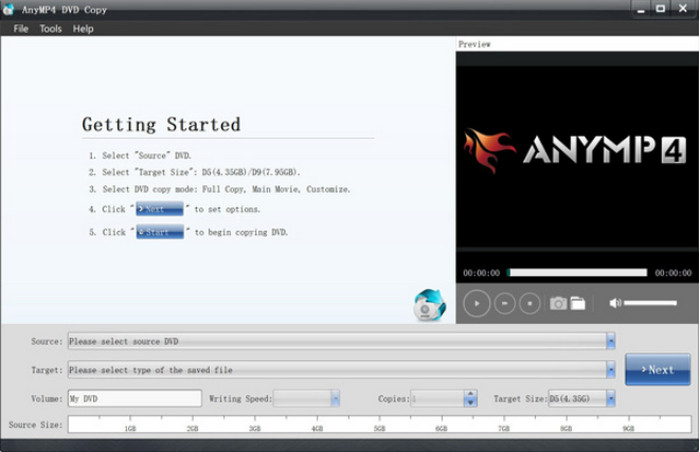
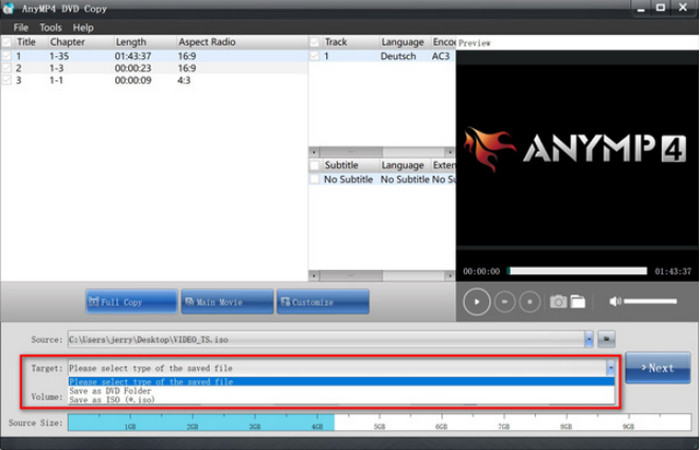
Étape 2. Insérez un DVD dans votre ordinateur. Le logiciel chargera automatiquement les informations de votre DVD. Ensuite, accédez à l'onglet Source options déroulantes pour enregistrer le DVD sous forme de disque, de dossier ou d'ISO.
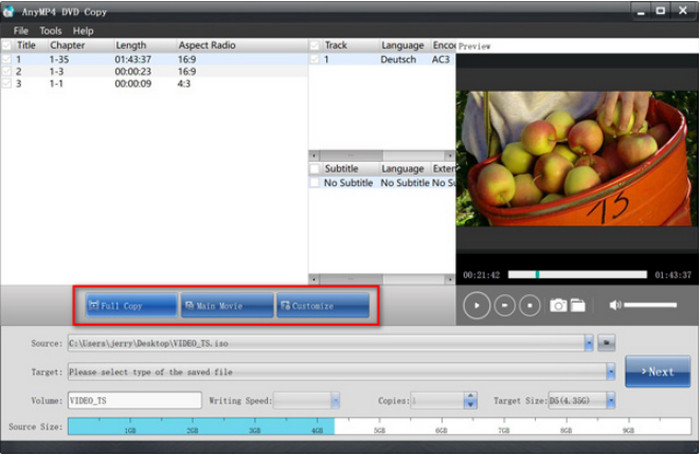
Étape 3. Choisissez le mode de copie souhaité parmi « Copie complète », « Film principal » et « Personnaliser ». Enfin, cliquez sur Suivant pour entrer dans l'interface de copie et sélectionner Commencer pour commencer le processus de sauvegarde.
Free DVD Ripper est une solution fiable pour copier des DVD sur des ordinateurs comme Windows et Mac. Il est gratuit, convivial et, surtout, professionnel pour extraire des vidéos avec une qualité préservée. Vous devriez l'essayer en cliquant sur le bouton Téléchargement gratuit.
Méthode 2. Sauvegarder un DVD sur un ordinateur avec HandBrake
Frein à main excelle dans le transcodage de fichiers numériques. Bien entendu, c'est également une excellente alternative pour copier des DVD sur un ordinateur, d'autant plus qu'il est disponible gratuitement sur Windows, Mac et Linux. De plus, il prend en charge une large gamme d'entrées et de sorties, vous permettant de convertir différents types de DVD en MKV, MP4, VOB, AVI, etc.
Étape 1. Vous devrez télécharger et installer libdvdcss sur le logiciel HandBrake. Pour ce faire, accédez à http://download.videolan.org/pub/videolan/libdvdcss/ et téléchargez libdvdcss, qui convient au système d'exploitation de votre appareil.
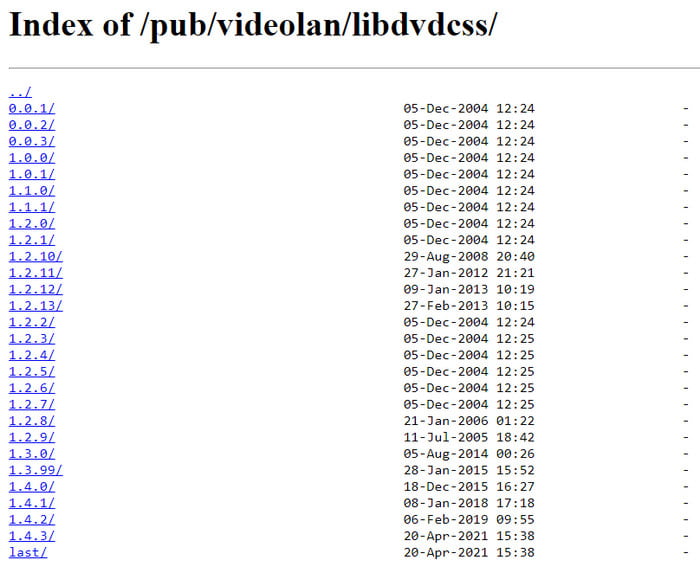
Étape 2. Pour terminer, il vous suffit de déplacer la libdvdcss téléchargée vers le répertoire d'installation de HandBrake. Ensuite, ouvrez HandBrake et insérez le disque dans le lecteur. Lorsqu'une barre latérale apparaît, choisissez le lecteur de DVD. Le logiciel mettra un certain temps à lire le disque.
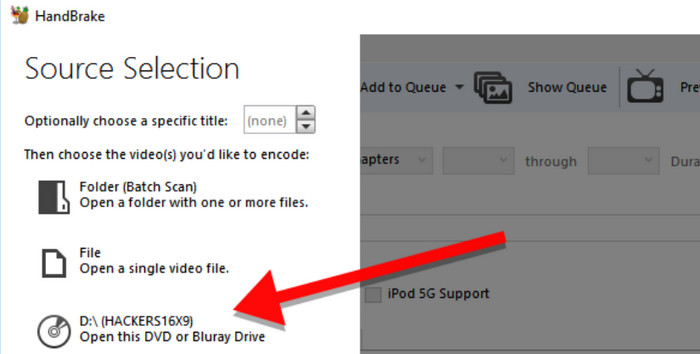
Étape 3. Une fois terminé, ouvrez le menu Titre et choisissez le titre que vous souhaitez copier. Ensuite, vous pouvez choisir un préréglage avec une nouvelle qualité de sortie, la compatibilité des appareils, etc. Après cela, décidez d'un dossier de destination et appuyez sur le bouton Démarrer l'encodage bouton pour traiter.
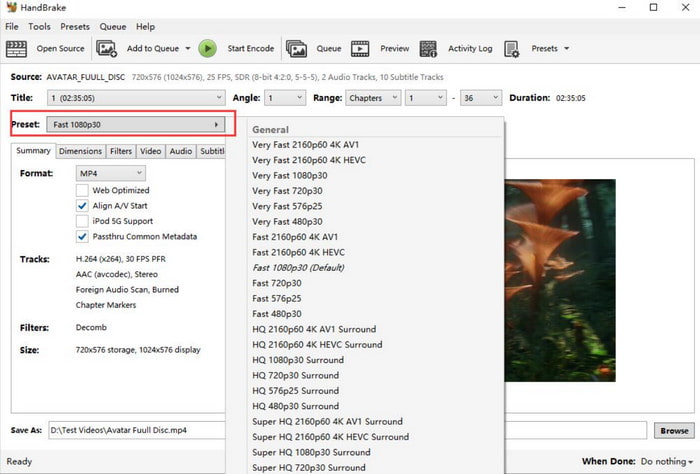
HandBrake est populaire en raison de ses fonctionnalités généreuses en matière de copie de DVD sur ordinateur. Il est également gratuit et accessible sur de nombreuses plateformes, transcodant différents types de DVD sans entraves de format. D'un autre côté, il peut être difficile à naviguer et trop exigeant en termes de ressources.
Avantages
- Il fournit des préréglages riches pour la conversion de DVD.
- Il dispose de nombreux paramètres de personnalisation, tels que des filtres, des sous-titres et autres.
Les inconvénients
- Son design est un peu désuet.
- Il ne peut pas gérer seul la protection contre la copie de DVD.
Méthode 3. Dupliquer un DVD sur un ordinateur avec VLC Media Player
Pour une autre option gratuite, VLC Media Player peut être utilisé pour copier des DVD sur votre ordinateur. Bien qu'il soit spécialisé dans le streaming de vidéos, il offre également des fonctions de base d'extraction de DVD. Cependant, notez que VLC ne dispose pas de l'équipement approprié pour l'extraction de DVD, la qualité n'est donc pas garantie. Vous pouvez toujours l'essayer sur votre ordinateur en suivant les étapes ci-dessous :
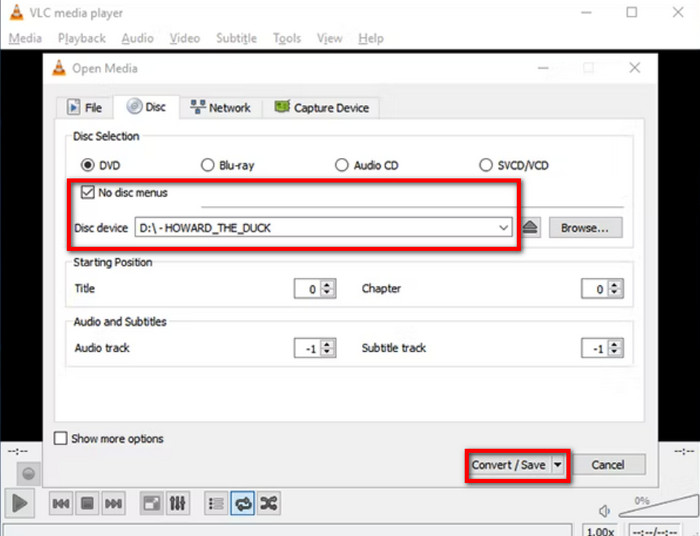
Étape 1. Lancez VLC et insérez le disque dans le lecteur. Accédez à l'onglet Média et choisissez l'option Convertir/Enregistrer. Dans la fenêtre contextuelle, accédez à l'onglet Disque pour vous assurer que VLC lit correctement le disque.

Étape 2. Cochez le Pas de menus de disque cochez la case car VLC extraira uniquement les menus et laissera les titres. Ensuite, définissez la position de départ pour sélectionner les titres ou les chapitres. Après cela, cliquez sur le bouton Convertir/Enregistrer bouton pour copier des DVD sur votre ordinateur.
Bien entendu, VLC peut fournir des services de streaming, même pour les DVD. C'est également une excellente alternative pour le montage vidéo de base, mais malheureusement, ce n'est pas un copieur de DVD professionnel. De plus, le temps de traitement est plus long que celui d'un ripper de DVD dédié, ce qui constitue un inconvénient.
Avantages
- C'est un outil gratuit et open source.
- Il vous permet de sélectionner le chapitre de départ pour extraire les DVD.
Les inconvénients
- Ce n’est pas un outil de copie de DVD professionnel.
- Il ne peut pas copier les DVD avec protection contre la copie de DVD.
Méthode 4. Enregistrer un DVD sur un ordinateur avec MakeMKV
Si vous devez copier et convertir des DVD, MakemKV est une bonne option à considérer. Sa version bêta est gratuite et garantit la préservation de tous les détails du disque, tels que les chapitres, les pistes audio, etc. De plus, vous n'avez besoin que d'un seul logiciel pour copier des DVD sur votre ordinateur sans extensions supplémentaires.
Étape 1. Installez MakeMKV sur l'ordinateur et insérez le disque. Ouvrez le menu Fichier et sélectionnez l'option Ouvrir le disque pour choisir les titres ou les chapitres que vous souhaitez copier numériquement.
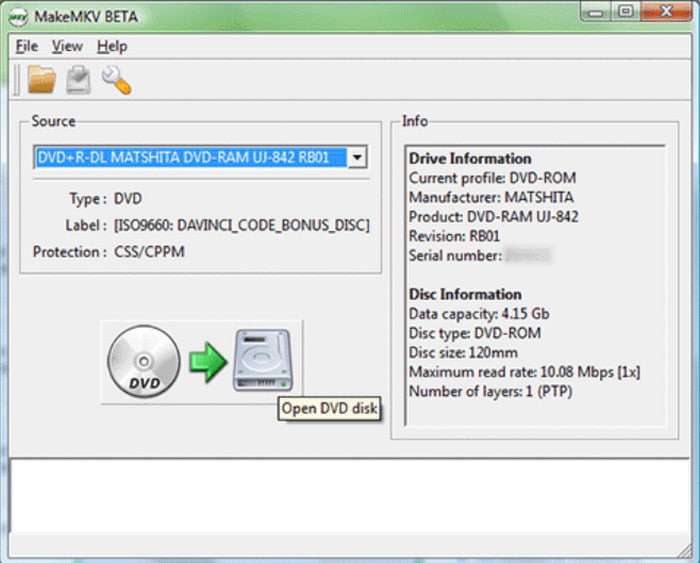
Étape 2. Vous pouvez commencer le processus en cliquant sur le bouton Créer MKV. Le traitement prendra un certain temps et il est conseillé d'y prêter attention.
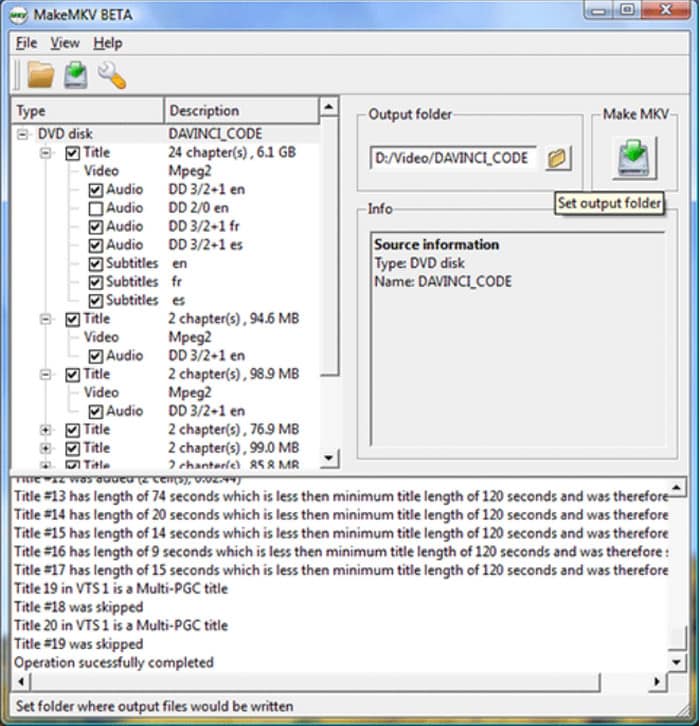
MakeMKV propose une conversion en un clic pour l'extraction de DVD et de Blu-ray. Cependant, la version bêta ne peut convertir que MKV. De plus, il n'offre pas d'autres outils essentiels pour éditer la sortie ou couper les parties indésirables.
Avantages
- Il peut supprimer la protection contre la copie des DVD pour les sauvegarder.
- Il dispose d'une vitesse d'extraction rapide pour sauvegarder votre collection de DVD.
- Il est gratuit et possède une interface simple.
Les inconvénients
- Il est gratuit et possède une interface simple.
- Il manque des fonctionnalités avancées d'extraction de DVD.
Méthode 5. Copier un DVD sur un ordinateur sans logiciel
Il existe un copieur de DVD intégré sur Windows et Mac, et vous pouvez l'utiliser sur votre ordinateur sans extensions supplémentaires. Cependant, il présente trop d'inconvénients par rapport aux logiciels de copie de DVD dédiés, comme la conversion de fichiers DVD en un format commun qui n'est lisible que sur le lecteur multimédia natif, il ne fonctionnera pas pour les DVD cryptés, etc. Cela dit, vous pouvez toujours l'essayer sur votre appareil en suivant les étapes suivantes :
Étape 1. Insérez le disque dans le lecteur et attendez qu'il soit entièrement reconnu. Ensuite, accédez à l'Explorateur de fichiers sous Windows ou au Finder sous Mac. Accédez à l'application de gestion de fichiers de votre appareil.
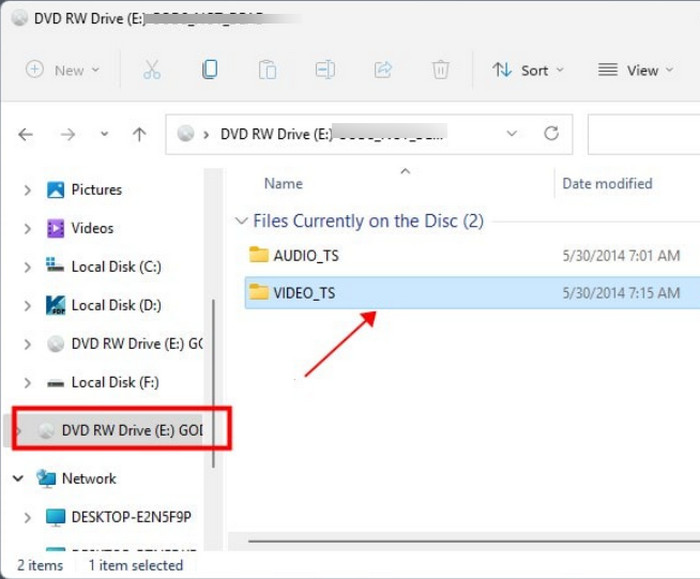
Étape 2. Lorsque vous voyez le lecteur de DVD, ouvrez-le et choisissez tous les dossiers ou fichiers que vous souhaitez copier. Faites un clic droit sur les fichiers sélectionnés et cliquez sur le bouton Copie bouton. Créez un nouveau dossier dans lequel tous les DVD copiés doivent être exportés.
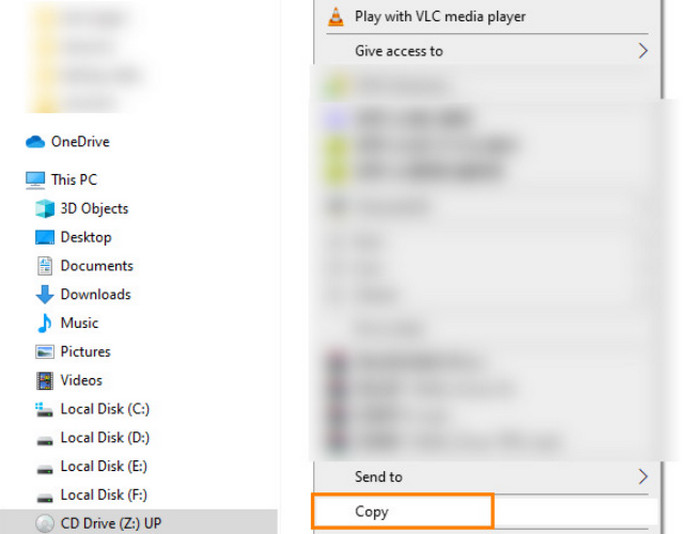
Heureusement, il existe une méthode intégrée de copie de DVD sur les ordinateurs Windows et Mac, et il est assez facile de transférer des fichiers sur votre ordinateur. Mais n'oubliez pas que cette méthode est très limitée aux DVD faits maison et convertira les vidéos dans des formats courants pris en charge par les systèmes d'exploitation respectifs.
Avantages
- Vous pouvez copier des DVD sans aucun logiciel supplémentaire.
Les inconvénients
- Vous ne pouvez pas manipuler les DVD protégés contre la copie de cette manière.
FAQ
-
Pouvez-vous copier des DVD sur un disque dur ?
Oui, vous pouvez extraire ou sauvegarder des DVD sur un disque dur. Il est possible de le faire à l'aide d'un logiciel spécial qui prend en charge l'extraction ou la copie de données à partir de disques vers des disques durs.
-
Est-il légal de copier un DVD sur mon ordinateur ?
Si vous trouvez un moyen de décrypter des DVD, il est légal de les copier tant que vous ne partagez pas le contenu avec d'autres. Mais cela reste illégal dans certaines lois régionales. Alternativement, vous pouvez essayer un lecteur DVD sans région pour accéder au contenu sans copier le disque.
-
Est-ce que Walmart copie les DVD ?
Oui. Walmart peut copier ou transférer des DVD faits maison vers un compte informatique. Cependant, le magasin ne copie pas les DVD commerciaux ; il les vend officiellement.
Emballer
Vous disposez désormais de différentes solutions pour copier des DVD sur un ordinateur Mac ou Windows sans trop de tracas. Mais étant donné que les outils d'extraction gratuits présentent des inconvénients, nous vous invitons à essayer Blu-ray Free DVD Ripper pour garantir une extraction et des résultats de haute qualité. Cliquez sur le bouton Téléchargement gratuit pour le faire sans effort extraire un DVD en MP4, MOV et autres formats !
Plus de Blu-ray Master
- Convertir des DVD en ISO : 5 méthodes sous Windows, Mac et Linux
- [Gratuit] Extraire des DVD en MP4 de 11 façons : Windows et Mac
- Convertir un DVD au format DivX ou Xvid : 3 méthodes simples
- 3 meilleures façons de convertir gratuitement un DVD en WMV sur Windows et Mac
- Top 5 des convertisseurs DVD en MP3 gratuits (hors ligne et en ligne)
- Convertir un DVD en H.264 : 3 méthodes faciles à comprendre
