

2025. június 11.általa megosztva Kevin Miller nak nek DVD lejátszása
A DVD-k lejátszása MX Linuxon nem olyan egyszerű, mint gondolnád. Sok felhasználó bosszantó problémákkal találkozik, például a lemez elindításának teljes meghiúsulásával. Az ilyen problémák gyakoriak a kereskedelmi forgalomban kapható DVD-k esetében, amelyek titkosítással és régiózárakkal rendelkeznek. Nos, ezeknek a kihívásoknak az egyetlen oka a hiányzó kodekek. A bejegyzés célja, hogy egy egyszerű és naprakész megoldást kínáljon a következőre: DVD-k lejátszása MX Linux rendszeren Itt mindent lefedünk, a kodekek telepítésétől a médialejátszó beállításán át egészen a hibák elhárításáig.
- 1. rész. A kodekek telepítésének alapja (a lejátszás kulcsa)
- 2. rész. A VLC Media Player (a DVD-lejátszó) beállítása
- 3. rész. Gyakori DVD-lejátszási problémák elhárítása
- 4. rész. DVD-rippelés (gyűjtemény digitalizálása)
- 5. rész. Alternatív médialejátszók (a lehetőségek bővítése)
1. rész. Alapvető kodek telepítése (a lejátszás kulcsa)
A CSS megakadályozza a jogosulatlan másolást, és bonyolultabbá teszi a lejátszást nyílt forráskódú platformokon, például Linuxon. A Libdvdcss2 egy olyan könyvtár, amely lehetővé teszi a médialejátszók számára a titkosított lemezek dekódolását és lejátszását. Enélkül a lejátszási kísérletek hibákat eredményeznek.
Így játszhatsz le DVD-t MX Linux rendszeren:
1. lépés.A Whisker menüben írd be az MX Package Installer kifejezést, és nyisd meg. Folytasd a következővel: MX teszt adattár a frissített és ritkább csomagok, beleértve a libdvdcss2-t is, böngészéséhez. Lehetővé teszi ezekhez a csomagokhoz való hozzáférést a telepítés során a rendszer szoftverforrásainak módosítása nélkül.
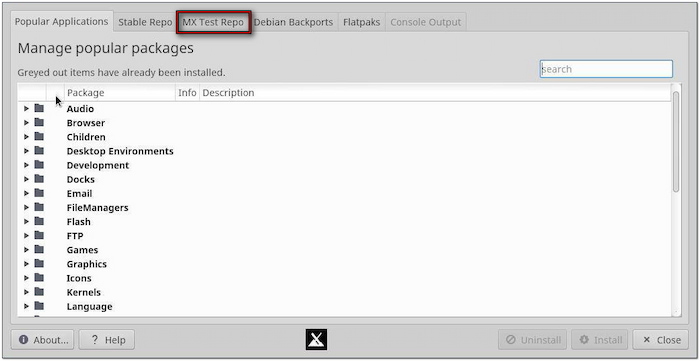
2. lépés.Az MX Test Repo lapon. Használja a keresősávot, és írja be a libdvdcss2 kifejezést. Amint megjelenik, jelölje be a mellette lévő négyzetet, és kattintson a gombra. Telepítés gombra az alábbi oldalon. Írja be a rendszergazdai jelszavát, és hagyja befejeződni a telepítést. A telepítés után a rendszer készen áll a kereskedelmi forgalomban kapható DVD-k dekódolására és lejátszására kompatibilis médialejátszókkal.
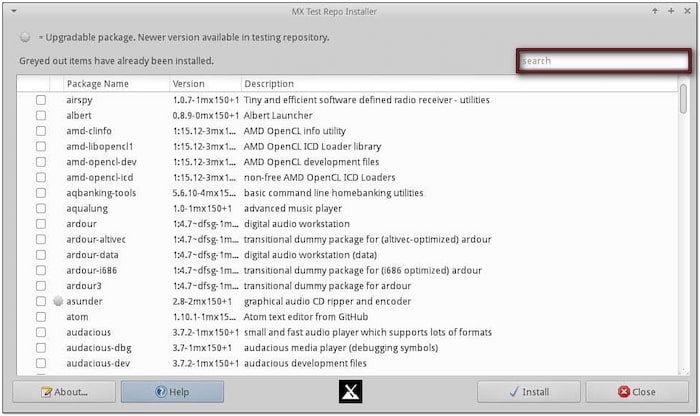
Az MX tesztrepó elengedhetetlen a nemrég frissített szoftverek eléréséhez. Ez a lap olyan csomagokat tartalmaz, amelyek nem találhatók meg a stabil repóban, például a libdvdcss2. A libdvdcss2 telepítése biztosítja, hogy szinte minden DVD-t meg tudj nézni, a titkosítástól függetlenül.
2. rész. VLC Media Player (a DVD-lejátszód) beállítása
A libdvdcss2 sikeres telepítése után a következő lépés a médialejátszó beállítása. VLC médialejátszó az MX Linuxon futó legjobb médialejátszók közé tartozik DVD-k lejátszásához. Szinte minden multimédiás formátumot támogat, és megfelelő konfigurálás esetén kezeli a titkosított DVD-ket.
1. lépés.Helyezze a lemezt az optikai DVD-meghajtóba, és futtassa a VLC Media Player programot. Ezután kattintson a Média fülre, és válassza ki a Nyissa meg a lemezt opciót a legördülő menüből. Váltson a Lemez fülre, és válassza a DVD lehetőséget lemezként. Kattintson a Tallózás gombra a lemez betöltéséhez a DVD-meghajtóból.

Fontos jegyzet: Előzetesen győződjön meg arról, hogy a VLC naprakész, hogy elkerülje a kompatibilitási problémákat. Ha elérhető frissítés, nyissa meg az MX csomag telepítőjét, és lépjen a Stable Reo fülre. Keresse meg a VLC-t, jelölje be a mellette lévő négyzetet, és kattintson rá. Telepítés.
2. lépés.Miután hozzáadta a lemezt, kattintson a Játék a DVD lejátszásának megkezdéséhez. Ha lejátszás közben beállításokra és konfigurációra van szükség, kövesse az alábbiakat:

• VLC beállítás módosítása: Nyomd meg a Ctrl + P billentyűkombinációt, és válaszd ki a Bevitel/Kodekek fület. A Kodekek részben állítsd a Hardveres gyorsítású dekódolást Automatikus értékre.
• DVD menü és fejezetnavigáció: Böngésszen a menükben egérrel vagy billentyűkkel. Kattintson a Lejátszás gombra, és válassza a Cím vagy Fejezet lehetőséget, ha közvetlenül egy címre vagy fejezetre szeretne ugrani.
• Hang- és feliratbeállítások: Lépjen a Hang fülre, és a legördülő menüből válassza a Hangsáv lehetőséget. Itt módosíthatja a hanganyagot, és kiválaszthat egy másik nyelvet vagy sávot. A feliratok engedélyezéséhez kattintson a Feliratok lehetőségre, és válassza a Feliratsáv lehetőséget. Ha feliratot szeretne váltani, válassza a Feliratfájl hozzáadása lehetőséget egy külső feliratfájl betöltéséhez.
Egyedi betekintés:
A VLC Media Player számos rejtett funkciót kínál a jobb képminőség érdekében. Íme néhány a speciális funkciók közül, amelyekhez hozzáférhet:
• A Lejátszás lapon válassza az Egyéni könyvjelzők lehetőséget, majd kattintson a Kezelés gombra. Könyvjelzővel megjelölhet egy jelenetet vagy fejezetet a gyors visszatéréshez; a Létrehozás gombra kattintva mentheti a kívánt helyet.
• Ha a DVD megnyújtottnak tűnik, vagy fekete sávok láthatók rajta, módosíthatja a képarányt. Lépjen a Videó fülre, válassza a Képarány lehetőséget, majd válassza a 16:9 vagy a 4:3 lehetőséget.
• A DVD hangjának javításához lépjen az Eszközök lapra, válassza az Effektusok és szűrők lehetőséget, majd kattintson az Hangeffektus elemre. A tisztaság fokozásához használja a hangszínszabályzót, a kompresszort vagy a térhatású hangformálót.
3. rész Gyakori DVD-lejátszási problémák elhárítása
A VLC beállítása és a libdvdcss2 telepítése után is problémákba ütközhetsz. Az alábbiakban néhány gyakori DVD-lejátszási problémát tárgyalunk:
DVD nem felismerhető: Hardverellenőrzések és hibaelhárítás
Ha a DVD-t nem ismeri fel a rendszer, ellenőrizze a DVD-meghajtót, hogy megfelelően van-e csatlakoztatva. Az lsblk vagy a dmesg | grep sr parancs futtatásával ellenőrizze, hogy a rendszer felismeri-e a meghajtót. Az UDF fájlrendszer-támogatás telepítésének ellenőrzéséhez ellenőrizze, hogy megvannak-e az udftools vagy a libudf0 csomagok.
Lejátszás akadozása vagy lefagyása: Kodek- és hardveres gyorsítási problémák
Győződjön meg róla, hogy telepítette a libdvdcss2 és a VLC fájlokat az MX csomagtelepítőből (MX Test Repo). Ezután nyissa meg a VLC-t, és állítsa a hardveres gyorsítású dekódolást automatikusra. Ha ennek engedélyezése instabilitást okoz, állítsa Letiltás értékre, hogy a VLC szoftveres dekódolást használjon.
Régiókód hibák: Megértésük és elhárításuk
A legtöbb kereskedelmi forgalomban kapható DVD adott régiókódhoz van kötve. Sajnos a Linux nem kezeli a régiókódok feloldását. Ezenkívül előfordulhat, hogy a DVD-meghajtó nem hajlandó olvasni az eltérő régiókóddal rendelkező lemezeket. A DVD-meghajtó régiókódjának módosításához használd a regionset /dev/sr0 parancsot.
Fontos jegyzet: A régiók túl gyakori módosítása használhatatlanná teheti a meghajtót kereskedelmi forgalomban kapható DVD-k lejátszásához. Ha több régió támogatására van szüksége, érdemes lehet egy többrégiós DVD-lejátszó .
Hang- vagy feliratproblémák: VLC és lejátszóspecifikus megoldások
A VLC könnyen követhető megoldásokat kínál a hang- és feliratproblémák megoldására. A Hangsáv és a Feliratsáv alatt válaszd ki a megfelelő hang- és feliratsávot. Ha a feliratok késve jelennek meg, vagy a hang a videóhoz képest elmarad, menj az Eszközök menüpontra, és válaszd a Sávszinkronizálás lehetőséget a késleltetési értékek beállításához.
DVD-meghajtó hibái: Mikor érdemes cserélni?
Az optikai meghajtók mozgó alkatrészekkel és lézerekkel rendelkeznek, amelyek idővel elhasználódnak. Ha gyakran tapasztal hibákat, próbálja meg megtisztítani a meghajtót egy DVD-lencsetisztító lemezzel. Ha a problémák továbbra is fennállnak, tesztelje a meghajtót egy másik operációs rendszeren a lehetséges hibák kizárása érdekében. Az elavult lézerrel rendelkező meghajtók továbbra is olvashatják a CD-ket, de DVD-knél nem működnek.
4. rész. DVD-rippelés (gyűjtemény digitalizálása)
Blu-ray Master ingyenes DVD-ripper egy ingyenes szoftver Windows és Mac rendszerre. Lehetővé teszi DVD-k rippelését bármilyen médialejátszón történő lejátszáshoz további kodekek telepítése nélkül. Titkosított DVD-ket és régiózárakat is képes kezelni, így több mint 200 digitális profilra konvertálható. Ezenkívül beépített előnézeti ablakkal is rendelkezik, amely lehetővé teszi a tartalom ellenőrzését a rippelés előtt.
1. lépés.Töltsd le ingyen a Blu-ray Master Free DVD Ripper programot a számítógépedre. Telepítsd a DVD-digitális konverziós szoftvert, és hagyd, hogy a telepítési folyamat befejeződjön. Ha kész, helyezd a lemezt a külső DVD-meghajtóba, és futtasd a szoftvert.
Ingyenes letöltés
Windowshoz
Biztonságos letöltés
Ingyenes letöltés
macOS számára
Biztonságos letöltés
2. lépés.Kattintson Töltsön be lemezt a DVD szoftverhez való hozzáadásához. Vagy kattintson a legördülő menüre a forrás importálásához szükséges további betöltési lehetőségek eléréséhez. A DVD mappa betöltése funkcióval importálhatja a VIDEO_TS mappát, vagy az IFO fájlok betöltése funkcióval importálhatja az IFO fájlokat. Ezután válasszon ki egy DVD betöltési módot: DVD Navigator mód vagy DVD Parser mód.
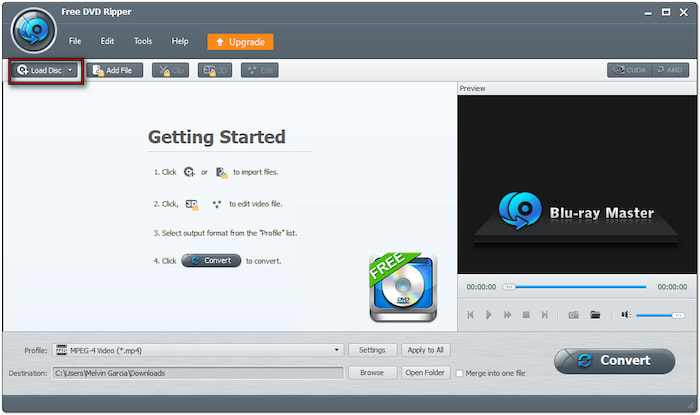
3. lépésA DVD tartalmának betöltése után kattintson a Profil mezőre, és válassza ki az Általános videó kategóriát. MPEG-4 videó (*.mp4), amely a legtöbb platformmal és lejátszóeszközzel kompatibilis. Az optimális minőség érdekében kattintson a Beállítások gombra a videó és a hang paramétereinek konfigurálásához.
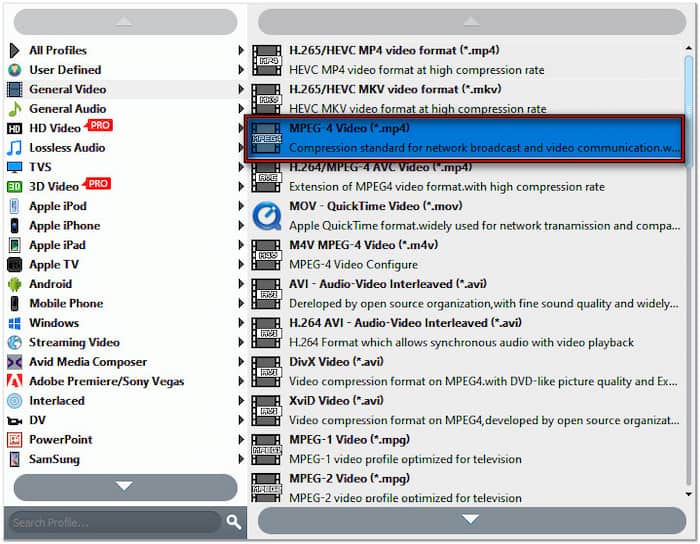
4. lépés.A Cél mezőben kattintson a Tallózás gombra a kimeneti könyvtár megadásához. A beállítások véglegesítése után kattintson a Alakítani a DVD-digitális konvertálás megkezdéséhez. A szoftver ezután a kiválasztott beállítások alapján kibontja és exportálja a tartalmat.

A Blu-ray Master Free DVD Ripper hatékony és problémamentes megoldást kínál DVD-k digitalizálására. Függetlenül attól, hogy a DVD másolásvédett, titkosított, vagy akár egy adott régióban zárolt, ez a szoftver könnyedén megkerüli ezeket a korlátozásokat.
Van beépített meghajtó a laptopjában? Itt megtudhatja, hogyan kell DVD-k lejátszása laptopon tépés nélkül.
5. rész. Alternatív médialejátszók (a lehetőségek bővítése)
Blu-ray Master ingyenes Blu-ray lejátszó egy multimédia-lejátszó, amely túlmutat a Blu-ray lejátszáson. Digitális profilokat, sőt másolásvédelemmel, titkosítással és régiózárral ellátott DVD-ket is képes lejátszani. Ezenkívül kiváló minőségű DVD-, videó- és hanglejátszást is biztosít. A lejátszási funkciókon kívül további hasznos funkciókat is tartalmaz, mint például lejátszási listák létrehozása, külső felirat beszúrása, képernyőkép rögzítése, folyamatos lejátszás stb.
1. lépés.Előtte töltsd le ingyenesen a Blu-ray Master Free Blu-ray lejátszót. Telepítsd a multimédia lejátszó szoftvert, és várd meg, amíg a telepítés befejeződik. Ha kész, helyezd be a DVD-t a számítógép meghajtójába, és utána nyisd meg a szoftvert.
Ingyenes letöltés
Windowshoz
Biztonságos letöltés
Ingyenes letöltés
macOS számára
Biztonságos letöltés
2. lépés.Kattintson Töltsön be lemezt a forrás importálásához a külső lemezmeghajtóról. Használja a Fájl megnyitása betöltési lehetőséget, ha van ISO fájlja vagy VIDEO_TS mappa mentve a helyi fájlok között. Amint a DVD-t hozzáadta, a médialejátszó automatikusan elindítja a lejátszást.
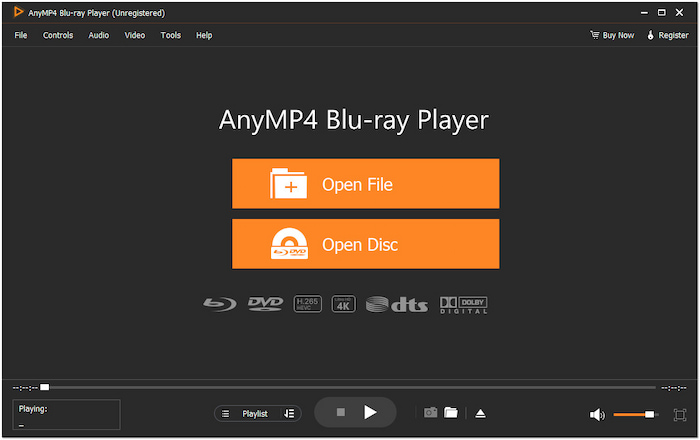
A Blu-ray Master Free Blu-ray lejátszó Blu-ray és DVD-lejátszó Windows 11 rendszerhez/10/8/7 és Mac OS X 10.9 vagy újabb. A szoftver intelligens navigációs menüvel rendelkezik, amely lehetővé teszi a videó újraindítását, szüneteltetését, leállítását, előre- vagy visszatekerését.
Becsomagolás
Most már rendelkezel a szükséges tudással DVD-k lejátszása MX Linux rendszeren helyesen. A libdvdcss2 telepítésével és a VLC megfelelő beállításokkal történő használatával zökkenőmentes DVD-lejátszást élvezhet. A rugalmasság érdekében a Blu-ray Master Free DVD Ripper programot ajánljuk, amellyel DVD-it kiváló minőségű MP4 fájlokká digitalizálhatja. Érdemes megfontolni a Blu-ray Master Free Blu-ray lejátszót is, mint hatékony alternatív médialejátszót, amely könnyedén kezeli a kereskedelmi DVD-ket. Kérdése van, problémákba ütközik, vagy meg szeretné osztani a beállítását? Kérjük, írjon egy megjegyzést alább; itt vagyunk, hogy segítsünk!
Továbbiak a Blu-ray Mastertől
DVD-filmek lejátszása

Könnyedén lejátszhat Blu-ray lemezeket, DVD-ket és különféle video-/audioformátumokat gazdag lejátszási funkciókkal.
100% Biztonságos. Nincs vírus
