

2025 年 7 月 4 日投稿者 ケビン・ミラー に DVDをリッピングする
DVDコレクションを簡単にデジタル化してバックアップできる信頼できる方法をお探しですか?最近では、市場には数多くの強力なDVDリッピングツールが溢れています。この記事では、2つの方法をご紹介します。 Windows 10とMacでDVDをリッピングする 簡単にできます。手順を厳守してください。
パート1。 MacとWindowsでDVDをリッピングするための重要なヒント
DVD を PC または Mac に正常にリッピングするには、事前に DVD 自体について詳しく知っておく必要があります。DVD のサイズ、変換速度、保護、リージョン コードはすべて、DVD からビデオを抽出する際に重要な要素です。
1. DVD 用に抽出されたビデオのサイズ
CD とは異なり、DVD はより多くの保存スペースを必要とします。たとえば、CD の保存容量は約 700 MB しかありません。片面 DVD には 4.7 GB ~ 8.5 GB のデータが保存でき、両面 DVD には 9.4 GB ~ 17.08 GB の保存容量があります。DVD をハード ドライブにリッピングするときは、保存先をチェックして、DVD ムービーを保存するのに十分なスペースがあることを確認する必要があります。
2. DVDのリッピングにかかる推定時間
通常、DVD リッピングには推定時間があります。実際、DVD のリッピングには CD のリッピングよりも長い時間がかかります。ただし、DVD リッピングにどれだけの時間がかかるかは状況によって異なります。たとえば、500 MHz の PC では、DVD をデジタル ビデオに変換するのに 24 時間かかる場合がありますが、500 MHz の PC では 3 ~ 4 時間で完了します。
3. 保護とリージョンコード
ほとんどの DVD リッパーは、保護された DVD をサポートしていない可能性があります。DVD をオンラインでレンタルしたり、Amazon から購入したりした場合、無料ツールは機能しない可能性があります。DVD のリージョン コードを再度確認することは、DVD をリッピングするためのもう 1 つの重要なことです。DVD プレーヤーは、リージョン コードが異なる DVD を読み取ることができません。
4. 適切なDVDリッパーを選択する
DVD リッピングは、最後の最も重要な要素です。出力品質だけでなく、かかる時間も決定します。そのため、お使いのコンピューターに最適な DVD リッピング ソフトウェアを見つけることで、結果と DVD リッピング体験全体がほぼ決まります。
パート2。 Windows 11/10/8/7でDVDを無料でリッピングする方法
DVDから無料でビデオを抽出する必要がある場合は、 ブルーレイマスター無料DVDリッパー Windows 11/10/8/7でDVDをリッピングするのに最適な選択肢の一つです。DVDをMP4、MKV、MOV、FLV、H.265など、あらゆるビデオ形式またはオーディオ形式に簡単にリッピングできます。さらに、ビデオのトリミング、ビデオエフェクトの適用、ウォーターマークの追加など、高度なビデオ編集機能も備えています。
主な特徴:
- DVD を MP4、AVI などの 200 を超える出力形式にリッピングします。
- DVDディスクをサポートします。
- CUDA および AMD アクセラレーションによる高度なアクセラレーション テクノロジー。
- 上級ユーザー向けに広範なカスタム オプションと設定を統合します。
無料ダウンロード
Windowsの場合
安全なダウンロード
無料ダウンロード
macOS用
安全なダウンロード
DVD からビデオをリッピングする方法は次のとおりです。
ステップ1。DVDムービーをプログラムに読み込む
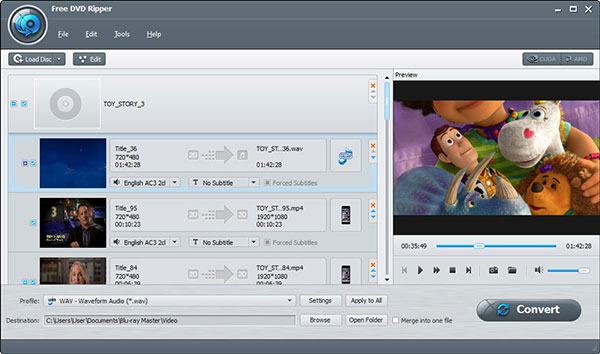
DVDを光学ディスクドライブに挿入し、DVDドライブがディスクを読み込めることを確認してください。Windows PCに無料のDVDリッピングソフトをダウンロードしてインストールしてください。プログラムを起動し、「ロードディスク上部のリボンにある「追加」ボタンをクリックして、DVDにムービーを追加します。すると、すべてのDVDムービーがライブラリエリアにサムネイルとして表示されます。
ステップ2。DVD ムービーのプレビューと編集
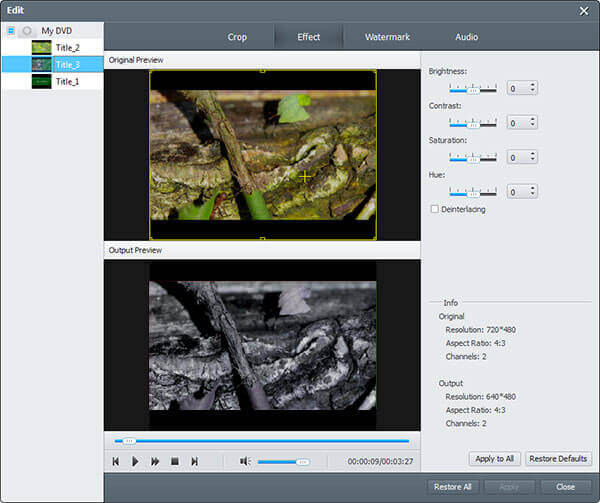
ライブラリエリアでムービーを選択し、右側の内蔵メディアプレーヤーでプレビューします。もちろん、DVDのメインムービーをビデオのサイズに合わせてダウンロードすることもできます。「編集「ビデオ エディター」メニューを選択するとビデオ エディター ウィンドウが開き、ビデオ フレームをトリミングしたり、ビデオの明るさ、彩度、色相、コントラストなどのビデオ効果を調整したりできます。
ステップ3。WindowsでDVDからビデオをリッピングする
編集が終わったら、ホーム画面に戻り、リッピングしたいすべてのムービーをチェックし、下部の「プロフィール」ドロップダウンリストから「MP4」、または対象デバイスをクリックします。次に、「出力」ボタンをクリックして、DVDムービーを保存するディレクトリを設定します。最後に「変換する「 」ボタンをクリックして DVD ディスクをリッピングします。

注記: CUDA または AMD グラフィック カードを使用している場合は、高度なハードウェア アクセラレーション テクノロジにより、DVD を高速でデジタル ビデオに変換できます。プログラム内で推定時間を簡単に確認できます。
パート3。 MacでDVDを無料でリッピングする方法
VLCメディアプレーヤーは、MacでDVDを無料でデジタル変換できる優れたDVDリッピングツールです。DVDをMP4、MKV、MOV、FLVなどの形式に変換できるプロフェッショナルな変換/保存機能を備えています。必要に応じて、ビデオコーデック、オーディオコーデック、字幕の調整も可能です。操作手順は分かりやすく、ぜひお試しください。
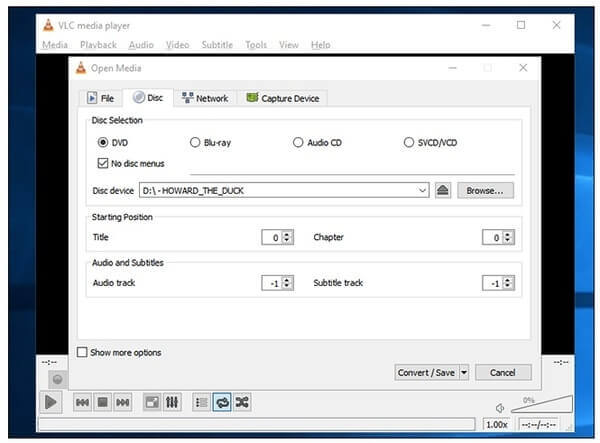
ステップ1。まず、リッピングしたいDVDを読み込み、コンピューターでVLCを起動します。次に、「メディア「」をクリック変換/保存“.

ステップ2。すると新しいウィンドウが開きます。ここで「ディスク」タブをクリックします。
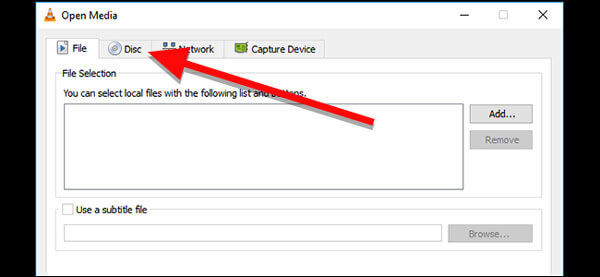
DVDの横にあるボックスにチェックを入れ、「ディスクデバイス「」フィールドがDVDドライブを指していることを確認します。最後に、下部にある「変換/保存」ボタンを押して次に進みます。
ステップ3。次に、「プロファイル」でリッピングに使用するコーデックと出力形式を選択します。ここではMKVを選択します。

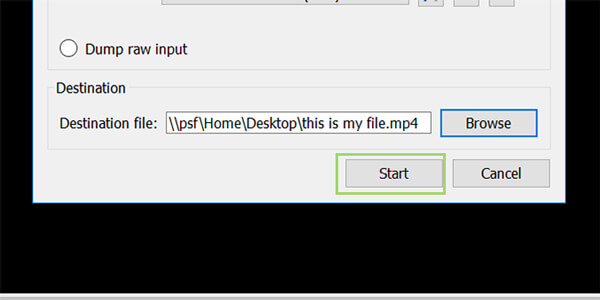
ステップ4。「参照」ボタンをクリックし、リッピングしたファイルの保存先とファイル名を選択して「保存」をクリックします。最後に「開始」ボタンをクリックしてリッピングを開始します。 DVD から MKV へ フォーマット。
パート4。 Mac と Windows での DVD リッピングに関する FAQ
-
コピー保護された DVD をリッピングできますか?
はい、コピーガード付きのDVDをリッピングするには、HandBrakeなどの一般的なツールではできないため、プロのDVDリッパーを使用することをお勧めします。DVDリッパーは、DVDを高品質のデジタルビデオ形式に変換できます。
-
最高の無料 DVD リッピングソフトは何ですか?
Blu-ray Master Free DVD Ripperは、最高かつ最も優れた無料DVDリッピングソフトです。DVDディスク、DVDフォルダ、ISOファイルをMP4、MKV、MOV、AVI、WMV、さらにはHD MP4、HD MKVなどの動画形式に高速かつ高品質でリッピングできます。安全で使いやすいソフトウェアです。このフリーソフトをダウンロードしてWindows 10/8/7/XPに簡単にリッピングし、強力なパラメータ設定と編集機能で完璧なビデオ効果を実現できます。
-
DVDをMP4に変換できますか?
に DVDをMP4に変換する ビデオ ファイルから DVD に変換する場合は、DVD リッピング ツールを選択できます。その後、変換したビデオを YouTube、Facebook、その他のプラットフォームにストリーミングできます。
-
DVD ビデオを MKV にリッピングするにはどうすればいいですか?
使用できます ハンドブレーキオープンソースで定評のあるDVDリッピングソフト「HandBrake」を使えば、DVDやBlu-rayをMKVにリッピングできます。HandBrakeはMP4(.M4V)とMKV形式のDVDに変換できるので、DVDを他の形式にリッピングしたい場合は、Blu-ray Master Free DVD Ripperを使えば、あらゆる形式にDVDをリッピングできます。
まとめ
この記事では、2つの実用的な方法を紹介します。 Windows 10とMacでDVDをリッピングする方法DVDディスクをデジタル形式に変換するには、DVDの種類、出力ビデオサイズ、変換速度、保護などについて理解する必要があります。さらに、WindowsとMacでDVDを簡単にリッピングできる最適なDVDリッピングソフトを見つける必要があります。
Blu-ray Masterのその他の情報
DVDからデバイスへ

