

2025 年 7 月 11 日投稿者 ケビン・ミラー に DVDをリッピングする
物理的なDVDコピーからビデオを編集したいですか?Macには、プロ並みのトリミング、エフェクトの追加、全体的な編集を無料で行えるデフォルトのビデオエディタが搭載されています。しかし DVDをiMovieにインポートできますか?このタスクを達成するのは簡単ではありませんが、この記事では DVD コンテンツを Mac のデフォルトのビデオ エディターに正常にインポートする方法を説明します。読み続けて、デモを見てみましょう。
パート1。 DVDをiMovieにインポートできますか?
Mac の iMovie では、自家製 DVD から VOB ファイルをインポートできます。ただし、これには、市販の DVD のネイティブ サポートがないという欠点があります。つまり、ディスクに書き込んだビデオしかインポートできず、映画館で公開された映画はサポートされません。
当然のことですが、DVD をビデオ エディターにインポートするには、ファイル拡張子をサポートされているものに変換して変更する必要があります。Mac コンピューターでネイティブにサポートされている形式は次のとおりです。
ビデオ: MP4、MOV、M4V、VOB、3GP、AVI
オーディオ: AAC、AIFF、MP3、WAV、CAF
ただし、DVDをiMovieにインポートするには、これらの形式に非圧縮コーデックが含まれている必要があることに注意してください。そうでないと、ビデオエディタで認識されません。自作のDVDをお持ちの場合は、VOBファイルに変換してiMovieにインポートするのは簡単です。詳細については、以下をお読みください。
パート2。 DVDをiMovie対応デジタルフォーマットにリッピングする方法(2つの方法)
Blu-ray Master Free DVD RipperでDVDをiMovie形式に変換する
HandBrakeはDVDをリッピングできますが、高品質の変換にはまだ不十分です。そのため、 ブルーレイマスター無料DVDリッパー Windows と Mac で自家製 DVD や市販 DVD をリッピングできるからです。
このDVD iMovieコンバータは、画質を落とさずに物理DVDディスクからコンテンツを抽出する高度な技術を搭載しています。もちろん、ビデオを他のコンテナに変換し、VOB、MKV、MP4などに変換してiMovieにインポートすることも可能です。DVDをiMovieにインポートしてビデオ編集することも可能ですが、DVDリッピングツールに内蔵されたビデオエディタを使ってテキストを追加したり、不要な部分をカットしたり、全体的なビジュアルをさらに強化したりすることもできます。この無料DVDリッピングツールをダウンロードして、最速のリッピングプロセスを開始しましょう。
- Windows および Mac 用の DVD から iMovie へのコンバーターおよびリッピング ツール。
- Apple、Android などの OS と互換性があるようにビデオを変換します。
- 幅広い出力ビデオ/オーディオ形式とコーデックをサポートします。
- ユーザーフレンドリーなインターフェースと効果的な機能。
無料ダウンロード
Windowsの場合
安全なダウンロード
無料ダウンロード
macOS用
安全なダウンロード
ステップ1。ダウンロードボタンをクリックしてMacコンピュータにダウンロードしてください。ダウンロードすると、インターフェースに簡単なガイドが表示されます。

ステップ2。クリック DVDをロードする オプションをクリックし、ドロップダウン オプションから 1 つを選択します。 DVDディスクをロードする, DVDフォルダを読み込む、 そして DVD ISOをロードその後、DVDファイルが自動的に分析され、 メインタイトル または 全タイトルリスト ポップアップウィンドウで。
注記: リッピング モードに満足できない場合は、後で変更することもできます。

ステップ3。へ引っ越す 出力フォーマットを選択し、用意されているプリセットから出力プロファイルを選択します。ここでは MP4 ソースと同じ オプション。

ステップ4。最後に、下部のフォルダアイコンをクリックしてダウンロードフォルダを設定し、 すべてを破る リッピングプロセスを開始します。プロセスが完了したら、リッピングしたDVDビデオをiMovieに転送して編集できます。

HandBrakeでDVDをiMovie形式に変換する
ハンドブレーキ はよく知られた変換ツールで、ほとんどの人が聞いたことがあるでしょう。システム互換性が高く、Macでも使用できます。豊富な機能があるため、操作に戸惑う方もいるかもしれません。しかしご安心ください。DVD変換にそれほど高い要件がない場合は、数クリックでリッピングを完了できます。MP4、MKV、WebMの出力形式に対応しており、ビデオパラメータをさらに調整することもできます。DVDをiMovieで変換してインポートする方法については、以下をご覧ください。
ステップ1。DVD を iMovie または VOB に変換するには、HandBrake を使用できます。必ず公式 Web サイトからソフトウェアをダウンロードしてインストールしてください。
ステップ2。ディスクをロードし、プログラムに検出させます。ビデオをインポートし、 MP4 出力形式として選択します。 始める DVD を処理して MP4 に変換するボタン。
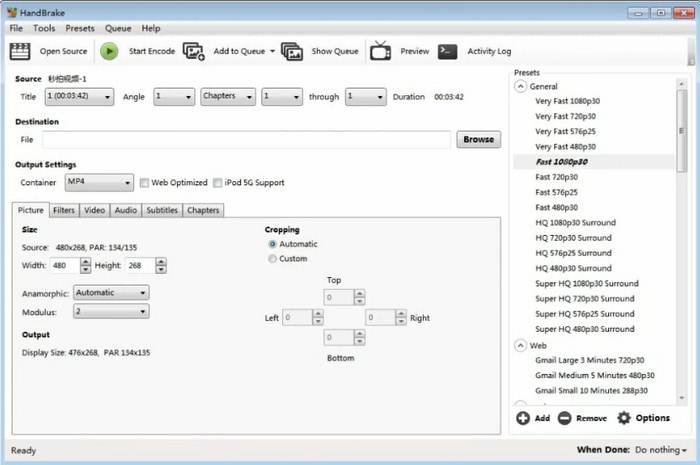
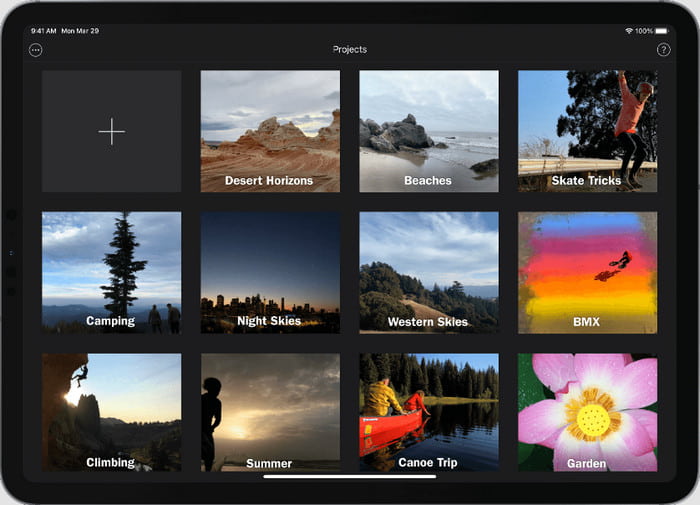
ステップ3。ファイルが変換されたら、MacでiMovieを開きます。 新しく作る ボタンをクリックして新しいプロジェクトを開始します。ローカル フォルダーを参照して、変換されたビデオを見つけます。そこから DVD ビデオを iMovie にコピーし、下のタイムラインにドラッグして編集または視聴を開始します。
パート3。 リッピングしたDVDをiMovieにインポートする方法
最後の部分のデモンストレーションが終了し、リッピングした DVD の準備ができたら、それを iMovie アプリにインポートします。
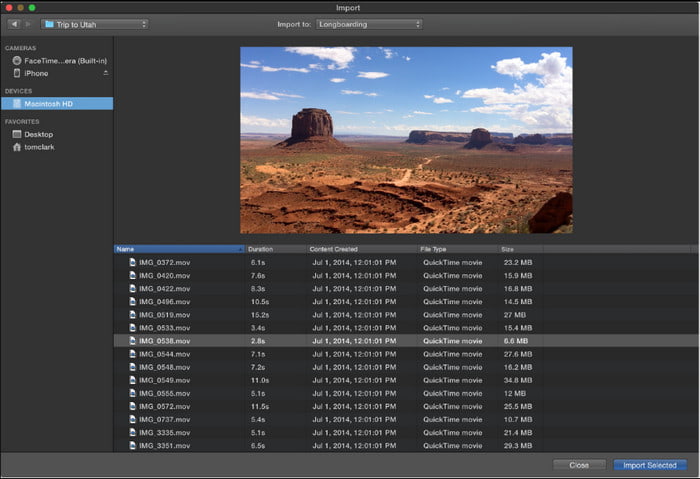
ステップ1。コンピュータでiMovieを開き、サイドバーから「マイメディア」パネルに移動します。 メディアのインポート ボタンをクリックし、ローカル フォルダーからリッピングした DVD ファイルを選択します。
ステップ2。ビデオがウィンドウに読み込まれたら、インターフェイスの下部にあるタイムラインにビデオをドラッグアンドドロップします。クリップのカット、トリミング、エフェクトの追加などの編集に進みます。 遊ぶ 編集したビデオのプレビューを見るには、 iMovieからビデオをエクスポートする 保存したい形式として選択します。
パート4。 DVD を iMovie にインポートすることに関する FAQ
-
MacでDVDを再生できますか?
はい、できます。Apple USB SuperDrive などの光学ドライブがあれば、DVD からビデオや曲をストリーミングするのは簡単です。この方法は、CD からバックアップされたファイルにアクセスする場合にも最適です。
-
iMovie で DVD を書き込むことはできますか?
残念ながら、このアプリには、 iMovieでDVDを焼くMac で DVD を書き込むには、プロの DVD 書き込みツールを使用する必要があります。その後、iMovie を使用して不要な部分を削除したり、書き込みたいすべてのクリップのビデオ品質を向上させたりすることができます。
-
iMovie はまだ Mac で利用できますか?
はい。これは、ユーザーに無料のビデオ編集ツールを提供するために設計された Apple デバイス用のビデオ エディターです。iMovie は引き続きすべての OS バージョンの一部であるため、開発者によって削除される可能性は低いです。ただし、Mac でビデオ エディターが見つからない場合は、App Store からダウンロードしてインストールし、Apple ID とパスワードでサインインするだけです。
まとめ
結論として、DVD をビデオ エディタに直接インポートすることはできません。ただし、DVD を iMovie に取り込む方法はわかりました。これは、抽出したファイルをリッピングして変換することによって行われます。この記事を参考にして、iMovie を使用してビデオを編集および視聴できますが、高品質のコンテンツを保存するには DVD Ripper を使用することをお勧めします。無料版をチェックして、Mac および Windows 用の専門的な DVD リッピング ソフトウェアを見つけてください。
Blu-ray Masterのその他の情報
