

MX LinuxでDVDを再生するのは、思ったほど簡単ではありません。多くのユーザーが、ディスクが全く起動しないといったイライラする問題に遭遇します。このような問題は、暗号化やリージョンロックがかけられた市販のDVDでよく発生します。しかし、これらの問題の原因はコーデックが不足していることだけです。この記事の目的は、この問題に対するシンプルで最新の解決策を提供することです。 MX LinuxでDVDを再生する ここでは、コーデックのインストールからメディア プレーヤーの設定、さらには問題のトラブルシューティングまで、すべてをカバーします。
- パート1. 必須コーデックのインストール(再生の鍵)
- パート2. VLCメディアプレーヤー(DVDのパワーハウス)の設定
- パート3. DVD再生に関する一般的な問題のトラブルシューティング
- パート4. DVDリッピング(コレクションのデジタル化)
- パート5. 代替メディアプレーヤー(選択肢の拡大)
パート1。 必須コーデックのインストール(再生の鍵)
CSSは不正コピーを防ぎ、Linuxなどのオープンソースプラットフォームでの再生を複雑化させます。libdvdcss2は、メディアプレーヤーが暗号化されたディスクをデコードして再生できるようにするライブラリです。このライブラリがないと、再生しようとするとエラーが発生します。
MX Linux で DVD を再生する方法は次のとおりです。
ステップ1。Whiskerメニューで「MX Package Installer」と入力して開きます。 MX テストリポジトリ libdvdcss2を含む、更新されたパッケージやあまり一般的ではないパッケージを参照できます。これにより、システムのソフトウェアソースを変更することなく、インストール中にこれらのパッケージにアクセスできるようになります。
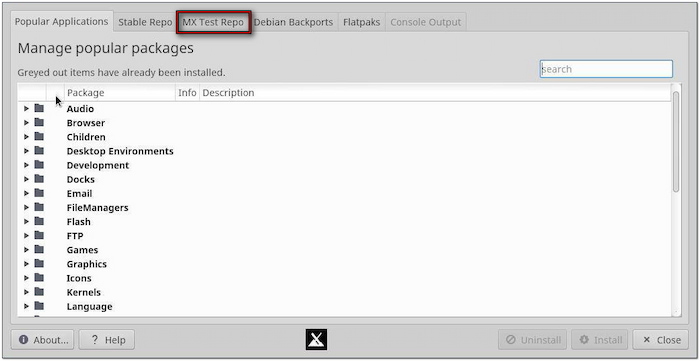
ステップ2。MXテストリポジトリタブで、検索バーに「libdvdcss2」と入力します。表示されたら、その横にあるチェックボックスをオンにして、 インストール 下のボタンをクリックしてください。管理者パスワードを入力し、インストールを完了させてください。インストールが完了すると、システムは互換性のあるメディアプレーヤーを使用して市販のDVDをデコードして再生できるようになります。
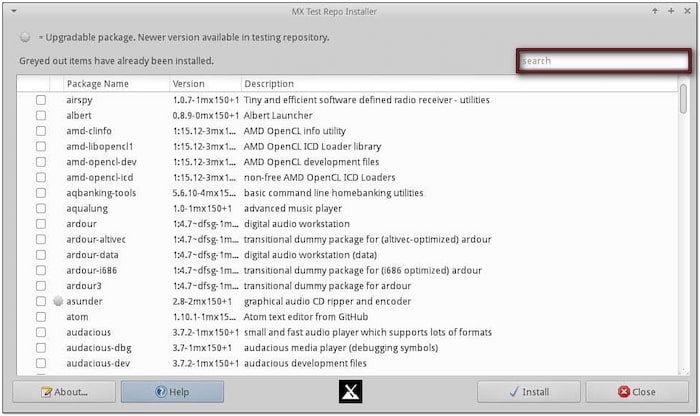
MXテストリポジトリは、最近アップデートされたソフトウェアにアクセスするために不可欠です。このタブには、libdvdcss2など、安定版リポジトリにはないパッケージが含まれています。libdvdcss2をインストールすると、暗号化の有無にかかわらず、ほぼすべてのDVDを視聴できるようになります。
パート2。 VLCメディアプレーヤー(DVDパワーハウス)の設定
libdvdcss2 を正常にインストールしたら、次のステップはメディア プレーヤーを設定することです。 VLCメディアプレーヤー MX LinuxでDVDを再生するのに最適なメディアプレーヤーの一つです。ほぼすべてのマルチメディアフォーマットをサポートし、適切に設定すれば暗号化されたDVDも再生できます。
ステップ1。ディスクを光学式DVDドライブに挿入し、VLCメディアプレーヤーを起動します。次に、「メディア」タブをクリックし、 オープンディスク プルダウンメニューから「ディスク」オプションを選択します。「ディスク」タブに切り替え、ディスクの選択で「DVD」を選択します。「参照」をクリックして、DVDドライブからディスクを読み込みます。

重要な注意点: 互換性の問題を避けるため、事前にVLCが最新であることを確認してください。アップデートが利用可能な場合は、MXパッケージインストーラーを開き、「Stable Reo」タブに移動します。VLCを検索し、横にあるチェックボックスをオンにしてクリックします。 インストール.
ステップ2。ディスクを追加したら、クリックします 遊ぶ DVDの再生を開始します。再生中に調整や設定が必要な場合は、以下の手順に従ってください。

• VLC設定を調整する: Ctrl + P を押して「入力/コーデック」タブを選択します。「コーデック」セクションで、「ハードウェアアクセラレーションによるデコード」を「自動」に変更します。
• DVD メニューとチャプターナビゲーション: マウスまたはキーボードを使ってメニューを操作します。再生をクリックし、「タイトル」または「チャプター」を選択すると、タイトルまたはチャプターに直接移動できます。
• オーディオと字幕の調整: 「オーディオ」タブに移動し、プルダウンメニューから「オーディオトラック」を選択します。音声を変更したり、別の言語やトラックを選択したりできます。字幕を有効にするには、「字幕」をクリックし、「字幕トラック」を選択します。字幕を切り替える場合は、「字幕ファイルを追加」を選択して外部字幕ファイルを読み込みます。
独自の洞察:
VLCメディアプレーヤーには、視聴体験を向上させるための隠れた機能がいくつか用意されています。以下に、アクセスできる高度な機能の一部をご紹介します。
• 「再生」タブで「カスタムブックマーク」を選択し、「管理」をクリックします。シーンやチャプターをブックマークしておけば、すぐに戻って再生できます。「作成」をクリックすると、ブックマークした場所を保存できます。
• DVDが引き伸ばされて見えたり、黒い帯が表示されたりする場合は、アスペクト比を変更できます。「ビデオ」タブに移動し、「アスペクト比」を選択して、16:9または4:3を選択してください。
• DVDの音質を向上させるには、「ツール」タブに移動し、「エフェクトとフィルター」を選択して「オーディオエフェクト」をクリックします。イコライザー、コンプレッサー、または空間効果を使用して、明瞭度を高めます。
パート3。 一般的なDVD再生の問題のトラブルシューティング
VLCをセットアップし、libdvdcss2をインストールした後でも、問題が発生する場合があります。以下では、DVD再生に関するよくある問題をいくつかご紹介します。
DVDが認識されない: ハードウェアのチェックとトラブルシューティング
DVDが検出されない場合は、DVDドライブが正しく接続されているか確認してください。lsblkコマンドまたはdmesg | grep srコマンドを使用して、システムがドライブを認識しているかどうかを確認してください。UDFファイルシステムのサポートがインストールされていることを確認するには、udftoolsまたはlibudf0パッケージがインストールされていることを確認してください。
再生の途切れやフリーズ: コーデックとハードウェア アクセラレーションの問題
MXパッケージインストーラー(MXテストリポジトリ)からlibdvdcss2とVLCをインストールしてください。次に、VLCを開き、ハードウェアアクセラレーションによるデコードを「自動」に設定します。有効にすると動作が不安定になる場合は、「無効」に切り替えて、VLCがソフトウェアデコードを使用するようにしてください。
リージョンコードエラー:理解と対処法
市販のDVDのほとんどは特定のリージョンコードでロックされています。残念ながら、Linuxではリージョンロックを解除できません。また、DVDドライブによっては、リージョンコードが異なるディスクを読み込めない場合があります。DVDドライブのリージョンを変更するには、コマンドregionset /dev/sr0を使用してください。
重要な注意点: リージョンを頻繁に変更すると、市販のDVDドライブが使用できなくなる可能性があります。マルチリージョン対応が必要な場合は、 マルチリージョンDVDプレーヤー .
オーディオまたは字幕の問題: VLCおよびプレーヤー固有の解決策
VLCは、音声と字幕の問題を解決するための簡単な解決策を提供しています。「オーディオトラック」と「字幕トラック」で、適切なオーディオトラックと字幕トラックを選択してください。字幕が遅れて表示されたり、音声が動画より遅れたりする場合は、「ツール」メニューの「トラック同期」を選択して、遅延値を調整してください。
DVDドライブのエラー:交換を検討するタイミング
光学ドライブには可動部品とレーザーが搭載されており、時間の経過とともに劣化します。エラーが頻繁に発生する場合は、DVDレンズクリーニングディスクを使用してドライブをクリーニングしてみてください。問題が解決しない場合は、別のOSでドライブをテストし、問題の可能性を排除してください。レーザーが劣化したドライブでは、CDは読み込めてもDVDは読み込めない場合があります。
パート4。 DVDリッピング(コレクションのデジタル化)
ブルーレイマスター無料DVDリッパー WindowsとMacに対応した無料ソフトウェアです。追加のコーデックをインストールすることなく、DVDをリッピングしてあらゆるメディアプレーヤーで再生できます。暗号化やリージョンロックがかかったDVDも扱え、200種類以上のデジタルプロファイルに変換できます。さらに、プレビューウィンドウが内蔵されており、リッピング前にコンテンツを確認できます。
ステップ1。Blu-ray Master Free DVD Ripperをお使いのコンピュータに無料でダウンロードしてください。DVDデジタル変換ソフトウェアをインストールし、インストールプロセスを完了させてください。完了したら、ディスクを外付けDVDドライブに挿入し、ソフトウェアを起動してください。
無料ダウンロード
Windowsの場合
安全なダウンロード
無料ダウンロード
macOS用
安全なダウンロード
ステップ2。クリック ロードディスク DVDをソフトウェアに追加します。または、プルダウンメニューをクリックして他の読み込みオプションにアクセスし、ソースをインポートします。VIDEO_TSフォルダをインポートするには「DVDフォルダの読み込み」を、IFOファイルをインポートするには「IFOファイルの読み込み」を使用します。次に、DVD読み込みモード(DVDナビゲーターモードまたはDVDパーサーモード)を選択します。
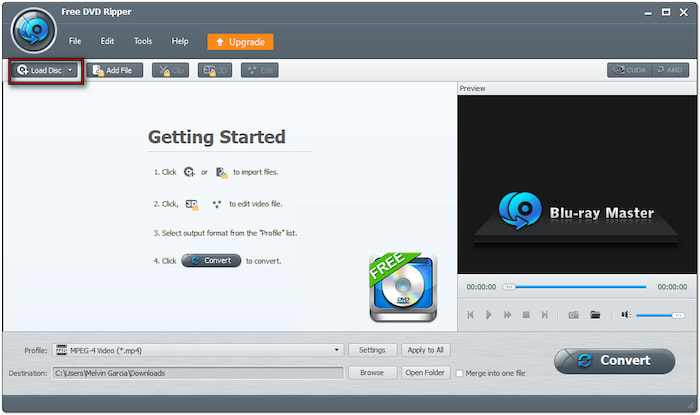
ステップ3。DVDコンテンツを読み込んだ後、「プロファイル」フィールドをクリックし、「一般ビデオ」カテゴリを選択します。 MPEG-4 ビデオ (*.mp4)ほとんどのプラットフォームと再生デバイスと互換性があります。最適な品質を得るには、「設定」をクリックしてビデオとオーディオのパラメータを設定してください。
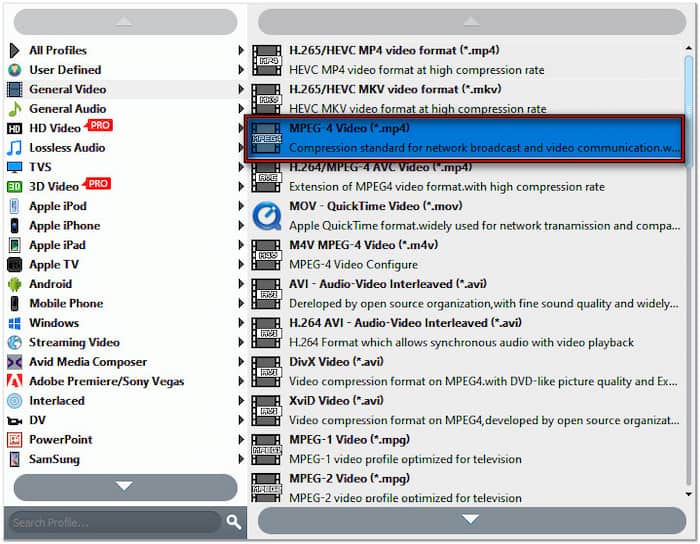
ステップ4。「出力先」フィールドで「参照」をクリックして出力ディレクトリを指定します。設定が完了したら、 変換する DVDからデジタルへの変換を開始します。その後、ソフトウェアは選択した設定に基づいてコンテンツを抽出し、エクスポートします。

Blu-ray Master Free DVD Ripperは、DVDをデジタル化するための効果的で手間のかからないソリューションを提供します。DVDがコピープロテクト、暗号化、あるいは特定のリージョンコードで保護されている場合でも、このソフトウェアはこれらの制限を簡単に回避できます。
あなたのノートパソコンには内蔵ドライブがありますか?ここでその方法を学びましょう ノートパソコンでDVDを再生する 破ることなく。
パート5。 代替メディアプレーヤー(選択肢の拡大)
ブルーレイマスター 無料ブルーレイプレーヤー Blu-ray再生にとどまらない、マルチメディアプレーヤーです。デジタルプロファイルの再生に加え、コピープロテクト、暗号化、リージョンロックがかかったDVDも再生可能です。さらに、高品質なDVD、ビデオ、オーディオ再生を実現します。再生機能以外にも、プレイリスト作成、外部字幕の挿入、スクリーンキャプチャ、連続再生などの便利な機能も搭載しています。
ステップ1。事前に、Blu-ray Master Free Blu-ray Playerを無料でダウンロードしてください。マルチメディアプレーヤーソフトウェアをインストールし、インストールプロセスが完了するまでお待ちください。完了したら、DVDをコンピューターのディスクドライブに挿入し、ソフトウェアを起動してください。
無料ダウンロード
Windowsの場合
安全なダウンロード
無料ダウンロード
macOS用
安全なダウンロード
ステップ2。クリック ロードディスク 外付けディスクドライブからソースをインポートします。ローカルファイルにISOファイルまたはVIDEO_TSフォルダを保存している場合は、「ファイルを開く」読み込みオプションを使用してください。DVDを挿入すると、メディアプレーヤーが自動的に再生を開始します。
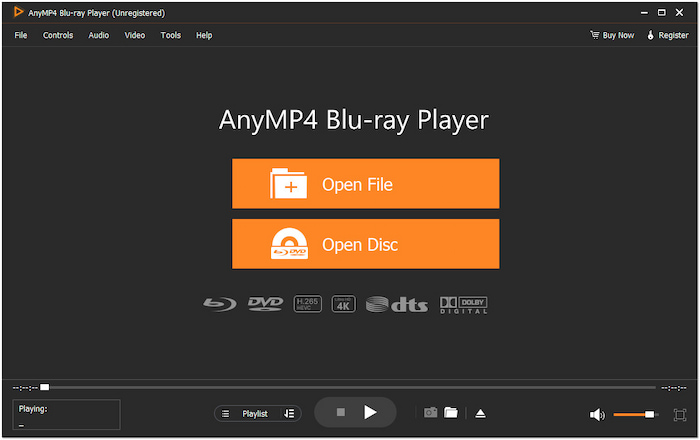
ブルーレイマスターフリーブルーレイプレーヤーはブルーレイとして動作し、 Windows 11 用 DVD プレーヤー/10/8/7およびMac OS X 10.9以降。このソフトウェアには、ビデオの再生、一時停止、停止、早送り、巻き戻しができるスマートなナビゲーションメニューが搭載されています。
まとめ
これで、あなたは知識を得ました MX LinuxでDVDを再生する 正しく動作していることを確認してください。libdvdcss2をインストールし、適切な設定でVLCを使用することで、スムーズなDVD再生をお楽しみいただけます。柔軟性を求めるなら、Blu-ray Master Free DVD Ripperを使ってDVDを高品質のMP4ファイルにデジタル化することをお勧めします。また、市販のDVDを簡単に扱える強力な代替メディアプレーヤーとして、Blu-ray Master Free Blu-ray Playerもご検討ください。ご質問や問題、あるいはご自身の設定を共有したいことなどございましたら、ぜひ下のコメント欄にご記入ください。喜んでお手伝いさせていただきます。
Blu-ray Masterのその他の情報
DVDムービーを再生する

