

2025 年 7 月 24 日投稿者 ブリタニー・ガルシア に DVDをリッピングする
あなたの最優先事項はDVDにメディアファイルを保存することですが、時間が経つにつれて、ディスクからオーディオを抽出することに決めました。これは、最適なものを探すことにつながります。 DVDオーディオ抽出ツール 優れた音質とカスタマイズ可能な出力プロファイルのニーズを満たすツールです。しかし、この種のツールをどのように使用すればいいのでしょうか。また、どのツールを使用するのが最適ですか。この場合、Windows と Mac でダウンロードできる無料のツールと、その使用方法の説明を含めたこの記事を作成しました。
- パート1. DVDからオーディオをリッピングできますか
- パート2. 無料DVDリッピングでDVDからオーディオを無料で取得する方法
- パート3. VLCを使ってDVDからオーディオをリッピングする方法
- パート4. HandBrakeを使ってDVDからオーディオを無料で抽出する方法
- パート5. AudacityでDVDからオーディオを自由に取り出す方法
- パート6. DVDからオーディオを無料でリッピングすることに関するFAQ
DVD ビデオからオーディオを無料でリッピングするための簡単なガイドを提供するために、実用性、価格、使いやすさなどを考慮して、多くの DVD リッピング ツールをテストしました。ここでは、DVD ビデオからオーディオを無料でリッピングする 4 つの最良の方法を紹介します。
| プラットホーム | リッピング時間(2GBのDVD) | オーディオ品質 | 長所 | 短所 | |
| ブルーレイマスター無料DVDリッパー | Windows 11/10、macOS 10.12以上 | 32分 | 高い | • MP3、AAC、FLAC、その他のオーディオ形式を提供します。 • リッピングするオーディオ トラックを選択できる特別な機能があります。 | • 無料版では機能が制限されています。 • 無料版ではすべてのコピー保護を処理できません。 |
| VLCメディアプレーヤー | Windows 11/10、Mac OS X 10.7.5以降 | 66分 | 適度 | • 無料のオープンソースであり、隠れたコストはありません。 • MP3、OGG、FLAC などから選択できます。 | • コピー保護のない DVD のみを扱うことができます。 • ユーザーエクスペリエンスを向上させる高度な機能が不足しています。 |
| ハンドブレーキ | Windows 11/10、macOS 10.13以降 | 58分 | 高い | • FLAC などのロスレス オプションを含む、幅広いオーディオ コーデックを提供します。 • エンコーダー、サンプルレートなど、オーディオ品質を最適化するための広範な設定を提供します。 | • 豊富な機能は、一部の学習者にとって難しい場合があります。 • 変換速度はあまり速くありません。 |
| 大胆さ | Windows 11/10、macOS 10.9 Mavericks以降 | 47分 | 高い | • ロスレスオーディオ出力を提供します。 • DVD からオーディオを抽出して、WAV、MP3、FLAC などに出力できます。 | • DVD からオーディオを抽出するためにコピー保護を解除することはできません。 |
パート1。 DVDからオーディオをリッピングできますか?
はい、実を言うと、DVD ビデオからオーディオを抽出するためのオプションとして多くのツールがあるので、それは簡単な作業になります。最も良い点は、ほとんどの抽出ソリューションがいくつかの編集機能を提供しており、フォーマット、長さ、圧縮などを変更できます。もちろん、オーディオ ファイルの変換に関しては、WAV、FLAC、M4A、MP3、AAC など、幅広い拡張子から選択できます。さて、どのフォーマットがより良い音質のために最適であるかはあなた次第ですが、これは、圧縮されていないオーディオまたはロスレス オーディオを希望するかどうか、またはデバイスの互換性と再生能力を考慮するかどうかによって決まることを忘れないでください。
パート2。 無料DVDリッピングでDVDから音声を無料で取得する方法
最適な用途: 高速かつ高品質の DVD オーディオ抽出。
プラットホーム: Windows 11/10/8/7、Mac OS X 10.12以降
DVDリッピング は、Windows と Mac 用の最新の DVD オーディオ リッパーです。シンプルなナビゲーションのための洗練されたインターフェイスを備えており、初心者でもプロでもすぐにオーディオ抽出を完了できます。エフェクト、オーディオ ボリュームのブースト、プリセットなど、豊富な機能を無料で利用できます。また、MP3、AC3、FLAC などの出力形式用の膨大なライブラリがあり、プロファイル設定をカスタマイズできます。Free DVD Ripper は、本当に、料金を支払うことなくオーディオを抽出できる優れたソリューションです。
無料ダウンロード
Windowsの場合
安全なダウンロード
無料ダウンロード
macOS用
安全なダウンロード
- DVD 5、DVD 9、DVD ROM などのタイプをサポートします。
- 品質を損なうことなくオーディオ ファイルを抽出および編集します。
- メディアファイルをより高速に変換します。
- 複数のファイルによる大量の変換に最適です。
長所
- 最新のオーディオ形式をサポートします。
- とても使いやすいです。
- 100%は無料でダウンロードして使用できます。
短所
- 動作には高速 WiFi が必要です。
ステップ1。無料ダウンロードボタンをクリックして、Free DVD Ripperをコンピュータにダウンロードしてください。インストールして起動したら、DVDをディスクコンパートメントに挿入し、検出されるまで数秒待ちます。 ロードディスク ビデオファイルをアップロードするためのボタン。
注記: DVD をロードすると、DVD ナビゲーター モードと DVD パーサー モードからリッピング モードを選択できるウィンドウがポップアップ表示されます。

ステップ2。ビデオがメインインターフェースに読み込まれたら、 フォーマット 右側のボタン。そこには、デバイスの互換性とフォーマットを含むすべてのプリセットが表示されます。DVDからサウンドをリッピングするには、 一般オーディオ または ロスレスオーディオ リストから選択します。ファイルごとに 1 つの形式を選択してください。
チップ: 提供されたオーディオプロファイルに満足できない場合は、 設定 プロファイル オプションの横にある、オーディオ エンコーダー、チャンネルなどを調整します。
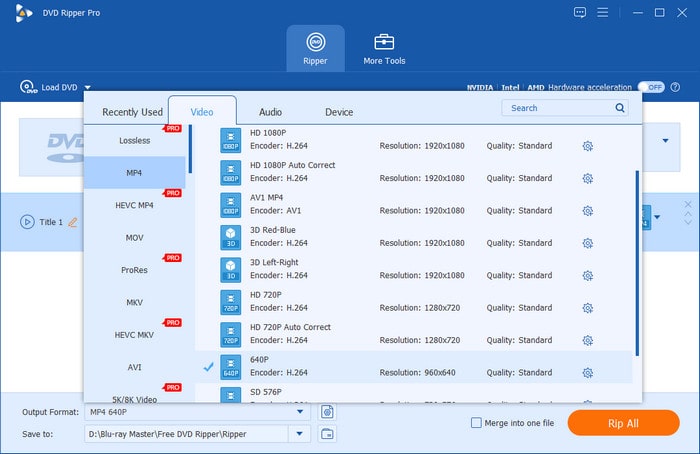
ステップ3。オーディオファイルをさらにお好みに合わせて強化するには、「設定」に進みます。その後、 わかりました ボタンをクリックして新しい設定を適用します。プロセスを完了するには、オーディオを保存する場所を指定してクリックする必要があります。 変換する プロセスへ。

上記の詳細な手順に従い、簡単な手順と素晴らしい結果をもたらす Free DVD Ripper を使用することをお勧めします。これはまさに、DVD オーディオ抽出ツールとしてあなたが探していたソリューションです。
パート3。 VLCを使ってDVDからオーディオを無料でリッピングする方法
最適な用途: 多目的オーディオ抽出、変換、再生。
プラットホーム: Windows、Mac、Linux、Android、iOS
VLC DVD からオーディオを取り出すことができるので、驚きの連続です。優れたパフォーマンスを発揮できる優れたコンピューターをお持ちであれば、無料で簡単に使用できます。技術に詳しい場合は、拡張機能を入手して、さらに抽出、変換、編集することもできます。オーディオ抽出の経験があるかどうかに関係なく、VLC を別のツールとして使用するのに役立つフォーラムが多数見つかります。
長所
- 幅広いオーディオ形式をサポートします。
- これ DVDオーディオリッパー 多くのオペレーティング システムで使用できます。
短所
- 設定が少し複雑です。
- 抽出は期待できません。
ステップ1。ソフトウェアがコンピュータにインストールされたら、次にディスクを挿入します。左上隅のメディアメニューに移動し、 変換/保存 オプション。

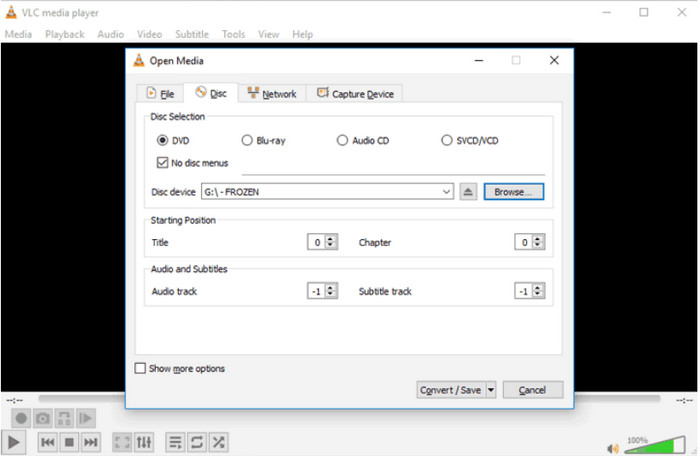
ステップ2。「メディアを開く」ウィンドウから「ディスク」タブに移動し、DVDビデオをアップロードします。 変換/保存 ボタンをクリックして続行します。
ステップ3。変換ウィンドウが表示されたら、プロファイルドロップダウンメニューを開いて出力形式を選択します。場所のフォルダを参照して、 始める DVD からオーディオを抽出するボタン。
注記: 選択できるビデオおよびオーディオ形式は多数あり、オーディオ形式を選択することもできます。

メディア プレーヤーを使用するのは簡単そうに見えますが、結果に一貫性がありません。この解決策を試しても結果が良くない場合は、次のツールを確認することをお勧めします。
パート4。 HandBrakeでDVDからオーディオを無料で抽出する方法
最適な用途: コピー保護のないDVDのリッピング
プラットホーム: Windows、Mac、Linux
DVDから音楽をリッピングするもう一つの無料ツールは ハンドブレーキメディア ファイルをリッピング、編集し、MP4、MP3、WAV、WMA、WMV などの目的の形式に変換する人気のビデオ コンバーターです。サンプル レート、解像度、コーデックなど、さまざまな設定のための優れたパラメーターが満載です。
長所
- 期待通りの出力品質。
- ソフトウェア変更用のオープンソース。
- DVD からオーディオをすばやく変換および抽出します。
短所
- コピー保護された DVD のリッピングはサポートされていません。
- 初心者にはわかりにくい。
ステップ1。HandBrake をダウンロードしてインストールし、ディスクを光学ドライブに挿入します。DVD フォルダを開いて、目的のビデオをソフトウェアにアップロードする必要があります。
ステップ2。DVD オーディオを FLAC に変換するには、形式、ソース ファイルなどの出力情報を変更する必要があります。設定したら、[エンコードの開始] ボタンをクリックし、変換が完了するまで待ちます。
注記: サイズ、フィルター、オーディオ、字幕などの複数の設定を利用して、オーディオ出力の品質を向上させることができます。
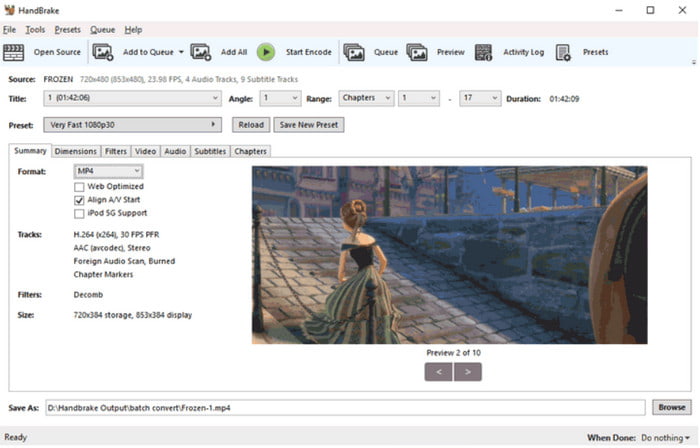
HandBrake は、Windows、Mac、Linux にダウンロードできる信頼性の高い無料ツールの 1 つです。ただし、特に初心者の場合は、難しい設定に遭遇する可能性があります。
パート5。 AudacityでDVDからオーディオを無料で取り出す方法
最適な用途: オーディオファイルを直接リッピングおよび編集します。
プラットホーム: Windows、Mac、Linux
プロの DVD オーディオ抽出ツールといえば、Audacity がぴったりです。これはよく知られたプログラムで、さまざまなオーディオ ファイルの強化、変更、作成、録音に役立つ機能が充実しています。DVD から曲をリッピングする優れた方法でもありますが、より多くのプラグインが必要になるため、技術的になることがあります。そうは言っても、DVD オーディオ抽出に Audacity を使用する方法については、以下の手順を確認してください。
長所
- 使いやすいようにインターフェースを整理しました。
- レコーダー、スプリッターなどの強力な機能が満載です。
- 隠れた料金なしで無料でダウンロードできます。
短所
- DVD からの直接オーディオ抽出はサポートされていません。
ステップ1。コンピューターで Audacity を開いて、DVD オーディオを MP3、WAV などに変換します。FFmpeg をインストールして、Audacity に DVD ファイルをインポートできるようにします。
ステップ2。オプションで、トリマーやエフェクトなどのツールを使ってファイルを編集することもできます。その後、もう一度ファイルメニューに戻り、今度は 輸出 オプション。サブメニューでは、MP3、WAV、その他の形式を選択できます。その後、ソフトウェアが自動的に処理します。
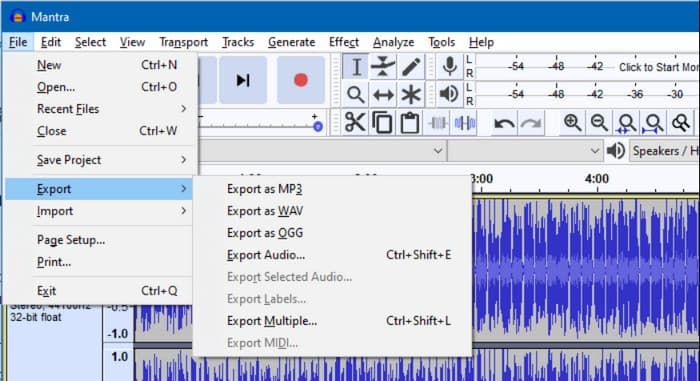
ステップ3。Macユーザーの場合、代わりにSoundflowerプラグインを使用する必要があります。これは、Macのオーディオをプログラム間で内部的にルーティングするのに役立ちます。完了したら、MacのAudio MIDI設定に行き、Soundflowerを デフォルト出力 そして システム出力.
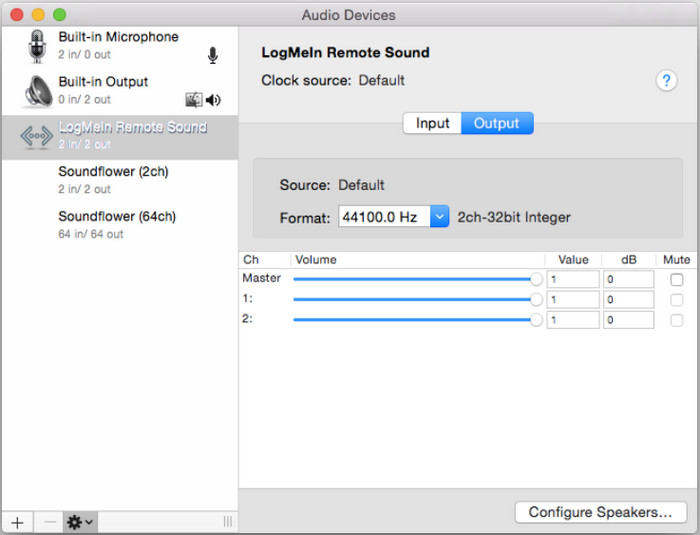
ステップ4。Audacityを開いて選択 コアオーディオ: サウンドフラワー (2ch) 録音デバイスとして選択します。録音ボタンをクリックして、DVD からオーディオをキャプチャします。オーディオの編集に進み、ファイル メニューに移動してエクスポート オプションを選択して終了します。
Audacity は、オーディオを編集するための強力なツールを備えた優れた代替手段です。ただし、初めて使用する場合は混乱する可能性があります。オーディオ リッピングに手間がかかるのが嫌な場合は、この記事で他のオプションを探すことをお勧めします。
パート6。 DVDからオーディオを無料でリッピングする方法に関するよくある質問
-
DVD からオーディオを抽出するのに最適なソフトウェアは何ですか?
この記事では、Free DVD Ripper がオーディオ抽出に最適な選択肢であると紹介しました。使い方が簡単なだけでなく、希望のフォーマットを選択してオーディオ品質を向上させる便利な機能も満載です。
-
DVDオーディオを再生できるものは何ですか?
形式によっては、ほぼすべてのオペレーティング システム、プログラム、またはデバイスでオーディオ ファイルを再生できます。ただし、ファイル形式に互換性がない場合でも、オーディオ コンバーターを使用して変換できます。
-
DVD-Audio のビットレートはいくらですか?
これは、使用されるオーディオ形式、チャンネル、サンプル レートなど、多くの要因によって異なります。DVD オーディオが PCM オーディオをサポートしている場合、ビットレートは圧縮されずに高くなります。ただし、DVD オーディオがドルビー デジタルまたは DTS をサポートしている場合、ビットレートは低くなります。
まとめ
結論としては、多くの方法があるということです。 DVDからオーディオを削除する無料のツールがあれば、お使いのコンピューターにすでにインストールされている可能性があります。オーディオを抽出するには、手順に従って操作するだけです。しかし、期待を上回る代替品をお探しの場合は、Free DVD Ripper をぜひお試しください。[無料ダウンロード] ボタンをクリックするだけで、その優れたパフォーマンスを直接体験できます。
Blu-ray Masterのその他の情報
DVDをデジタルにリッピングする

