

21 mei 2025Gepost door Bretagne Garcia naar Blu-ray rippen
ASF, een afkorting van Advanced Systems Format, is een digitaal containerformaat ontwikkeld door Microsoft. Het is bedoeld voor het streamen van digitale video en audio, met name via internet. Dit formaat wordt vaak gebruikt met Windows Media Video en Audio codecs. ASF is een ideaal formaat voor het converteren van Blu-rays vanwege de efficiënte compressie. Converteren Blu-ray naar ASF Kan de bestandsgrootte verkleinen en tegelijkertijd de audiovisuele kwaliteit behouden. Dit is handig als u uw Blu-ray-film wilt afspelen op apparaten die ASF-weergave ondersteunen. Dit bericht presenteert twee betrouwbare tools om uw Blu-ray-films om te zetten naar Advanced Systems Format.

- Deel 1. Overwegingen voordat u Blu-ray naar ASF ript
- Deel 2. Converteer Blu-ray naar ASF met Blu-ray Master Gratis Blu-ray Ripper
- Deel 3. Converteer Blu-ray naar ASF met Leawo Blu-ray Ripper
Deel 1. Overwegingen voordat u Blu-ray naar ASF ript
Vóór het converteren Blu-ray naar een digitale Bij het rippen van een ASF-bestand is het essentieel om rekening te houden met verschillende factoren. Zo kunt u de beste compatibiliteit, kwaliteit en efficiëntie van uw geconverteerde bestand garanderen. Hier zijn enkele maatregelen die u moet nemen vóór het rippen:
Softwarecompatibiliteit: Niet alle Blu-ray-rippers kunnen ASF-bestandsformaten verwerken. Zorg ervoor dat de door u gekozen software expliciet ASF- en Blu-ray-decodering ondersteunt voor vergrendelde/beveiligde schijven.
Afspeelapparaat: Zorg ervoor dat de geconverteerde ASF compatibel is met uw apparaat of mediaspeler. Hoewel u het kunt afspelen op Windows Media Player, bieden specifieke platforms beperkte ondersteuning.
Codecselectie: ASF is een container die meerdere video- en audiocodecs kan bevatten. Kies een codec die compatibel is met uw doelapparaat voor een soepele weergave.
Kwaliteit versus bestandsgrootte: Hoe hoger de kwaliteit, hoe groter het ASF-bestand. Verlaag de bitsnelheid en resolutie om de bestandsgrootte te verkleinen als uw opslagruimte beperkt is.
Decodering en kopieerbeveiliging: De meeste Blu-rays hebben kopieerbeveiliging die rippen voorkomt. Zorg ervoor dat je Blu-ray-riptool verschillende encryptiestandaarden ondersteunt.
Deel 2. Converteer Blu-ray naar ASF met Blu-ray Master Gratis Blu-ray Ripper
Compatibiliteit: Windows 7, 8, 10 en 11 | macOS 10.12 of hoger.
Vergeleken met andere digitale formaten hebben ASF-bestanden een kleinere bestandsgrootte en audiovisuele prestaties van hoge kwaliteit. Als u van plan bent een digitale kopie van uw Blu-ray Disc te maken, is ASF een ideaal formaat. Blu-ray Master Gratis Blu-ray-ripper is een gratis maar zeer effectieve tool. Hiermee kun je je Blu-ray omzetten naar ASF en meer dan 500 andere formaten, inclusief video, audio en apparaatinstellingen.
Bovendien kan het alle soorten Blu-rays verwerken, inclusief regio- en kopieerbeveiligde schijven. Het bevat BD-5, BD-9, BD-25, BD-50, BD-XL, BD-R/RE, BDMV-mappen, ISO-bestanden, enzovoort. Bovendien beschikt het over een ingebouwde editor om video's te bewerken vóór de conversie. En het allermooiste? Je kunt de video's bekijken voordat je ze finaliseert met de realtime previewfunctie.
Stap 1.Download eerst gratis de Blu-ray Master Free Blu-ray Ripper. Installeer de Blu-ray conversiesoftware en wacht tot het installatieproces is voltooid. Plaats vervolgens de Blu-ray-schijf in uw externe schijf en start de software.
Gratis download
Voor ramen
Veilige download
Gratis download
voor macOS
Veilige download
Stap 2.Klik op de Schijf laden Klik linksboven op de knop om de Blu-ray-schijf van uw station te laden. U kunt ook op het pulldownmenu klikken en BD-map laden selecteren om een BDMV-map te importeren die is opgeslagen op uw lokale schijf. Alle beschikbare titels op uw Blu-ray-schijf worden gescand en weergegeven.
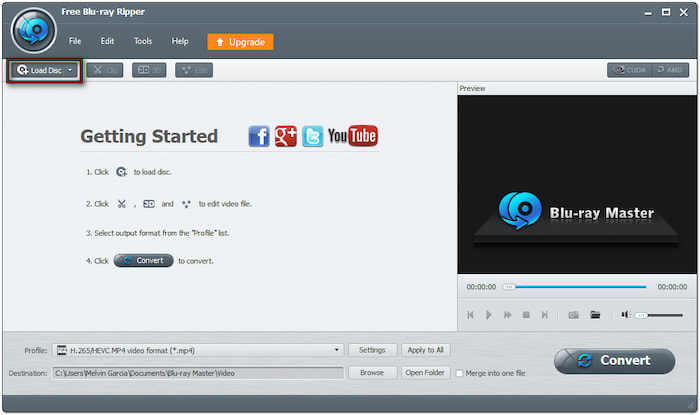
Stap 3.Blu-ray Master Free Blu-ray Ripper bevat ingebouwde bewerkingstools om je video vóór de conversie aan te passen. Dit kun je doen:
Klem: Gebruik de Clip-tool om onnodige scènes te verwijderen, zoals aftiteling, trailers, samenvattingen, enz. Je kunt begin- en eindtijden invoeren om de scène tot op de exacte tijdstempels nauwkeurig bij te snijden. Je kunt ook de schuifregelaars rechts en links verslepen om alleen de content te selecteren die je wilt behouden.

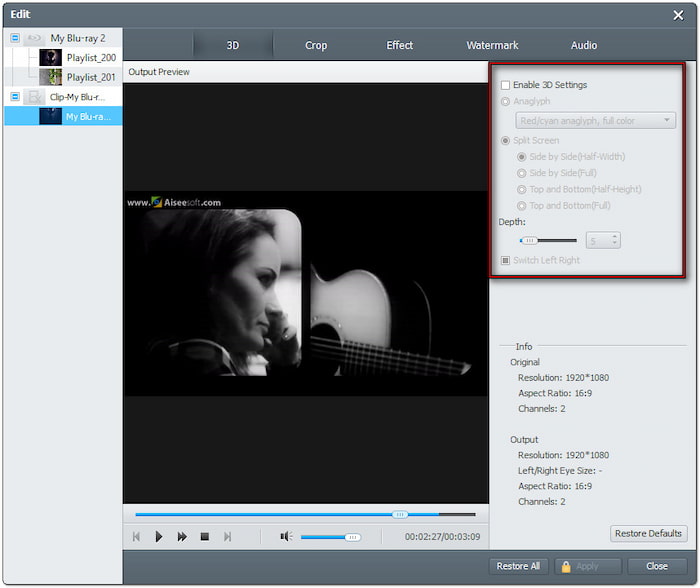
3D: Gebruik de 3D-tool bij het rippen van een 3D Blu-ray om de originele diepte en effecten te behouden. Je kunt kiezen uit verschillende 3D-modi: Anaglyph, Side-by-Side (Volledige of Halve Breedte) en Top-and-Bottom (Volledige of Halve Hoogte). Je kunt de diepte indien nodig ook tot 50× aanpassen.
Gewas: Gebruik de tool Bijsnijden om onnodige randen, zoals zwarte balken, te verwijderen. Je kunt de beeldverhouding van de video wijzigen naar 16:9, 4:3 of een aangepaste afmeting. Daarnaast biedt het verschillende zoommodi, waaronder Letterbox, Medium, Pan & Scan en Volledig.
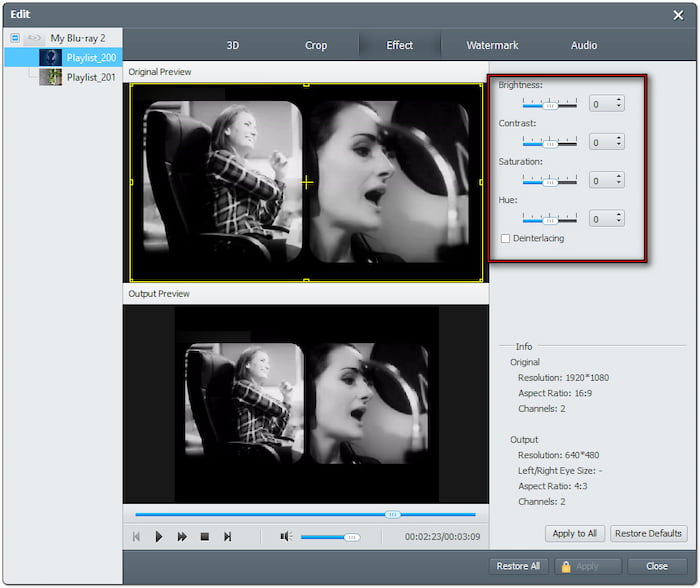
Effect: Gebruik de Effect-tool om de visuele weergave van je video aan te passen. Je kunt de helderheid aanpassen, contrasten verbeteren, de tint wijzigen en de verzadiging aanpassen. Zo kun je de weergave van je video optimaliseren voor verschillende schermen.
Watermerk: Gebruik de Watermerk-tool om een aangepaste tekst- of afbeeldingswatermerk toe te voegen. Je kunt een naam, logo of symbool toevoegen om je geripte Blu-ray te beschermen tegen delen. Wil je je watermerk subtiel of prominent maken, dan kun je de zichtbaarheid ervan naar wens aanpassen.

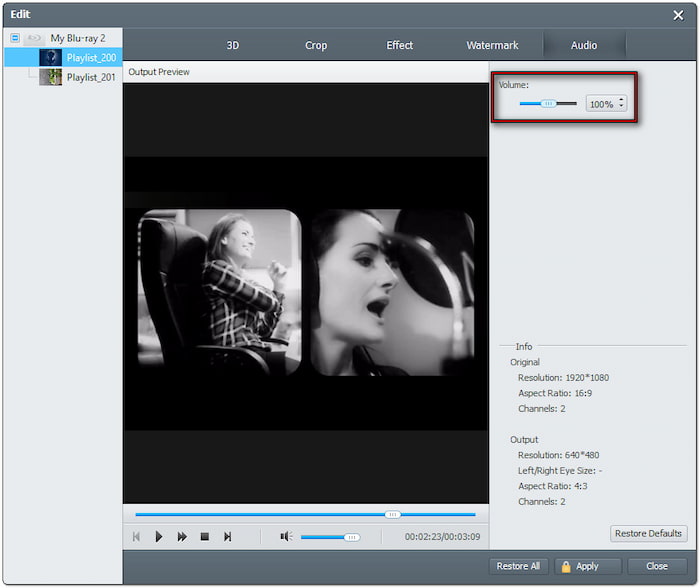
Audio: Gebruik de Audio-tool wanneer de Blu-ray-film een laag geluidsniveau heeft. U kunt het volume verhogen naar 200% om het geluid te versterken en helderder te maken.
Stap 4.Klik vervolgens op het veld Profiel en ga naar de categorie Algemene video. Selecteer de ASF - Geavanceerd streamingformaat (.asf), dat het meest gebruikt wordt voor netwerkuitzendingen. Kies het HD ASF Video-formaat (*.asf) als u de voorkeur geeft aan rips van hogere kwaliteit.

Stap 5.Ga naar het veld Bestemming en klik op de knop Bladeren om het pad naar de bestemming op te geven. Klik Overzetten om de Blu-ray-inhoud te extraheren en te converteren naar ASF-formaat. Binnen enkele minuten ontvangt u een kopie van de geconverteerde video, opgeslagen in de door u opgegeven map.

Als u net als ik op zoek bent naar een gratis oplossing voor het rippen van Blu-rays, dan is Blu-ray Master de oplossing. beste gratis Blu-ray Ripper Naast de genoemde functies ontdekte ik ook dat de software de mogelijkheid biedt om profielinstellingen aan te passen. Opties zijn onder andere video-/audio-encoder, bitsnelheid, framesnelheid, samplefrequentie, resolutie en kanalen.
Deel 3. Converteer Blu-ray naar ASF met Leawo Blu-ray Ripper
Compatibiliteit: Windows 7, 8, 8.1, 10 en 11 | macOS 10.13 of hoger.
Leawo Blu-ray-ripper is een van de vele tools die bij de Leawo Prof Media 13 geleverd worden. Hiermee kun je je Blu-ray-schijf, BDMV-map en ISO-bestand converteren naar meer dan 180 formaten, waaronder ASF. Het biedt ook de mogelijkheid om profielinstellingen aan te passen, zoals video- en audioparameters. Je kunt een aantal profielinstellingen configureren: codec, bitsnelheid, resolutie en framesnelheid.
Stap 1.Vervang je Blu-ray-schijf op je externe schijf en open de Leawo Blu-ray Ripper. Als je de software start, kom je standaard op het tabblad Home terecht. Ga naar het tabblad Converteren en klik op UHD/Blu-ray/DVD toevoegen om de Blu-ray te laden.
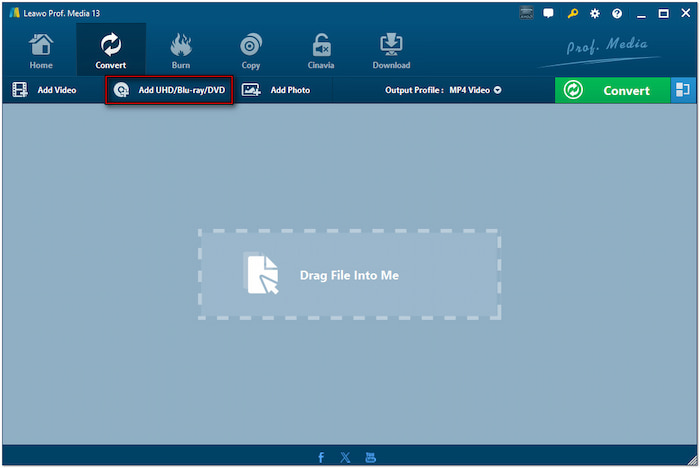
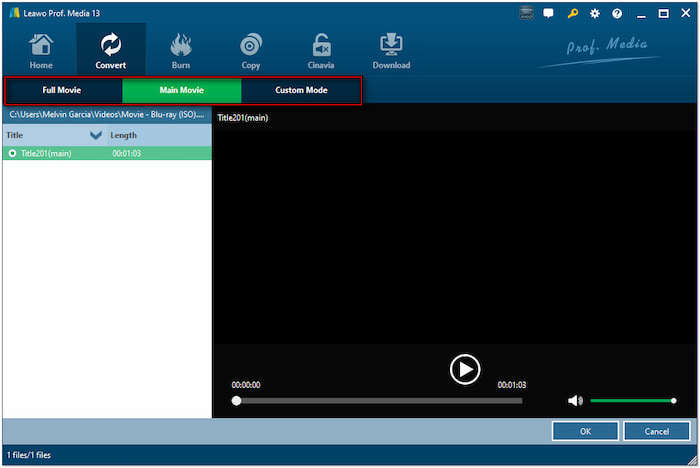
Selecteer een Blu-ray-filmlaadmodus: Volledige film, Hoofdfilm of Aangepaste modus. Kies Volledige modus om alle beschikbare titels te importeren, Hoofdfilm om alleen de hoofdfilm toe te voegen, of Aangepaste modus om een specifieke titel te selecteren voor conversie.
Stap 2.In het gedeelte Uitvoerprofiel ziet u dat MP4 Video het standaarduitvoerformaat is. Klik op het pulldownmenu ernaast, selecteer Wijzigen en zoek naar ASF-videoU kunt ook kiezen voor HD ASF Video als u dit formaat prefereert.

Stap 3.Nadat u het uitvoerformaat hebt geselecteerd, klikt u op de knop Converteren in de rechterbovenhoek. Klik op het veld Opslaan naar om de bestemming van uw geconverteerde Blu-ray te selecteren. Klik vervolgens op Overzetten in het rechter benedengedeelte om de schijf naar ASF-formaat te rippen.

Zo rip je Blu-rays naar ASF-formaat met Leawo Blu-ray Ripper. Ik waardeer de snelle conversie van de software met minimaal kwaliteitsverlies. De proefversie heeft echter een limiet van 5 minuten, waardoor je een upgrade nodig hebt om de volledige lengte te rippen.
Afsluiten
Blu-ray naar ASF Conversie is een geweldige manier om de bestandsgrootte van Blu-rays te minimaliseren en tegelijkertijd audiovisuele content van hoge kwaliteit te behouden. De efficiënte compressie van ASF maakt het een ideale keuze voor het maken van back-ups van Blu-ray-collecties. Voordat u zelfs maar begint met rippen, is het essentieel om rekening te houden met belangrijke factoren. Het omvat softwarecompatibiliteit, ondersteuning voor afspeelapparaten, codecselectie en mogelijkheden voor Blu-ray-decodering. Van de beschikbare tools blinkt Blu-ray Master Free Blu-ray Ripper uit als de meest betrouwbare en veelzijdige optie. Naast ASF ondersteunt het meer dan 500 uitvoerformaten en kan het alle Blu-rays verwerken. Bovendien bevat het ingebouwde bewerkingstools om uw video's te personaliseren.
Meer van Blu-ray Master
Blu-ray naar digitaal rippen

Rip Blu-rays gratis en binnen enkele minuten naar elk video- en audioformaat met verschillende parameters.
100% Veilig. Geen virussen.
