

mrt 05, 2026Gepost door Kevin Molenaar naar Speel dvd af
U kunt handig dvd's afspelen die muziek- of videobestanden, audio-cd's en gegevens-cd's bevatten in Windows Media Player. Maar je mag niet direct een dvd afspelen op een laptop met Windows 10 omdat Microsoft Windows Media Player heeft gecastreerd in Windows 10. Weet je dat hoe dvd op laptop af te spelen met Windows 11/10 of Mac computer?
Voor Mac-gebruikers kan het, vanwege het verwijderen van dvd- en cd-stations uit het Mac-assortiment, ook lastig zijn om een dvd-schijf af te spelen op een Mac-laptop.
- Deel 1. Hoe speel ik een dvd af op een laptop zonder externe schijf?
- Manier 1. Hoe dvd's gratis afspelen op een laptop met Windows 11/10
- Manier 2. DVD afspelen op Mac en Windows-laptop met VLC
- Manier 3. Een dvd-film afspelen op een laptop met KM Player
- Methode 4. Hoe speel je een dvd af op een laptop met een externe dvd-drive?
- Deel 5. Probleemoplossing voor het afspelen van dvd's op een laptop
- Deel 6. Veelgestelde vragen over het afspelen van dvd's op een laptop
Deel 1. Hoe speel ik een dvd af op een laptop zonder externe schijf?
Heeft een laptop een DVD-station?
Gloednieuwe laptops met ingebouwde dvd-spelers worden steeds zeldzamer. De meeste fabrikanten hebben ze uitgefaseerd ten gunste van dunnere, lichtere ontwerpen en de opkomst van digitale media.
Het is echter mogelijk dat u nog steeds een aantal modellen kunt vinden, vaak in specifieke categorieën of uit oudere voorraad:
• PK: Sommige grotere, meer traditionele HP-laptops, met name die met 17-inch schermen of zakelijke modellen, kunnen nog steeds een dvd-station bevatten. Voorbeelden die dit in het verleden wel hebben geboden, zijn onder andere bepaalde HP Envy 17 En HP 17-inch modellen.
• Dell: Net als bij HP hadden sommige grotere Dell Inspiron-modellen, vooral oudere versies of modellen die gericht waren op specifieke zakelijke/onderwijsmarkten, mogelijk een dvd-station. Dell Inspiron 15 5000 serie stond hierom bekend.
• Acer: Bepaalde Acer Aspire-modellen, met name de Acer Aspire 3 of oudere modellen uit de Aspire E 15-serie, staan erom bekend dat ze een DVD-station hebben.
• Lenovo: De Lenovo ThinkPad E570 is een ouder model met een dvd-station en was populair vanwege zijn duurzaamheid en budgetvriendelijkheid
Om DVD's af te kunnen spelen op een laptop met een ingebouwd DVD-station, hebt u DVD-afspeelsoftware nodig die op uw laptop is geïnstalleerd.
Manier 1. Hoe je dvd's gratis kunt afspelen op een laptop met Windows 11/10
Als je een laptop met Windows 7 gebruikt, kun je een dvd rechtstreeks afspelen via Windows Media Player. Het is echter heel anders als je laptop de nieuwste versie van Windows 11/10 draait. Windows Media Player is dan geen dvd-speler meer. Hier raden we de populaire Windows Media Player sterk aan. Gratis Blu-ray-speler om dvd's af te spelen op een laptop met Windows 11/10.
Gratis Blu-ray-speler is een volledig gratis software voor het afspelen van dvd's en Blu-ray-films voor Windows 11/10/8/7/XP-laptopgebruikers. Het is een geweldige dvd-speler die alle dvd's, dvd-mappen en ISO-imagebestanden met hoge beeldkwaliteit afspeelt. Naast dvd's ondersteunt het ook populaire video- en audioformaten zoals MP4, WMV, MOV, MTS, MXF, AVI, MPEG, RMVB, FLV, MKV, MP3, AAC en meer.
Gratis Blu-ray-speler is de gratis software voor het afspelen van dvd's en Blu-ray-films waarmee u alle dvd-schijven kunt afspelen met een geweldige visuele en geluidservaring.
- Speel alle dvd-regio's af, inclusief beveiligde dvd's, commerciële dvd's en dvd's.
- Ondersteunt Blu-ray-weergave op laptops met Windows 11, Windows 11/10, Windows 8 en Windows 7.
- Geniet van Blu-ray- en dvd-films met 5.1 surround sound, Dolby Digital en DTS-effect.
Gratis download
Voor ramen
Veilige download
Gratis download
voor macOS
Veilige download
Stap 1. Download en installeer de dvd-speler.
Dubbelklik op de downloadknop hierboven en volg de instructies om deze dvd-speler gratis op uw computer te installeren en uit te voeren.
Stap 2. Sluit een externe dvd-drive aan op de laptop.
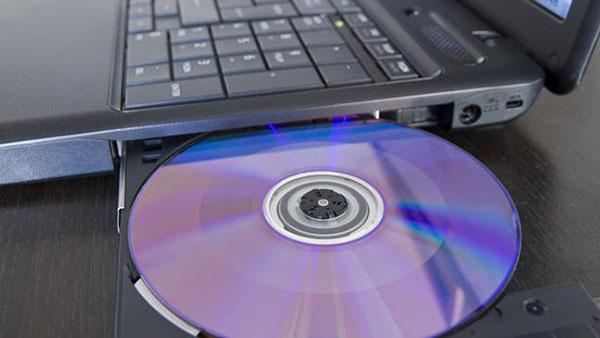
Wanneer u een dvd-schijf op uw laptop wilt afspelen, moet u de schijf in het dvd-station plaatsen. Als uw laptop geen dvd-station heeft, sluit u een extern dvd-station aan.
Stap 3. Open het programma en open de dvd.
Wanneer u deze dvd-speler opent, kunt u klikken op de Schijf openen Met deze knop kunt u uw dvd-film in deze speler laden.
Opmerking: Ook dvd-mappen en ISO-bestanden worden door deze tool ondersteund met een goede videokwaliteit.

Stap 4. Bediening van de dvd-weergave
Daarna speelt deze dvd-speler de dvd-film automatisch voor je af. U krijgt alle bedieningselementen voor de dvd die op uw laptop wordt afgespeeld. U kunt ook op Bediening linksboven in de hoofdinterface klikken om de titel en het hoofdstuk van de dvd-film te selecteren. Bovendien kunt u de video- en audiotrack en ondertiteling vrij aanpassen en selecteren.
Opmerking: We moeten zeggen dat de software ongelooflijk gebruiksvriendelijk en uiterst eenvoudig te bedienen is. De videokwaliteit is bovendien uitstekend.

De gratis Blu-rayspeler is gemaakt om Blu-ray-films en gewone dvd's af te spelen. Hij is gebruiksvriendelijk en geschikt voor het bekijken van Blu-rays van hoge kwaliteit. De gratis versie plaatst echter vaak een irritant watermerk (een logo) op je video tijdens het kijken, en sommige mensen hebben moeite om hem te laten werken met bepaalde Blu-rays of oudere computers. Mijn ervaring is dat als je Blu-rays wilt kijken, deze versie irritant kan zijn vanwege het watermerk, waardoor hij minder geschikt is dan andere opties.
Manier 2. Hoe speel je dvd's af op een Mac en Windows-laptop met VLC?
VLC Media Speler is een open source-tool voor het afspelen van mediabestanden waarmee u dvd's kunt afspelen op uw laptop met Windows 11/10 of macOS 11. U kunt de juiste versie voor uw systeem downloaden en vervolgens de volgende handleiding volgen om gratis dvd-films op uw laptop af te spelen.
Stap 1. Download VLC op je laptop.
Eerst moet je naar de officiële site van de VLC-mediaspeler gaan en een juiste versie op je MacBook of Windows-laptop installeren.
Stap 2. Plaats een dvd in de dvd-drive.
Plaats uw dvd-schijf in het dvd-station van uw laptop. Als uw laptop geen dvd-station heeft, moet u een externe harde schijf aansluiten, of u nu dvd's wilt afspelen op een MacBook of een Windows-laptop.
Stap 3. Open VLC en laad de dvd.
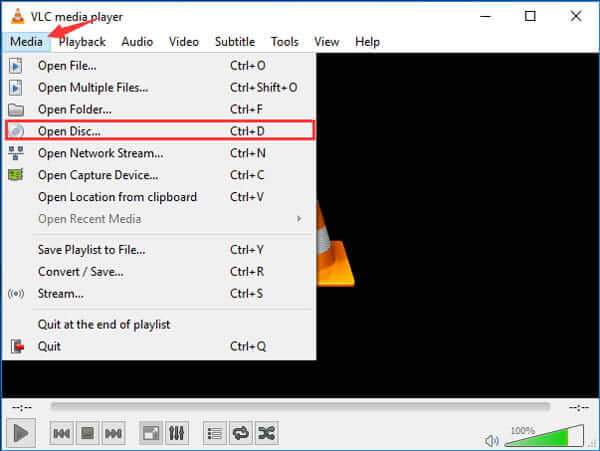
Open de VLC-mediaspeler op uw laptop en klik vervolgens op de Media menu. Selecteer in de vervolgkeuzelijst de Schijf openen optie om uw dvd-film naar VLC te laden.
Stap 4. Kies en speel de dvd af.
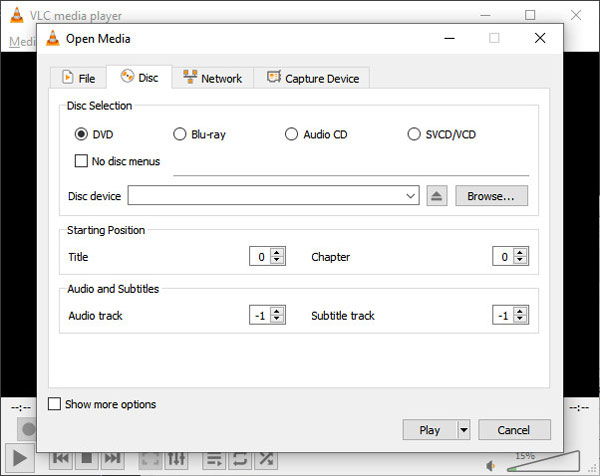
Selecteer in het pop-upvenster de geladen dvd en klik op Afspelen om de dvd-films op uw laptop af te spelen.
Tip: Vink het vakje aan voor 'Geen dvd-menu's' in het venster 'Schijf openen'. Hiermee ga je direct naar de film, zonder copyrightwaarschuwingen of verplichte trailers.
Met de bovenstaande handelingen kunt u eenvoudig een dvd-film afspelen op een laptop met een VLC-mediaspeler. Als all-featured mediaspeler kunt u ook gebruik maken van VLC om een Blu-ray-film af te spelen.
VLC Media Player is een superpopulaire, gratis videospeler die bijna elke video of dvd die je erop afspeelt, kan afspelen, zonder dat je er extra's voor nodig hebt. Iedereen is er dol op dat het op alle soorten computers werkt en geen advertenties bevat. Het enige echte nadeel is dat het er wat ouderwets uitziet en sommige geavanceerde instellingen verwarrend kunnen zijn. Voor mij is VLC de beste omdat het gewoon werkt, elke keer weer, ook al is het niet de mooiste speler die er is.
Weg 3. Hoe speel je een dvd-film af op een laptop met KM Player?
KM-speler is een populaire multimediaspeler waarmee u dvd's op uw laptop kunt afspelen. Het kan u helpen een groot aantal mediabestanden af te spelen, waaronder DVD, VCD, AVI, MKV, OGG, OGM, 3GP, MPEG, WMV, FLV en QuickTime MOV en meer. Deze dvd-speler zorgt ervoor dat u kunt genieten van een betere dvd-kijkervaring.
Stap 1. Installeer KMPlayer op je laptop.
Gratis downloaden, installeren en uitvoeren van deze gratis dvd-speler op uw laptop. Daarna kunt u uw dvd-schijf in het dvd-station plaatsen. Sluit een externe dvd-drive aan als je laptop er niet mee is uitgerust.
Opmerking: Lees bij de installatie van KMPlayer elk scherm zorgvuldig door. Het programma probeert vaak extra zoekbalken of antivirussoftware mee te installeren. Kies bij deze extra aanbiedingen altijd voor 'Weigeren' of 'Overslaan'.
Stap 2. Kies het dvd-bestand.
Klik met de rechtermuisknop op een lege plek in de KM Player, klik op de Open optie en kies vervolgens Open folder.
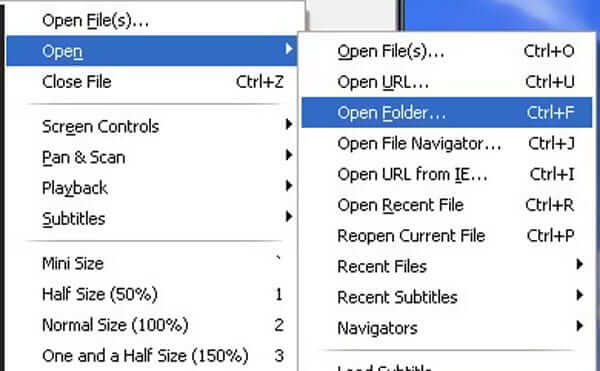
Stap 3. Speel de dvd af op de laptop.
Kies in het pop-upvenster de dvd-film die u wilt afspelen. Klik vervolgens op de OK knop om deze dvd naar KM Player te laden. Daarna wordt deze dvd-film automatisch op uw laptop afgespeeld.
Opmerking: Als de ventilator van je laptop lawaai maakt, druk dan op F2 om de voorkeuren te openen, ga naar Videoverwerking en zorg ervoor dat Hardwareversnelling is ingeschakeld. Hierdoor wordt de werklast van je CPU naar je GPU verplaatst.
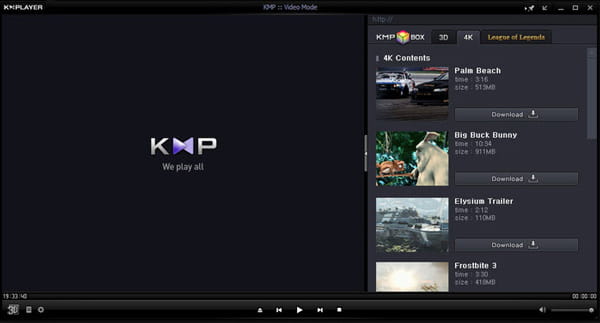
KMPlayer is een zeer geavanceerde videospeler die bijna alles kan afspelen, inclusief dvd's. Veel mensen zijn er dol op omdat je veel instellingen kunt aanpassen om het er perfect uit te laten zien en te laten klinken, en omdat het behoorlijk snel is. Maar soms stoppen video's vanzelf, of kan het wat lastig zijn om dingen te streamen. Naar mijn mening is het geweldig als je graag met instellingen speelt en iets heel aanpasbaars wilt, maar het kan een paar kleine problemen hebben.
Weg 4. Hoe speel ik een dvd af op een laptop met een externe schijf?
Als uw computer geen optische drive heeft, kunt u dvd's niet rechtstreeks afspelen, omdat er geen ruimte is om uw dvd's in te plaatsen. U kunt echter nog steeds dvd's bekijken met een externe schijfEr zijn veel dvd-stations voor laptops en de prijs varieert van $20 tot $100.
| Model | Type | Prijs |
| ASUS SDRW-08U9M-U | Externe brander | $40.99 |
| LG GP65NB60 | Externe herschrijver | $26.99 |
| AUTENS extern CD/DVD-station | Externe schijf | $18.99 |
| Dell 8x externe dvd/rw | Externe slanke schijf | $56.99 |
| Woordelijk 98938 | Draagbare externe brander | $29.99 |
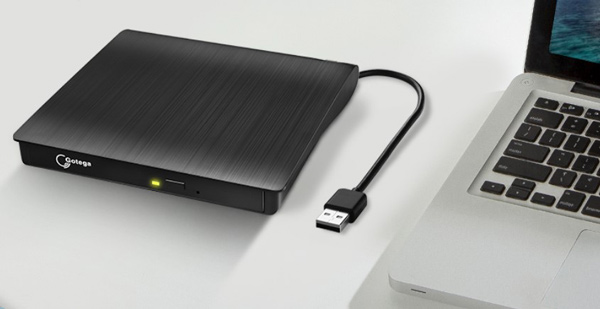
| Gotega externe dvd-drive | USB 3.0 draagbare +/-RW | $21.98 |
Om DVD's op een laptop af te spelen zonder extern station, kunt u DVD's rippen in digitale formaten en ze vervolgens afspelen op een laptop zonder DVD-speler of station.
Sluit het dvd-station aan op de laptop
In dit deel laten we zien hoe je ze kunt gebruiken om dvd's af te spelen op een laptop. We nemen de populaire Gotega externe dvd-drive als voorbeeld, die compatibel is met Windows XP/2003/2000/Vista/7/8/10/11, alle macOS-versies en Linux.
Stap 1. Sluit de USB van het Gotega externe DVD-station aan op de USB-poort van uw laptop en druk op de knop om deze te openen.
Stap 2. Plaats de dvd in het externe station.
Stap 3. Open een mediaspelersoftware zoals Free Blu-ray Player op uw computer en kies de dvd om deze af te spelen.
DVD's rippen naar digitale formaten voor afspelen op een laptop
Om de digitale video's van een dvd te extraheren, Blu-ray Master Gratis dvd-ripper Dit programma kan helpen. Het is gratis software waarmee je dvd's kunt converteren naar MP4, AVI, FLV, MKV, MP3 en andere digitale formaten. Deze gratis ripper-software ondersteunt alle soorten dvd's, zoals dvd-schijven, dvd-ISO-bestanden en dvd-mappen, en kan zelfs versleutelde dvd-bestanden converteren als digitale back-up.
De stappen voor het rippen van een DVD zijn vrij eenvoudig.
Stap 1. Download en installeer de software.
Begin met het downloaden en installeren van Blu-ray Master Free DVD Ripper op je computer. Plaats daarna je dvd in de externe drive van je laptop.
Gratis download
Voor ramen
Veilige download
Gratis download
voor macOS
Veilige download
Stap 2. Plaats de dvd en kies een modus.
Klik vervolgens op de DVD laden knop en kies Plaats een dvd-schijf uit de vervolgkeuzelijst bovenaan het scherm. Er verschijnt een venster waarin u kunt kiezen tussen twee laadmodi: Hoofdtitel En Volledige titellijstGewoon raken OKEn de software zorgt er vervolgens voor dat de schijf automatisch wordt geladen.
Tip: Je kunt zelf kiezen welke titels, audiotracks en ondertitels je wilt behouden.

Stap 3. Selecteer het gewenste uitvoerformaat.
Kijk nu eens naar beneden Uitvoerformaat In de lijst vind je de secties Video, Audio en Apparaat met meerdere profielen. Kies MP4 Je kunt ook op het tandwielpictogram klikken om de resolutie, encoder en andere parameters verder aan te passen.
Opmerking: Het biedt ook diverse bewerkingshul Hulpmiddelen waarmee u handmatig de details van de dvd-video's kunt aanpassen, zoals bijsnijden, inkorten, knippen, enzovoort.

Stap 4. DVD rippen
Klik tot slot rechtsonder. Alles rippen Klik op de knop om het videoconversieproces te starten.

Daarna kunt u de geripte dvd-films op uw laptop bekijken, zelfs zonder externe schijf.
Deel 5. Problemen oplossen met het afspelen van dvd's op een laptop
1. Dvd-station niet gedetecteerd
Als je laptop de schijf helemaal niet herkent, is er meestal sprake van een communicatie- of driverprobleem.
- Controleer de verbinding: Als je een externe USB-schijf gebruikt, sluit deze dan rechtstreeks aan op de laptop in plaats van op een USB-hub. Hubs leveren vaak niet genoeg stroom om de schijf te laten draaien.
- Apparaatbeheer resetten: 1. Klik met de rechtermuisknop op de Startknop en selecteer Apparaat beheerder2. Uitbreiden DVD/CD-ROM schijven. 3. Klik met de rechtermuisknop op uw schijf en selecteer Apparaat verwijderen4. Start uw laptop opnieuw op; Windows zal het stuurprogramma automatisch opnieuw installeren.
- Conflict met stationsletters: Soms vergeet Windows een 'naam' (zoals D: of E:) aan de schijf toe te wijzen. Je kunt dit herstellen in Schijfbeheer door met de rechtermuisknop op het station te klikken en te selecteren Wijzig de stationsletter en paden.
2. Regiocodefouten
Dvd's zijn vaak 'regio-gebonden' om te voorkomen dat ze buiten de beoogde geografische markt afgespeeld kunnen worden (bijvoorbeeld: een regio 2-schijf uit Europa werkt niet in een regio 1-speler in de VS).
- De '5-veranderingsregel': Bij de meeste interne schijven kunt u de regio wijzigen. Apparaat beheerder (klik met de rechtermuisknop op het station > Eigenschappen > DVD-regio). Waarschuwing: Je kunt dit meestal maar 5 keer doen voordat de schijf permanent op de laatst gebruikte instelling wordt vergrendeld.
- De softwarematige oplossing: Gebruik een regio-vrije mediaspeler zoals VLC Media SpelerHet kan vaak de RPC-2-regiocodering omzeilen door rechtstreeks toegang te krijgen tot de onbewerkte gegevens op de schijf, waardoor je voorkomt dat je de limiet voor hardwarewijzigingen overschrijdt.
3. 'Geen afspeel-app gevonden' (Windows 10/11)
In tegenstelling tot oudere versies bevatten Windows 10 en 11 geen ingebouwde dvd-speler-app. Als er niets gebeurt wanneer u een schijf plaatst, ontbreekt het u waarschijnlijk aan de benodigde software. codecs.
- De betaalde route: Microsoft verkoopt een app genaamd 'Windows DVD Player' in de Store, maar deze wordt over het algemeen als te duur beschouwd voor wat hij biedt.
- De professionele route: Downloaden VLC Media SpelerHet is gratis, open-source en bevat bijna elke codec die er bestaat. Ga na de installatie naar Instellingen > Apps > Standaardapps Om dit als standaard in te stellen voor 'Videospeler'.
Deel 6. Veelgestelde vragen over het afspelen van dvd's op een laptop
-
Hoe kan ik dvd's afspelen op een laptop zonder dvd-speler?
Aangezien uw Dell geen interne schijf heeft, moet u een externe USB-dvd-drive kopen. Deze zijn 'plug-and-play', wat betekent dat u hem gewoon in een USB-poort steekt en Windows hem direct herkent.
-
Wat is de beste gratis, reclamevrije dvd-speler voor Windows 11?
De gouden standaard is VLC Media Player. Het is open-source, volledig gratis, bevat geen advertenties en heeft alle benodigde codecs om vrijwel elke schijf of elk bestandstype af te spelen. Vermijd de 'Windows DVD Player'-app in de Microsoft Store – die kost $15 en is lang niet zo goed.
-
Waarom speelt Windows Media Player mijn dvd niet af?
Vanaf Windows 10 heeft Microsoft de native ondersteuning voor dvd-weergave uit Windows Media Player verwijderd om licentiekosten te besparen. Hoewel de app nog steeds beschikbaar is voor muziek en eenvoudige videobestanden, beschikt deze niet langer over de 'decoder' die nodig is om fysieke dvd's te lezen.
-
Een $20-drive kopen of de cd's rippen?
Het hangt af van je geduld:
• Koop de $20-schijf als: Je hebt een grote collectie en wilt die nu zonder extra moeite bekijken. De meeste $20 Amazon-drives werken prima voor incidenteel gebruik.
• Vernietig ze (met behulp van software zoals Handbrake) als: Je wilt het gemak van films kijken zonder een schijf mee te hoeven nemen. Het kost tijd (ongeveer 20-40 minuten per schijf), maar je filmcollectie is voor altijd gedigitaliseerd.
Conclusie
Kan niet dvd's afspelen op je laptop Gebruik je Windows 11/10 of macOS 11? In dit artikel vind je vier eenvoudige manieren om het probleem op te lossen met behulp van dvd-spelersoftware, met of zonder externe dvd-drive. Heb je nog andere vragen? Laat het ons weten in de reacties.
Meer lezen
DVD-films afspelen

Speel eenvoudig Blu-rays, dvd's en diverse video-/audioformaten af met uitgebreide afspeelfuncties.
100% Veilig. Geen virussen.
