

25 juli 2025Gepost door Bretagne Garcia naar Kopieer dvd
Een fysieke kopie van een dvd is een geweldige manier om gegevens op te slaan, zoals video's, audio, documenten en andere. Het heeft echter ook nadelen, waaronder mogelijke krassen waardoor u de inhoud niet kunt openen. Bovendien zijn draagbare spelers tegenwoordig ongewoon, dus is het beter om gegevens digitaal op te slaan. Als u niet weet hoe u dvd's naar uw computer kopiëren, dan is dit artikel voor jou.

Inhoudsopgave
- Waarom moet u de dvd naar de computer kopiëren?
- Methode 1. Kopieer een dvd naar uw computer met Free DVD Copy
- Methode 2. Een dvd back-uppen naar een computer met HandBrake
- Methode 3. Een dvd dupliceren naar een computer met VLC Media Player
- Methode 4. Een dvd op een computer opslaan met MakeMKV
- Methode 5. Een dvd naar een computer kopiëren zonder software
- Veelgestelde vragen
| Platform | Makkelijk te gebruiken | Best voor | Uitvoerformaten | Verwerkt gecodeerde dvd's | Verwerkingssnelheid | Kwaliteitsbehoud | |
| Blu-ray Master DVD-kopie | Windows 11/10/8, Mac OS X 10.9 of hoger | Eenvoudig, kwalitatief hoogstaand kopieerproces. | DVD-schijf/map/ISO |  | Snel | Zonder verlies | |
| Handrem | Windows 11/10, macOS 10.14 of hoger | Geavanceerde transcodering, brede formaatondersteuning. | MP4, MKV, WebM |  | Gematigd | Goed | |
| VLC | Windows 11/10, macOS 10.7.5 of hoger | Basis rippen, media afspelen. | MP4, MKV, AVI, enz. | | Laag | Laag | |
| Maak MKV | Windows 11/10 | Verliesloze MKV-back-up, behoudt schijfdetails. | MKV | | Snel | Goed | |
| Ingebouwd | Ingebouwd | Eenvoudige kopie voor ongecodeerde/zelfgemaakte dvd's. | VIDEO_TS | | Laag | Laag |
Waarom Moet u de dvd naar de computer kopiëren?
Het kopiëren van dvd's naar uw computer levert u veel voordelen op. Hier zijn verschillende redenen waarom u het nodig zult hebben:
- De inhoud van een dvd kan beschadigd raken door fysieke krassen en veroudering. Daarom is het digitaal opslaan van de gegevens een geweldig alternatief, omdat het helpt om zonder risico te archiveren.
- De data is toegankelijk zonder dat er een dvd-speler nodig is. Het is niet alleen toegankelijk op een computer, maar ook met verschillende apparaten, zoals telefoons en tablets.
- Hiermee kunt u de gegevens van de dvd bewerken en aanpassen, ondertitels en video-effecten toevoegen en de uitvoerinstellingen configureren.
- In plaats van nog een fysieke kopie van de dvd te maken om naar uw vrienden of familie te sturen, kunt u deze het beste digitaal versturen via onlineplatforms.
- U kunt DVD-formaten converteren naar gangbare formaten, zoals MP4, MOV of MKV, waardoor video's compatibel worden met programma's en apparaten.
Methode 1. Kopieer een dvd naar uw computer met gratis dvd-kopie
Het kopiëren en back-uppen van uw dvd's kan snel worden gedaan met Blu-ray Master DVD Copy. Deze desktopsoftware is gericht op het 1:1 kopiëren van dvd's naar dvd-schijf, map en ISO-image. Dankzij geavanceerde decoderingstechnologie kan het dvd-regiocodes omzeilen om dvd's en dvd's met dvd-kopieerbeveiliging in elke regio te back-uppen. Het biedt drie kopieermodi: Volledige kopie, Hoofdfilm en Aangepaste kopie, die aan al uw kopieerbehoeften kunnen voldoen. Bovendien kan het uw originele dvd+r, dvd-r, dvd+rw, dvd-14, dvd-18, enz. comprimeren in een enkele of dubbele laag tot hoogwaardige dvd-9- en dvd-5-schijven, waardoor u computerruimte vrijmaakt.
- Eenvoudige en intuïtieve interface.
- Geavanceerde kwaliteitsbehoudtechnologie voor het behoud van de oorspronkelijke kwaliteit.
- Ondersteunt DVD-9, DVD-5, ISO en andere typen DVD's.
- Snelle en betrouwbare verwerkingssnelheid, kopieer DVD's in een mum van tijd naar de computer.
Gratis download
Voor ramen
Veilige download
Gratis download
voor macOS
Veilige download
Hieronder vindt u gedetailleerde stappen voor het maken van een back-up van dvd's naar een pc.
Stap 1. Download en installeer Blu-ray Master DVD-kopie op uw computer. Dubbelklik op het softwarepictogram om het te openen.
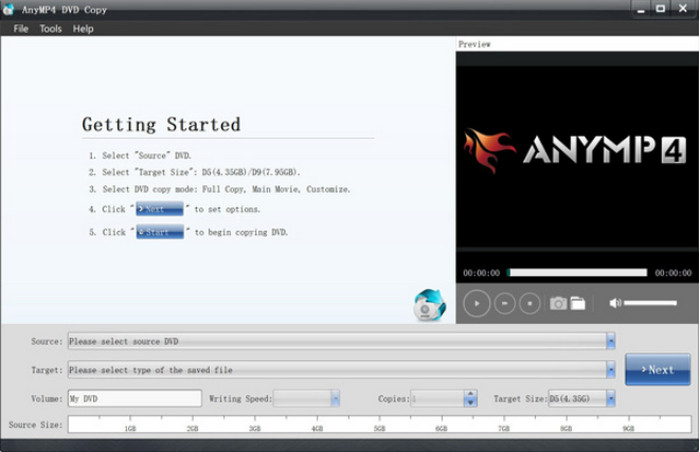
Stap 2. Plaats een dvd in uw computer. De software kan automatisch de informatie op uw dvd laden. Ga vervolgens naar de Bron vervolgkeuzemenuopties om de dvd op te slaan als een schijf, map of ISO.
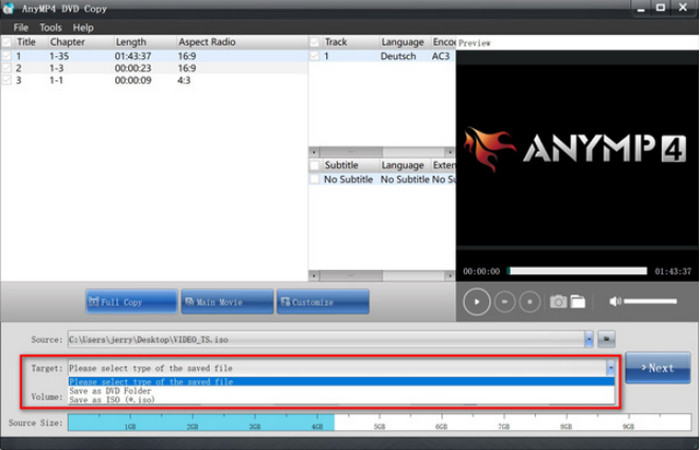
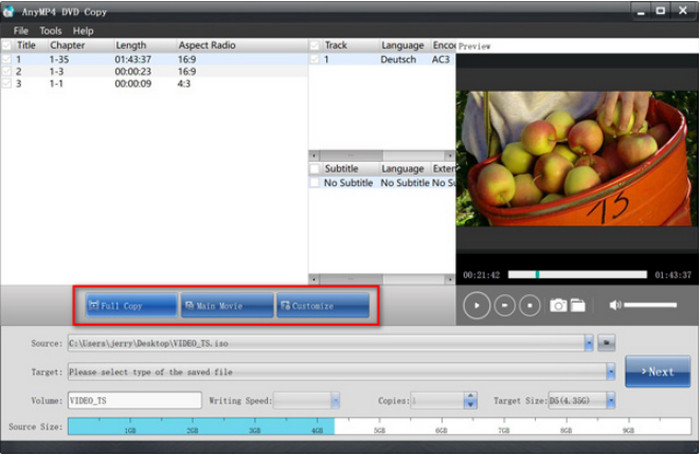
Stap 3. Kies de gewenste kopieermodus uit Volledig kopiëren, Hoofdfilm en Aanpassen. Klik ten slotte op Volgende om de kopieerinterface te openen en te selecteren Begin om het back-upproces te starten.
Free DVD Ripper is een solide oplossing voor het kopiëren van dvd's naar computers zoals Windows en Mac. Het is gratis, gebruiksvriendelijk en, bovenal, professioneel in het rippen van video's met behoud van kwaliteit. U zou het moeten proberen door op de knop Gratis downloaden te klikken.
Methode 2. Maak een back-up van een dvd naar een computer met HandBrake
Handrem excelleert in het transcoderen van digitale bestanden. Natuurlijk is het ook een geweldig alternatief voor het kopiëren van dvd's naar een computer, vooral omdat het gratis beschikbaar is op Windows, Mac en Linux. Bovendien ondersteunt het een breed scala aan invoer en uitvoer, waardoor u verschillende soorten dvd's kunt converteren naar MKV, MP4, VOB, AVI en meer.
Stap 1. U moet libdvdcss downloaden en installeren in de HandBrake-software. Ga hiervoor naar http://download.videolan.org/pub/videolan/libdvdcss/ en download libdvdcss, dat geschikt is voor het besturingssysteem van uw apparaat.
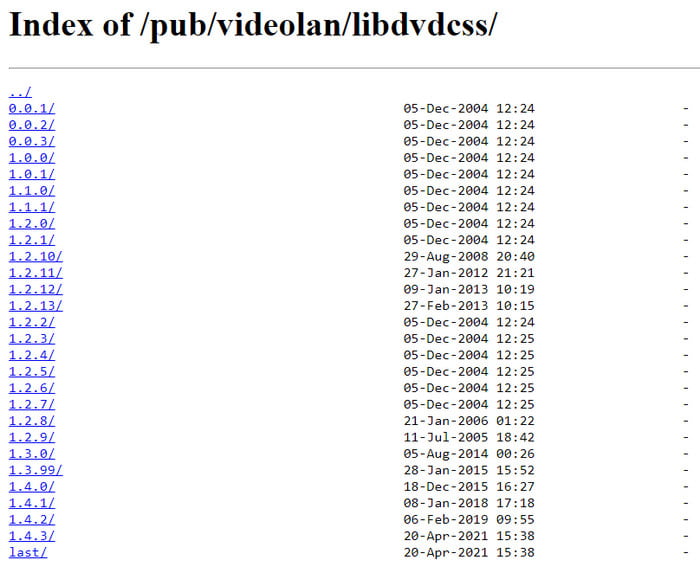
Stap 2. Om af te ronden hoeft u alleen de gedownloade libdvdcss naar de installatiedirectory van HandBrake te verplaatsen. Open vervolgens HandBrake en plaats de schijf in het station. Wanneer er een zijbalk verschijnt, kiest u het dvd-station. Het duurt even voordat de software de schijf leest.
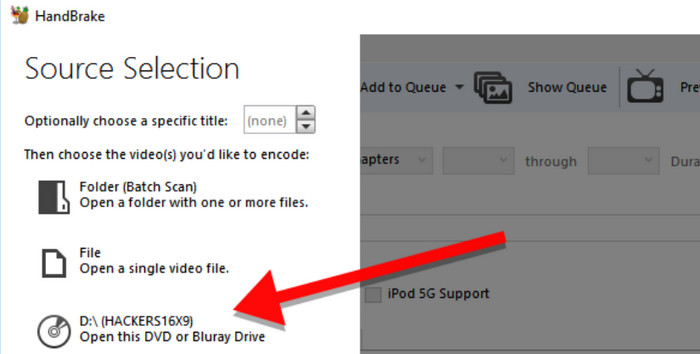
Stap 3. Zodra u klaar bent, opent u het menu Titel en kiest u de titel die u wilt kopiëren. Vervolgens kunt u een voorinstelling kiezen met een nieuwe uitvoerkwaliteit, apparaatcompatibiliteit, enz. Bepaal daarna een doelmap en klik op Begin met coderen knop om te verwerken.
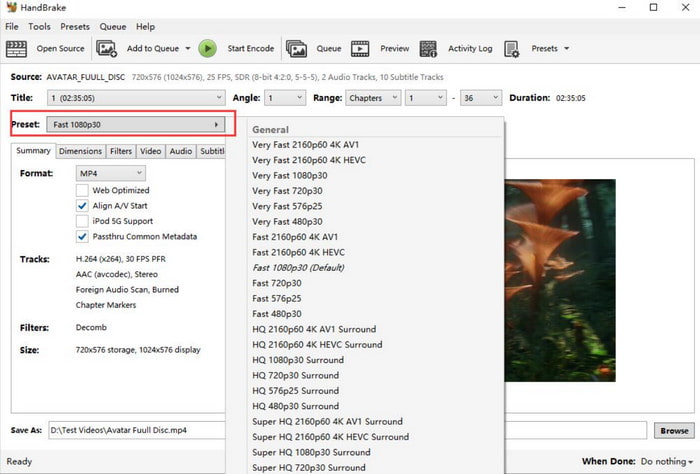
HandBrake is populair vanwege de genereuze functies als het gaat om het kopiëren van dvd's op computers. Het is ook gratis en toegankelijk op veel platforms, en transcodeert verschillende dvd-typen zonder formatbelemmeringen. Aan de andere kant kan het moeilijk zijn om te navigeren en te veeleisend qua resource-kracht.
Pluspunten
- Het biedt uitgebreide voorinstellingen voor DVD-conversie.
- Er zijn veel aanpassingsmogelijkheden, zoals filters, ondertiteling en meer.
Nadelen
- Het ontwerp is een beetje ouderwets.
- Het kan niet zelfstandig de DVD-kopieerbeveiliging aan.
Methode 3. Een dvd dupliceren naar een computer met VLC Media Player
Voor een andere gratis optie, VLC Media Speler kan worden gebruikt om dvd's naar uw computer te kopiëren. Hoewel het gespecialiseerd is in het streamen van video's, biedt het ook basisfuncties voor het rippen van dvd's. Houd er echter rekening mee dat VLC niet de juiste apparatuur heeft voor het rippen van dvd's, dus de kwaliteit is niet gegarandeerd stabiel. U kunt het nog steeds op uw computer proberen met de onderstaande stappen:
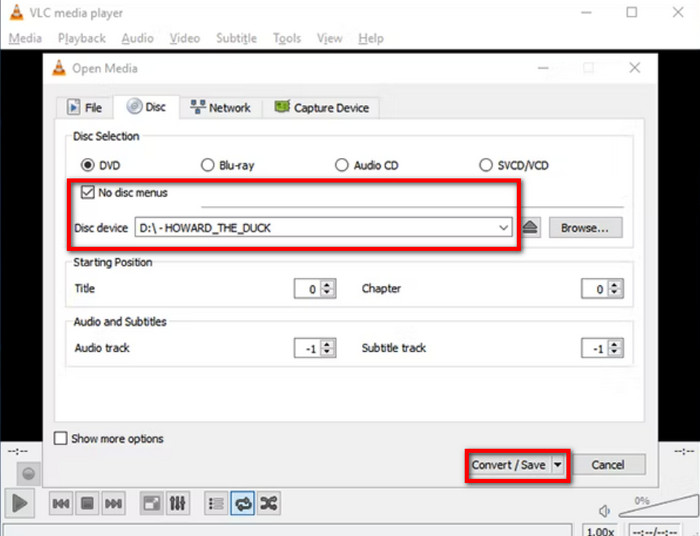
Stap 1. Start VLC en plaats de schijf in het station. Ga naar het tabblad Media en kies de optie Converteren/Opslaan. Navigeer vanuit het pop-upvenster naar het tabblad Schijf om ervoor te zorgen dat VLC de schijf correct leest.

Stap 2. Kruis de ... aan Geen schijfmenu's selectievakje aangezien VLC alleen de menu's zal rippen en de titels zal laten staan. Ga vervolgens verder met het instellen van de Startpositie om de titels of hoofdstukken te selecteren. Klik daarna op de Converteren/opslaan knop aan dvd's naar uw computer kopiëren.
Natuurlijk kan VLC streamingdiensten leveren, zelfs voor dvd's. Het is ook een geweldig alternatief voor basisvideobewerking, maar helaas is het geen professionele dvd-kopieermachine. Bovendien is de verwerkingstijd langer dan een speciale dvd-ripper kan doen, dus dit is een nadeel.
Pluspunten
- Het is een gratis en open-sourcetool.
- Hiermee kunt u het beginhoofdstuk selecteren om dvd's te rippen.
Nadelen
- Het is geen professionele DVD-kopieertool.
- Het kan geen DVD's kopiëren die beveiligd zijn tegen kopiëren.
Methode 4. Een dvd op een computer opslaan met MakeMKV
Als u dvd's moet kopiëren en converteren, is MakemKV een goede optie om te overwegen. De bètaversie is gratis en garandeert dat alle schijfdetails, zoals de hoofdstukken, audiotracks, etc. behouden blijven. Bovendien hebt u slechts één software nodig om dvd's naar uw computer te kopiëren zonder extra extensies.
Stap 1. Installeer MakeMKV op de computer en plaats de schijf. Open het menu Bestand en selecteer de optie Schijf openen om de titels of hoofdstukken te kiezen die u digitaal wilt kopiëren.
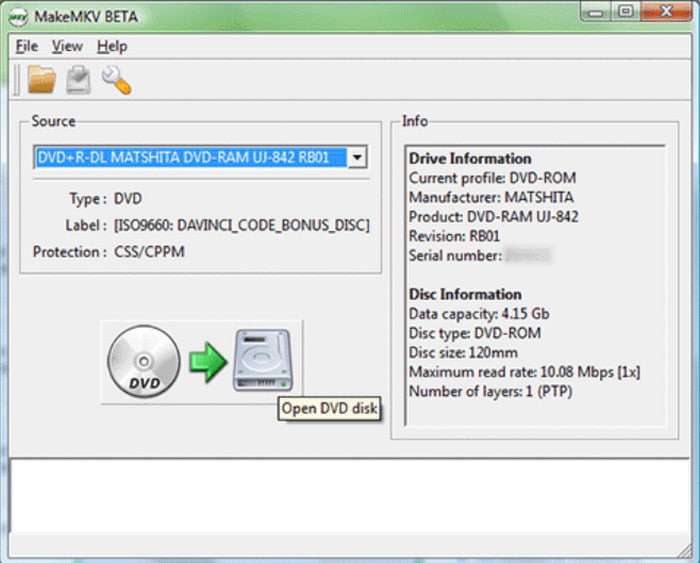
Stap 2. U kunt het proces starten door op de knop Make MKV te klikken. Het proces zal een tijdje duren en het is raadzaam om er aandacht aan te besteden.
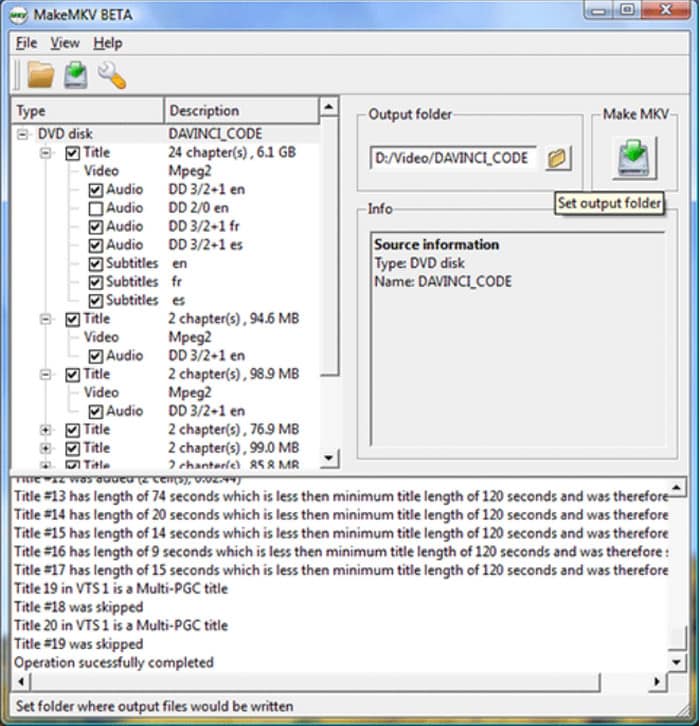
MakeMKV pronkt met zijn one-click conversie voor DVD en Blu-ray ripping. De bètaversie kan echter alleen MKV converteren. Bovendien biedt het geen andere essentiële tools om output te bewerken of ongewenste delen te knippen.
Pluspunten
- Het kan de kopieerbeveiliging van DVD's verwijderen om ze te back-uppen.
- Het heeft een hoge ripsnelheid voor het maken van een back-up van uw dvd-collectie.
- Het is gratis en heeft een eenvoudige interface.
Nadelen
- Het is gratis en heeft een eenvoudige interface.
- Er zijn geen geavanceerde functies voor het rippen van DVD's.
Methode 5. Een dvd naar een computer kopiëren zonder software
Er is een ingebouwde DVD-kopieermachine op Windows en Mac, en u kunt deze op uw computer gebruiken zonder extra extensies. Het heeft echter te veel nadelen dan speciale DVD-kopieersoftware, zoals het converteren van DVD-bestanden naar één algemeen formaat dat alleen afspeelbaar is op de native mediaspeler, het werkt niet voor gecodeerde DVD's, en meer. Dat gezegd hebbende, kunt u het nog steeds op uw apparaat proberen met de volgende stappen:
Stap 1. Plaats de schijf in het station en wacht tot deze volledig is herkend. Ga vervolgens naar Verkenner op Windows of Finder op Mac. Ga naar de bestandsbeheertoepassing van uw apparaat.
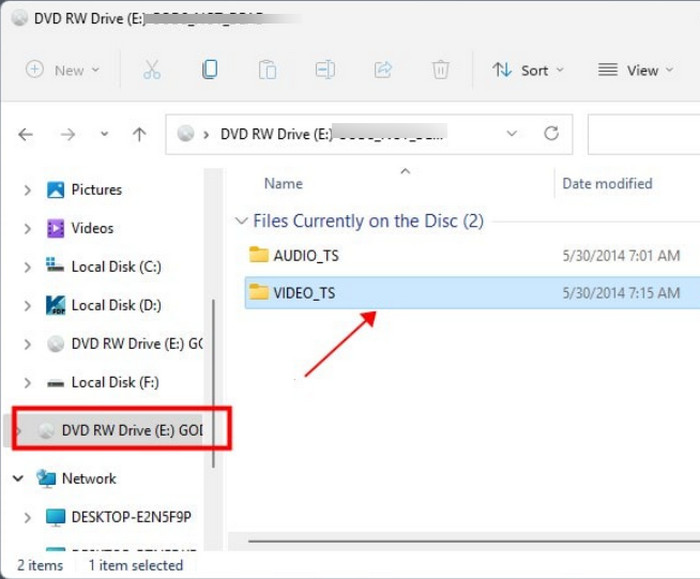
Stap 2. Wanneer u het dvd-station ziet, opent u het en kiest u alle mappen of bestanden die u wilt kopiëren. Klik met de rechtermuisknop op de geselecteerde bestanden en klik op Kopiëren knop. Maak een nieuwe map waar alle gekopieerde dvd's naartoe geëxporteerd moeten worden.
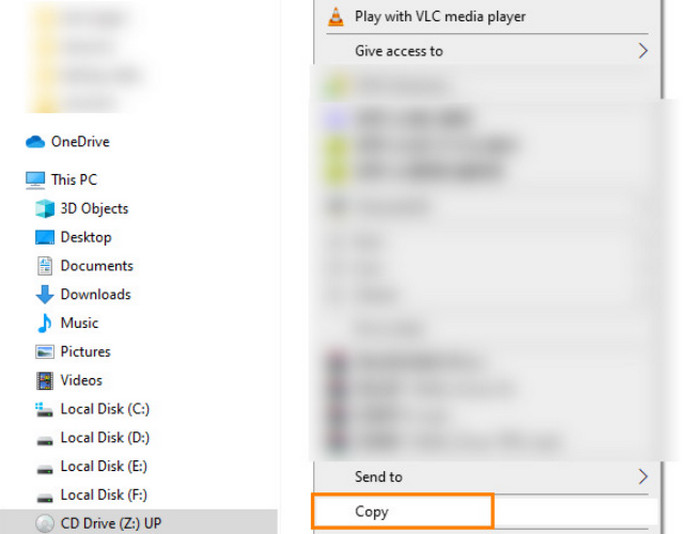
Gelukkig is er een ingebouwde manier om dvd's te kopiëren op Windows- en Mac-computers, en is het makkelijker genoeg om bestanden over te zetten naar uw computer. Maar vergeet niet dat deze methode zeer beperkt is tot zelfgemaakte dvd's en de video's zal converteren naar gangbare formaten die worden ondersteund door de respectievelijke besturingssystemen.
Pluspunten
- U kunt dvd's kopiëren zonder dat u extra software nodig hebt.
Nadelen
- DVD's met kopieerbeveiliging kunnen niet op deze manier worden verwerkt.
Veelgestelde vragen
-
Kun je dvd's naar een harde schijf kopiëren?
Ja, u kunt dvd's rippen of back-uppen naar een harde schijf. Dit kunt u doen met speciale software die het rippen of kopiëren van gegevens van schijven naar harde schijven ondersteunt.
-
Is het legaal om een DVD naar mijn computer te kopiëren?
Als je een manier vindt om dvd's te decoderen, is het legaal om ze te kopiëren, zolang je de inhoud niet met anderen deelt. Maar het is nog steeds illegaal in sommige regionale wetten. Je kunt ook een regiovrije dvd-speler om toegang te krijgen tot de inhoud zonder de schijf te kopiëren.
-
Kopieert Walmart dvd's?
Ja. Walmart kan zelfgemaakte dvd's kopiëren of overzetten naar een computeraccount. De winkel kopieert echter geen commerciële dvd's; in plaats daarvan verkoopt het ze officieel.
Afsluiten
Nu heb je verschillende oplossingen om dvd's te kopiëren naar een Mac of Windows computer zonder al te veel gedoe. Maar aangezien gratis riptools nadelen hebben, raden we je aan om Blu-ray Free DVD Ripper te proberen om hoge kwaliteit rippen en resultaten te garanderen. Klik op de knop Gratis downloaden om het moeiteloos te maken om DVD rippen naar MP4, MOV en andere formaten!
Meer van Blu-ray Master
- DVD's naar ISO converteren: 5 manieren op Windows, Mac en Linux
- [Alles gratis] DVD's rippen naar MP4 op 11 manieren: Windows en Mac
- DVD converteren naar DivX of Xvid-formaat: 3 eenvoudige methoden
- 3 beste manieren om gratis dvd naar wmv te converteren op Windows en Mac
- Top 5 gratis dvd-naar-mp3-converters (offline en online)
- DVD converteren naar H.264: 3 eenvoudig te begrijpen methoden
