

24 juli 2025Gepost door Kevin Molenaar naar Blu-ray maken
Een ISO is een complete schijfkopie die alle gegevens, structuur en inhoud van een schijf bevat. Het branden van een ISO naar een Blu-ray is een veelvoorkomende behoefte voor velen. Sommigen willen grote mediacollecties back-uppen, terwijl anderen HD-video's in een fysiek formaat willen archiveren. Omdat Blu-ray-schijven een grote capaciteit bieden, zijn ze ideaal voor het opslaan van hoogwaardige content in ISO-formaat. Alleen een ISO-bestand is echter niet voldoende. Je hebt de juiste tools en kennis nodig om het correct op een Blu-ray-schijf te branden. Daar komt deze gids van pas. Het doel van dit bericht is om je te helpen op drie verschillende manieren effectief Blu-rays te maken van ISO-bestanden. Als je op zoek bent naar een betrouwbare methode, vind je hier praktische stappen en tips.

- Methode 1. Brand ISO naar Blu-ray met Blu-ray Master DVD Creator
- Manier 2. Brand ISO naar Blu-ray met ImgBurn
- Manier 3. Brand ISO naar Blu-ray met AnyBurn
- Tips voor het converteren van ISO naar Blu-ray
Manier 1. Brand ISO naar Blu-ray met Blu-ray Master DVD Creator
Blu-ray Master gekozen DVD-maker is een flexibele software voor het maken van schijven die verder gaat dan alleen dvd's maken. Hoewel de naam anders doet vermoeden, kun je er ook ISO's mee branden naar Blu-ray. Het is gratis te downloaden voor Windows (7-11) en Mac (10.9 of hoger). Het beschikt over een Blu-ray-brandmodus, waarmee je een Blu-ray-schijf kunt maken van mediabestanden en andere bronnen, zoals ISO-images. Je kunt zelfs een dvd-ISO laden en deze foutloos naar Blu-ray branden. Daarnaast biedt het een menusjabloon voor 20 schijven met verschillende thema's, passend bij je content.
Stap 1.Begin met het gratis downloaden van Blu-ray Master DVD Creator. Deze is beschikbaar voor zowel Windows als Mac, dus klik op de juiste downloadknop voor uw systeem. Installeer de software voor het branden van Blu-rays, voltooi de installatie en start de software.
Gratis download
Voor ramen
Veilige download
Gratis download
voor macOS
Veilige download
Stap 2.Plaats voordat u verdergaat een lege Blu-ray-schijf in uw externe Blu-ray-station. Selecteer bij het opstarten de optie Blu-ray Disc als schijftype. Klik vervolgens op Mediabestand(en) toevoegen om het ISO-imagebestand te importeren. Als u een ISO met een hoge capaciteit brandt, stelt u het schijftype in op BD-50 (50 GB).
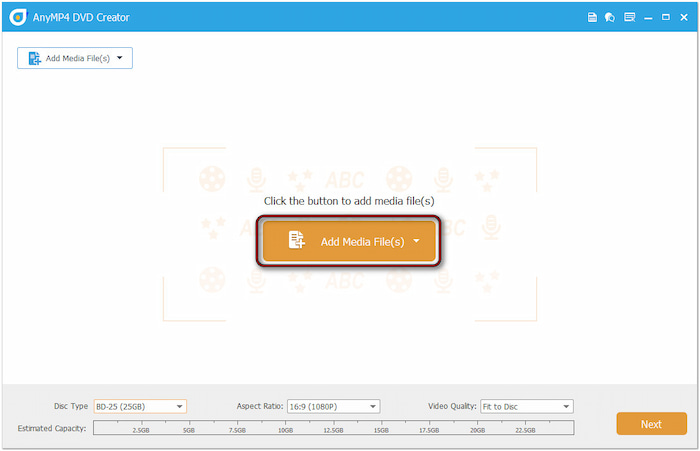
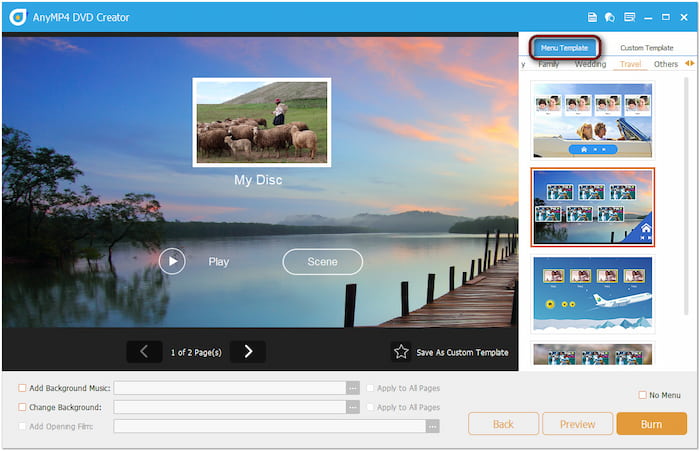
Stap 3.Klik op de knop Volgende om het schijfmenuvenster te openen. Kies hier een menusjabloon dat bij uw stijl past of pas uw schijfmenu aan. U kunt achtergrondmuziek toevoegen, een afbeelding uploaden en een introductiefilm invoegen. Klik op de knop Brandwond knop om verder te gaan.
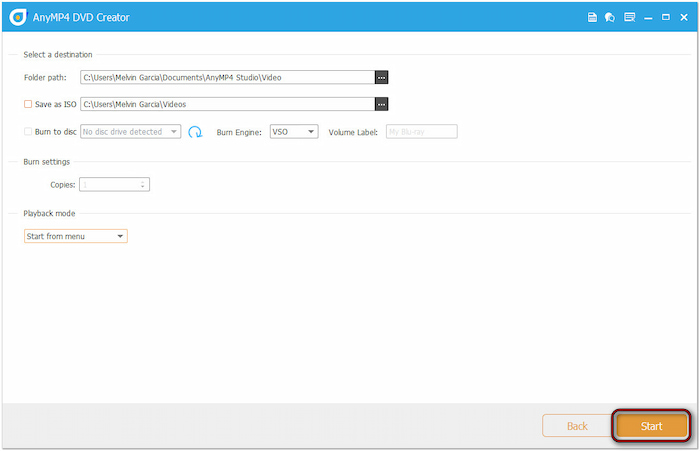
Stap 4.Selecteer in het venster Brandinstellingen de optie 'Branden op schijf' en selecteer uw Blu-ray-station in het keuzemenu. Klik eventueel op de mappadselector om een uitvoermap voor de BDMV-map in te stellen. Nadat u alle instellingen hebt bevestigd, klikt u op Begin om het ISO-imagebestand op een Blu-ray-schijf te branden.
Blu-ray Master DVD Creator is ideaal voor wie eenvoudig een ISO naar Blu-ray wil branden. Naast de brandfunctionaliteit beschikt deze software over een ingebouwde editor. De software beschikt over essentiële tools om je ISO-content te verbeteren vóór het branden. Opties zijn onder andere een rotator, clipper, cropper, effecten, watermerken, sound booster, ondertiteling invoegen en meer.
Manier 2. Brand ISO naar Blu-ray met ImgBurn
Afb.Brand is een lichtgewicht, gratis software voor het branden van ISO's naar Blu-ray-schijven. Hoewel de software bekend is en veelgebruikt wordt voor het branden van dvd's, ondersteunt het ook het branden van Blu-ray-schijven volledig. U kunt er een ISO mee branden en deze direct op een lege Blu-ray-schijf branden.
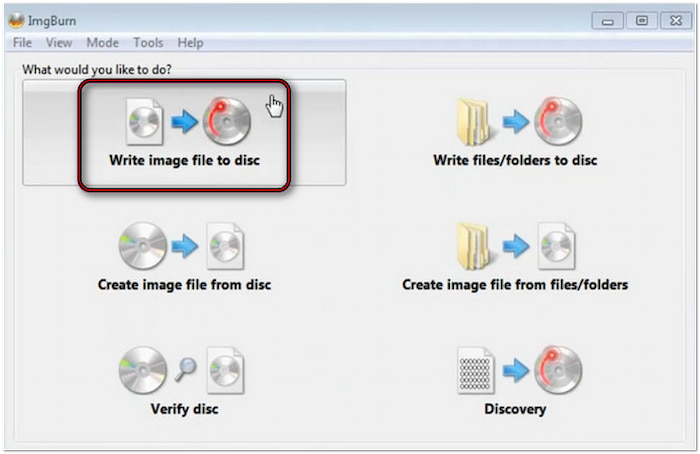
Stap 1.Voer ImgBurn uit op uw systeem en selecteer de Afbeeldingsbestand naar schijf schrijven Optie. Navigeer naar de bronselector en klik op de mapknop om je lokale schijf te openen. Blader naar het ISO-imagebestand dat je naar Blu-ray wilt converteren en klik op Openen om het te importeren.
Stap 2.Zodra het ISO-imagebestand is toegevoegd, ga je naar het linkerondergedeelte van de software. Klik op Schijf/Schrijven Druk op de knop, weergegeven door de optische schijf, om het maken van de Blu-ray te starten. Zorg er echter eerst voor dat u de lege Blu-ray-schijf in uw Blu-ray-station hebt geplaatst.
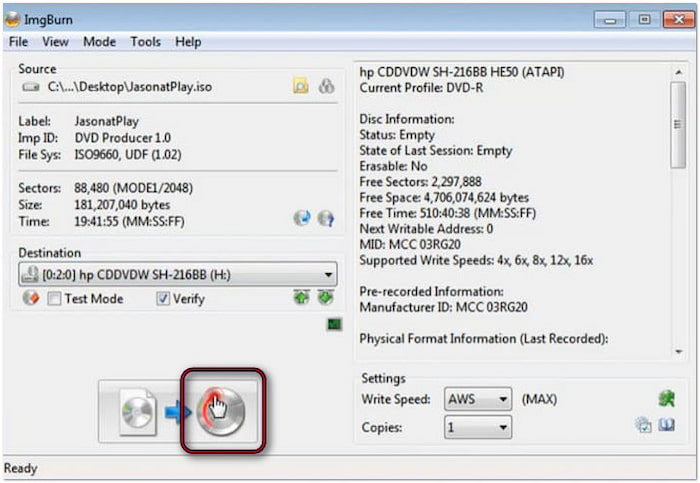
Het gebruik van ImgBurn om een Blu-ray-schijf te maken van een ISO-imagebestand is een eenvoudig proces. Hoewel het deze taak effectief uitvoert op een Windows-systeem, kan de software niet worden gebruikt om ISO naar Blu-ray te branden op een Mac. Bovendien is het alleen compatibel met Windows 10 en oudere versies van Windows. Als u dvd-/Blu-ray-ISO's wilt branden op een Mac, kunt u het volgende proberen: alternatieven voor ImgBurn voor Mac.
Weg 3. Brand ISO naar Blu-ray met AnyBurn
AnyBurn is uitgebreide Windows-software voor het branden van Blu-rays, dvd's en cd's, en voor het maken van images. Het ondersteunt het branden van ISO-bestanden naar Blu-ray-schijven en andere fysieke media. Naast het maken van schijven biedt het ook de mogelijkheid om audio-cd's te rippen, audio-cd's te branden en opstartbare USB-sticks te maken.
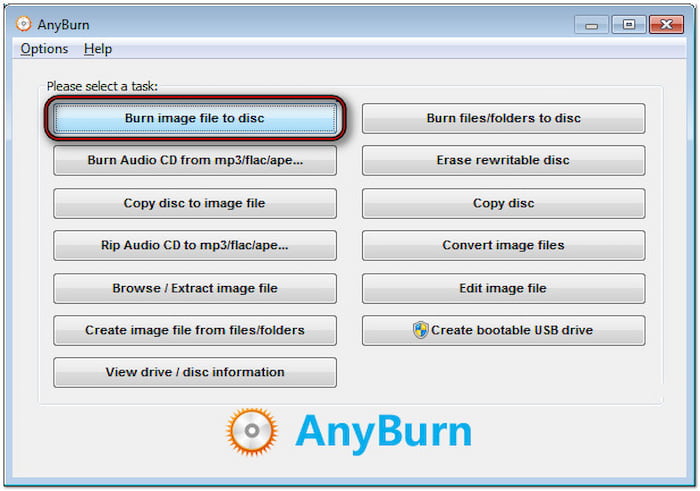
Stap 1.Open AnyBurn en selecteer de Brand een imagebestand op schijf Selecteer de optie 'Brand Image File' als uw taak. Klik in het venster 'Brand Image File' op de knop 'Map' om het ISO-bronimagebestand te laden. Bereid nu de lege Blu-rayschijf voor en plaats deze op de externe Blu-ray-drive van uw computer.
Stap 2.Selecteer eventueel 'Geschreven gegevens verifiëren' om de gegevens die naar de schijf zijn geschreven te vergelijken met de originele. Deze actie zorgt ervoor dat de nieuwe Blu-ray-schijf leesbaar is en alle gegevens identiek zijn. Zodra alles is ingesteld, klikt u op Brandwond knop om het branden van het ISO-bestand te starten.
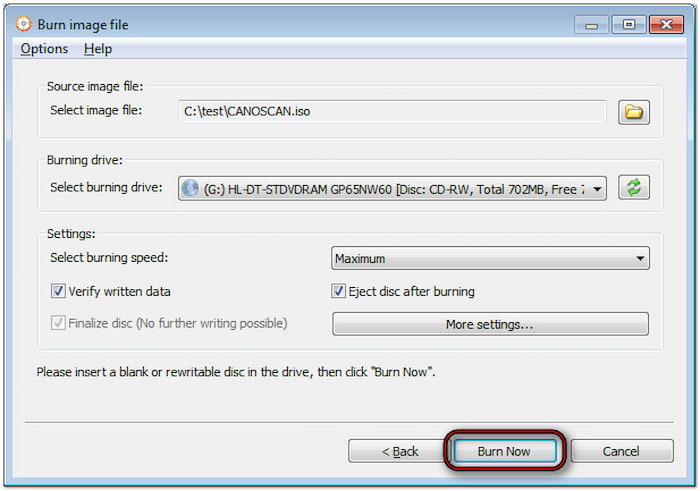
AnyBurn is een eenvoudige en efficiënte tool voor het branden van ISO-imagebestanden naar Blu-ray-schijven. Als u echter Blu-ray-authoring met menu's en extra functies nodig hebt, is dit niet de beste keuze. Deze software richt zich uitsluitend op het branden van Blu-ray-schijven in plaats van op het authoren ervan.
Tips voor ISO naar Blu-ray conversie
In dit gedeelte vindt u essentiële tips die alles behandelen wat u moet weten voordat u gaat branden. We belichten belangrijke maatregelen die van invloed kunnen zijn op de kwaliteit, betrouwbaarheid en levensduur van uw Blu-ray-schijf. Door deze best practices te volgen, kunt u fouten minimaliseren en een optimale videokwaliteit behouden.
Kies het juiste Blu-ray-uitvoertype
Blu-ray-schijven zijn verkrijgbaar in twee capaciteiten: BD-25 (25 GB, enkellaags) en BD-50 (50 GB, dubbellaags). De grootte van uw ISO Het bestand moet bepalen welke schijf gebruikt moet worden. Als de bron-ISO groter is dan 25 GB, zal het gebruik van een BD-25 resulteren in een fout of gedwongen compressie.
Brandsnelheid
Een lagere brandsnelheid levert betere resultaten op, vooral bij grote ISO-bestanden, zoals die van Blu-ray-schijven. Langzamer branden minimaliseert het risico op datacorruptie, schrijffouten of onleesbare schijven. Hoewel het proces langer kan duren, levert het uiteindelijk een stabielere en foutloze schijf op.
Voldoende harde schijfruimte en systeembronnen
Het branden van grote ISO-bestanden naar Blu-ray vereist een aanzienlijke hoeveelheid vrije ruimte op de harde schijf. Het is aan te raden om minimaal twee keer de grootte van het ISO-bestand beschikbaar te hebben. Dit verkleint de kans op buffer-underruns, vertragingen of onderbrekingen, die allemaal tot een mislukte brandsessie kunnen leiden.
Gebruik Blu-ray-schijven van hoge kwaliteit
Niet alle Blu-ray-schijven zijn hetzelfde. Kies voor hoogwaardige Blu-ray-schijven van bekende merken, zoals die van Sony of Panasonic. Goedkopere, generieke schijven zijn gevoeliger voor brandfouten, kwaliteitsverlies en incompatibiliteit met Blu-ray-spelers.
Conclusie
Brandend ISO naar een Blu-ray Hiermee kunt u hoogwaardige content bewaren en fysieke back-ups maken. Het volgen van de juiste stappen en het gebruik van de juiste software zijn essentieel voor het succesvol creëren van Blu-ray-schijven. In dit bericht vindt u de beste methoden en tips voor een soepel en foutloos proces. Van de tools die we hebben besproken, springt Blu-ray Master DVD Creator eruit. Met zijn ondersteuning voor het branden van hoogwaardige ISO's en extra functies is het de perfecte tool voor al uw Blu-ray-authoringbehoeften.
Meer van Blu-ray Master
