

10 oktober 2025Gepost door Kevin Molenaar naar Maak een dvd
Een ISO-imagebestand is een type container waarin de exacte inhoud van een cd, dvd en Blu-ray wordt opgeslagen. Veel softwarebedrijven gebruiken deze bestandscontainer als een belangrijk hulpmiddel voor het distribueren van applicaties en andere middelen zonder fysieke schijven te transporteren. Ze zetten de inhoud gewoon om in ISO-bestanden om tijd en geld te besparen. Microsoft's Windows 10, 11 en zelfs 8 kunnen dat wel ISO monteren. Maar weet u wat het mounten van een bestand betekent? Zo niet, dan is dit uw kans om de precieze definitie van ISO-bestandsmontage te leren, met een eenvoudige tutorial over hoe u dit op de juiste manier op uw bureaublad kunt doen. Laten we daarom, zonder verder adieu, beginnen met deze lessen terwijl u de onderstaande inhoudsdelen leest.
Inhoudsopgave
Deel 1. Wat is ISO en ISO-vatting
Eerst leggen we je uit wat ISO is. Een ISO-bestand is een digitale replica van een optische schijf, zoals een cd, dvd of Blu-ray. Het bevat alle gegevens en de bestandsstructuur van de originele schijf, gebundeld in één bestand met de extensie .iso. ISO-bestanden worden vaak gebruikt om grote programma's, computersystemen of mediaverzamelingen te delen. Je kunt ze mounten of branden op fysieke schijven of virtuele schijven. Ze maken het gemakkelijker om bestanden op te slaan, te verzenden en te installeren, en daarom zijn ze populair bij zowel techneuten als gewone gebruikers.
Laten we nu eens kijken wat ISO-mounting is. ISO-bestandmounting betekent het virtueel benaderen of koppelen van de inhoud van een ISO-imagebestand alsof het een optische schijf is die in een optische drive is geplaatst. Bovendien is deze bestandsimage een bestandsindeling die een replica bevat van de gegevens op de schijf. Mounting is een methode die vaak wordt gebruikt voor systeemherstel, softwaredistributie en gegevensopslag. Het besturingssysteem creëert een virtuele schijf door dit proces uit te voeren, waardoor gebruikers de inhoud kunnen openen terwijl ze hun optische of originele kopie vanaf de fysieke schijf benaderen. Bovendien is deze methode met name handig bij virtualisatie of wanneer fysieke media onpraktisch zijn. Dit betekent dat virtuele tools rechtstreeks toegang hebben tot ISO-images, waardoor het installatieproces effectiever wordt gestroomlijnd. Om zelf succesvol een ISO-bestand te mounten, is het belangrijk om wat kennis te hebben van... ISO-maker Software is ook essentieel. Lees verder om te zien hoe je een ISO-image maakt op Windows en Mac.
Deel 2. Een ISO mounten op Windows 11/10/8
Om ISO-bestanden te mounten op Windows-computers, vooral de 11, 10 en 8, moet u ervoor zorgen dat de bestanden al beschikbaar zijn. Volg vervolgens, met behulp van uw curser, de onderstaande instructiegids.
Stap 1.Ga naar het Windows-logo van uw computer in de linkerbenedenhoek van uw scherm.
Stap 2.Dan klikken Bestandsverkenner en zoek de map waarin uw ISO-imagebestand zich bevindt.
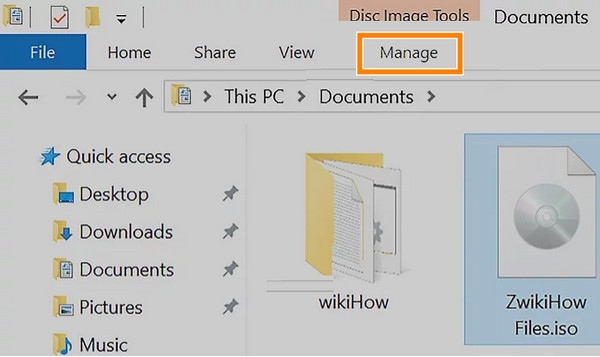
Stap 3.Klik nu op de Beheren tabblad, dat u linksboven in uw venster vindt. Wacht vervolgens tot eronder een werkbalk verschijnt.
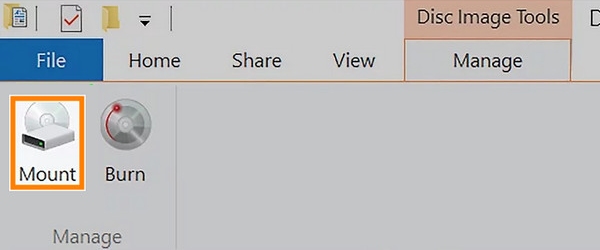
Stap 4.Klik op de optie Koppelen in de werkbalk. Het .iso-bestand wordt dan gekoppeld aan het cd-romstation van uw computer.
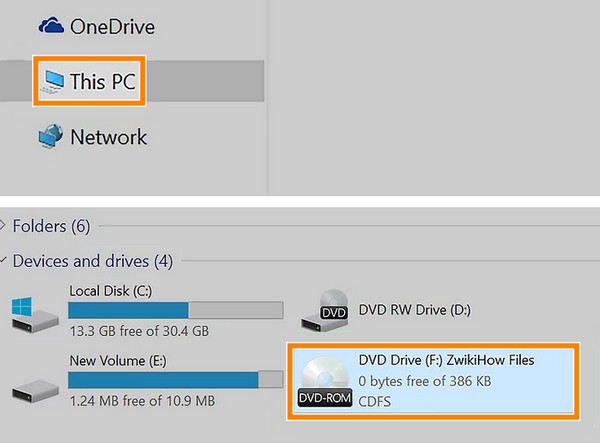
Stap 5.Klik daarna op de Deze pc optie en dubbelklik vervolgens op de ISO onder de Apparaten en schijven naar toe gaan Deze pc keuze. Door dit te doen, kunt u uw ISO-inhoud openen.
Deel 3. Een ISO op een Mac mounten
Om ISO-bestanden op Mac-computers te mounten, is Finder de beste keuze. Wanneer u dubbelklikt op een ISO-bestand, koppelt Finder het automatisch als een virtuele schijf en geeft de inhoud ervan weer in een nieuw venster, net zoals bij het plaatsen van een fysieke cd of dvd. Deze ingebouwde functie betekent dat u geen extra software nodig hebt. MacOS verwerkt het naadloos, zodat u bestanden rechtstreeks vanaf de gemounte image kunt doorbladeren, installeren of kopiëren. Het is een snelle en gebruiksvriendelijke manier om probleemloos toegang te krijgen tot ISO-bestanden. We zullen nu de gedetailleerde stappen met u delen om ISO-bestanden met Finder te mounten.
Stap 1.Selecteer en open Finder op uw Mac-computer.
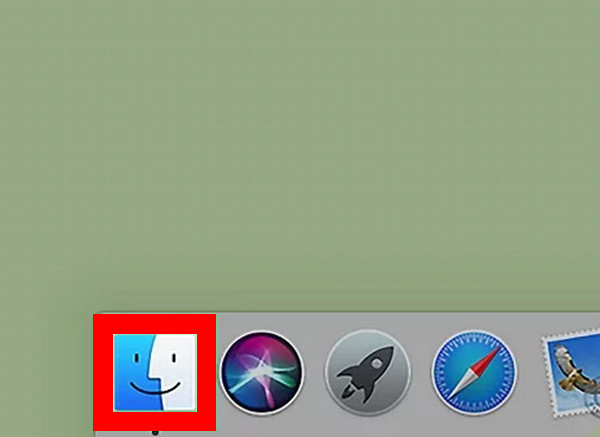
Stap 2.Navigeer vervolgens naar de map waar uw ISO-bestanden zijn opgeslagen. Dubbelklik op het ISO-bestand om het te mounten als een virtuele schijfkopie.
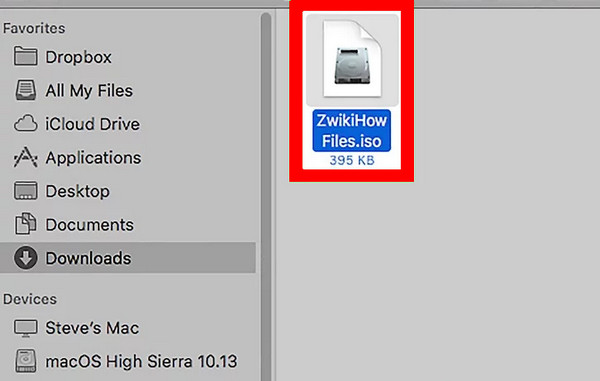
Stap 3.MacOS koppelt het automatisch en opent een nieuw Finder-venster met de inhoud ervan.
Al met al is Finder een betrouwbare keuze voor het mounten van ISO-bestanden op Mac-computers. Het biedt een eenvoudige en gratis bediening. De beperking is dat de functies die u kunt aanpassen voordat u ISO-bestanden mount, beperkt zijn.
Deel 4. Wat te doen als het koppelen van ISO op Windows/Mac niet werkt
Als u problemen ondervindt bij het monteren van uw ISO-bestanden, of als deze niet goed werken of verwerken, dan hebben we hieronder de oplossingen verzameld die u kunt gebruiken.
- Controleer of de ISO niet beschadigd is. U kunt de checksum van het bestand controleren of het ISO-bestand opnieuw downloaden via een vertrouwde bron.
- Werk uw Windows- of MacOS-besturingssysteem bij. Soms hoeft u het apparaat alleen maar opnieuw op te starten om een tijdelijk probleem op te lossen. Nadat u de computer opnieuw hebt opgestart, kunt u opnieuw proberen de ISO van de virtuele schijf te koppelen.
- Update uw Windows-besturingssysteem. Zorg ervoor dat uw bureaublad of het besturingssysteem up-to-date is, omdat updates problemen en bugs oplossen.
- Controleer de conflicten van de stationsletter. Zorg ervoor dat de letter van uw virtuele schijf alleen bedoeld is voor uw eigen schijf en niet door een andere schijf wordt gebruikt.
- Gebruik montagesoftware van derden. Als de ingebouwde montagetool van uw desktop niet goed werkt, kunt u het beste andere software gebruiken om de klus te klaren.
Deel 5. Beste software om ISO en DVD te maken op Windows en Mac
Stel dat uw laatste redmiddel het installeren van software van derden is, dan is de beste software voor het monteren van ISO de Blu-ray Master DVD-makerDit programma is de beste aanbeveling voor Blu-ray Master, dat speciaal is ontworpen voor het maken van dvd's van je ISO-bestanden. Dus als je het bestand niet kunt mounten, waarom zou je het dan niet terugbranden naar een fysieke schijf? Deze DVD Creator helpt je dit op de eenvoudigste, snelste en verliesvrije manier te doen. Bovendien biedt het een breed scala aan functies en mogelijkheden om het proces van het maken van ISO naar dvd op Windows en Mac te personaliseren. Met deze functies kun je verschillende ISO-inhoud en video's toevoegen aan een dvd met menusjablonen, met afbeeldingen en muziek.
U kunt de dvd ook aanpassen met hulpmiddelen zoals het toevoegen van watermerken, bijsnijden, bijsnijden en het aanpassen van video-effecten voordat u deze gaat branden. Over het algemeen is het een geweldig programma dat handig is voor het delen en behouden van uw ISO-images. Hier zijn dus de snelle stappen die u moet volgen voor het branden van Mount ISO.
Belangrijkste kenmerken
• Creëer zonder verlies een map en een ISO-image van dvd's en Blu-rays.
• Bied aanpasbare menusjablonen aan.
• Snel brandproces.
• Vriendelijke gebruikersinterface.
Stap 1.Eerst en vooral moet u de software op uw computer krijgen door op de knop Gratis download knop hierboven. Volg daarna de gevraagde installatieprocedure.
Gratis download
Voor ramen
Veilige download
Gratis download
voor macOS
Veilige download
Stap 2.Plaats na de installatie de dvd in de optische drive van uw computer. Start vervolgens uw zojuist geïnstalleerde DVD Creator. Beweeg in de hoofdinterface over de DVD-schijf tabbladoptie en klik erop. Klik vervolgens op de Mediabestand toevoegen knop om de ISO-image te uploaden die u gaat branden.
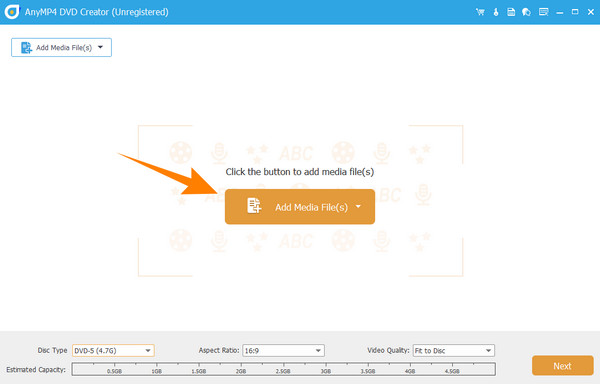
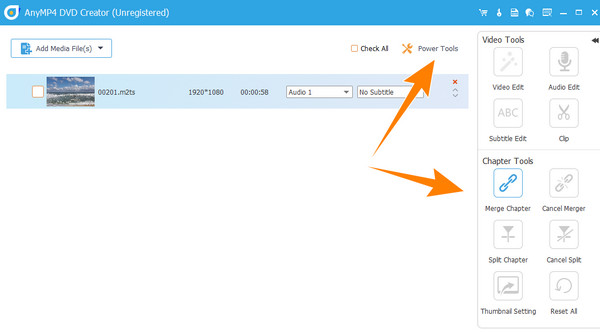
Stap 3.Zodra de ISO-image is geïmporteerd, kunt u op klikken Elektrisch gereedschap optie in de rechterbovenhoek van de interface. Met deze actie ziet u de tools waarmee u kunt navigeren of die u op uw media kunt toepassen. Klik in ieder geval op de Volgende knop om door te gaan naar de volgende stap.
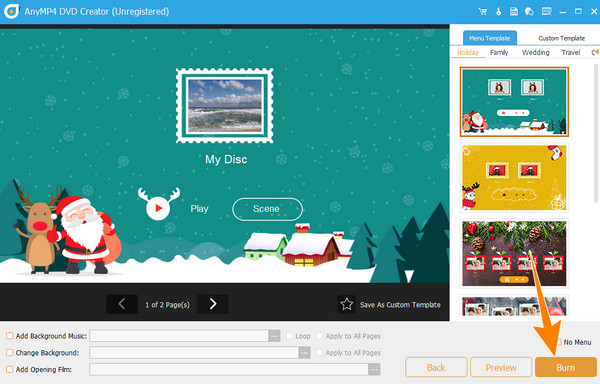
Stap 4.Zo snel kunt u nu op klikken Brandwond op de nieuwe vensterpagina. U hoeft alleen maar even te wachten tot het proces is voltooid.
Deel 6. Veelgestelde vragen over het monteren van ISO
-
Moet ISO worden gemonteerd?
De noodzaak om de ISO te monteren hangt af van de situatie waarin u zich bevindt. Dit proces is nuttig bij het verkrijgen van toegang tot het inhoudsbestand zonder het te branden.
-
Kun je ISO mounten in Windows 7?
Ja. U kunt ISO echter op Windows 7 koppelen met software van derden. Dit komt omdat Windows 7 geen ingebouwde ondersteuning heeft voor ISO-montage.
-
Kan ik een ISO-bestand mounten zonder schijf?
Ja, u kunt een ISO-bestand mounten zonder dat u een optisch station nodig heeft. U kunt dit echter alleen doen als u een virtuele schijf gebruikt die de afwezigheid van een fysieke schijf kan emuleren.
-
Hoe weet ik of een ISO-bestand is aangekoppeld?
Om te weten of de ISO al is aangekoppeld, kunt u op uw pc de stationsletter controleren. Als een nieuwe stationsletter uw ISO-bestand harmoniseert, betekent dit dat de ISO is aangekoppeld.
Afsluiten
Daar heb je het, de definitie, het proces en de tips voor ISO-montageWe bieden eenvoudige manieren om ISO-bestanden te mounten op Windows- en Mac-computers. Dankzij de duidelijke illustraties kunnen beginners dit met succes doen. Houd er rekening mee dat niet alle Windows-desktops uw ISO-images kunnen mounten. Als uw computer deze ingebouwde functie niet heeft, kunt u nog steeds rekenen op software van derden, zoals Blu-ray Master DVD Creator.
Meer van Blu-ray Master
