

21 mei 2025Gepost door Bretagne Garcia naar DVD rippen
Voor wie een dvd-collectie bezit, blijft het kijken van films op dvd een goede keuze om te genieten van hoogwaardige content. Het is echter essentieel om de dvd-speler op de juiste manier op de tv aan te sluiten. HDMI is de meest geprefereerde verbindingsoptie, omdat het video en audio via één kabel overbrengt. Dit artikel leert je hoe je dat moet doen. dvd-speler aansluiten op tv met HDMI. Door de juiste aanpak te begrijpen, kunt u afspeelproblemen voorkomen. Zo kunt u ongestoord genieten van uw collecties.
- Deel 1. Voorbereiding voor het gebruik van HDMI om een dvd-speler en tv aan te sluiten
- Deel 2. DVD-speler aansluiten op tv met HDMI
- Deel 3. Problemen oplossen
- Deel 4. Bonus: dvd's digitaliseren om op tv af te spelen
Deel 1. Voorbereiding voordat u HDMI gebruikt om een dvd-speler en tv aan te sluiten
Voordat u een dvd-speler met HDMI op een tv aansluit, is het essentieel om alles goed voor te bereiden om verbindingsproblemen te voorkomen. Hieronder staan de belangrijke stappen die u moet nemen voordat u de verbinding tot stand brengt:
• Controleer apparaatcompatibiliteit: Zorg ervoor dat zowel de dvd-speler als de tv HDMI-connectiviteit ondersteunen.
• Verzamel de benodigde uitrusting: Een HDMI-kabel moet lang genoeg zijn om beide apparaten te kunnen bereiken.
• Plaats de apparaten op de juiste manier: Plaats de DVD-speler op een stabiele ondergrond, dicht bij de TV, om oververhitting te voorkomen.
• Schakel beide apparaten uit voordat u ze aansluit: Schakel de dvd-speler en de tv uit en haal de stekker eruit om elektrische schade te voorkomen.
Deel 2. DVD-speler aansluiten op tv met HDMI
Je dvd-collectie op een groter scherm bekijken is een geweldige manier om van films van hoge kwaliteit te genieten. HDMI gebruikt de kabel om de dvd-inhoud via één kabel te verzenden, waardoor meerdere aansluitingen overbodig zijn. Deze methode levert een betere beeldkwaliteit op dan oudere verbindingstypen: composiet- of componentkabels. Als de dvd-speler en tv HDMI-poorten hebben, duurt het instellen van de verbinding slechts enkele minuten.
Zo sluit u een dvd-speler aan op een tv via HDMI:
Stap 1.Sluit het ene uiteinde van de HDMI-kabel aan op de OUT-poort van de dvd-speler. Sluit vervolgens het andere uiteinde aan op de IN-poort van de tv. Sluit de netsnoeren van de dvd-speler en de tv aan, zet ze aan en zorg ervoor dat de speler in de afspeelmodus staat.

Stap 2.Druk op de knop Input/Source op de afstandsbediening van de tv en selecteer HDMI 1 of HDMI 2. Pak je schijf, open de dvd-lade met de afstandsbediening en plaats je dvd. Sluit de lade en wacht tot de schijf is geladen. Je zou de dvd-inhoud op je tv-scherm moeten zien.
Zo sluit je een dvd-speler aan op een tv met een HDMI-kabel! Een HDMI-kabel biedt de beste video- en audiokwaliteit zonder dat je meerdere kabels nodig hebt. Als je een smart-tv met ingebouwde dvd-speler , is het niet nodig om dergelijke draden te gebruiken.
Deel 3. Probleemoplossing
1. Geen signaal op tv

Soms geeft het tv-scherm de melding 'Geen signaal' weer na het aansluiten van de dvd-speler. Dit kan worden veroorzaakt door een losse HDMI-kabel of een onjuiste tv-ingangskeuze. Controleer of de HDMI-kabel goed is aangesloten op de dvd-speler en de tv. Gebruik de afstandsbediening van de tv om naar de gewenste ingangsbron te schakelen. Als het probleem aanhoudt, gebruik dan een andere HDMI-kabel om hardwarefouten uit te sluiten.
2. Slechte beeldkwaliteit

Onjuiste video-instellingen en kabels van lage kwaliteit kunnen leiden tot wazige, vervormde of slechte beeldkwaliteit. Het beeld kan onduidelijk lijken als de resolutie van de dvd-speler niet overeenkomt met de resolutie van de tv. Ga naar het instellingenmenu van de dvd-speler en pas de uitvoerresolutie aan zodat deze overeenkomt met het beeld van uw tv. Overweeg over te stappen op een HDMI-kabel als u composiet- of componentkabels gebruikt. Een HDMI-kabel biedt een betere beeldkwaliteit bij digitale signaaloverdracht.
3. Geen audio van de dvd-speler
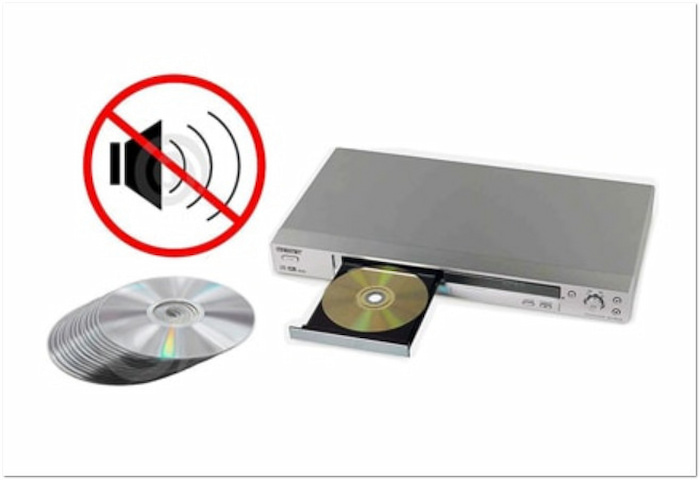
Heeft uw dvd beeld, maar geen geluid? Het probleem kan worden veroorzaakt door gedempte volume-instellingen of verkeerd geconfigureerde uitvoerinstellingen. Verhoog het volume van de tv en dvd-speler en zorg ervoor dat dempen niet is uitgeschakeld. Ga vervolgens naar de audio-instellingen van de dvd-speler en wijzig het audio-uitvoerformaat om compatibiliteit met de luidsprekers van uw tv te garanderen.
Deel 4. Bonus: dvd's digitaliseren om op tv af te spelen
Het afspelen van een dvd vereist zoveel processen. Je moet de dvd-speler instellen en via HDMI op de tv aansluiten voordat je kunt beginnen met afspelen. Je hebt echter met één klik direct toegang tot de content dankzij digitalisering. Maar hoe? Via Blu-ray Master Gratis dvd-ripper kunt u DVD-inhoud extraheren en converteren naar digitale formaten.
Blu-ray Master Free DVD Ripper is een desktopsoftware voor het converteren van dvd's naar digitale formaten. Het kan dvd's rippen naar meer dan 200 formaten die compatibel zijn met tv's. Het biedt aanpassingsmogelijkheden voor profielinstellingen om de kwaliteit van uw dvd's te verbeteren voor hoogwaardige rips. U kunt eenvoudig een uitvoermap instellen om de geripte dvd's na de conversie te openen.
Zo digitaliseert u dvd's voor het afspelen op tv's:
Stap 1.Download de Blu-ray Master Free DVD Ripper van de officiële website of klik op de gratis download hieronder. Installeer de dvd-ripsoftware en wacht tot de installatie is voltooid. Plaats de dvd in het schijfstation en open de software.
Gratis download
Voor ramen
Veilige download
Gratis download
voor macOS
Veilige download
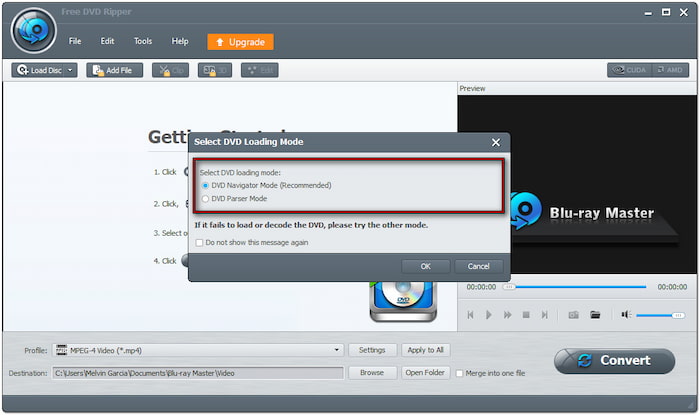
Stap 2.Klik schijf laden om de geplaatste dvd uit het schijfstation te importeren. Naast dvd's kunt u ook een VIDEO_TS-map of IFO-bestanden laden. Klik op het pulldownmenu om de knoppen DVD-map laden en IFO-bestanden laden te openen. Selecteer uw laadmodus in het pop-upvenster.

DVD-navigatormodus: Deze standaardmodus leest de volledige dvd-structuur. Dit zorgt voor een correcte decodering van de dvd om veelvoorkomende problemen met kopieerbeveiliging te voorkomen.
DVD-parsermodus: Deze modus wordt aanbevolen om beschadigde dvd's te omzeilen. Het kan nuttig zijn wanneer de software de hoofdfilm niet kan detecteren met behulp van de DVD Navigator-modus.
Stap 3.Zodra de dvd is gedetecteerd, klikt u op het veld Profiel en selecteert u de categorie Algemene video. Kies MPEG-4-video (*.mp4) voor compatibiliteit met standaard- en smart-tv's. Selecteer optioneel de MKV-videoformaat (*.mkv) voor resultaten van hoge kwaliteit.
Klik indien nodig op de knop Instellingen naast het veld Profiel om de profielinstellingen aan te passen. U kunt instellingen zoals encoder, framesnelheid, resolutie, bitsnelheid, beeldverhouding, kanaal, enz. aanpassen.
Stap 4.Ga naar het veld Bestemming en klik op Bladeren om het bestemmingspad op te geven. Zodra de uitvoermap is ingesteld, klikt u op Overzetten om de dvd te digitaliseren. Blu-ray Master Free DVD Ripper extraheert de inhoud en bereidt de dvd voor op digitalisering.

Belangrijke notitie: Bewaar de geripte dvd na de conversie op een USB-stick of harde schijf. Maak een map aan in de hoofdmap van de USB-stick en geef deze een naam. Kopieer en plak de geripte dvd in de aangemaakte map. Plaats vervolgens de USB-stick in de tv om de dvd af te spelen.
Blu-ray Master Free DVD Ripper behoort tot de beste gratis dvd-rippers Voor het digitaliseren van dvd's. Het biedt een handige oplossing om uw collecties af te spelen zonder een dvd-speler aan te sluiten op een tv met HDMI. Naast rippen beschikt het over een ingebouwde editor voor het aanpassen van de dvd-inhoud vóór de conversie. Het beschikt over essentiële tools zoals een trimmer, cropper, sound booster, enzovoort.
Afsluiten
Weten hoe je dvd-speler aansluiten op tv met HDMI Goed afspelen is een essentiële stap om van je films te genieten met hoogwaardige video en helder geluid. Met de eenvoudige stappen die in dit bericht worden beschreven, zorg je voor een probleemloze verbinding tussen je apparaten. Wil je films op je tv kijken zonder een dvd-speler? Gebruik dan Blu-ray Master Free DVD Ripper. Met deze software kun je dvd's digitaliseren naar meer dan 200 formaten die op elke tv kunnen worden afgespeeld. Download Blu-ray Master vandaag nog en converteer dvd's naar digitaal voor eenvoudiger afspelen en langdurige opslag.
Meer van Blu-ray Master
- DVD-speler aansluiten op Roku TV: eenvoudige installatiehandleiding in 2026
- 2 bewezen methoden om MKV op Apple TV af te spelen [Volledige installatie]
- Hoe speel je dvd's af op je laptop? – 4 eenvoudige en gratis manieren in 2026
- Kan Plex ISO-bestanden afspelen: volledige handleiding bijgewerkt in 2026
DVD-films afspelen

Snelle en gratis ripsoftware waarmee u al uw dvd's eenvoudig digitaal kunt decoderen op uw computer.
100% Veilig. Geen virussen.
