

11 juli 2025Gepost door Kevin Molenaar naar DVD rippen
Wilt u de dvd importeren in uw Final Cut Pro? Als dat het geval is, bent u op het juiste bericht. Terwijl u leest, kent u de meest efficiënte en effectieve procedure om het gewenste resultaat te bereiken. Daarnaast ontdekt u de beste ripper die u helpt bij alle processen die u nodig heeft. Dus zonder iets anders raden we aan het bericht te lezen en er inzicht in te krijgen hoe u een dvd in Final Cut Pro importeert.
Deel 1. Ondersteunt Final Cut Pro dvd?
Ondersteunt Final Cut Pro dvd's? Helaas ondersteunt Final Cut Pro geen dvd's. Dit betekent dat het niet mogelijk is om video rechtstreeks van dvd's te extraheren met het programma. Zoals we allemaal weten, ondersteunt de software vrijwel alle populaire digitale formaten. Dus als je dvd's wilt importeren, kun je het beste de dvd rippen naar andere bestandsformaten die de software wel ondersteunt. Maar eerst geven we je een eenvoudige introductie tot Final Cut Pro.
Het programma is geavanceerde, niet-lineaire videobewerkingssoftware van Apple. De kernfuncties zijn het bewerken, importeren en verwerken van films, het toevoegen van effecten en meer. Het is ook perfect voor niet-lineaire bewerking, geavanceerde audiobewerking, workfloworganisatie en hoogwaardige verwerking. Hierdoor kunnen alle professionals het programma gebruiken.
Ondersteunde digitale formaten: MP4, MXF, AVI, MTS, M2TS, 3GP en meer.
Dus als je een dvd in Final Cut Pro wilt importeren, is de beste oplossing om deze te rippen naar andere formaten, zoals MP4. Gelukkig kun je de ripping-procedure leren door verder te gaan met de volgende sectie.
Deel 2. Hoe dvd's te rippen voor Final Cut Pro
Omdat Final Cut Pro de video niet van de schijf kan halen, is het het beste om de dvd eerst te rippen naar andere ondersteunde formaten. In deze sectie leren we je hoe je de dvd naar het MP4-formaat kunt rippen met behulp van Blu-ray Master Gratis dvd-ripperDit is een van de beste, veelzijdige offline programma's waarmee je moeiteloos dvd's naar MP4 en andere digitale formaten kunt rippen. Het rippen duurt slechts een paar klikken voordat je het hele proces doorhebt dankzij de eenvoudige interface. Bovendien kan de ripsnelheid tot wel 30x sneller zijn dan die van andere dvd-rippers. Daardoor kun je erop vertrouwen dat deze software je dvd's snel ript. Een ander voordeel is dat deze dvd-ripper tijdens het rippen de video- en audiokwaliteit van de schijf niet aantast, waardoor het een krachtigere ripper is.
Naast het rippen van dvd's kunt u met het programma ook een eenvoudige bewerking uitvoeren. Blu-ray Master Free DVD Ripper is bovendien beschikbaar op Windows- en Mac-besturingssystemen, waardoor het voor iedereen toegankelijker is. Wilt u direct leren hoe u dvd's naar MP4 en andere digitale formaten kunt rippen, bekijk dan het eenvoudige proces dat we hieronder beschrijven.
Stap 1.Voor de eerste stap, druk op de Gratis download Klik op de onderstaande knoppen om toegang te krijgen tot de Blu-ray Master Free DVD Ripper. Installeer vervolgens de software en open deze op je Windows of Mac om naar de hoofdgebruikersinterface te gaan.
Gratis download
Voor ramen
Veilige download
Gratis download
voor macOS
Veilige download
Stap 2.Wanneer de interface al verschijnt, navigeer dan naar de Schijf laden optie en klik erop om de dvd toe te voegen.
Opmerking: Zorg ervoor dat de dvd in uw computer is geplaatst voordat u de methode uitvoert.

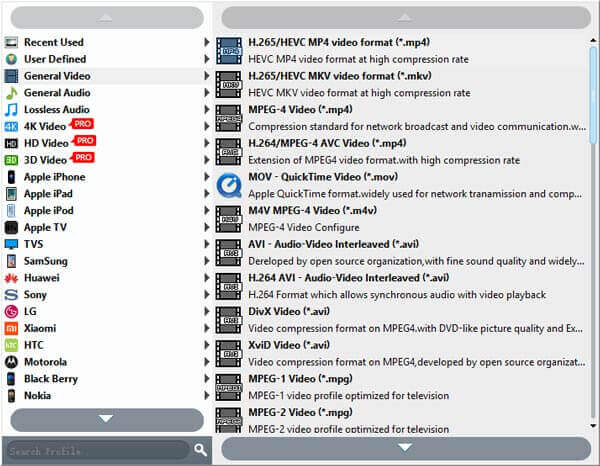
Stap 3.Nadat u het dvd-bestand hebt toegevoegd, gaat u naar de Profiel keuze onderaan. Selecteer vervolgens de MP4 Selecteer het formaat uit de formaatopties. Je kunt ook andere formaten kiezen die Final Cut Pro ondersteunt, zoals MOV, AVI, MXF en meer.
Opmerking: Omdat het programma over basisbewerkingstools beschikt, kunt u het gebruiken door op de functie Bewerken te klikken. Daarna kunt u bewerken, bijsnijden, roteren en meer. Klik vervolgens op de knop Toepassen.
Stap 4.Om het laatste ripproces te starten, klikt u op de Overzetten knop van de onderste interface.

Deel 3. Hoe u een geripte dvd kunt importeren in Final Cut Pro
Nadat u de dvd naar een digitaal formaat hebt geript, kunt u deze importeren in Final Cut Pro. Het importeren van een geripte dvd is vergelijkbaar met het importeren van een normaal videobestand. Bekijk de onderstaande methoden om te leren hoe u een dvd na het rippen in Final Cut Pro importeert.
Stap 1.Start eerst Final Cut Pro om de hoofdgebruikersinterface te bekijken. Je kunt het programma openen via de App Store als je het programma nog niet hebt.
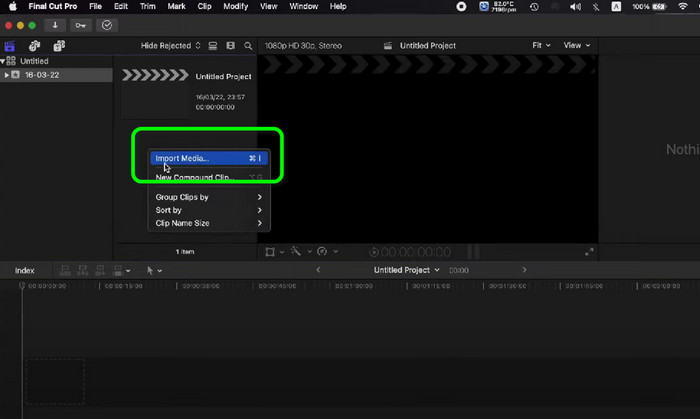
Stap 2.Wanneer de hoofdinterface verschijnt, plaatst u uw cursor op de lege linkerinterface en klikt u met de rechtermuisknop. Klik vervolgens op Media importeren om verschillende opties te zien. Selecteer de geripte dvd en klik op de optie Geselecteerde importeren. Daarna zie je de video al van de interface.
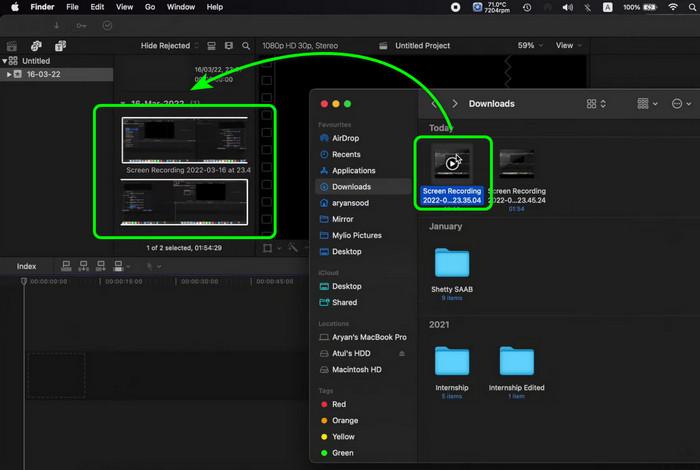
Stap 3.Een andere manier om de geripte dvd te importeren is door middel van slepen en neerzetten. Om dat te doen, kunt u een map openen waarin u de geconverteerde dvd hebt opgeslagen, deze vervolgens klikken en naar de programma-interface slepen. Als u klaar bent, kunt u het bestand al zien Finalcut Pro.
Deel 4. Veelgestelde vragen over het importeren van dvd's naar Final Cut Pro
-
Hoe deel je de dvd in Final Cut Pro?
U hoeft alleen Final Cut Pro op uw Mac te starten om te delen. Klik daarna op de optie Bestand > Delen kiezen. Als u klaar bent, selecteert u de dvd. Vervolgens is het laatste proces het klikken op de knop Delen in de werkbalk en op DVD klikken. Daarmee kun je je doel bereiken.
-
Kunnen we Final Cut Pro een leven lang kopen?
Zeker ja. Je kunt Final Cut Pro kopen en een leven lang gebruiken. Het programma kost $299,99. Hiermee kunt u genieten van en toegang krijgen tot alle functionaliteiten.
-
Is er een goedkoper alternatief voor Final Cut Pro?
Ja, er zijn meer programma's te gebruiken die goedkoper zijn in vergelijking met Final Cut Pro. Het omvat Shotcut, HitFil Express, OpenShot en meer. Hiermee kun je nog steeds video's bewerken en importeren zonder veel geld uit te geven.
-
Hoe converteer je dvd's naar Final Cut Pro?
Het is triest om te zeggen, maar je kunt geen dvd's converteren naar Final Cut Pro. Dus om dvd's te converteren, kunt u gebruiken AnyMP4 dvd-ripper. Hiermee kunt u uw dvd omzetten in verschillende digitale formaten, zoals MP4, MOV, MXF, AVI en meer.
Afsluiten
De post heeft je geleerd hoe u dvd's importeert in Final Cut ProMaar om een dvd in Final Cut Pro te importeren, moet je deze eerst rippen naar een ondersteund bestandsformaat. Gelukkig introduceerde het bericht de Blu-ray Master Free DVD Ripper-software voor een effectieve dvd-ripprocedure. Je kunt dit programma dus gebruiken om de dvd eenvoudig en snel te rippen. Daarna kun je de geripte dvd in Final Cut Pro effectief importeren.
Meer van Blu-ray Master
- Video omdraaien in Final Cut Pro met de gedetailleerde handleiding
- Final Cut Pro: verander de beeldverhouding [met afbeeldingen]
- Handleiding voor het maken van prachtige diavoorstellingen in Final Cut Pro
- Hoe u dvd snel naar H.264 kunt converteren (beschermd en onbeschermd)
- Tutorial om dvd naar iTunes te importeren voor weergave op Windows en Mac
- Hoe u een dvd kunt rippen en importeren in iMovie voor bewerking op Mac
DVD naar apparaten
