

25. juli 2025Postet av Brittany Garcia til Kopier DVD
En fysisk kopi av en DVD er en fin måte å lagre data som videoer, lyd, dokumenter og andre. Det har imidlertid også ulemper, inkludert potensielle riper som vil hindre deg i å få tilgang til innholdet. På toppen av det er bærbare spillere uvanlige i disse dager, så det er bedre å lagre data digitalt. Hvis du ikke er kjent med hvordan kopiere DVDer til datamaskinen, denne artikkelen er for deg.

Innholdsfortegnelse
- Hvorfor trenger du å kopiere DVD-en til datamaskinen
- Metode 1. Kopier en DVD til datamaskinen med gratis DVD-kopi
- Metode 2. Sikkerhetskopier en DVD til datamaskinen med HandBrake
- Metode 3. Dupliser en DVD til datamaskinen med VLC Media Player
- Metode 4. Lagre en DVD på datamaskinen med MakeMKV
- Metode 5. Kopier en DVD til datamaskin uten programvare
- Vanlige spørsmål
| Plattform | Brukervennlighet | Best for | Utdataformater | Håndterer krypterte DVD-er | Behandlingshastighet | Kvalitetsbevaring | |
| Blu-ray Master DVD-kopi | Windows 11/10/8, Mac OS X 10.9 eller nyere | Enkel kopieringsprosess av høy kvalitet. | DVD-plate/mappe/ISO |  | Fort | Tapsfri | |
| Håndbrekk | Windows 11/10, macOS 10.14 eller nyere | Avansert transkoding, støtte for bred format. | MP4, MKV, WebM |  | Moderat | Flink | |
| VLC | Windows 11/10, macOS 10.7.5 eller nyere | Grunnleggende ripping, medieavspilling. | MP4, MKV, AVI, etc. | | Lav | Lav | |
| Lag MKV | Windows 11/10 | Tapsfri MKV-sikkerhetskopi, beholder diskdetaljer. | MKV | | Fort | Flink | |
| Innebygd | Innebygd | Enkel kopiering for ukrypterte/hjemmelagde DVD-er. | VIDEO_TS | | Lav | Lav |
Hvorfor Trenger du å kopiere DVD-en til datamaskinen?
Å kopiere DVDer til datamaskinen gir deg mange fordeler. Her er flere grunner til at du trenger det:
- Innholdet i en DVD kan bli skadet gjennom fysiske riper og aldring. Så lagring av data digitalt vil være et flott alternativ da det hjelper å arkivere uten risiko.
- Dataene er tilgjengelige uten å kreve en DVD-spiller. Den kan nås ikke bare på en datamaskin, men også med forskjellige enheter, for eksempel telefoner og nettbrett.
- Den lar deg redigere og tilpasse dataene fra DVD-en, legge til undertekster og videoeffekter og konfigurere utgangsinnstillingene.
- I stedet for å lage en annen fysisk kopi av DVD-en for å sende til venner eller familie, vil det være best å sende den digitalt via nettbaserte plattformer.
- Du kan konvertere DVD-formater til vanlige formater, som MP4, MOV eller MKV, slik at videoer kan være kompatible med programmer og enheter.
Metode 1. Kopier en DVD til datamaskinen med gratis DVD-kopiering
Kopiering og sikkerhetskopiering av DVD-er kan gjøres raskt med Blu-ray Master DVD Copy. Det er en programvare for skrivebordet som fokuserer på 1:1-kopiering av DVD-er til DVD-plater, mapper og ISO-bilder. Med avansert dekrypteringsteknologi kan den omgå DVD-regionskoder for å sikkerhetskopiere alle region-DVD-er og DVD-er med DVD-kopibeskyttelse. Den tilbyr full kopiering, hovedfilm og tre tilpassede kopieringsmoduser, som kan dekke dine ulike kopieringsbehov. Dessuten kan den komprimere originale DVD+R-, DVD-R-, DVD+RW-, DVD-14-, DVD-18- osv. i ett lag eller to lag til DVD-9- og DVD-5-plater av høy kvalitet, noe som kan frigjøre plass på datamaskinen din.
- Enkelt og intuitivt grensesnitt.
- Avansert teknologi for kvalitetsvedlikehold for å bevare den opprinnelige kvaliteten.
- Støtte DVD-9, DVD-5, ISO og andre typer DVDer.
- Rask og pålitelig behandlingshastighet, kopiering av DVDer til datamaskinen på kort tid.
Gratis nedlasting
For Windows
Sikker nedlasting
Gratis nedlasting
for macOS
Sikker nedlasting
Følg oss nå for å se de detaljerte trinnene for å sikkerhetskopiere DVDer til PC.
Trinn 1. Last ned og installer Blu-ray Master DVD-kopi på datamaskinen din. Dobbeltklikk på programvareikonet for å åpne det.
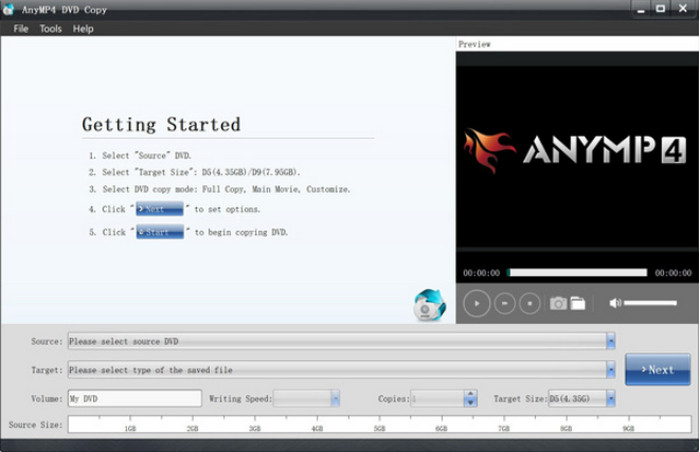
Steg 2. Sett inn en DVD-plate i datamaskinen. Programvaren kan automatisk laste inn DVD-plateinformasjonen din. Gå deretter til Kilde rullegardinalternativer for å lagre DVD-en som en plate, mappe eller ISO.
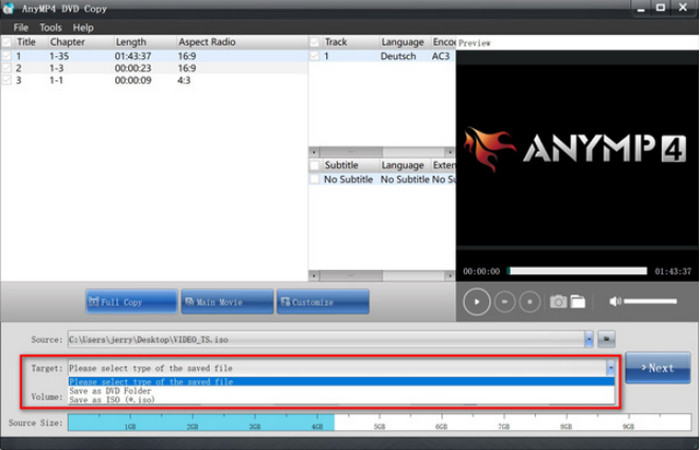
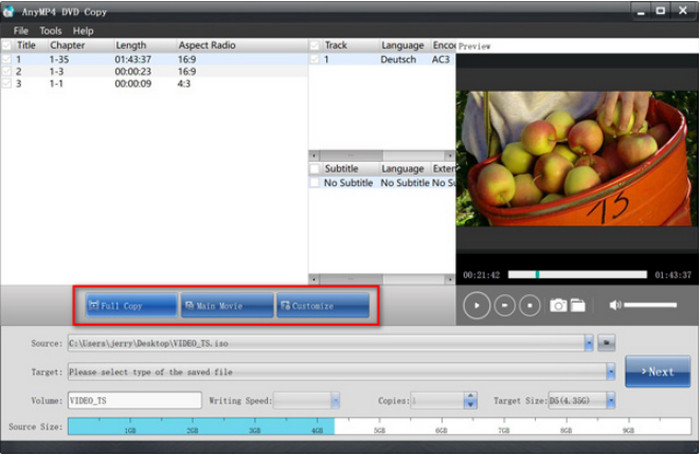
Trinn 3. Velg ønsket kopieringsmodus fra Full kopi, Hovedfilm og Tilpass. Klikk til slutt Neste for å gå inn i kopieringsgrensesnittet og velge Start for å starte sikkerhetskopieringsprosessen.
Free DVD Ripper er en solid løsning for å kopiere DVDer til datamaskiner som Windows og Mac. Det er gratis, brukervennlig og, mest av alt, profesjonelt når det gjelder å rippe videoer med bevart kvalitet. Du bør prøve det ved å klikke på knappen Gratis nedlasting.
Metode 2. Sikkerhetskopier en DVD til datamaskinen med HandBrake
Håndbrekk utmerker seg i transkoding av digitale filer. Selvfølgelig er det også et flott alternativ for å kopiere DVDer til en datamaskin, spesielt siden det er tilgjengelig gratis på Windows, Mac og Linux. Ikke bare det, den støtter også et bredt spekter av innganger og utganger, slik at du kan konvertere forskjellige typer DVDer til MKV, MP4, VOB, AVI og mer.
Trinn 1. Du må laste ned og installere libdvdcss til HandBrake-programvaren. For å gjøre dette, gå til http://download.videolan.org/pub/videolan/libdvdcss/ og last ned libdvdcss, som passer for enhetens operativsystem.
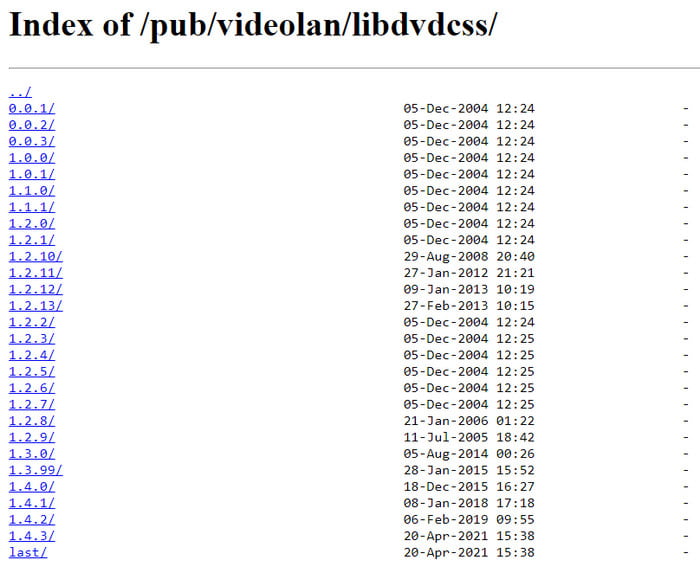
Steg 2. For å fullføre trenger du bare å flytte den nedlastede libdvdcss til HandBrakes installasjonskatalog. Deretter åpner du håndbremsen og setter platen inn i stasjonen. Når et sidefelt vises, velg DVD-stasjonen. Det vil ta en stund før programvaren leser platen.
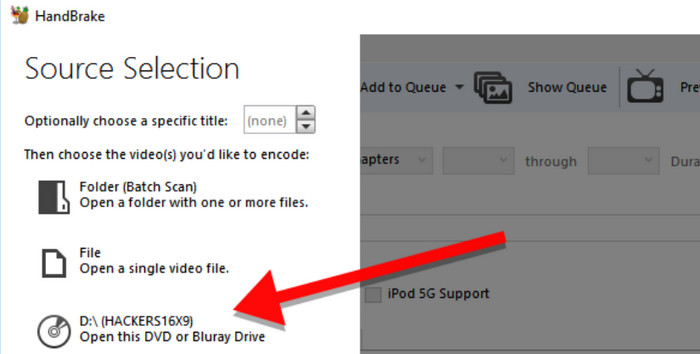
Trinn 3. Når du er ferdig, åpner du Tittel-menyen og velger tittelen du vil kopiere. Deretter kan du velge en forhåndsinnstilling med en ny utskriftskvalitet, enhetskompatibilitet osv. Deretter bestemmer du deg for en destinasjonsmappe og trykker på Start Encode knappen for å behandle.
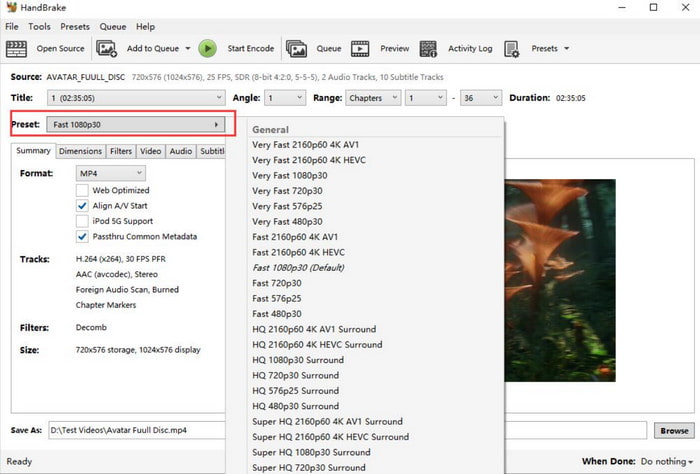
HandBrake er populær på grunn av dens generøse funksjoner når det kommer til DVD-kopiering på datamaskiner. Den er også gratis og tilgjengelig på mange plattformer, og konverterer forskjellige DVD-typer uten formathindringer. På den annen side kan det være vanskelig å navigere, samt for krevende i ressurskraft.
Fordeler
- Den tilbyr rike forhåndsinnstillinger for DVD-konvertering.
- Den har mange tilpasningsinnstillinger, som filtre, undertekster og annet.
Ulemper
- Designet er litt utdatert.
- Den kan ikke håndtere DVD-kopibeskyttelse alene.
Metode 3. Dupliser en DVD til datamaskinen med VLC Media Player
For et annet gratis alternativ, VLC Media Player kan brukes til å kopiere DVDer til datamaskinen. Selv om det spesialiserer seg på streaming av videoer, tilbyr det også grunnleggende DVD-ripping-funksjoner. Vær imidlertid oppmerksom på at VLC ikke har riktig utstyr for DVD-ripping, så kvaliteten er ikke garantert stabil. Du kan fortsatt prøve det på datamaskinen din med trinnene nedenfor:
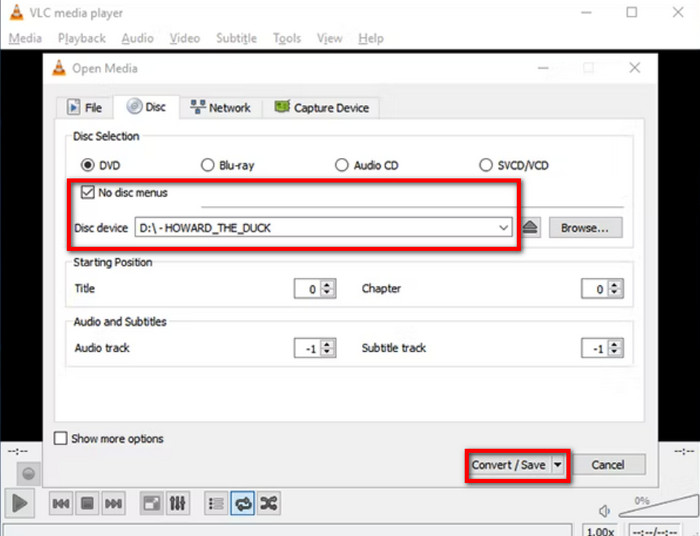
Trinn 1. Start VLC og sett inn platen i stasjonen. Gå til Media-fanen og velg alternativet Konverter/Lagre. Fra popup-vinduet, naviger til Disc-fanen for å sikre at VLC leser platen riktig.

Steg 2. Kryss av Ingen platemenyer avkrysningsboks siden VLC bare vil rippe menyene og forlate titlene. Fortsett deretter med å angi startposisjon for å velge titler eller kapitler. Etter det klikker du på Konverter/lagre knappen til kopiere DVDer til datamaskinen.
Naturligvis kan VLC tilby strømmetjenester, selv for DVD-er. Det er også et flott alternativ for grunnleggende videoredigering, men dessverre er det ikke en profesjonell DVD-kopimaskin. Dessuten er behandlingstiden lengre enn en dedikert DVD-ripper kan gjøre, så dette er en ulempe.
Fordeler
- Det er et gratis og åpen kildekode-verktøy.
- Den lar deg velge startkapittel for å rippe DVDer.
Ulemper
- Det er ikke et profesjonelt DVD-kopieringsverktøy.
- Den kan ikke kopiere DVD-er med DVD-kopibeskyttelse.
Metode 4. Lagre en DVD på datamaskinen med MakeMKV
Hvis du trenger å kopiere og konvertere DVDer, er MakemKV et godt alternativ å vurdere. Dens betaversjon er gratis, og den garanterer å bevare alle platedetaljene, som kapitler, lydspor osv. I tillegg trenger du bare én programvare for å kopiere DVDer til datamaskinen din uten ekstra utvidelser.
Trinn 1. Installer MakeMKV på datamaskinen og sett inn platen. Åpne Fil-menyen og velg alternativet Åpne plate for å velge titlene eller kapitlene du vil kopiere digitalt.
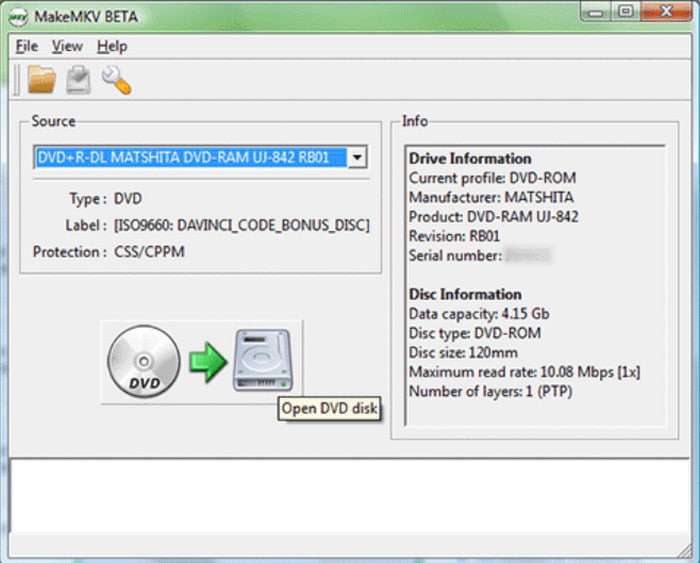
Steg 2. Du kan starte prosessen ved å klikke på Lag MKV-knappen. Det vil ta en stund å behandle, og det er lurt å ta hensyn til det.
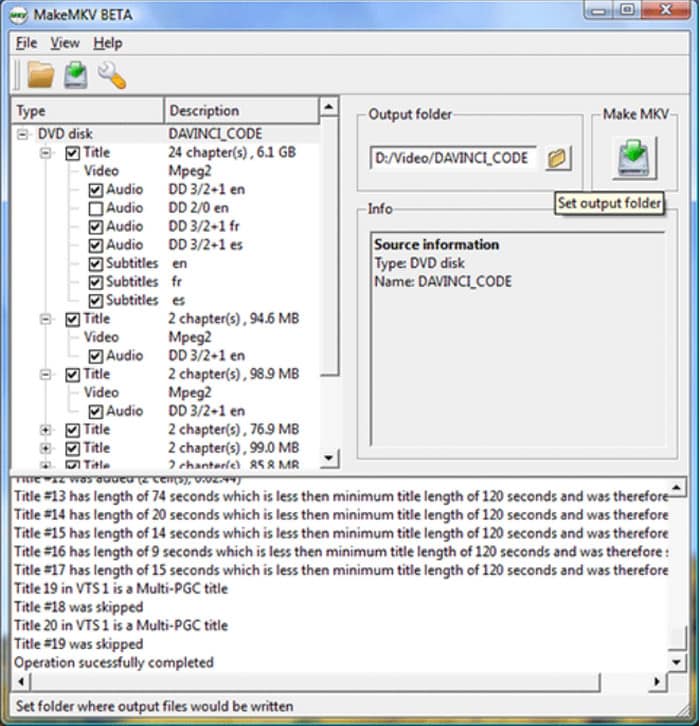
MakeMKV kan skryte av sin ett-klikks-konvertering for DVD- og Blu-ray-ripping. Imidlertid kan betaversjonen bare konvertere MKV. Dessuten tilbyr den ikke andre viktige verktøy for å redigere utdata eller kutte uønskede deler.
Fordeler
- Den kan fjerne DVD-kopibeskyttelsen for å sikkerhetskopiere dem.
- Den har en rask rippehastighet for å sikkerhetskopiere DVD-samlingen din.
- Det er gratis og har et enkelt grensesnitt.
Ulemper
- Det er gratis og har et enkelt grensesnitt.
- Den mangler avanserte DVD-rippingsfunksjoner.
Metode 5. Kopier en DVD til datamaskinen uten programvare
Det er en innebygd DVD-kopimaskin på Windows og Mac, og du kan bruke den på datamaskinen uten ekstra utvidelser. Den har imidlertid for mange ulemper enn dedikert DVD-kopieringsprogramvare, for eksempel å konvertere DVD-filer til ett vanlig format som bare kan spilles av på den opprinnelige mediespilleren, det vil ikke fungere for krypterte DVD-er og mer. Med det sagt, kan du fortsatt prøve det på enheten din med følgende trinn:
Trinn 1. Sett inn platen i stasjonen og vent til den er fullstendig gjenkjent. Gå deretter til Filutforsker på Windows eller Finder på Mac. Gå til enhetens filbehandlingsapplikasjon.
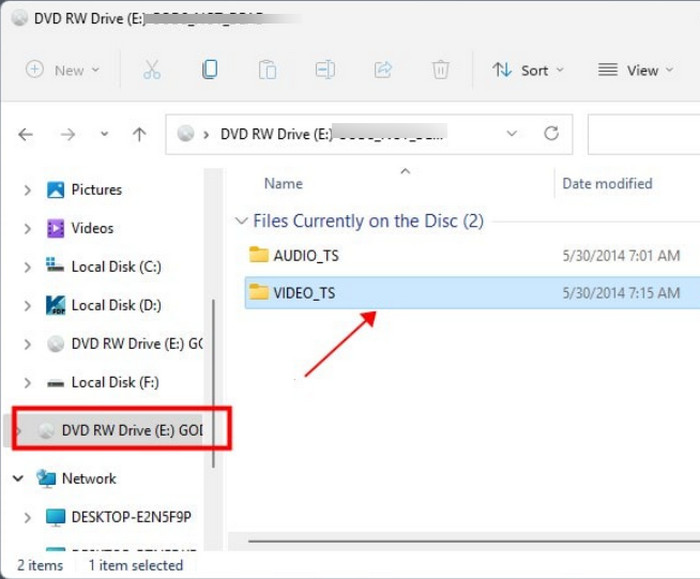
Steg 2. Når du ser DVD-stasjonen, åpner du den og velger alle mappene eller filene du vil kopiere. Høyreklikk på de valgte filene og klikk på Kopiere knapp. Opprett en ny mappe hvor alle kopierte DVDer skal eksporteres.
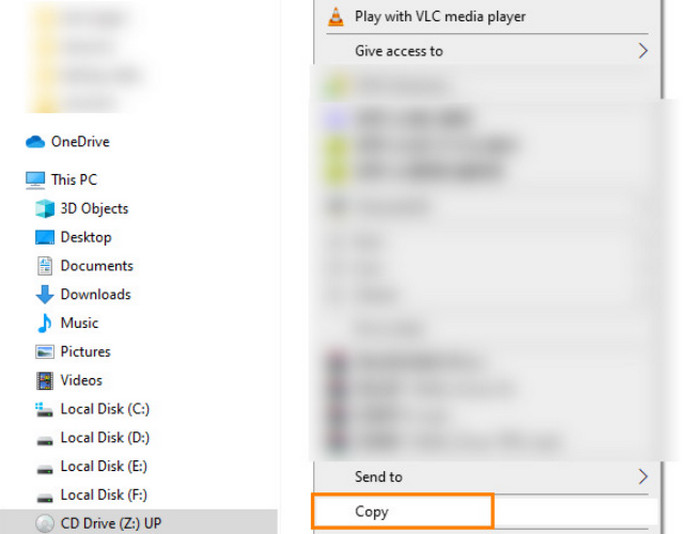
Heldigvis er det en innebygd måte å kopiere DVDer på Windows- og Mac-datamaskiner, og det er enklere nok å overføre filer til datamaskinen. Men husk at denne metoden er svært begrenset til hjemmelagde DVDer og vil konvertere videoene til vanlige formater som støttes av de respektive operativsystemene.
Fordeler
- Du kan kopiere DVD-er uten ekstra programvare.
Ulemper
- Du kan ikke håndtere kopibeskyttede DVD-er på denne måten.
Vanlige spørsmål
-
Kan du kopiere DVDer til en harddisk?
Ja, du kan rippe eller sikkerhetskopiere DVDer til en harddisk. Det er mulig å gjøre dette ved å bruke spesiell programvare som støtter ripping eller kopiering av data fra plater til harddisker.
-
Er det lovlig å kopiere en DVD til datamaskinen min?
Hvis du finner en måte å dekryptere DVD-er på, er det lovlig å kopiere dem så lenge du ikke deler innholdet med andre. Men det er fortsatt ulovlig i noen regionale lover. Alternativt kan du prøve en regionsfri DVD-spiller for å få tilgang til innholdet uten å kopiere platen.
-
Kopierer Walmart DVDer?
Ja. Walmart kan kopiere eller overføre hjemmelagde DVDer til en datamaskinkonto. Butikken kopierer imidlertid ikke kommersielle DVDer; i stedet selger den dem offisielt.
Avslutter
Nå har du forskjellige løsninger for å kopiere DVDer til en Mac- eller Windows-datamaskin uten for mye problemer. Men gitt at gratis ripping-verktøy har ulemper, oppfordrer vi deg til å prøve Blu-ray Free DVD Ripper for å sikre høykvalitets ripping og resultater. Klikk på Gratis nedlasting-knappen for å gjøre det enkelt rippe DVD til MP4, MOV og andre formater!
Mer fra Blu-ray Master
- Konverter DVDer til ISO: 5 måter på Windows, Mac og Linux
- [Alt gratis] Rippe DVDer til MP4 på 11 måter: Windows og Mac
- Konverter DVD til DivX- eller Xvid-format: 3 enkle metoder
- 3 beste måter å konvertere DVD til WMV gratis på Windows og Mac
- Topp 5 gratis DVD til MP3-konverterere (offline og online)
- Konverter DVD til H.264: 3 enkle metoder å forstå
