

29. mai 2025Postet av Kevin Miller til Spill DVD
Hvorfor håper mange å koble DVD-spilleren til TV-en? Enkelt sagt inkluderer årsakene en bedre DVD-opplevelse og spesielle TV-avspillingsfunksjoner. Er du fortsatt urolig for hvordan du gjør det? Denne komplette veiledningen vil veilede deg til koble DVD-spilleren til TV-en på 3 mulige måter.

- Del 1. Forberedelser før du kobler DVD-spilleren til TV-en
- Del 2. Koble DVD-spilleren til TV-en med HDMI
- Del 3. Koble DVD-spilleren til TV-en uten HDMI
- Del 4. Bonus: Enkel måte å se DVD-er på TV
Del 1. Forberedelser før du kobler DVD-spilleren til TV-en
Kan du koble en bærbar DVD-spiller til TV-en? Svaret er ja. Før du starter prosessen med å koble DVD-spilleren til TV-en, må du gjøre noen viktige forberedelser:
Identifiser tilkoblingsmetoder: Det finnes forskjellige tilkoblingsmetoder for DVD-spillere og TV-er, inkludert HDMI, komponentkabel, AV-kabel osv. Du må sjekke baksiden av både DVD-spilleren og TV-en for å finne ut hvilke tilkoblingstyper som er tilgjengelige.
Velg den mest passende metoden:
- Prioriter HDMI hvis tilgjengelig for best kvalitet.
- Bruk komponentkabler hvis HDMI ikke er tilgjengelig på en av dem.
- Bruk AV-kablene hvis de andre alternativene ikke er tilgjengelige.
Klargjør de nødvendige kablene: Etter at du har bestemt tilkoblingstypen, må du klargjøre de riktige kablene på forhånd.
Klargjør DVD-spilleren og TV-en: Slå av DVD-spilleren og TV-en for å unngå fare for elektrisk støt og beskytte enhetene. Plasser DVD-spilleren i nærheten av TV-en for å forenkle tilkoblingsprosessen.
Ovennevnte er fullstendig informasjon om forberedelser. Deretter vil vi introdusere deg for alle tre måtene å koble DVD-spilleren til TV-en på. Les videre.
Del 2. Koble DVD-spilleren til TV-en med HDMI
Den første tilkoblingstypen for å koble DVD-spilleren til TV-en er å bruke en HDMI-kabel. Hvis du har tilgang til denne metoden, vil denne delen hjelpe deg. Ellers kan du lese del 3 og del 4 for å se de andre metodene.
Trinn 1.Plugg de to endene av henholdsvis HDMI kabelen inn i DVD-spillerens og TV-ens HDMI-kontakter.
Merk: Det finnes flere HDMI-kontakter på TV-en, og hver er merket som HDMI 1 eller andre. Husk kontakten du bruker, og du kan velge den senere i TV-innstillingene.

Steg 2.Sett inn én DVD-plate i DVD-spilleren. Du må sørge for at HDMI-tilkoblingen er sikker, ikke for stram eller for løs.

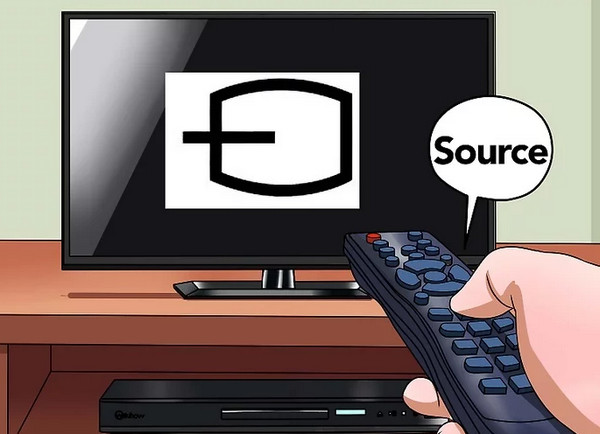
Trinn 3.Slå på og åpne DVD-spilleren og TV-en. Finn og klikk kildeknappen på TV-skjermen for å gå til riktig inndataKnappen, noen ganger omtalt som innspill, lar deg endre kilden til lyd- og videodataene som TV-en mottar. TV-ens inngang bør være den samme som den du brukte for kablene.
Del 3. Koble DVD-spilleren til TV-en med HDMI
Noen har kanskje ikke en HDMI-port for å koble en DVD-spiller til TV-en. Nå har du her den detaljerte veiledningen for tilkobling av DVD-spilleren til TV-en, slik at du kan se den.
Koble DVD-spilleren til TV-en med komponentkabel
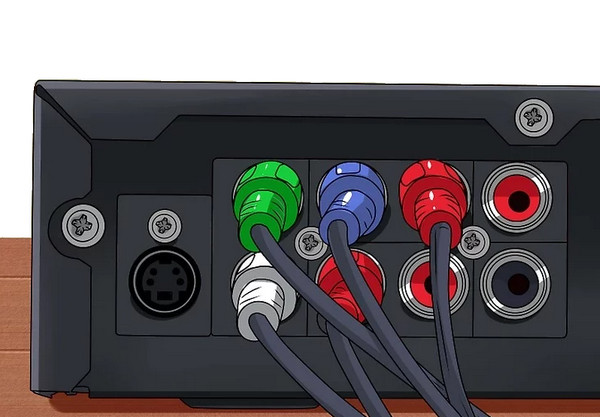
Trinn 1.Etter at du har klargjort komponentkabelen, kobler du endene av fem kabler til de tilsvarende kontaktene på DVD-spilleren og TV-en.
Merk: Vær oppmerksom på kabelfargene og koble dem til riktig port: koble den hvite lydkabelen til de hvite inngangene og den røde videokabelen til de røde inngangene.
Steg 2.Åpne DVD-spilleren og sett inn DVD-platen du er klar til å se på, i spilleren.
Trinn 3. Slå på TV-en og bruk fjernkontrollen til å trykke på Source-knappen for å teste lyd- og videoeffektene til DVD-en.
Tips: Hvis DVD-videoen og -lyden er riktige, betyr det at tilkoblingen er riktig. Ellers må du sjekke kabeltilkoblingen.
Koble DVD-spilleren til TV-en med en A/V-kabel
I tillegg handler denne delen om hvordan du kobler DVD-spilleren til TV-en med en A/V-kabel.
Trinn 1.På samme måte som de to metodene ovenfor, koble de to endene av A/V-kabelen til kontaktene på DVD-spilleren og TV-en. Kontaktene er farget hvite, gule og røde, og sørg for at kabelfargen og kontaktfargen er den samme.

Steg 2.Slå på DVD-spilleren og åpne den. Sett inn én DVD-plate i spilleren for å teste tilkoblingen.
Trinn 3.Bruke kilde -knappen for å gå inn i riktig grensesnitt, og du kan sjekke om video- og lydeffektene på DVD-ene er riktige.
Del 4. Bonus: Enkel måte å se DVD-er på TV-en
Hvis du synes tilkoblingsmetodene er for komplekse og du ikke vil forberede kablene, kan du bruke Blu-ray Master Gratis DVD Ripper å rippe DVD-er til digitale formater og bruke USB-stasjonen til å konvertere videoene til TV-en for enkel avspilling. Blu-ray Master Free DVD Ripper yter godt i DVD-rippingsprosessen på grunn av sine rike utdataformater og utmerkede DVD-rippingshastighet. Den kan laste inn DVD-plater raskt og konvertere dem til MP4, MKV, MOV, FLV og andre formater, slik at du kan velge TV-kompatible formater. Dessuten tilbyr den også tilpasningsinnstillinger for å angi koder, oppløsning, bitrate og andre parametere. Med den nyeste akselerasjonsteknologien presenterer den en 20 ganger raskere rippingshastighet sammenlignet med andre rippingsverktøy. Dessuten tilbyr den full DVD-informasjon i grensesnittet, og du kan manuelt sjekke titler, undertekster og lydspor du vil beholde. Klikk nå på knappene nedenfor for å laste ned denne programvaren på datamaskinen din og følg de detaljerte trinnene for å fullføre denne prosessen.
Gratis nedlasting
For Windows
Sikker nedlasting
Gratis nedlasting
for macOS
Sikker nedlasting
Trinn 1.Start Blu-ray Master Free DVD Ripper, og velg Last inn plate for å legge til DVD-filen i programvaren. Velg en lastemodus i popup-vinduet.
Merk: Husk å sette inn én DVD-plate i den optiske stasjonen før du legger inn denne platen.
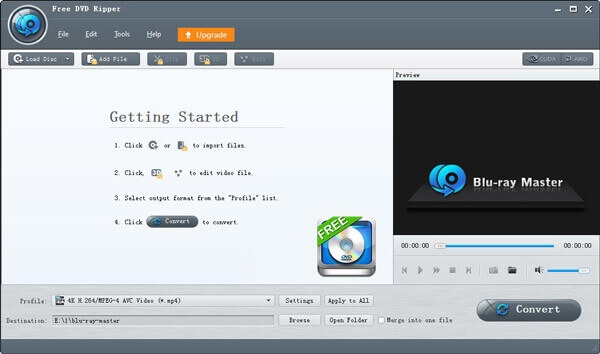
Steg 2.Klikk Profil nederst på linjen for å velge H.265 MP4 som utdataformat. MP4-formatet er et populært og bredt støttet format. Hvis du vil, kan du også velge andre utdataalternativer.
Merk: Hvis du trenger det, kan du klikke på den innebygde redigeringslinjen for å justere videoeffekter ytterligere, som

Trinn 3.Til slutt kobler du USB-stasjonen til datamaskinen. Klikk. Bla gjennom ved siden av Mål for å legge de rippede videoene på USB-stasjonen. Velg deretter Konvertere knappen for å starte rippeprosessen.

Med trinnene ovenfor har du overført DVD til USB Deretter må du overføre DVD-videoene fra USB-stasjonen til TV-en.
Trinn 4.Koble USB-stasjonen til USB-porten på TV-en. Trykk deretter på Ekstern inngang -knappen på TV-fjernkontrollen og velg USB-minnepinne på TV-skjermen.

Trinn 5.Det siste trinnet er å velge DVD-videoene, og deretter kan DVD-videoene spilles av på TV-en.

Avslutter
Nå har du lært hvordan koble en DVD-spiller til TV-en på to måter. Med detaljert tekstforklaring og illustrasjoner kan du enkelt gjøre dette. Videre introduserer vi en alternativ måte å se DVD-filer på TV-en, og du kan prøve Blu-ray Master Free DVD Ripper gratis. Hvis du har andre lignende problemer, er du velkommen til å dele dem med oss!
Mer fra Blu-ray Master
Spill av DVD-filmer

Spill enkelt av Blu-ray-er, DVD-er og diverse video-/lydformater med omfattende avspillingsfunksjoner.
100% Sikker. Ingen virus
