

13. mars 2025Oppdatert av Brittany Garcia til Rippe Blu-ray
Blu-ray-plater er kjent for sin enestående videokvalitet, noe som gjør dem til en favoritt blant filmelskere. Blu-ray til Apple TV er en flott måte å nyte HD-underholdning på. Apple TV støtter imidlertid ikke Blu-ray-avspilling siden den mangler innebygd støtte. Du kan ikke sette inn en Blu-ray-plate direkte i Apple TV for å se filmer. Men ikke bekymre deg; det finnes fortsatt måter å nyte Blu-ray-samlinger på Apple TV. Dette innlegget viser to enkle måter å bringe Blu-ray-filmene dine til Apple TV. På denne måten går du ikke glipp av favorittinnholdet ditt. Fortsett å lese for å lære mer!
Apple TV er en digital mediespiller utviklet og solgt av Apple Inc. Den lar deg strømme innhold fra populære nettjenester, inkludert Apple TV Plus. I tillegg til strømmetjenester kan den håndtere digitale mediefiler for videoavspilling. Den støtter også AirPlay, slik at du kan speile innhold fra iPhone, iPad og Mac til TV-en din.
Som svar på spørsmålet om Apple TV kan spille av Blu-ray-filmer, er svaret nei. Apple TV har ikke innebygd støtte for avspilling av fysiske medier som Blu-ray-plater og DVD-er. Den har ingen HDMI-inngang for å motta videosignaler fra eksterne enheter som en Blu-ray-spiller. Det finnes imidlertid noen løsninger for å spille av Blu-ray til Apple TV:
● Konverter Blu-ray til Apple TVBruk Blu-ray-rippingsprogramvare for å konvertere Blu-ray-innhold til Apple TV-støttede formater. Når de er konvertert, kan du overføre filene til Apple TV for avspilling.
● Mediespiller-appSpesifikke mediespillere, som VLC, lar deg strømme Blu-ray-filmer fra en datamaskin til Apple TV. Ripp Blu-ray til datamaskinen din og strøm innholdet trådløst ved hjelp av mediespilleren.
Som nevnt tidligere støtter ikke Apple TV Blu-ray-avspilling siden den mangler en HDMI-inngang for tilkobling av en Blu-ray-spiller. Likevel kan du strømme Blu-ray til Apple TV ved å konvertere dem til et kompatibelt format. Blu-ray Master Gratis Blu-ray Ripper er din følgesvenn for å konvertere Blu-ray-filmer til Apple TV-støttede formater.
Den er kompatibel og tilgjengelig for nedlasting på macOS 10.12 og nyere. Den tilbyr over 500+ utdataprofiler, inkludert video, lyd og forhåndsinnstillinger for enheter, inkludert Apple TV. Den lar deg velge titler du vil konvertere og se på Apple TV. I tillegg til Blu-ray-ripping har den redigeringsverktøy for klipping, beskjæring, justering av effekter osv. Best av alt, den har en forhåndsvisning i sanntid for umiddelbar justering før konverteringsprosessen starter.
Slik ripper du Blu-ray til Apple TV:
Trinn 1.Kom i gang ved å laste ned Blu-ray Master Free Blu-ray Ripper gratis. Installer den gratis Blu-ray-rippingsprogramvaren på Mac-en din og fullfør installasjonen. Etter dette setter du inn Blu-ray-platen i den eksterne diskstasjonen og starter programvaren.
Gratis nedlasting
For Windows
Sikker nedlasting
Gratis nedlasting
for macOS
Sikker nedlasting
Steg 2.Gå til navigasjonsruten øverst til høyre og klikk på Last inn plate for å importere Blu-ray-platen. I mellomtiden klikker du på rullegardinmenyen ved siden av og velger Last inn BD-mappe for å legge til en BDMV-mappe. Programvaren vil deretter automatisk oppdage og vise de tilgjengelige filmtitlene.
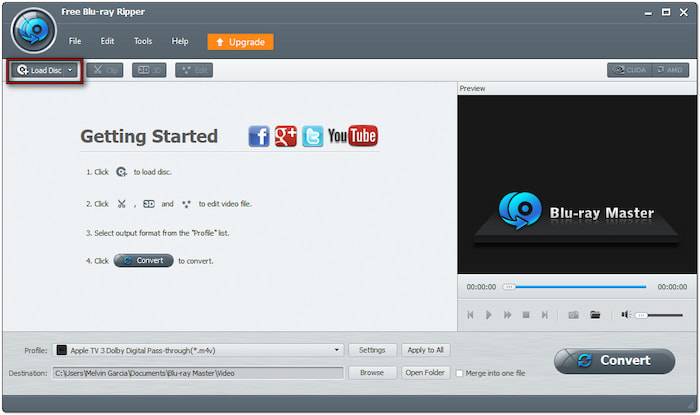
Trinn 3.Før du konverterer Blu-ray til Apple TV, kan du gjøre redigeringer ved hjelp av følgende verktøy:
Klipp: Trimmer unødvendige scener som åpnings-/slutttekst, oppsummeringer, regissørklipp osv. Flytt venstre og høyre håndtak til scenen du vil beholde. På den annen side kan du manuelt angi et start- og sluttidspunkt for å klippe den spesifikke scenen.

AvlingBeskjær unødvendige deler av videoen, for eksempel svarte striper fra widescreen-filmer. Den tilbyr forhåndsinnstilte sideforhold som 16:9, 4:3 eller en frittstående beskjæringsstørrelse. Den hjelper deg med å fokusere på hovedmotivet ved å fjerne uønskede rammer/striper.

Effekt: Juster videoens utseende ved å konfigurere videoeffektene. Dette inkluderer lysstyrke for å gjøre mørke videoer tydeligere og kontrast for å fremheve mørke/lyse områder. Du kan også endre fargetone for å justere fargekorrigering og metning for å gjøre fargene mer levende.

Trinn 4.Velg Apple TV-kategorien i navigasjonsruten til venstre i Profil-feltet. Apple TV 3 Dolby Digital-gjennomgang (*.mp4) som utdataprofil. Du kan likevel velge andre formatalternativer basert på dine preferanser.
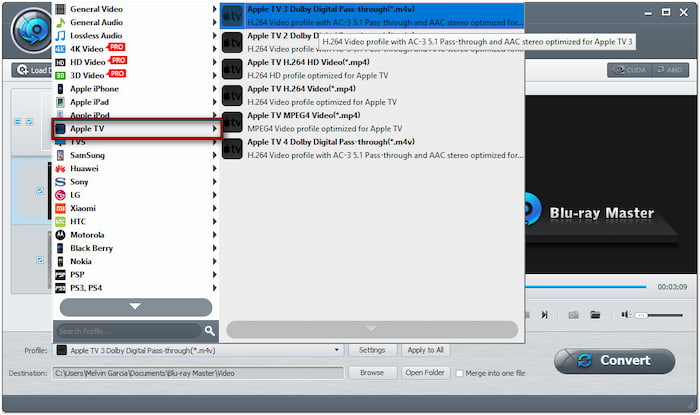
Trinn 5.Klikk nå Konvertere for å begynne å rippe Blu-ray-en til det valgte formatet. Etter at du har konvertert Blu-ray-en, går du til Apple TV-appen på Mac-en og velger Fil. Velg Importer, finn en mappe eller fil, og klikk på Åpne. Husk at alle filer legges til i biblioteket ditt når du legger til en mappe.

Slik ripper du Blu-ray til Apple TV ved hjelp av beste Blu-ray-ripper programvare! Jeg syntes denne programvaren var effektiv til å konvertere Blu-ray-filmer til et Apple TV-støttet format. De forhåndskonfigurerte Apple TV-utgangsprofilene gjorde det enkelt å velge riktig format. Jeg likte også redigeringsverktøyene, som gjorde at jeg kunne forbedre videoen for en bedre seeropplevelse.
VLC Media Player er en utmerket plattform for å se 4K Blu-ray-filmer på Apple TV. Som en gratis og fleksibel mediespiller støtter den 4K Blu-ray-avspilling. Den lar deg også speile Mac-skjermen til Apple TV via AirPlay Mirroring. Den lar deg nyte Blu-ray-filmer av høy kvalitet på en større skjerm uten konvertering.
Slik legger du til en Blu-ray-plate på Apple TV:
Trinn 1.Koble den eksterne Blu-ray-stasjonen til Mac-en din og sett inn 4K Blu-ray-platen i den. Åpne VLC Media Player, klikk på Fil i toppmenyen og velg Åpne platenVelg hovedtittelen og klikk på Spill av-knappen for å se 4K Blu-ray-en.

Steg 2.På dette stadiet må du aktivere AirPlay-speiling. Gå til Systemvalg og velg Skjerm for å åpne AirPlay. Klikk på AirPlay-speiling og endre alternativet Av til Kontor Apple TV 4KSørg for at Mac-en og Apple TV-en er koblet til samme nettverk. VLC-vinduet vil da bli speilet til Apple TV 4K-en din og klar for avspilling.

Det var en problemfri opplevelse å bruke VLC Media Player til å strømme Blu-ray til Apple TV. AirPlay Mirroring-funksjonen fungerte bra, med klar grafikk og synkronisert lyd. Jeg fant imidlertid ut at VLC ikke støtter Blu-ray med kryptering. Så jeg måtte dekryptere Blu-ray-en manuelt.
Det er nå enklere enn noensinne å nyte Blu-ray-filmer på Apple TV. Selv om Apple TV mangler innebygd støtte for Blu-ray-avspilling, kan du fortsatt se favorittfilmene dine ved å konvertere dem til kompatible formater. Den mest effektive måten å gjøre dette på er å bruke Blu-ray Master Free Blu-ray Ripper. Denne programvaren lar deg rippe Blu-ray-plater til digitale filer av høy kvalitet uten problemer. Med det brukervennlige grensesnittet, omfattende formatstøtte og innebygde verktøy kan du tilpasse seeropplevelsen perfekt.
Mer fra Blu-ray Master
Rip Blu-ray til digital

Ripp Blu-ray-er til alle video- og lydformater med forskjellige parametere gratis på få minutter.
100% Sikker. Ingen virus
