

29. mai 2025Postet av Kevin Miller til Rippe DVD
Overgangen fra fysiske plater til digitale medier har blitt stadig mer krevende i vår moderne tid. Mange samlere av hjemmevideoer ønsker å beholde og dele DVD-innholdet sitt på nettet, spesielt på plattformer som YouTube. Å laste dem opp til YouTube gir enkel tilgang, deling og langsiktig sikkerhetskopiering. Du kan imidlertid ikke laste opp DVD-er direkte til YouTube, som støtter spesifikke formater. Hvordan kan jeg laste opp en DVD til YouTube? Svaret er enkelt, og du finner det her. I de følgende avsnittene viser vi deg de viktigste trinnene for å laste opp en DVD til YouTubeVi vil også gi tips for å sikre en problemfri opplastingsprosess.

- Informasjon du bør vite før du laster opp til YouTube
- Del 1. Gratis ripping av DVDer til YouTube-tilgjengelig format
- Del 2. Last opp rippet DVD til YouTube
Informasjon Du bør vite før du laster opp til YouTube
Før du laster opp en video til YouTube, er det viktig å forstå plattformens tekniske krav. YouTube har spesifikke standarder som må oppfylles for at innholdet ditt skal behandles riktig. Denne delen dekker den viktige informasjonen du trenger å vite for å sikre at opplastingene dine går knirkefritt og ser best mulig ut.
Støttede YouTube-opplastingsformater
YouTube godtar diverse videofiler, men det mest anbefalte er MP4-formatet. Andre støttede formater inkluderer MOV, MPEG-1, MPEG-2, MPEG4, MPG, AVI, WMV, MPEGPS, osv. For best resultat, spesielt når du ripper DVD-er, bør du eksportere dem i MP4-format.
Videovarighetsgrenser
Som standard tillater YouTube opptil 15 minutter med videoer for kontoer som ikke er bekreftet. Når du har bekreftet kontoen din, kan du imidlertid laste opp videoer på over 15 minutter. Størrelsen kan variere fra 12 timer til opptil 256 GB, avhengig av hva som kommer først.
Maksimal filstørrelse
Som nevnt støtter YouTube videofiler på opptil 256 GB. Store videofiler kan imidlertid ta lengre tid å laste opp og behandle. Det anbefales å komprimere videoen din med effektive kodingsinnstillinger for å holde filen håndterbar.
Opphavsrettssamsvar og eierskap
Det viktigste å forstå før du laster opp innholdet, er at du må ha rettighetene til innholdet. Dette inkluderer video, lyd og bilder som brukes i videoen din. Opplasting av innhold fra DVD-er du ikke eier, kan føre til opphavsrettsskade, fjerning av video og oppsigelse av konto.
Del 1. Gratis ripping av DVDer til YouTube-tilgjengelig format
Kan jeg laste opp en DVD til YouTube? Ja, du kan laste opp en DVD til YouTube. Du må imidlertid først rippe DVD-en til et videoformat som er tilgjengelig for YouTube. YouTube godtar ikke direkte DVD-opplastinger, så innholdet må konverteres til en kompatibel digital fil før opplasting. Den beste måten å gjøre dette mulig på er å bruke Blu-ray Master Gratis DVD Ripper .
Som navnet antyder, er det en DVD-rippingsprogramvare du kan bruke gratis. Den kan rippe DVDer til MP4, MPG, AVI, WMV, AVI og over 500 andre YouTube-tilgjengelige formater. Den er kompatibel med Windows 11/10/7/8 og macOS 10.12 eller nyere. Det beste med denne programvaren er at den tilbyr profesjonelle innstillinger for å møte YouTubes opplastingskrav. Du kan konfigurere profilinnstillinger som koder, oppløsning, bitrate, bildefrekvens, forhold, kanal og samplingsfrekvens.
Slik laster du opp en DVD-video til YouTube med ripping:
Trinn 1.Start med å laste ned Blu-ray Master Free DVD Ripper gratis. Installer DVD-rippingsprogramvaren og vent til installasjonsprosessen er fullført. Når du er ferdig, setter du platen inn i datamaskinens DVD-skuff og kjører programvaren.
Gratis nedlasting
For Windows
Sikker nedlasting
Gratis nedlasting
for macOS
Sikker nedlasting
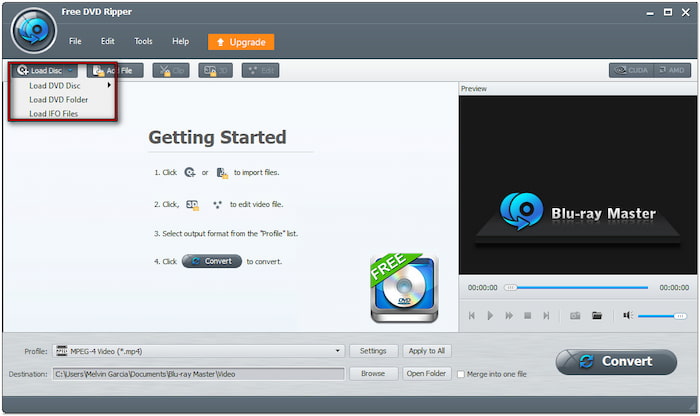
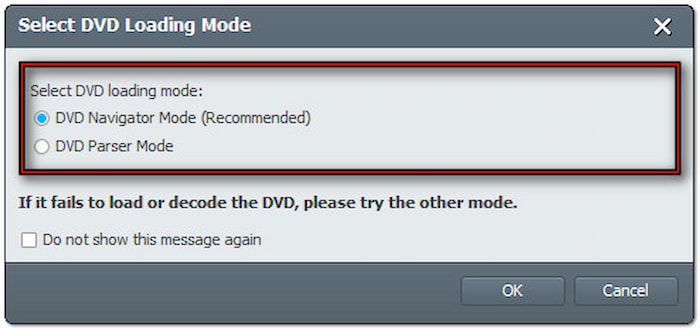
Steg 2.Klikk Last inn plate for å importere DVD-kilden til programvaren. I tillegg til fysiske plater kan du også laste inn en VIDEO_TS-mappe og IFO-filer. Klikk på rullegardinmenyen Last inn plate for å få tilgang til knappene Last inn DVD-mappe og Last inn IFO-filer. I popup-vinduet velger du ønsket lastemodus:
- DVD-navigatormodus: Denne modusen oppdager og laster DVD-innholdet automatisk. Den brukes best når du ripper en kommersiell DVD med kopibeskyttelse/regionskoder.
- DVD-parsermodus: Denne modusen analyserer og laster DVD-filer manuelt. Den fungerer når DVD-en er skadet, ufullstendig eller har strukturelle feil som fører til at DVD Navigator feiler.
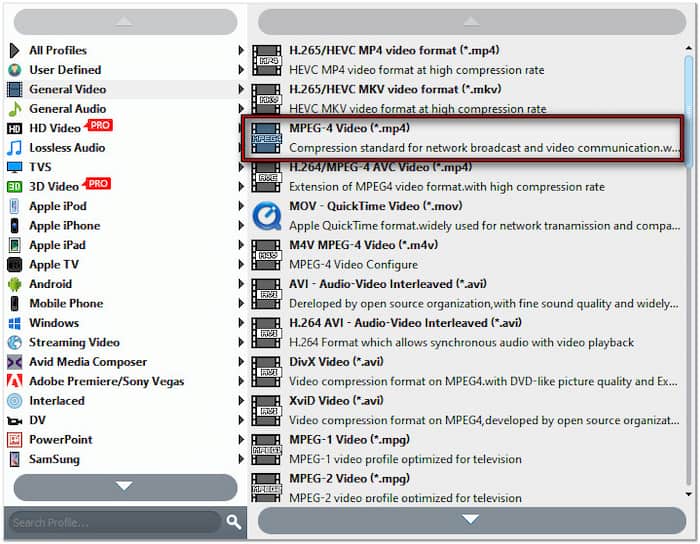
Trinn 3.Når platen er gjenkjent, merk av for hver tittel du vil rippe. Gå til Profil-delen og velg kategorien Generell video for å velge format. YouTube støtter forskjellige formater, men MPEG-4-video (*.mp4) anbefales på det sterkeste. Dette formatet tilbyr effektiv komprimering med utmerket videokvalitet ved lavere filstørrelse.
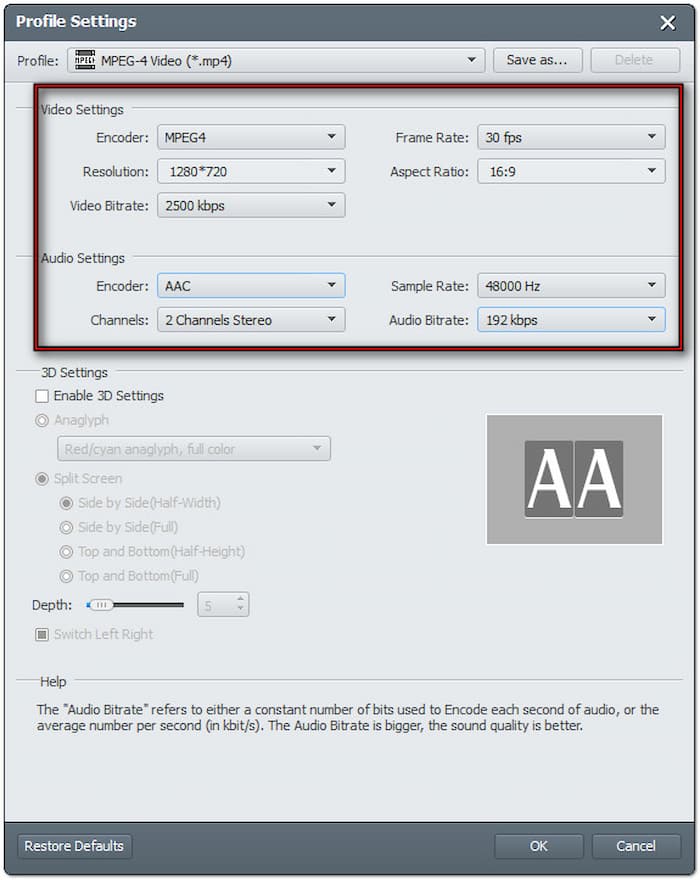
For å sikre feilfri videoopplasting bør du konfigurere profilinnstillingene. Klikk på Innstillinger ved siden av Profil-delen og følg de anbefalte opplastingsinnstillingene:
Videokoder: MPEG4
Vedtak: 1280×720
Videobitrate: 2500 kbps (YouTube koder på nytt uansett)
Bildefrekvens: 24 fps
Størrelsesforholdet: 16:9 (standard for YouTube)
Lydkoder: AAC
Kanal: 2-kanals stereo
Samplingsfrekvens: 48000 Hz
Lydbithastighet: 192 kbps
Trinn 4.Bytt til Mål-delen og klikk Bla gjennom for å angi en bane for mål. Når utdatakatalogen er angitt, klikk Konvertere å rippe DVD-en til et format som er tilgjengelig for YouTube. Programvaren vil deretter pakke ut og konvertere DVD-innholdet til det valgte formatet.

Blu-ray Master Free DVD Ripper er beste gratis DVD-ripper for å hjelpe deg med å digitalisere DVD-ene dine. Dette lar deg gjøre fysiske medier om til YouTube-tilgjengelige formater. Men det som gjør denne programvaren virkelig best, er at den kan håndtere regionale og kopibeskyttede DVD-er.
Del 2. Last opp rippet DVD til YouTube
Etter at du har rippet DVD-en med Blu-ray Master Free DVD Ripper, er neste trinn å dele den med publikum. Ved å laste opp videoen til YouTube kan andre strømme den på nettet uten fysisk tilgang til DVD-en. Nedenfor viser vi deg hvordan du laster opp en DVD på YouTube:
Trinn 1.På YouTubes hjemmeside klikker du på Skape og velg Last opp video for å få tilgang til opplastingssiden. Klikk på Velg filer og bla gjennom de lokale filene dine for å finne MPEG-4-videoen du opprettet fra Blu-ray Master Free DVD Ripper.

Steg 2.Etter at du har importert den rippede DVD-en, merk av for alle titlene du vil laste opp til YouTube. Skriv inn en tittel for videoen din, og gjør den tydelig og beskrivende. Skriv også et sammendrag av videoens innhold i beskrivelsesboksen. Viktigst av alt, ikke glem å angi synligheten for publikum.

Trinn 3.Når alt er fullført, klikker du på Oppdater video-knappen i navigasjonspanelet øverst til høyre. Klikk deretter på Rediger utkast-knappen og fortsett gjennom opplastingsoppsettet ved å endre andre innstillinger. Hvis du laster opp videoen for offentlig bruk, klikker du på publisere -knappen. I mellomtiden klikker du på Lagre-knappen hvis du laster opp den rippede DVD-en privat.

Slik laster du opp en DVD til YouTube gratis! Vennligst last opp DVD-innhold som du eier rettighetene til eller innhold du har laget selv for å unngå brudd på opphavsretten. I slike tilfeller overskrider du filstørrelsesgrensen.komprimer videoen til YouTube ønsket størrelse, og last den opp på nytt.
Avslutter
Å kjenne til de viktigste tipsene og trinnene for å laste opp en DVD til YouTube er en flott måte å beholde, dele og gjenbruke fysiske medier på. Men siden YouTube ikke godtar DVD-filer direkte, er det et nødvendig første steg å rippe dem til et støttet format. Denne prosessen innebærer å konvertere platen til en MP4-fil, som YouTube lett kan gjenkjenne. Nøkkelen til å gjøre denne overgangen problemfri ligger i å bruke et pålitelig verktøy. Blu-ray Master Free DVD Ripper er gratis, enkel og fullpakket med funksjoner for å rippe DVD-er til YouTube-tilgjengelige formater.
Mer fra Blu-ray Master
DVD til enheter

Rask og gratis rippingsprogramvare for å enkelt dekryptere alle DVD-er til digitalt format på datamaskinen din.
100% Sikker. Ingen virus
