

paź 08, 2026Wysłane przez Kevina Millera Do Zgraj Blu-ray
Szybki przewodnik wyboru:
Jeśli chcesz uzyskać bezkosztową i bezstratną ekstrakcję dźwięku wielokanałowego (5.1/7.1) z płyt Blu-ray, MakeMKV + VLC jest bezkonkurencyjny, choć wymaga dwóch krótkich kroków. Jeśli szukasz darmowego i prostego procesu ekstrakcji dźwięku jednym kliknięciem, Darmowy program do zgrywania Blu-ray Master Blu-ray oferuje elastyczny wybór. W przypadku rozwiązania komercyjnego z pełną akceleracją GPU, DVDFab wypadła najszybciej spośród wszystkich płatnych opcji.
Płyty Blu-ray zawierają wybrane, wysokiej jakości materiały audio o wysokiej rozdzielczości. Jednak odtwarzanie ich poza systemem kina domowego może wiązać się z pewnymi niedogodnościami. Niezależnie od tego, czy chcesz słuchać albumów koncertowych na żywo na tradycyjnym systemie Hi-Fi, edytować ścieżki audio w cyfrowej stacji roboczej (DAW), czy po prostu zachować oryginalną, nieskompresowaną jakość dźwięku PCM bez utraty jakości, konwersja dźwięku z płyty Blu-ray do formatu WAV to idealne rozwiązanie.
W przeciwieństwie do plików MP3, które tracą subtelne detale dźwiękowe, czy plików FLAC, które czasami napotykają problemy ze zgodnością sprzętową, nieskompresowane pliki WAV zapewniają dokładność bit po bicie i łatwość obsługi przez plug-and-play na niemal każdym urządzeniu. W tym przewodniku przedstawimy 4 bezstratne i praktyczne sposoby ekstrakcji dźwięku z plików. Blu-ray do WAV—w tym bezpłatną, otwartoźródłową metodę 100%.
- Sposób 1. Darmowy sposób na wyodrębnienie dźwięku WAV z płyt Blu-ray: MakeMKV + VLC
- Sposób 2. Konwertuj dźwięk Blu-ray do formatu WAV za pomocą programu Blu-ray Master Free Blu-ray Ripper
- Sposób 3. Konwersja dźwięku Blu-ray do formatu WAV za pomocą programu DVDFab Blu-ray Ripper
- Sposób 4. Konwertuj dźwięk Blu-ray do formatu WAV za pomocą Leawo Blu-ray Ripper
- Najczęściej zadawane pytania dotyczące zgrywania Blu-ray do WAV
Aby zapewnić uczciwe porównanie wydajności, przeprowadziliśmy test w warunkach rzeczywistych z użyciem komercyjnego dysku Blu-ray Concert Disc o pojemności 25 GB, zawierającego ścieżkę dźwiękową DTS-HD Master Audio 5.1 (24 bity/48 kHz).
Specyfikacja komputera testowego: Windows 11 Home, procesor Intel Core i7-13700K, 32 GB pamięci RAM, karta graficzna Nvidia RTX 4070, dysk SSD NVMe o pojemności 512 GB.
| Metoda / Oprogramowanie | Czas konwersji (dysk 25 GB) | Średnie użycie procesora | Zachowuje dźwięk przestrzenny 5.1/7.1 | Wsparcie ochrony AACS/BD+ | Ogólny werdykt |
| MakeMKV + VLC | ~8 minut (proces 2-etapowy) | ~15% | Tak (LPCM bit po bicie) | Automatyczna aktualizacja | Najlepszy w sumie (100% Free) |
| Darmowy program do zgrywania Blu-ray Master Blu-ray | ~10 minut | ~49% | Tylko stereo (wersja darmowa) | Dobre odszyfrowanie | Szybkie i proste dla początkujących |
| Zgrywarka Blu-ray DVDFab | ~9 minut | ~52% (przyspieszone przez GPU) | Tak (wielokanałowy) | Doskonały (najnowsze płyty) | Najszybszy wybór komercyjny |
| Zgrywarka Blu-ray firmy Leawo | ~11 minut | ~45% | Tak (Można dostosować) | Dobre wsparcie deszyfrowania | Przyjazny dla użytkownika, wielofunkcyjny |
Sposób 1. Darmowy sposób na wyodrębnienie dźwięku WAV z płyt Blu-ray: MakeMKV + VLC
WAV to nie tylko standardowy format audio – to w zasadzie kontener RIFF zawierający surowe, nieskompresowane dane audio LPCM (Linear Pulse Code Modulation). Zgrywając ścieżkę Blu-ray do formatu WAV, wyodrębniasz krystalicznie czysty strumień LPCM bit po bicie bezpośrednio z płyty do powszechnie dostępnej struktury pliku, bez dodawania stratnej kompresji.
Oto pierwszy zalecany sposób transferu Blu-ray do formatu WAV.
Aby przekonwertować Blu-ray do WAV, należy ominąć zabezpieczenia przed kopiowaniem Blu-ray. MakeMKV to bez wątpienia najlepsze narzędzie do darmowego odszyfrowywania zabezpieczeń Blu-ray. Za pomocą tego narzędzia możesz łatwo wybrać ścieżki audio, które chcesz wyodrębnić i przekonwertować Blu-ray do plików MKV. Następnie użyj VLC do konwersji MKV do WAV. Teraz zobaczmy, jak użyć ich do wyodrębnienia dźwięku z Blu-ray do WAV.
Krok 1.Pobierz i zainstaluj MakeMKV oraz VLC na swoim komputerze. Włóż płytę Blu-ray, którą chcesz zgrać, do napędu optycznego. Uruchom MakeMKV i wczytaj płytę Blu-ray.

Krok 2.MakeMKV w pełni przeskanuje i wyświetli informacje o płycie Blu-ray. Wybierz ścieżki audio, które chcesz zachować. Przejdź do Folder wyjściowy aby ustawić folder pobierania, który będziesz mógł szybko zlokalizować, i kliknij Zrób MKV aby rozpocząć deszyfrowanie.

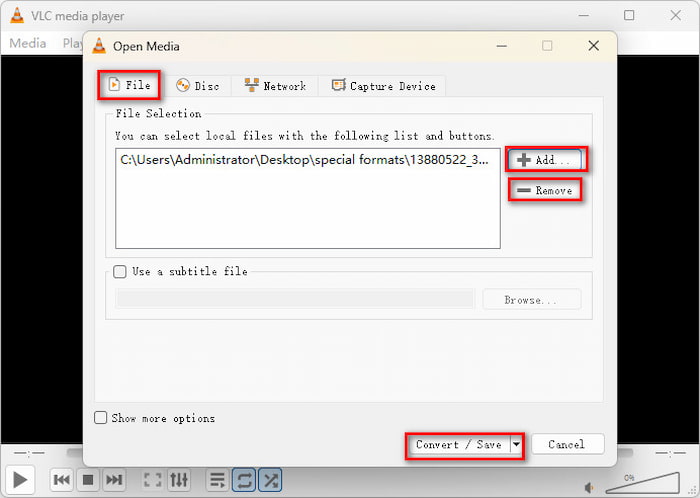
Krok 3.Otwórz VLC i kliknij Głoska bezdźwięczna > Konwertuj/zapisz aby otworzyć okno konwersji.

Krok 4.Pod Plik sekcja, kliknij Dodać I Usunąć Aby zarządzać plikami MKV, kliknij dolny przycisk Konwertuj/zapisz przycisk, aby kontynuować.
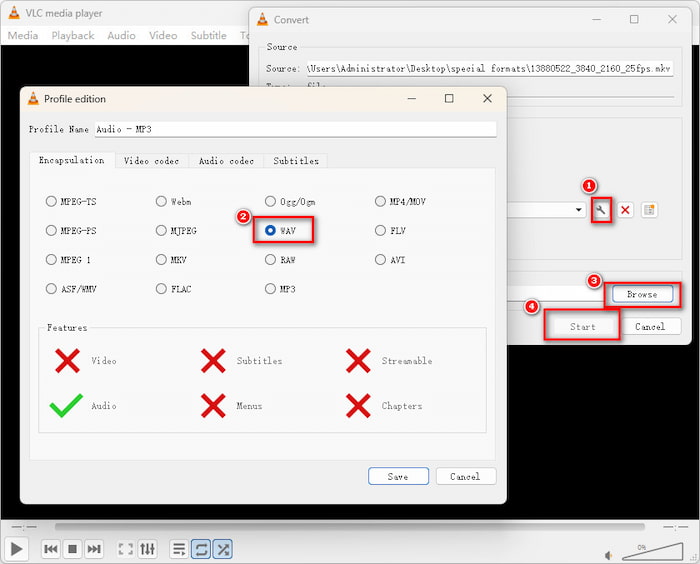
Krok 5.Na koniec kliknij przycisk klucza, aby wybrać WAV jako format wyjściowy i kliknij Ratować aby zachować regulację. Następnie kliknij Przeglądać aby ustawić folder pobierania i kliknij Początek aby przekonwertować MKV na WAV.
Kroki są proste i intuicyjne. Jeśli zainstalowałeś na swoim komputerze MakeMKV i VLC, te dwa narzędzia będą najlepszym wyborem. Jeśli uważasz, że proces jest nieco skomplikowany, poniższe trzy sposoby oferują rozwiązania jednym kliknięciem.
Sposób 2. Konwertuj dźwięk Blu-ray do formatu WAV za pomocą bezpłatnego programu Blu-ray Ripper
Darmowy program do zgrywania Blu-ray Master Blu-ray jest świetnym programem do konwersji kolekcji profili Blu-ray do WAV. Możesz konwertować nie tylko płyty Blu-ray, ale także foldery Blu-ray i pliki ISO. Jest bardzo łatwy w użyciu, co czyni go idealnym dla początkujących użytkowników. Zapewnia osobiste ustawienia do dostosowywania parametrów WAV, dzięki czemu może odpowiadać Twoim różnym potrzebom. W prawym obszarze możesz zobaczyć efekty wideo z funkcją podglądu. Przeczytaj ten prosty przewodnik, który mamy dla Ciebie, aby korzystać z tego narzędzia do wydajnej konwersji Blu-ray do WAV.
Darmowe pobieranie
Dla Windowsa
Bezpieczne pobieranie
Darmowe pobieranie
dla systemu macOS
Bezpieczne pobieranie
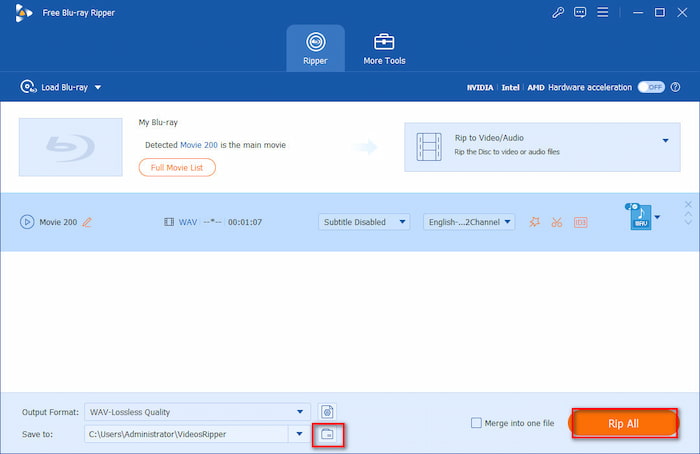
Krok 1.Pobierz Blu-ray Master Free Blu-ray Ripper na swoje urządzenie za pomocą powyższych przycisków lub z oficjalnej strony internetowej. Zainstaluj go i postępuj zgodnie z instrukcjami. Po zakończeniu instalacji szybko uruchom narzędzie. Włóż płytę Blu-ray, którą chcesz rozpakować, do komputera i kliknij Załaduj Blu-ray > Załaduj płytę Blu-ray aby zaimportować plik.
Krok 2.Po dodaniu pliku możesz ręcznie wybrać ścieżkę audio, którą chcesz wyodrębnić. Następnie kliknij Format wyjściowy przycisk na dolnym interfejsie, aby zobaczyć dostępne formaty audio i wideo. Wybierz Audio kartę, a następnie wybierz WAV, Bezstratna jakość jako profil wyjściowy.
Notatka: Najprostszym sposobem na znalezienie odpowiedniego pliku WAV jest wpisanie słowa WAV w pasku wyszukiwania.
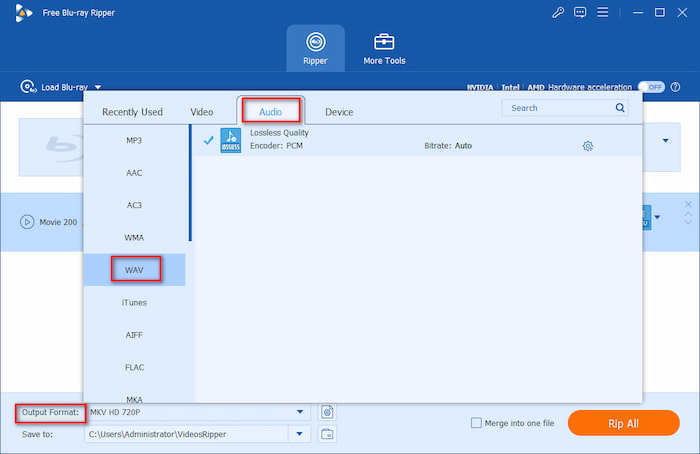
Krok 3.Następnie kliknij przycisk folderu, aby ustawić folder pobierania dla wyeksportowanych plików WAV. Na koniec kliknij Zgraj wszystko aby rozpocząć wyodrębnianie pliku audio WAV z płyty Blu-ray.
Krótki przewodnik: parametry dźwięku Blu-ray
• Częstotliwość próbkowania (48 kHz w porównaniu do 96 kHz): Większość filmów Blu-ray wykorzystuje 48 kHz, podczas gdy rzadkie koncerty Hi-Res korzystają 96 kHzDopasuj sygnał wyjściowy do płyty źródłowej — próbkowanie z częstotliwością 48 kHz do 96 kHz powoduje jedynie marnowanie miejsca na dysku i nie poprawia jakości dźwięku.
• Głębia bitowa (16 bitów vs. 24 bity): Zawsze wybieraj 24-bitPłyta Blu-ray natywnie wykorzystuje dźwięk 24-bitowy, aby uchwycić pełen zakres dynamiki. Przejście na 16-bit kompresuje dźwięk do standardowej jakości CD.
Praktyczna zasada: Ustaw swoje narzędzie na 24-bit / częstotliwość próbkowania dopasowana do źródła dla prawdziwie studyjnej, bezstratnej jakości WAV.
To solidne narzędzie oferuje zaawansowane funkcje deszyfrowania, które umożliwiają obsługę różnych zabezpieczeń przed kopiowaniem płyt Blu-ray, dzięki czemu możesz uzyskać wiele doskonałych plików audio, z których możesz korzystać na dowolnym urządzeniu. Jest łatwe w obsłudze, więc nawet początkujący poradzą sobie z nim w prosty sposób. Jednak funkcje wersji darmowej są ograniczone. Jeśli Twoja płyta Blu-ray ma ścieżkę dźwiękową 5.1 lub 7.1, sprawdź podgląd dźwięku, aby upewnić się, że nie zostanie on automatycznie zmiksowany do 2-kanałowego stereo.
Sposób 3. Konwertuj dźwięk Blu-ray do formatu WAV za pomocą programu DVDFab Blu-ray Ripper
Zgrywarka Blu-ray DVDFab to jeden z najlepszych programów do konwersji filmów Blu-ray do formatu audio WAV. To narzędzie to program premium dla komputerów Mac i Windows, który umożliwia wypakowywanie płyt Blu-ray, folderów i plików ISO do formatu WAV. Posiada funkcję deszyfrowania, która usuwa zabezpieczenia Blu-ray i umożliwia zgrywanie płyt Blu-ray do formatu WAV. Program jest bezpieczny w użyciu i idealny dla początkujących. Skorzystaj z prostego samouczka, który przygotowaliśmy poniżej, aby korzystać z tego programu do konwersji audio Blu-ray.
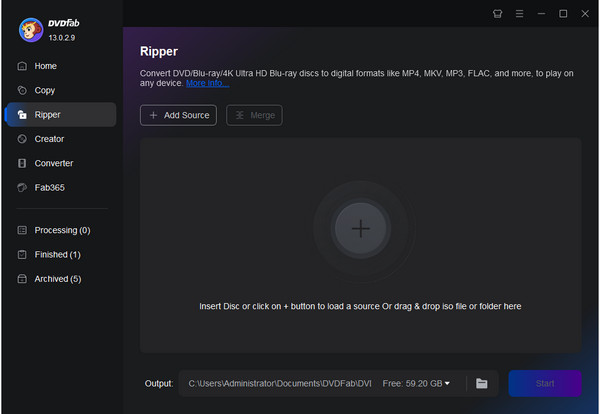
Krok 1. Pobierz i zainstaluj DVDFab Ripper na swoim pulpicie. Włóż płytę Blu-ray według własnego wyboru, z której chcesz wyodrębnić dźwięk. Otwórz program, wybierz Rozpruwacz obszar, a następnie kliknij +Dodaj źródło , aby zaimportować plik Blu-ray do aplikacji komputerowej.
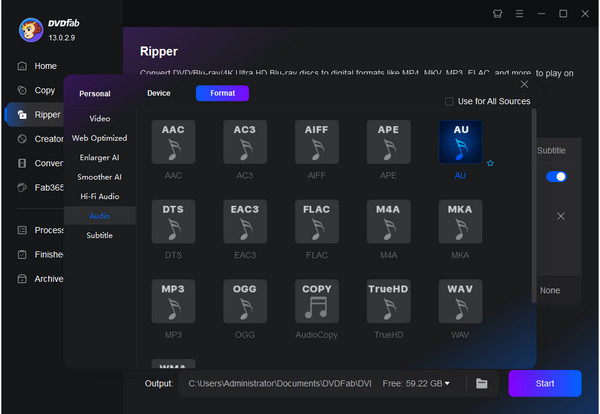
Krok 2. Kliknij Wybierz Inny profil w polu wyboru profilu, które przekieruje Cię do biblioteki profili. Wybierz Format kartę, a następnie kliknij przycisk Dźwięk Hi-Fi i wybierz WAV format.
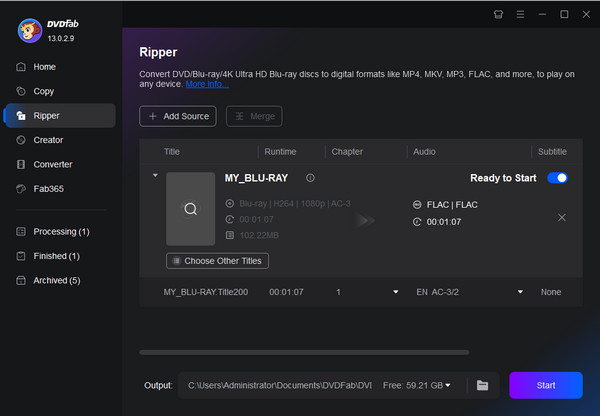
Krok 3. Wybierz żądaną lokalizację wyjściową, w której chcesz zapisać plik audio, a następnie dotknij zielonego Początek aby rozpocząć zgrywanie i konwertowanie Blu-ray. Poczekaj kilka minut na zakończenie procesu. Po zakończeniu korzystania z programu wyjdź z programu.
DVDFab doskonale radzi sobie z automatycznym usuwaniem złożonych zabezpieczeń AACS i BD+. Nieskompresowane pliki WAV mogą jednak zajmować kilka gigabajtów na ścieżkę. Upewnij się, że na dysku docelowym jest co najmniej 10–15 GB wolnego miejsca przed rozpoczęciem zgrywania całej płyty audio.
Sposób 4. Konwertuj dźwięk Blu-ray do formatu WAV za pomocą Leawo Blu-ray Ripper
Innym dobrym programem do konwersji filmów Blu-ray do formatu WAV jest Zgrywarka Blu-ray firmy LeawoTo narzędzie to znany program do zgrywania, konwersji i edycji plików audio i wideo. Umożliwia wyodrębnianie dźwięku z płyt Blu-ray, folderów i plików ISO oraz łatwą konwersję dźwięku do formatu WAV. Jeśli dostarczony profil WAV Cię nie zadowala, możesz dostosować parametry, takie jak szybkość transmisji bitów, częstotliwość próbkowania i kanał, do swoich potrzeb. Jest prosty w obsłudze i całkowicie bezpieczny do uruchomienia na komputerze. Skorzystaj z krótkiego przewodnika, aby dowiedzieć się, jak korzystać z tego narzędzia do wyodrębniania dźwięku z płyt Blu-ray i konwersji do różnych formatów.
Krok 1. Pobierz program Leawo Blu-ray Ripper na swój komputer. Zainstaluj go, a następnie uruchom program. Załaduj dysk Blu-ray do komputera, który chcesz wyodrębnić. Kliknij Dodaj Blu-ray aby zaimportować pliki Blu-ray do programu.
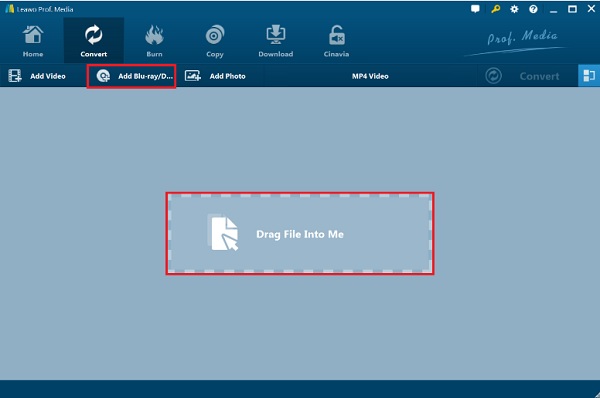
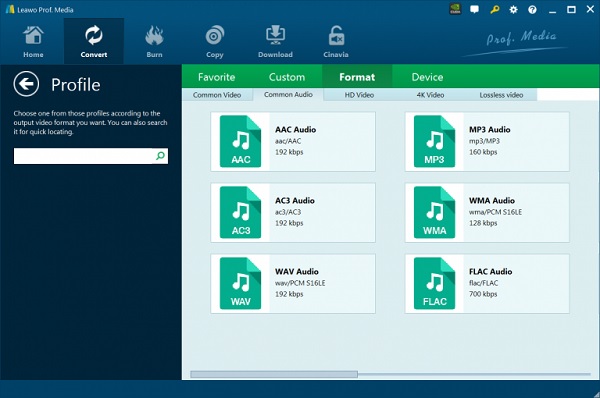
Krok 2. Kliknij pole rozwijane Profil wyjściowy, następnie kliknij Zmiana aby uruchomić okno interfejsu dla formatów audio i wideo. Uzyskiwać Wspólny dźwięk, a następnie wybierz Dźwięk WAV format.
Notatka: Aby dostosować parametry, możesz kliknąć Profil wyjściowy > Zmiana aby wejść do interfejsu.
Krok 3. Kliknij zielony Konwertować przycisk, aby otworzyć pasek boczny, gdzie widzisz opcję folderu wyjściowego. Wybierz Zgadzać się i kliknij Konwertować na dole, aby rozpocząć konwersję Blu-ray. Możesz również użyć tego narzędzia jako Konwerter Blu-ray na AVI.

Dostosowując parametry w tym narzędziu, zawsze ustawiaj częstotliwość próbkowania na Dopasuj do źródła (zwykle 48 kHz dla filmów) i wybierz 24 bity dla szybkości transmisji/głębi. Zwiększenie częstotliwości próbkowania powyżej częstotliwości próbkowania na oryginalnej płycie nie poprawi jakości dźwięku, ale znacznie zwiększy rozmiar pliku wyjściowego.
Często zadawane pytania Jak zgrać Blu-ray do WAV
-
Co to jest format audio WAV?
WAV oznacza format pliku audio Waveform opracowany przez IBM i Microsoft. Jest to bezstratny format audio i zwykle jest to nieskompresowany plik, który daje niesamowite i wyraźne efekty dźwiękowe.
-
Jaka jest wada WAV w stosunku do MP3?
Wadą formatu WAV w porównaniu z MP3 jest to, że zużywa on więcej danych w pamięci, a większość aplikacji i platform go nie obsługuje w porównaniu z MP3.
-
Czy można edytować plik audio WAV?
Tak. Możesz edytować pliki WAV, przycinając ich długość, dostosowując głośność, dodając efekty i wykonując inne modyfikacje. Jest to zaletą plików WAV, ponieważ są one łatwiejsze do edycji w porównaniu do plików skompresowanych.
-
Jak mogę wyodrębnić surowy dźwięk PCM 24-bit/96 kHz z płyty Blu-ray bez utraty jakości?
Używać ZróbMKV Aby odszyfrować i skopiować filmy Blu-ray 1:1, w tym surowy dźwięk PCM 24-bit/96 kHz, do formatu MKV. Następnie użyj gMKVExtractGUI lub FFmpeg, aby wyodrębnić surowy strumień audio bezpośrednio do nieskompresowanego pliku WAV.
-
Jaka jest najlepsza darmowa alternatywa dla programu DVDFab do konwersji dźwięku Blu-ray do formatu WAV w systemie Windows 11?
Połączenie MakeMKV i VLC umożliwia swobodną konwersję dźwięku Blu-ray do formatu WAV.
-
Czy format WAV może zachować dźwięk przestrzenny 5.1 podczas zgrywania koncertowej płyty Blu-ray?
Tak. Format WAV obsługuje dźwięk wielokanałowy, w tym nieskompresowane kanały LPCM 5.1 i 7.1.
-
Dlaczego powinienem wybrać format WAV zamiast FLAC przy zgrywaniu dźwięku z filmu Blu-ray?
Ponieważ format WAV charakteryzuje się lepszą kompatybilnością i nie wymaga żadnej mocy obliczeniowej do jego odtworzenia.
-
Jak usunąć zabezpieczenie przed kopiowaniem AACS, aby zgrać ścieżkę dźwiękową z komercyjnej płyty Blu-ray?
MakeMKV to popularne narzędzie do obsługi zabezpieczeń przed kopiowaniem płyt Blu-ray, w tym AACS, BD+ i innych.
-
Czy istnieje sposób na wyodrębnienie ścieżek audio z plików ISO Blu-ray do formatu WAV za pomocą MakeMKV i HandBrake?
MakeMKV potrafi zgrać Blu-ray do MKV w jakości bezstratnej. HandBrake nie potrafi jednak przekonwertować MKV do WAV. Możesz spróbować przekonwertować MKV do WAV za pomocą VLC i FFmpeg.
Podsumowanie
Konwersja Blu-ray do WAV jest bardzo łatwy, o ile używasz odpowiedniego programu. Potężny program upraszcza proces zgrywania i konwertowania dowolnych plików Blu-ray. Dzisiaj przedstawiamy 4 potężne sposoby na wyodrębnienie dźwięku Blu-ray do WAV. Blu-ray Master Free Blu-ray Ripper jest uważany za najlepszy. Jest prosty i potrafi wyodrębnić Twój ulubiony dźwięk Blu-ray i przekonwertować go do WAV w celu uzyskania wysokiej jakości dźwięku za darmo. Możesz go pobrać i wypróbować już teraz.
Więcej czytania
Zgraj Blu-ray na format cyfrowy

Zgrywaj płyty Blu-ray do dowolnych formatów wideo i audio o różnych parametrach, za darmo i w ciągu kilku minut.
100% Bezpieczny. Bez wirusów.
