

sie 07, 2026Wysłane przez Kevina Millera Do Zgraj Blu-ray
Otwieranie płyt Blu-ray na komputerach może być trudne, ponieważ wbudowane napędy DVD zostały usunięte z nowoczesnych urządzeń. To sprawia, że posiadanie fizycznej kolekcji Blu-ray wydaje się nieopłacalne, ponieważ nie da się oglądać jej zawartości na tabletach, smartfonach ani laptopach. Na szczęście zgrywanie płyt Blu-ray pozwala odblokować opłacone już płyty Blu-ray po przekonwertowaniu ich do formatu MP4, co czyni je idealnym rozwiązaniem dla osób, które stawiają na urządzenia mobilne. W tym artykule przedstawimy trzy opcje zgrywania płyt Blu-ray, które możesz wykorzystać do… konwertuj Blu-ray do MP4 Aby uczynić nośniki fizyczne bardziej dostępnymi cyfrowo. Zapewnimy również rozwiązania typowych problemów występujących podczas konwersji z formatu fizycznego na cyfrowy, takich jak duże rozmiary plików, mylące kodeki i utrata jakości.

Spis treści
- Za kulisami: Nasz manifest dotyczący testowania i oceny
- Podstawy: kluczowa lista kontrolna przed zrywaniem
- Metoda 1: Najlepszy wszechstronny sposób na czyste i szybkie konwersje
- Metoda 2: Ścieżka użytkownika zaawansowanego zapewniająca pełną kontrolę
- Metoda 3: Demon prędkości premium
- Werdykt w sprawie zgrywania płyt Blu-ray
- Najczęściej zadawane pytania dotyczące zgrywania płyt Blu-ray do formatu MP4
Za kulisami: Nasz Manifest Testowania i Ewaluacji
Aby zapewnić przejrzystość naszym czytelnikom, omówimy najpierw podstawowe wskaźniki i środowisko testowe, które wykorzystaliśmy przy ocenie wydajności programów do ripowania płyt Blu-ray, które zaprezentowaliśmy w kontekście konwersji obrazu ISO Blu-ray do formatu MP4.
Główne wskaźniki
Możliwości deszyfrowania
Ponieważ współczesne wydania Blu-ray są zazwyczaj wyposażone w silne zabezpieczenia przed kopiowaniem, pierwszym kryterium, którym kierowaliśmy się przy wyborze najlepszych programów do ripowania płyt Blu-ray, były ich możliwości deszyfrowania. Używamy nowoczesnych opcji szyfrowania AACS i BD+, aby ocenić, czy te programy radzą sobie z płytami Blu-ray.
Efektywność konwersji
Biorąc pod uwagę obecność nowoczesnych procesorów graficznych i sprzętu, sprawdziliśmy również, czy narzędzia do zgrywania filmów z płyt Blu-ray potrafią wykorzystać nowoczesne systemy akceleracji GPU i czy mają one wpływ na wydajność i szybkość konwersji.
Zachowanie Jakości
Po konwersji oceniliśmy również jakość przekonwertowanego wideo i porównaliśmy ją z oryginalną jakością Blu-ray. Zachowanie jakości jest jednym z najważniejszych czynników przy konwersji nośników fizycznych do formatu cyfrowego.
Doświadczenie użytkownika (UX)
Ostatnim wskaźnikiem, którego użyliśmy, było ogólne doświadczenie użytkownika z programem. Chodzi tu o to, czy oprogramowanie jest przeznaczone dla początkujących, czy dla doświadczonych użytkowników. To pozwoli obiektywnie ocenić, czy oprogramowanie jest odpowiednie dla Twojego poziomu umiejętności.
Środowisko testowe
Testowaliśmy rippery Blu-ray na laptopie z systemem Windows 11 oraz MacBooku Tahoe 26 z systemem macOS. Oba komputery mają 16 GB pamięci RAM i są wyposażone odpowiednio w procesor Intel Core i7 oraz układ M5. Do otwarcia testowanych nośników Blu-ray użyliśmy nowoczesnego zewnętrznego napędu DVD USB-C, aby zapewnić jak najwydajniejsze działanie nośnika fizycznego.
Najważniejsze informacje: Kluczowa lista kontrolna przed zrywaniem
Teraz, gdy omówiliśmy, jak przetestowaliśmy każdy program do zgrywania płyt Blu-ray, możemy przejść do podstawowej listy kontrolnej, którą należy wypełnić, aby uniknąć luk technicznych, które mogą sprawić, że początkujący zrezygnują z zgrywania obrazów ISO z płyt Blu-ray do formatu MP4.
Kontrola rzeczywistości sprzętowej
Musisz zabezpieczyć dedykowany sterownik Blu-ray, a nie standardowy napęd DVD. Musisz zainstalować ten sprzęt, aby odtwarzać nośniki Blu-ray na swoim komputerze, niezależnie od tego, czy korzystasz z napędu zewnętrznego, czy wbudowanego.
Ostrzeżenie dotyczące przechowywania
Upewnij się, że masz wystarczająco dużo miejsca na dysku, ponieważ ripy Blu-ray są bardzo duże. Surowe kopie remux mają zazwyczaj rozmiar 30–50 GB. Podczas kompresji tych multimediów do formatu MP4 rozmiar pliku może nadal wynosić 3–8 GB.
Podział kodeka MP4
Ponieważ MP4 wykorzystuje dwa powszechne kodeki, H.264 i H.265/HEVC, musisz poznać ich główne zastosowania. Aby zapewnić optymalną kompatybilność ze starszymi urządzeniami, użyj H.264. Jeśli chcesz zaoszczędzić miejsce na dysku i korzystasz z nowoczesnych odtwarzaczy multimedialnych, H.265/HEVC może być lepszym rozwiązaniem.
Metoda 1: Najlepszy wszechstronny system do czystych i szybkich konwersji
Pierwsza metoda, którą przedstawimy, jest najlepszym, wszechstronnym rozwiązaniem umożliwiającym wydajne zgrywanie zawartości Blu-ray: Darmowy program do zgrywania Blu-ray Master Blu-rayJak sama nazwa wskazuje, program ten został zaprojektowany wyłącznie jako narzędzie do zgrywania płyt Blu-ray, co czyni go solidnym rozwiązaniem dla przeciętnych użytkowników, którzy cenią sobie równowagę między prostotą, szybkością i ceną.
Rozwiązanie Blu-ray Master do zgrywania filmów jest kompatybilne zarówno z systemami Windows, jak i macOS i wyposażone w zaawansowane funkcje omijania zabezpieczeń przed kopiowaniem nowoczesnych wydań Blu-ray. Co więcej, oprogramowanie umożliwia konwersję nośników Blu-ray do ponad 500 formatów cyfrowych, w tym popularnych formatów wideo, takich jak MP4.
Oprócz fizycznych nośników Blu-ray, treści zapisane w folderze Blu-ray lub w pliku ISO można również przekonwertować na wideo cyfrowe. Podczas konwersji wideo, oprócz ogólnego formatu MP4, w oprogramowaniu dostępne są również profile wyjściowe dla konkretnych urządzeń, takich jak iPhone, Android i iPad.
Na koniec można dodać podstawowe narzędzia do edycji, takie jak przycinanie, kadrowanie i dostosowywanie filtrów, aby umożliwić cyfrową konwersję nośników Blu-ray.
Aby dowiedzieć się, jak korzystać z programu Blu-ray Master Free Blu-ray Ripper, zapoznaj się z naszym trzyetapowym przewodnikiem poniżej i pobierz program, aby łatwiej postępować zgodnie z naszym samouczkiem.
Darmowe pobieranie
Dla Windowsa
Bezpieczne pobieranie
Darmowe pobieranie
dla systemu macOS
Bezpieczne pobieranie
Krok 1. Włóż nośnik Blu-ray, który chcesz przekonwertować na MP4, do napędu zewnętrznego. Otwórz Blu-ray Master Free Blu-ray Ripper i wybierz Wczytaj płytę Blu-ray.

W otwartym menu Załaduj Blu-ray wybierz opcję Główny tytuł Lub Pełna lista tytułów w zależności od tego, jaką treść chcesz przekonwertować do formatu MP4.
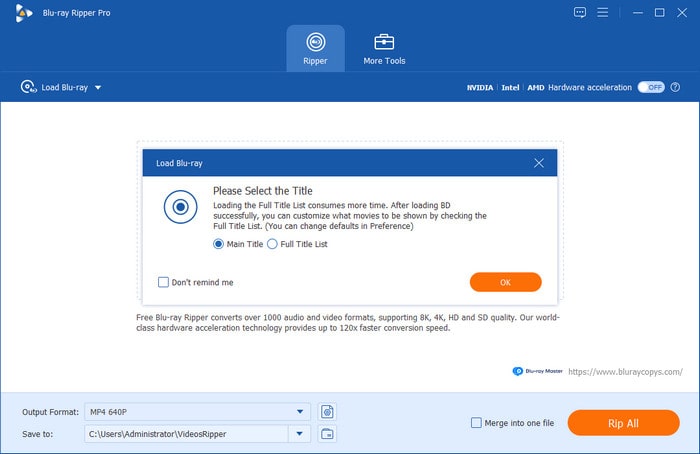
Krok 2. Następnie wybierz Format wyjściowy i wybierz MP4Następnie wybierz profil konwersji, którego chcesz użyć.

Krok 3. Po ustawieniu formatu wyjściowego na MP4 wybierz Zgraj wszystko aby rozpocząć konwersję nośnika Blu-ray do formatu MP4.

Jeśli szukasz oprogramowania zaprojektowanego z myślą o łatwości obsługi i możliwości wprowadzania podstawowych zmian w edycji, Blu-ray Master Free Blu-ray Ripper powinien być Twoim najlepszym wyborem. To sprawia, że oprogramowanie to jedno z najlepszych rozwiązań, które gwarantuje łatwą digitalizację nośników Blu-ray.
Metoda 2: Ścieżka dla użytkowników o dużym potencjale, zapewniająca całkowitą kontrolę
Przechodząc do drugiej opcji, podkreślimy najlepszą opcję zapewniającą całkowitą kontrolę, gdy Konwersja Blu-ray do MP4 za pomocą HandBrakeSpośród opcji na tej liście HandBrake to najlepsze rozwiązanie typu open source dla entuzjastów technologii, którzy chcą zarządzać mikroprzepływnością, liczbą klatek na sekundę i ścieżkami audio.
W związku z tym ta opcja jest najlepsza dla zaawansowanych użytkowników, którzy chcą mieć pewność, że konwersja Blu-ray do MP4 będzie miała dużą możliwość personalizacji zaawansowanych ustawień, takich jak przepływność, liczba klatek na sekundę i ścieżki audio. Daje to programowi pełną kontrolę nad zaawansowanymi ustawieniami kodowania wideo i czyni go doskonałym rozwiązaniem do zbiorczego zgrywania.
Niestety HandBrake nie potrafi natywnie odszyfrować komercyjnych nośników Blu-ray, ponieważ wymaga oprogramowania innej firmy, które wyodrębni dane z nośnika Blu-ray za pomocą programu MakeMKV, a także konwersji samego oprogramowania na format MP4.
Krok 1. Otwórz HandBrake i wybierz Plik aby otworzyć wyodrębniony plik MKV z nośnika Blu-ray.
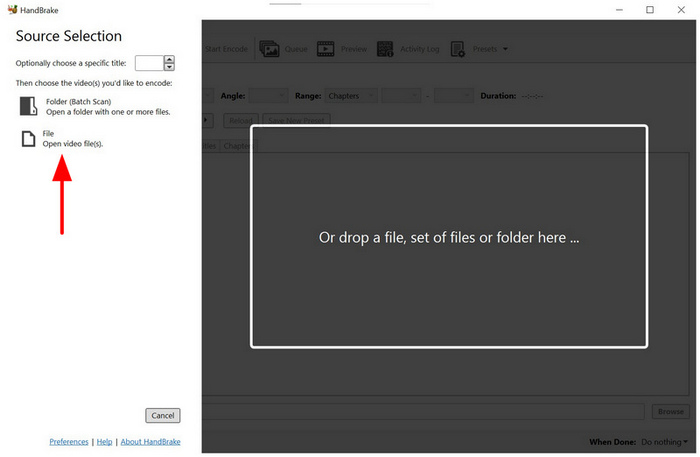
Krok 2. W HandBrake wybierz Formai wybierz MP4 opcja. Jeśli chcesz zastosować zaawansowaną edycję, przejdź do Wymiary, Filtry, Filmy, i inne ustawienia dostępne w programie.

Krok 3. Po ustawieniu formatu i zastosowaniu zmian wybierz Rozpocznij kodowanie aby rozpocząć konwersję wyodrębnionych plików MKV do formatu MP4.

Ponieważ zarówno HandBrake, jak i MakeMKV są darmowe, te dwie opcje będą dobrym rozwiązaniem, jeśli chcesz bezpłatnie przekonwertować Blu-ray na MP4.
Metoda 3: Demon prędkości premium
Na koniec przedstawimy trzecią metodę, która jest rozwiązaniem premium zaprojektowanym z myślą o szybkości i wydajności podczas obsługi Blu-ray do MP4 na komputerach Mac lub Windows z Zgrywarka Blu-ray DVDFabTo bezkompromisowe rozwiązanie najlepiej sprawdzi się w przypadku posiadaczy dużych kolekcji, którzy cenią sobie szybkość konwersji.
Oprócz swojej wydajności, DVDFab wyróżnia się również zachowaniem jakości obrazu i dźwięku 1:1, co czyni go dobrym rozwiązaniem dla użytkowników wrażliwych na jakość nośników Blu-ray. Co więcej, bezproblemowo obsługuje złożone dyski multi-angle i kody regionalne, co czyni go dobrym wyborem do konwersji zabezpieczonych nośników Blu-ray.
Aby dowiedzieć się, jak korzystać z oprogramowania, przeczytaj nasz przewodnik poniżej.
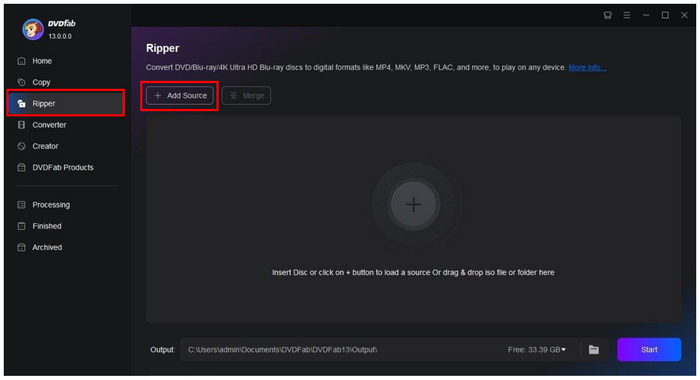
Krok 1. Otwórz DVDFab Blu-ray Ripper i wybierz Rozpruwacz kartę. Następnie wybierz Dodaj źródło aby załadować nośnik Blu-ray.
Krok 2. Po załadowaniu nośnika Blu-ray ustaw Wyjście Do MP4. Następnie wybierz Początek aby rozpocząć zgrywanie zawartości Blu-ray.
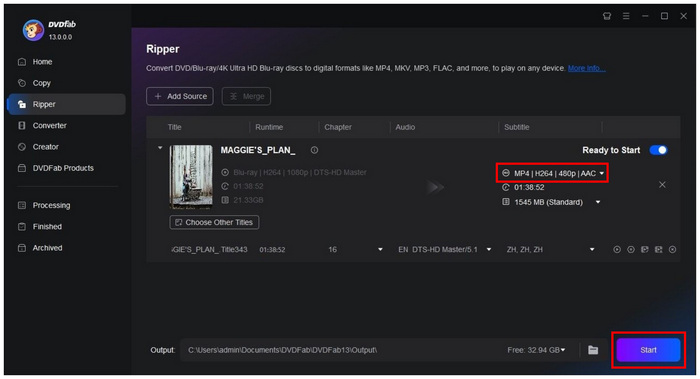
Krok 3. Poczekaj na zakończenie procesu zgrywania płyty Blu-ray.
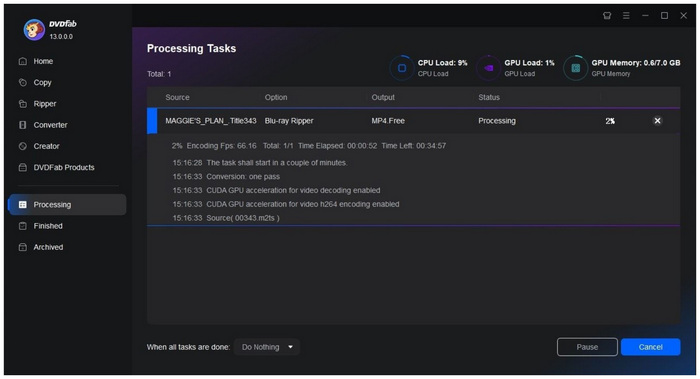
Spośród opcji na tej liście DVDFab Blu-ray Ripper jest najlepszym wyborem do konwersji nośników fizycznych na format cyfrowy.
Werdykt w sprawie zgrywania płyt Blu-ray
Z trzema Metody rippera Blu-ray Po przeanalizowaniu, możemy stwierdzić, że każdy z nich ma swoją niszę. Jeśli szukasz czegoś szybkiego i łatwego w użyciu, wybierz Blu-ray Master Free Blu-ray Ripper. Dla zaawansowanych użytkowników, którzy chcą poeksperymentować z klatkami wideo i kodekami, HandBrake będzie rozwiązaniem. Wreszcie, dla dużych kolekcji, DVDFab premium jest optymalnym wyborem.
Aby dowiedzieć się więcej na temat różnic i mocnych stron każdego programu, zapoznaj się z poniższą tabelą porównawczą.
| Zgrywarka Blu-ray | Łatwość użycia | Najlepiej używać do | cennik | Utrzymanie jakości wideo |
| Darmowy program do zgrywania Blu-ray Master Blu-ray | Bardzo łatwe | Użytkownicy, którzy preferują szybkie i proste rozwiązania. | Bezpłatny | 1:1 Retencja |
| Hamulec ręczny | Twardy | Zaawansowani użytkownicy, którzy chcą mieć pełną kontrolę nad edycją zaawansowanych ustawień wideo. | Bezpłatny | Regulowana jakość |
| Zgrywarka Blu-ray DVDFab | Łatwy | Szybka konwersja wsadowa. | $69.99 – $99.99 | 1:1 Retencja |
Często zadawane pytania O zgrywaniu płyt Blu-ray do formatu MP4
-
Czy legalne jest kopiowanie zawartości płyty Blu-ray, którą posiadam do użytku osobistego?
Tak, można zgrać płyty Blu-ray do użytku osobistego. Należy jednak upewnić się, że zgrane płyty nie będą powielane i sprzedawane, ponieważ byłoby to formą piractwa.
-
Dlaczego mój komputer nie rozpoznaje zewnętrznego napędu Blu-ray?
Twój zewnętrzny sterownik może mieć wymagania konfiguracyjne. Sprawdź instrukcję obsługi sterownika. Aby uniknąć takich problemów, używaj sterowników typu plug-and-play.
-
Ile czasu zajmuje zazwyczaj konwersja pełnometrażowego filmu Blu-ray do formatu MP4?
Zależy to od oprogramowania i sprzętu, z którego będziesz korzystać. W przypadku oprogramowania akcelerowanego przez GPU, średnio wynosi to 10–40 minut. W przypadku programów standardowych standardem jest zazwyczaj 1 godzina.
-
Czy zgrywanie płyty Blu-ray do formatu MP4 spowoduje utratę dźwięku przestrzennego 5.1 lub ścieżek Dolby Atmos?
Zależy to od używanego oprogramowania. Niektóre programy, takie jak Blu-ray Master Free Blu-ray Ripper, potrafią zachować jakość dźwięku. Tymczasem podstawowe programy, takie jak MakeMKV i HandBrake, zazwyczaj nie potrafią zachować takich funkcji.
-
Dlaczego rozmiar zgranego pliku MP4 jest nadal tak duży i jak mogę go zmniejszyć bez utraty jakości?
Możesz skorzystać z programów do kompresji wideo. Spośród opcji na tej liście, HandBrake to dobry wybór. Jest on również wyposażony w zaawansowane funkcje umożliwiające regulację jakości.
Wniosek
Mamy nadzieję, że ten artykuł pomoże Ci zdecydować, która metoda jest dla Ciebie najlepsza, ponieważ omówiliśmy już wartość digitalizacji plików multimedialnych Blu-ray. zgrywanie Blu-ray do MP4Te opcje ochronią również Twoją inwestycję w nośniki fizyczne, ponieważ przekonwertowane pliki cyfrowe będą wolne od zarysowań i bardziej dostępne. Aby rozpocząć korzystanie z najlepszej opcji na rynku, wybierz Blu-ray Master Free DVD Ripper.
Więcej od Blu-ray Mastera
- Blu-ray kontra 4K: głębsze zrozumienie rozdzielczości wideo
- Legalny proces tworzenia kopii zapasowej Blu-ray na dysku twardym
- Najbardziej zaawansowane technologicznie rippery Blu-Ray 4K
- 4 szybkie sposoby zgrywania Blu-ray do formatu audio WAV na PC 2024
- Konwertuj Blu-ray na H.264 na 2 proste sposoby [działa 100%]
Zgraj Blu-ray na format cyfrowy
