

27 sierpnia 2026Wysłane przez Kevina Millera Do Zgraj Blu-ray
Krótkie podsumowanie:
Do zgrywania płyt Blu-ray do formatu cyfrowego w nowoczesnym systemie macOS wymagany jest zewnętrzny napęd USB-C i odpowiednie oprogramowanie do zgrywania płyt Blu-ray, które obsługuje odszyfrowywanie płyt.
- Najszybszy do codziennego użytku: Blu-ray Master Darmowy program do ripowania Blu-ray.
- Najlepsze do tworzenia nieskompresowanych kopii zapasowych 1:1: MakeMKV.
- Najlepsze do kompresji i domowego nagrywania płyt Blu-ray: Hamulec ręczny.
Serwisy streamingowe nieustannie edytują lub usuwają filmy, przypominając fanom kina, że nie są prawdziwymi posiadaczami cyfrowych multimediów, jeśli nie mają fizycznych nośników. Podczas gdy nowoczesne komputery Mac oferują niesamowite ekrany XDR i procesory serii M, idealne do filmów o wysokiej przepływności, Apple dawno temu zrezygnowało z wbudowanych napędów dyskowych i wprowadziło rygorystyczne zabezpieczenia w systemie macOS. Digitalizacja kolekcji Blu-ray nie polega na tkwieniu w przeszłości, ale na wykorzystaniu pełnego potencjału sprzętu i wyświetlacza Maca. W tym poradniku polecimy 3 skuteczne sposoby na… zgrywanie Blu-ray na MacDzięki solidnemu dyskowi zewnętrznemu i odpowiedniej konfiguracji tworzenie kopii zapasowej kolekcji 1080p lub 4K jest proste i zaskakująco szybkie.
Spis treści
- Wymagania wstępne: Czego potrzebujesz przed zrywaniem
- Ścieżka A: Mistrz Budżetu (najlepszy dla archiwistów okazjonalnych)
- Ścieżka B: Standard „kopii zapasowej 1:1 w formacie surowym” (najlepszy dla zagorzałych kinomanów)
- Ścieżka C: Wszechstronne i potężne rozwiązanie (najlepsze do kompresji i personalizacji)
- Istotne szczegóły, które naprawdę Cię interesują
- Najczęściej zadawane pytania dotyczące zgrywania płyt Blu-ray na komputerze Mac
The Wymagania wstępne: Czego potrzebujesz przed rozpoczęciem zrywania
Nasza metodologia testowania
Aby zapewnić obiektywne rekomendacje, każda metoda opisana w tym przewodniku została przetestowana w aktywnym środowisku:
- Stanowisko testowe: Apple MacBook Air (M2, 16 GB pamięci Unified Memory) z systemem macOS Sonoma/Sequoia.
- Sprzęt zewnętrzny: Przenośna nagrywarka Blu-ray LG WP50NB40 podłączana za pomocą koncentratora Thunderbolt 4 / USB-C Anker.
- Testowane dyski: Standardowa komercyjna płyta Blu-ray 1080p (zabezpieczenie AACS v78) i płyta Blu-ray 4K UHD.
Każde polecane narzędzie zostało ocenione w oparciu o cztery ścisłe kryteria:
1. Możliwość deszyfrowania: Omijanie nowoczesnych zabezpieczeń AACS, BD+ i strukturalnych zabezpieczeń przed kopiowaniem bez powodowania awarii.
2. Szybkość i wydajność przetwarzania: Natywna integracja ze sprzętowym przyspieszeniem VideoToolbox w systemie macOS zamiast uruchamiania warstw tłumaczeniowych.
3. Integralność wyjściowa: Zachowywanie oryginalnych ścieżek audio wielokanałowych (Dolby Atmos, DTS-HD Master Audio) i natywnych przepływności wideo.
4. Czystość UI/UX: Wygląda to bardziej na natywną aplikację systemu macOS niż na toporny port systemu Windows.
Szybkie porównanie
| Nazwa produktu | Zgodność systemu | Łatwość użycia | Odszyfrowanie | Szybkość zgrywania | Formaty wyjściowe | Podstawowy przypadek użycia |
| Darmowy program do zgrywania Blu-ray Master Blu-ray | macOS 10.12 do macOS Sequoia (Intel i Apple Silicon) | 5/5 (Predefiniowane ustawienia jednym kliknięciem) | Tak | Wysoki (bezpośrednie kodowanie MP4) | MP4, MOV, M4V, FLV, MP3, itp. | Bezpośrednia konwersja do ekosystemu Apple |
| ZróbMKV | macOS 10.11+ (dostępna natywna kompilacja serii M) | 4/5 (Minimalistyczny, nastawiony na użyteczność) | Tak | Ultraszybki (tylko z ograniczoną prędkością odczytu) | Nieskompresowany MKV | Archiwizacja płyt bit po bicie 1:1 |
| Hamulec ręczny | macOS 10.13+ (uniwersalny binarny) | 3/5 (Wymagana znajomość kodowania) | NIE | Umiarkowany do wolnego (obciążający procesor/procesor graficzny) | MP4, MKV, MOV, WebM | Domowe zgrywanie płyt Blu-ray, zmniejszanie rozmiaru plików i dostrajanie kodeków |
Weryfikacja rzeczywistości w zakresie sprzętu i pamięci masowej
- Miejsce do przechowywania: Przekonwertowany film Blu-ray zazwyczaj wymaga 25–50 GB nieskompresowanego miejsca na dysku. Pojedyncza płyta 4K UHD może zająć do 100 GB. Przygotuj wcześniej dysk SSD z wystarczającą ilością wolnego miejsca lub skonfiguruj katalog wyjściowy tak, aby korzystał z zewnętrznego dysku SSD sformatowanego w systemie plików APFS.
Ścieżka A: Mistrz budżetowy (najlepszy dla archiwistów okazjonalnych)
Blu-ray Master Darmowy Mac Blu-ray Ripper To solidny wybór do zgrywania płyt Blu-ray na komputerach Mac z bezstratnym wyjściem. Posiada wbudowane, zaawansowane technologie deszyfrowania, które obsługują różne zabezpieczenia przed kopiowaniem i kody regionów Blu-ray. Za pomocą tego narzędzia możesz zgrywać filmy Blu-ray do formatów MP4, MKV, MOV i innych formatów wideo/audio. Jedną z jego ważnych funkcji jest możliwość dostosowywania parametrów, co pozwala na wybór kodera (H.265/ProRes 422), dostosowanie liczby klatek na sekundę i wprowadzenie innych zmian. W porównaniu z MakeMKV obsługuje szeroką gamę formatów cyfrowych.
Zobacz szczegółowy przewodnik dotyczący zgrywania płyt Blu-ray za pomocą tego zaawansowanego narzędzia.
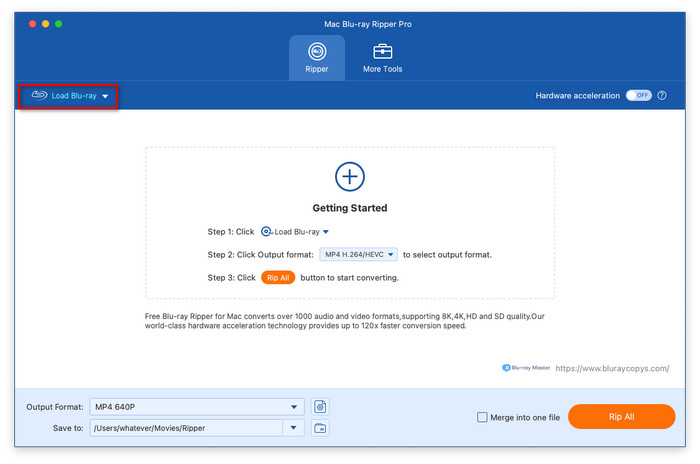
Krok 1.Pobierz i zainstaluj Blu-ray Master Free Mac Blu-ray Ripper na komputerze Mac za pomocą poniższych przycisków. Otwórz oprogramowanie i w sekcji Ripper kliknij „Załaduj Blu-ray”, aby rozpoznać i załadować włożoną płytę Blu-ray.
Darmowe pobieranie
Dla Windowsa
Bezpieczne pobieranie
Darmowe pobieranie
dla systemu macOS
Bezpieczne pobieranie
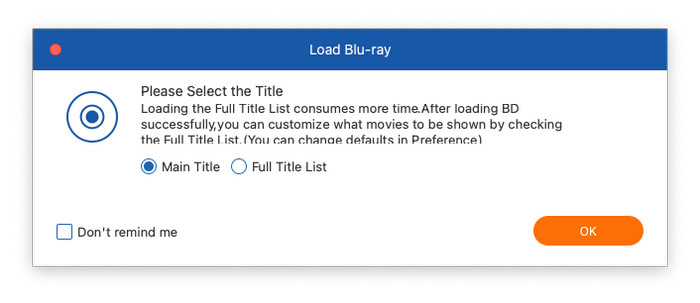
Krok 2.Pojawi się okno dialogowe z prośbą o wybór trybu zgrywania: Tytuł główny lub Pełna lista tytułów. Po wybraniu Pełnej listy tytułów, wyświetlone zostaną pełne tytuły filmów Blu-ray, w których możesz zaznaczyć tytuły, które chcesz przekonwertować.
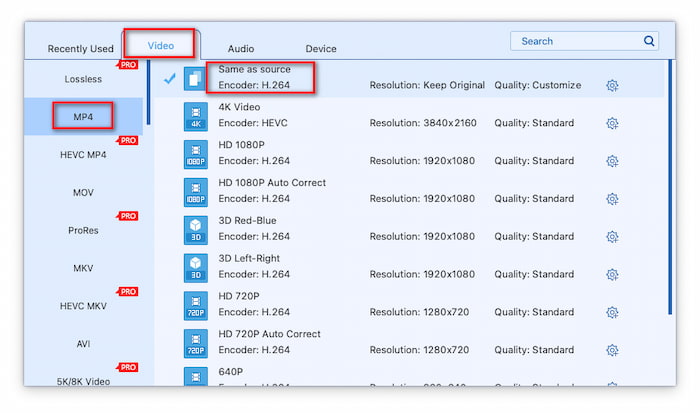
Krok 3.Następnie przejdź do sekcji Format wyjściowy, aby wybrać żądany format. W menu rozwijanym Format wyjściowy znajdziesz trzy kategorie: Wideo, Audio i Urządzenie. Zazwyczaj wybieramy profil MP4 „Taki sam jak źródło” w sekcji Wideo jako format eksportu. W razie potrzeby możesz również wybrać ProRes jako format wyjściowy.
Krok 4.Na koniec kliknij ikonę folderu, aby przeglądać i ustawić folder pobierania dla wyeksportowanych plików. Aby rozpocząć zgrywanie z płyty Blu-ray, kliknij „Zgraj wszystko”.
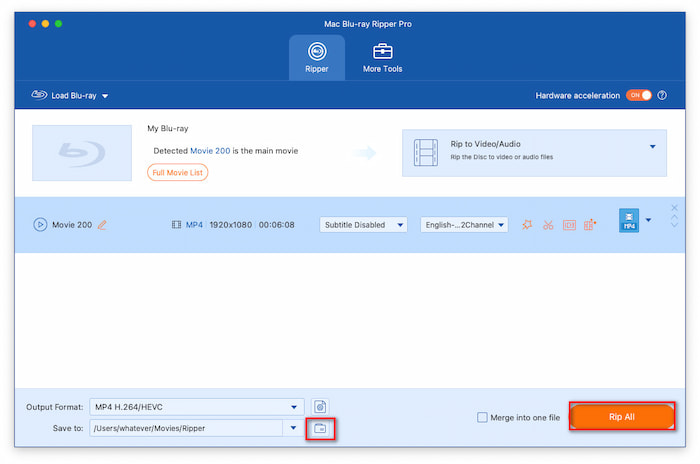
Blu-ray Master Free Mac Blu-ray Ripper to idealne rozwiązanie typu „załaduj i uruchom” dla użytkowników ceniących prostotę, szybkość i natychmiastową kompatybilność z urządzeniami Apple bez wydawania ani grosza. Po przetestowaniu zauważyliśmy, że ogranicza on możliwość wyboru i eksportowania wysokiej jakości filmów wyjściowych. Możesz najpierw wypróbować wersję darmową, aby zdecydować, czy warto go kupić.
Ścieżka B: Standard „1:1 Raw Backup” (najlepszy dla zagorzałych kinomanów)
ZróbMKV to znane narzędzie do deszyfrowania i zgrywania płyt Blu-ray, które umożliwia bezstratne zgrywanie płyt Blu-ray na komputerach Mac. Można je uznać za całkowicie darmowe, a klucz rejestracyjny można regularnie uzyskać na oficjalnym forum MakeMKV. W przeciwieństwie do innych narzędzi, które rekodują pliki w celu zmniejszenia ich rozmiaru, remuxuje je, aby wyodrębnić surowe dane wideo, audio i napisy, a następnie kopiuje je 1:1 do kontenera MKV, co skutkuje dużym rozmiarem pliku.
Oto kolejne kroki zrywania.
Krok 1.Po zainstalowaniu MakeMKV na komputerze otwórz go na komputerze Mac. Następnie w obszarze Źródło W sekcji tej załaduj włożoną płytę Blu-ray.

Krok 2.Po zakończeniu analizy filmu Blu-ray przez MakeMKV, w interfejsie wyświetlane są pełne informacje o płycie. Można tam sprawdzić tytuły, ścieżki dźwiękowe i napisy.

Krok 3.Na koniec zobaczysz Folder wyjściowy obszar po prawej stronie i kliknij ikonę folderu, aby ustawić folder pobierania dla pliku eksportu. Na koniec kliknij Zrób MKV aby rozpocząć proces zrywania.
MakeMKV od dziesięcioleci jest złotym standardem w zgrywaniu płyt Blu-ray/DVD. Wersja beta pozwala każdemu na korzystanie z niego za darmo. Jego możliwości kopiowania 1:1 są znakomite nawet w porównaniu z nowoczesnymi narzędziami do zgrywania. Idealnie nadaje się do długoterminowego przechowywania lub streamingu za pośrednictwem dedykowanego serwera multimediów.
Ścieżka C: Wszechstronne i potężne rozwiązanie (najlepsze do kompresji i personalizacji)
Hamulec ręczny To również potężne narzędzie do zgrywania płyt Blu-ray, które z łatwością radzi sobie z domowymi płytami Blu-ray i kompresuje pliki wyjściowe do odpowiedniego rozmiaru bez znacznej utraty jakości obrazu. Chociaż brakuje mu funkcji deszyfrowania, oferuje zaawansowane ustawienia personalizacji, które pozwalają skonfigurować ustawienia wyjściowego wideo. Można go używać do zgrywania domowych płyt Blu-ray. Wiele osób używa go również do kompresji i konwersji plików MKV eksportowanych z MakeMKV.
Teraz zobacz szczegółowe instrukcje dotyczące zgrywania płyt Blu-ray.
Krok 1.Otwórz HandBrake na swoim komputerze i wybierz włożoną płytę Blu-ray, aby ją załadować.

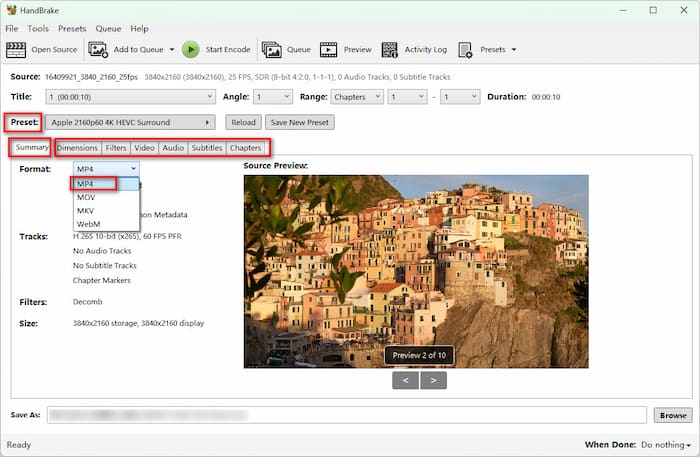
Krok 2.Następnie wybierz żądany format wyjściowy i oto on: MP4, MKV, MOV i WebM. Wybierz MP4 jako format wyjściowy w Streszczenie Sekcja.
Uwaga: Możesz wybrać Apple 2160p60 4K HEVC Surround profil z Proset pasek boczny i dostosuj inne ustawienia.
Krok 3.Na koniec kliknij przycisk „Przeglądaj”, aby wyszukać i ustawić folder do pobrania dla eksportowanego pliku. Następnie kliknij Rozpocznij kodowanie w górnym menu, aby rozpocząć proces zgrywania.
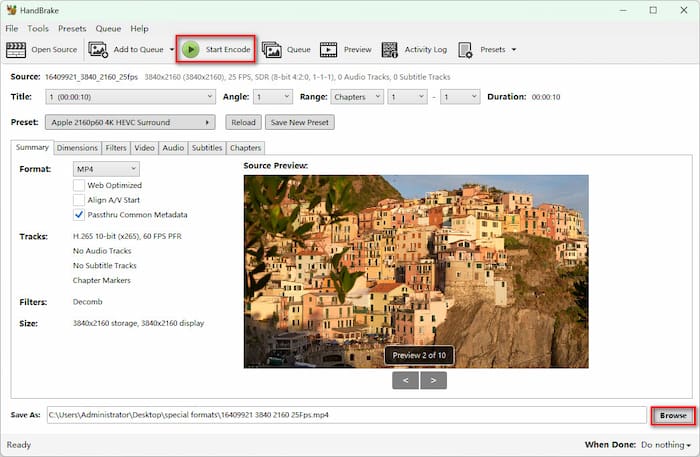
HandBrake nie jest samodzielnym deszyfratorem płyt Blu-ray, ale pozostaje najlepszym darmowym narzędziem do filmów domowych, tworzenia kopii zapasowych i odtwarzania niezaszyfrowanych płyt. Jeśli pracujesz z domowymi, rodzinnymi płytami Blu-ray lub wcześniej odszyfrowanymi plikami RAW, połączenie HandBrake ze sprzętową akceleracją VideoToolbox firmy Apple Silicon zapewnia idealną równowagę między niewielkim rozmiarem plików, wyraźną jakością 1080p i odtwarzaniem natywnym dla komputerów Mac bez obciążania procesora.
Kluczowy Szczegóły, które naprawdę Cię interesują
Optymalizacja Apple Silicon (M1/M2/M3/M4)
Upewnij się, że pobrane oprogramowanie może działać natywnie na procesorze Apple Silicon bez konieczności korzystania z warstwy translacyjnej Rosetta 2 firmy Apple. Rosetta 2 generuje obciążenie wydajnościowe rzędu 15–20% podczas wykonywania zadań intensywnie obciążających procesor. Natywne narzędzia Apple Silicon wykorzystują platformę VideoToolbox systemu macOS, umożliwiając dedykowanemu rdzeniowi silnika multimedialnego komputera Mac bezpośrednią obsługę kodowania – eliminując w ten sposób potrzebę włączania wentylatorów i rozładowywania baterii.
Dylemat napisów: utwory PGS na macOS
Napisy na płytach Blu-ray są w formacie PGS (Presentation Graphic Stream), czyli w postaci nakładek graficznych, a nie plików tekstowych.
- QuickTime Player i natywne aplikacje Apple nie potrafią renderować napisów PGS.
- Jeśli używasz ścieżki C (HandBrake), przejdź do zakładki Napisy i zaznacz pole „Wypal” obok wybranej ścieżki napisów. Spowoduje to trwałe wyrenderowanie napisów opartych na obrazie bezpośrednio w klatkach wideo.
- Alternatywnie możesz użyć odtwarzaczy multimedialnych, takich jak Infuse lub VLC dla komputerów Mac, które renderują napisy PGS natywnie, bez konieczności ponownego kodowania.
Weryfikacja legalności: kopie zapasowe osobiste a dystrybucja
Zgodnie z amerykańskim prawem autorskim (a także podobnymi ramami prawnymi w innych jurysdykcjach europejskich), omijanie technicznych środków ochrony (TPM), takich jak AACS, mieści się w skomplikowanej szarej strefie prawnej. Jednak działania w zakresie egzekwowania praw autorskich niemal zawsze dotyczą dystrybucji komercyjnej i piractwa, a nie działań archiwizacyjnych prowadzonych przez osoby prywatne w ramach dozwolonego użytku. Tworzenie kopii zapasowych fizycznych płyt Blu-ray, legalnie zakupionych do użytku domowego na komputerze Mac, jest powszechnie uznawane za dopuszczalną formę archiwizacji multimediów.
Często zadawane pytania o zgrywaniu płyt Blu-ray na komputerze Mac
-
Jaki jest najlepszy i darmowy sposób na zgrywanie płyt Blu-ray na komputerze Mac z procesorem M1/M2/M3?
MakeMKV to zdecydowanie najlepszy wybór do zgrywania filmów Blu-ray na Maca i działa płynnie na komputerach Mac M1/M2/M3. Potrafi skopiować 1:1 wszystkie informacje z filmu Blu-ray do formatu MKV.
-
Jak naprawić błąd MakeMKV „Klucz głośności jest nieznany” w systemie macOS?
Dzieje się tak, gdy MakeMKV nie ma jeszcze klucza szyfrującego dla nowszej płyty. Możesz pobrać najnowszy plik KEYDB.cfg z findvuk.neocities.org lub z wątków na forum LibreDrive/AACR2 i umieścić go w katalogu danych MakeMKV na komputerze Mac.
-
Czy potrzebuję specjalnego napędu zewnętrznego, aby zgrywać filmy 4K UHD Blu-ray na MacBooku?
Tak. Aby odczytać płyty Blu-ray 4K, musisz przygotować profesjonalny napęd 4K UHD.
-
MakeMKV kontra HandBrake: jaka jest różnica przy zgrywaniu płyt Blu-ray na komputerze Mac?
MakeMKV może przetwarzać płyty Blu-ray z zabezpieczeniami przed kopiowaniem i Kody regionalne Blu-ray do dużych plików MKV bezstratnie. HandBrake obsługuje tylko domowe nagrania Blu-ray w formatach MP4, MKV, MOV i WebM.
-
Dlaczego mój komputer Mac nie rozpoznaje zewnętrznego napędu USB Blu-ray?
Możliwe przyczyny to niewystarczające zasilanie USB, uszkodzony kabel lub pasywny koncentrator i brak natywnego formatowania dysku w systemie macOS.
-
Czy zgrywanie mojej osobistej kolekcji Blu-ray na Plex w USA/Wielkiej Brytanii jest legalne?
To szara strefa prawna. Mówiąc wprost, zgrywanie płyt Blu-ray do użytku osobistego jest dopuszczalne.
Wniosek
Dla wielu osób, które zgromadziły dużą liczbę płyt Blu-ray, przechowywanie i ochrona przed zniszczeniem z biegiem czasu jest trudna. Dlatego 3 proste sposoby w tym poradniku pomogą Ci… zgrywanie Blu-ray na Mac Do tworzenia kopii zapasowych. W przypadku tych 3 sposobów, Blu-ray Master Free Mac Blu-ray Ripper oferuje różne opcje wyjściowe i funkcje deszyfrowania; MakeMKV nadaje się do ekstrakcji strumienia bitów 1:1; HandBrake nadaje się do okazjonalnego, domowego zgrywania płyt Blu-ray i może kompresować pliki wyjściowe do rozsądnych rozmiarów bez dużej utraty jakości.
Więcej od Blu-ray Mastera
Zgraj Blu-ray na format cyfrowy

Zgrywaj płyty Blu-ray do dowolnych formatów wideo i audio o różnych parametrach, za darmo i w ciągu kilku minut.
100% Bezpieczny. Bez wirusów.
