

cze 01, 2026Wysłane przez Kevina Millera Do Zgraj Blu-ray
Krótkie podsumowanie:
Aby zgrać filmy Blu-ray do formatu cyfrowego bez utraty jakości, ZróbMKV To najskuteczniejsza metoda, która zapewnia większość zabezpieczeń przed kopiowaniem i zachowuje oryginalną jakość. Jeśli chcesz łatwo konwertować płyty Blu-ray, Darmowy program do zgrywania Blu-ray Master Blu-ray jest również dobrym wyborem, ponieważ zapewnia doskonałą prędkość i jakość rozrywania.
Jeśli kupiłeś jakieś filmy Blu-ray na Amazon lub eBay, możesz oglądać je tylko na telewizorach lub komputerach z odtwarzaczem Blu-ray. Aby odtwarzać Blu-ray na komputerach, iPhone'ach, tabletach z Androidem i innych urządzeniach, musisz zgrać filmy Blu-ray do formatów cyfrowych. Jak zgrywać filmy Blu-ray Do innych formatów cyfrowych? Znajdź najlepsze rozwiązania do zgrywania filmów Blu-ray do wybranych formatów cyfrowych w tym artykule już teraz.

- Sposób 1. MakeMKV Zgrywaj filmy Blu-ray z zachowaniem najwyższej jakości
- Sposób 2. Użyj Blu-ray Master Free Blu-ray Ripper, aby zgrać płyty Blu-ray jednym kliknięciem
- Sposób 3. Zgrywanie filmów Blu-ray do formatu cyfrowego za pomocą aplikacji Leawo Blu-ray Ripper
- Część 4. Często zadawane pytania dotyczące zgrywania filmów Blu-ray
Nasze środowisko testowe
Aby zapewnić Ci jak najdokładniejsze i najbardziej wiarygodne dane, nasz zespół przetestował te metody zgrywania, używając standardowej, dostępnej w sprzedaży płyty Blu-ray z filmem „Incepcja” (ok. 35 GB) na komputerze z systemem Windows 11 i urządzeniu z systemem macOS Sequoia. Wykorzystaliśmy napęd optyczny LG WH16NS40 z pamięcią flash LibreDrive, podłączony do zasilanego koncentratora USB 3.0, aby sprawdzić dokładne prędkości zgrywania, stabilność deszyfrowania i rozmiary plików wyjściowych.
| Zgodność | Cena | Prędkość | Odszyfrowanie | Formaty wyjściowe | Jakość wyjściowa | Ripping Speed (film Blu-ray o długości 1 godz. 30 min) | |
| Darmowy program do zgrywania Blu-ray Master Blu-ray | Windows 11/10, macOS 10.12 lub nowszy. | Bezpłatny | 37 minut |  | Ponad 500 formatów, takich jak MP4, MP3, OGG, MKV, AVI itp. | 4K | 28 minut |
| ZróbMKV | Windows 11/10, macOS 10.7+. | Bezpłatny | 37 minut | | MKV | 4K | 49 minut |
| Zgrywarka Blu-ray firmy Leawo | Windows 11/10, macOS 10.13 i nowsze. | Bezpłatny | 35 minut | | Ponad 180 formatów, takich jak MP4, MOV, MKV itp. | 4K | 35 minut. |
Zanim pobierzesz jakiekolwiek oprogramowanie do zgrywania danych, musisz zrozumieć istotną kwestię sprzętową: nie możesz odczytać ani zgrać płyty Blu-ray przy użyciu standardowego napędu DVD lub CD.
Aby zdigitalizować kolekcję filmów na nowoczesnym komputerze PC lub Mac, musisz podłączyć dedykowany zewnętrzny napęd Blu-ray przez USB. Kupując sprzęt, weź pod uwagę te dwie kategorie:
W przypadku standardowych płyt Blu-ray 1080p: Każda renomowana zewnętrzna nagrywarka Blu-ray USB 3.0 (np. modele detaliczne firm LG, ASUS lub Pioneer) będzie bezproblemowo współpracować z oprogramowaniem takim jak MakeMKV.
W przypadku płyt Blu-ray 4K Ultra HD (konfiguracja krytyczna): Jeśli zamierzasz zgrywać płyty 4K UHD, standardowe dyski zewnętrzne aktywnie blokują klucze szyfrujące na poziomie oprogramowania układowego. Będziesz potrzebować dysku, który społeczność nazywa „przyjaznym 4K” lub dysku obsługującego oprogramowanie układowe LibreDrive. Ta specjalistyczna konfiguracja pozwala oprogramowaniu innych firm ominąć ograniczenia sprzętowe i bezpiecznie odczytać surowe, nieskompresowane dane.
Sposób 1. MakeMKV Zgrywaj filmy Blu-ray z zachowaniem najwyższej jakości
MakeMKV to niekwestionowany standard branżowy w zakresie zgrywania filmów Blu-ray w surowym, nieskompresowanym formacie. Umożliwia efektywne zgrywanie filmów Blu-ray do formatu MKV, który jest formatem kontenerowym, pozwalającym na pełne zachowanie zawartości filmów Blu-ray. Bez ponownego kodowania, dokładne dane wideo i audio są kompletne. Jednocześnie rozmiar pliku MKV jest duży. Dla użytkowników zaawansowanych technologicznie jest to najlepszy i pierwszy wybór, jeśli chcą zachować wszystkie oryginalne ścieżki dźwiękowe, w tym Dolby Atmos i DTS-HD Master Audio, wiele ścieżek napisów i menu rozdziałów.
Dodatkowo, program umożliwia zgrywanie płyt Blu-ray w formatach 3D i 4K. To narzędzie umożliwia konwersję płyt Blu-ray zabezpieczonych najnowszymi wersjami AACS i BD+ do formatu MKV, dzięki czemu możesz wygodnie oglądać płyty Blu-ray. Przed rozpoczęciem zgrywania płyt Blu-ray możesz zaznaczyć tytuły, które chcesz zachować do zgrania w formacie cyfrowym.
Porady
W okresie beta MakeMKV jest darmowy. Użytkownicy mogą pobrać aktualizowany co miesiąc klucz rejestracyjny bezpośrednio z forum MakeMKV.
Krok 1. Pobierz i zainstaluj MakeMKV z oficjalnej strony internetowej. Uruchom program i włóż płytę Blu-ray do napędu optycznego.
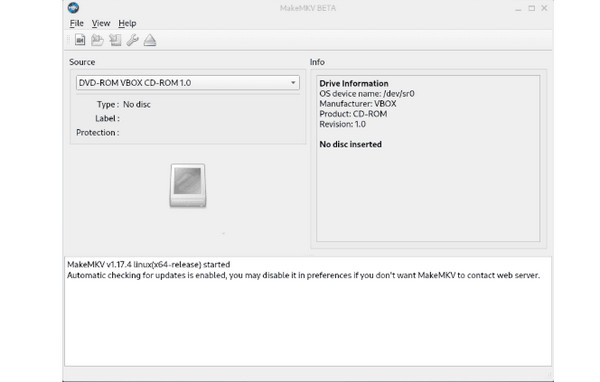
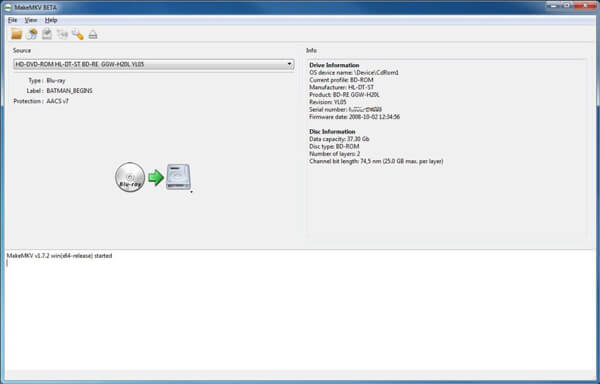
Krok 2. Gdy MakeMKV wykryje płytę Blu-ray, możesz kliknąć Ikona Blu-ray Aby załadować tytuły na płytę. Po pełnym załadowaniu płyty Blu-ray w lewym górnym rogu pojawi się menu rozwijane „Tytuł”.

Krok 3. Kliknij na Tytuł aby wyświetlić podgląd i sprawdzić napisy, ścieżki audio, tytuły i inną zawartość, którą chcesz zgrać. Następnie możesz ustawić folder docelowy po prawej stronie.

Krok 4. Naciśnij „Zrób MKVKliknij przycisk, aby rozpocząć zgrywanie filmów Blu-ray do formatu MKV. Zgranie 90-minutowego filmu Blu-ray zajmuje co najmniej godzinę. Wszystkie wybrane tytuły zostaną połączone w jeden plik wideo.
Sposób 2. Użyj Blu-ray Master Free Blu-ray Ripper, aby zgrać płyty Blu-ray jednym kliknięciem
Darmowy program do zgrywania Blu-ray Master Blu-ray To doskonały program do zgrywania filmów Blu-ray, który umożliwia konwersję filmów Blu-ray do formatów MP4, MOV, MKV i innych. Bez konieczności konfigurowania skomplikowanych kodeków wideo, program umożliwia zgrywanie filmów Blu-ray do formatu cyfrowego, a parametry wideo i audio można dostosować. Interfejs jest przejrzysty i intuicyjny, co jest szczególnie przydatne dla początkujących użytkowników zgrywania filmów Blu-ray.
Ponadto, oferuje profile wyjściowe, które są bezpośrednio kompatybilne z różnymi urządzeniami, takimi jak Apple, Android, Samsung itp. Dzięki zaawansowanym technologiom deszyfrowania, z łatwością zgra każdy film Blu-ray do formatu cyfrowego. Dodatkowo, oferuje narzędzia do edycji wideo, umożliwiające dostosowywanie efektów wideo, takich jak klip, kadrowanie, znak wodny, efekty itp. Jest to darmowe narzędzie, które można pobrać i wypróbować.
Darmowe pobieranie
Dla Windowsa
Bezpieczne pobieranie
Darmowe pobieranie
dla systemu macOS
Bezpieczne pobieranie
Krok 1. Pobierz i zainstaluj darmowy program Blu-ray Ripper. Uruchom program i kliknij Załaduj Blu-ray Kliknij przycisk, aby załadować płytę Blu-ray do programu. Następnie możesz przeglądać filmy w programie do ripowania płyt Blu-ray.
Notatka: Przed zgraniem możesz wyczyścić płytę Blu-ray, aby ładowanie przebiegało płynniej.

Krok 2. Kliknij Format wyjściowy Opcje rozwijane pozwalają wybrać jeden pożądany format. Dostępne są formaty MP4, MOV, AVI, MKV itp., z których każdy ma unikalne cechy. Możesz wybrać MP4 format, który jest popularnym formatem o dobrej kompatybilności.
Notatka: Możesz kliknąć ikonę koła zębatego, aby dostosować parametry wyjściowych filmów.

Krok 3. Na koniec możesz kliknąć ikonę folderu na dole, aby ustawić folder pobierania zgranych filmów i kliknąć Zgraj wszystko aby rozpocząć zgrywanie płyt Blu-ray.

Sposób 3. Zgrywaj filmy Blu-ray do formatu cyfrowego za pomocą aplikacji Leawo Blu-ray Ripper
Zgrywarka Blu-ray firmy Leawo to jeden z najpotężniejszych programów do ripowania płyt Blu-ray na rynku. Umożliwia ripowanie płyt Blu-ray do ponad 180 formatów, takich jak MP4, MKV, MOV, MP3, FLAC itp.
Wyróżnia się solidną akceleracją wielordzeniową. Dzięki opatentowanej technologii deszyfrowania, z łatwością dekoduje płyty Blu-ray AACS i BD+. Dodatkowo oferuje wiele narzędzi do edycji, a także funkcje skracania filmów w celu oszczędzania miejsca na dysku, usuwania irytujących czarnych pasów i nakładania niestandardowych znaków wodnych w celu ochrony praw autorskich.
Oto kroki dotyczące zgrywania płyt Blu-ray na komputerze Mac.
Krok 1. Pobierz i zainstaluj Leawo Blu-ray Ripper na komputerze Mac z systemem macOS 10.13 lub nowszym. Następnie otwórz oprogramowanie.
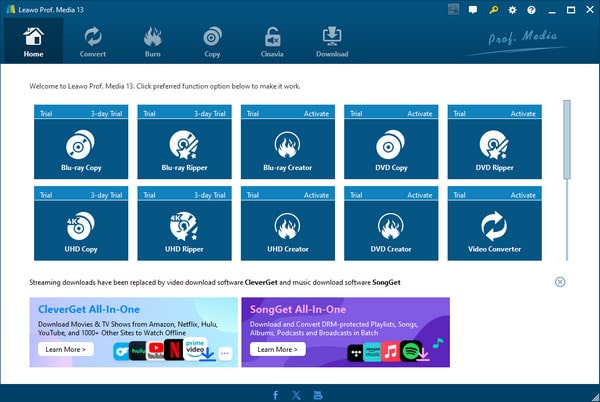
Krok 2. Wybierz Konwertować opcję z górnego paska menu. Kliknij Dodaj UHD / Blu-ray / DVD > Dodaj z folderu aby załadować jeden folder Blu-ray, który chcesz zgrać. Kliknij OK przycisk na dole, aby kontynuować.
Notatka: Można wybierać spośród trzech trybów: pełnego filmu, głównego filmu i trybu niestandardowego.
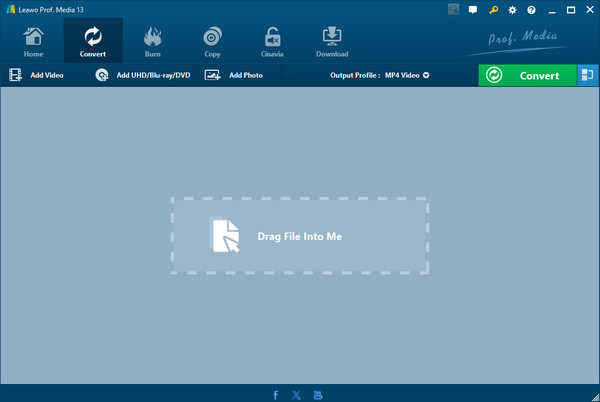
Krok 3. Wybierać Profil wyjściowy > Zmiana aby wybrać format wyjściowy, możesz wybrać H.265 MP4Następnie kliknij przycisk Konwertuj w prawym górnym rogu.
Notatka: Dostępne są różne formaty wyjściowe, takie jak wideo, audio, wideo HD itp.
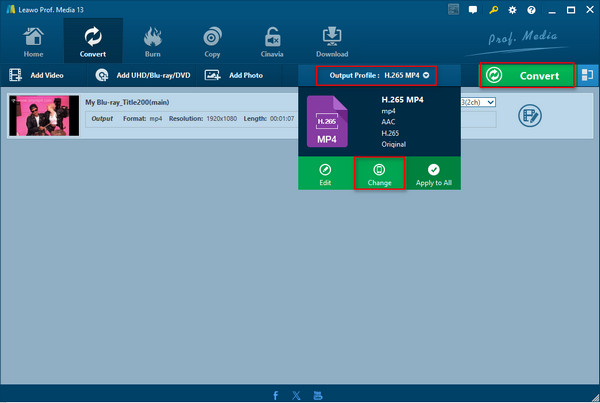
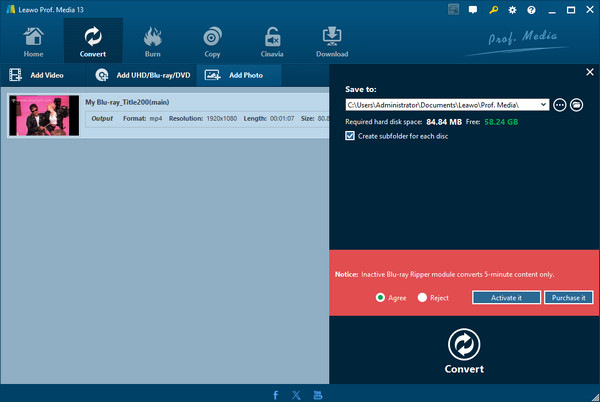
Krok 4. Na koniec możesz kliknąć przycisk ikona folderu aby ustawić folder docelowy i kliknij Konwertować ponownie, aby rozpocząć proces zgrywania.
Część 4. Często zadawane pytania dotyczące zgrywania filmów Blu-ray
-
Czy mogę użyć zwykłego zewnętrznego napędu Apple USB SuperDrive do zgrywania płyt Blu-ray na moim komputerze Mac?
Nie. Napęd Apple USB SuperDrive jest przeznaczony wyłącznie do napędów DVD/CD.
-
Dlaczego program MakeMKV tak długo otwiera mój napęd Blu-ray i jak naprawić błąd „Brak włożonej płyty”?
Otwieranie MakeMKV trwa długo lub wyświetla komunikat „Brak dysku”, ponieważ napęd lub system nie może odczytać dysku. Możesz spróbować czyszczenie dysku, ponowne uruchomienie dysku, włączenie LibreDrive i inne sposoby rozwiązania problemu.
-
Gdzie mogę znaleźć najnowszy darmowy klucz rejestracyjny do MakeMKV Beta w tym miesiącu?
Możesz przejść na forum MakeMKV, aby uzyskać zaktualizowany klucz rejestracyjny.
-
Czy stracę jakość obrazu podczas zgrywania filmów Blu-ray?
Utrata jakości obrazu po zgraniu płyt Blu-ray jest nieunikniona. Ale dobry profesjonalny program do zgrywania płyt Blu-ray, taki jak ZróbMKV, może pomóc zminimalizować straty i zachować oryginalną jakość wideo.
Podsumowanie
Teraz musisz mieć odpowiedź na pytanie jak zgrywać filmy z Blu-ray. Dzięki tym 3 prostym sposobom możesz mieć cyfrowe kopie Blu-ray, aby oglądać filmy Blu-ray za darmo i tworzyć ich kopie zapasowe w wygodniejszy sposób. Blu-ray Master Free Blu-ray Ripper to w rzeczywistości dobry program do zgrywania Blu-ray, który jest darmowy i oferuje bogate ustawienia. Możesz go pobrać i wypróbować!
Więcej od Blu-ray Mastera
Zgraj Blu-ray na format cyfrowy

Zgrywaj płyty Blu-ray do dowolnych formatów wideo i audio o różnych parametrach, za darmo i w ciągu kilku minut.
100% Bezpieczny. Bez wirusów.
