

cze 05, 2026Wysłane przez Kevina Millera Do Zgraj Blu-ray
Szybki werdykt:
MakeMKV (i HandBrake): Najlepsze dla osób, które chcą skopiować płytę Blu-ray do formatu cyfrowego w skali 1:1.
Blu-ray Master Darmowy ripper Blu-ray: Najlepsze dla oszczędnych użytkowników, którzy potrzebują prostego i darmowego narzędzia do zgrywania płyt Blu-ray.
Blu-ray Master Blu-ray Ripper: Najlepsze dla początkujących, którzy chcą mieć łatwe w użyciu i wydajne narzędzie do zgrywania płyt Blu-ray.
Usługi konwersji Blu-ray na cyfrowe: Najlepsze dla osób, które okazjonalnie konwertują płyty Blu-ray.
To częsty problem dla kolekcjonerów filmów: fizyczne nośniki oferują niezrównaną jakość obrazu i dźwięku, ale brakuje im elastyczności cyfrowego streamingu. Wraz z rozwojem streamingu, problem ten staje się coraz bardziej dotkliwy. Jak go rozwiązać? Konwertuj Blu-ray na format cyfrowy Formaty. Obecnie zaawansowane rippery Blu-ray potrafią zachować pełną zawartość filmów Blu-ray, zapewniając oryginalną jakość obrazu i dźwięku. Co więcej, ta metoda może pomóc chronić fizyczne nośniki przed potencjalnymi plamami i zarysowaniami. W tym poradniku przedstawiamy 6 sposobów na łatwe tworzenie kopii zapasowych filmów Blu-ray.

- Część 1. Jak testujemy i wybieramy odpowiedni program do ripowania płyt Blu-ray
- Część 2. Przenoszenie płyt Blu-ray do formatu cyfrowego za pomocą MakeMKV
- Część 3. Konwersja płyt Blu-ray do plików cyfrowych za pomocą Blu-ray Master Free Blu-ray Ripper
- Część 4. Konwersja Blu-ray do formatu cyfrowego za pomocą programu Blu-ray Master Picked Blu-ray Ripper
- Część 5. Jak uzyskać kopię cyfrową z płyty Blu-ray za pośrednictwem usług
- Część 6. Najczęściej zadawane pytania dotyczące konwersji Blu-ray na format cyfrowy
Ważna informacja prawna:
Omijanie systemu zarządzania prawami cyfrowymi (DRM) na komercyjnych płytach Blu-ray jest prawnie zabronione. Tworzenie kopii cyfrowej wyłącznie jako osobistej kopii zapasowej płyty, którą legalnie posiadasz, zazwyczaj mieści się w szarej strefie dozwolonego użytku, pod warunkiem, że nie rozpowszechniasz, nie udostępniasz ani nie sprzedajesz treści. Przed kontynuowaniem upewnij się, że przestrzegasz lokalnych przepisów dotyczących praw autorskich obowiązujących w Twoim kraju.
Część 1. Jak testujemy i wybieramy odpowiedni program do ripowania płyt Blu-ray
Aby wybrać niezawodne i wydajne urządzenia do zgrywania płyt Blu-ray, przeprowadziliśmy testy praktyczne w ujednoliconym środowisku sprzętowym i programowym. Każde narzędzie opisane w tym przewodniku zostało rygorystycznie ocenione pod kątem szybkości zgrywania, jakości wydruku i stabilności.
Nasze środowisko testowe:
- Systemy operacyjne: macOS Sonoma (14.5) / Windows 11 Pro (23H2)
- Sprzęt komputerowy: MacBook Pro (M3 Pro, 16 GB RAM) / Komputer stacjonarny (Intel i7-13700K, RTX 4070, 32 GB RAM)
- Napęd optyczny: Zewnętrzny napęd Blu-ray LG WP50NB40 (z wgranym oprogramowaniem układowym obsługującym rozdzielczość UHD)
- Płyty testowe: Iron Man (standardowy 1080p Blu-ray) i Spider-Man Uniwersum (4K UHD Blu-ray)
Co testowaliśmy:
- Możliwość deszyfrowania: Czy narzędzie może skutecznie ominąć standardowe zabezpieczenia AACS i BD+?
- Jakość obrazu i dźwięku: Czy końcowy plik cyfrowy zawiera artefakty wizualne lub zaniki dźwięku spowodowane kompresją?
- Efektywność: Całkowity czas potrzebny na wygenerowanie gotowej do obejrzenia kopii cyfrowej.
Część 2. Przenieś płyty Blu-ray do formatu cyfrowego za pomocą MakeMKV
MakeMKV to kolejny konwerter Blu-ray na format cyfrowy, który umożliwia tworzenie cyfrowych kopii płyt Blu-ray. Specjalizuje się on jednak wyłącznie w konwersji plików Blu-ray do formatu MKV. Podczas ładowania płyty Blu-ray, MakeMKV filtruje tytuły o długości nieprzekraczającej 120 sekund. Dodatkowo, MakeMKV pomaga usunąć niektóre zabezpieczenia płyty. Funkcję tę można aktywować jednym kliknięciem.
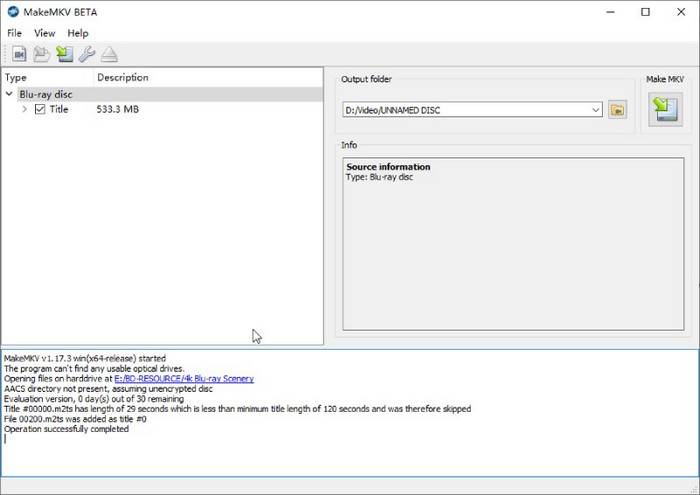
Krok 1. Zainstaluj ten konwerter z oficjalnej strony internetowej. Po instalacji włóż płytę do napędu i uruchom MakeMKV na swoim komputerze. Oprogramowanie załaduje płytę Blu-ray i przeanalizuje tytuły. Informacje o źródle znajdziesz po prawej stronie.
Notatka: Po wyświetleniu tytułów płyt Blu-ray możesz je zaznaczyć lub odznaczyć, aby zachować tytuły, które chcesz zgrać do formatu MKV.
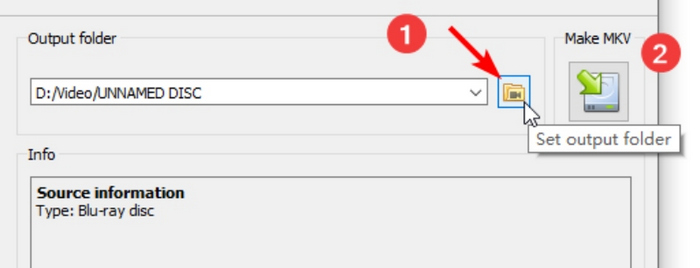
Krok 2. Kliknij Ustaw folder wyjściowy przycisk, aby skonfigurować folder do przechowywania danych wyjściowych. Następnie kliknij przycisk Make MKV w pobliżu, aby rozpocząć zgrywanie wideo Blu-ray i uzyskać kopię cyfrową w formacie MKV.
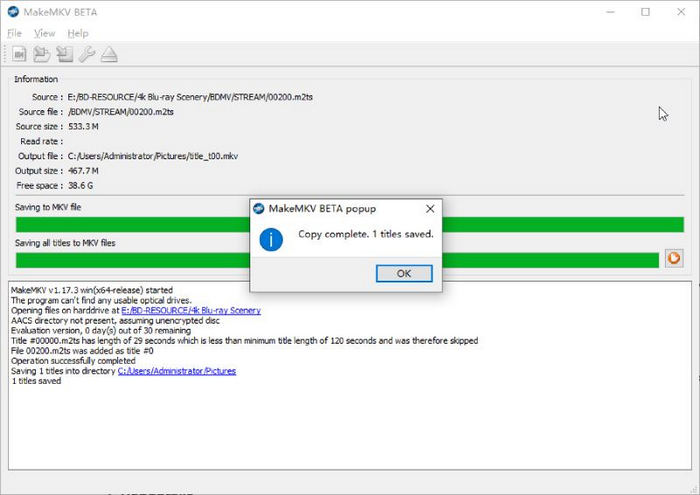
Krok 3. Po zakończeniu ripowania pojawi się okno przypominające o procesie. Kliknij OK Kliknij przycisk, aby potwierdzić, a plik wideo wyjściowego znajdziesz w folderze, który właśnie ustawiłeś.
Po konwersja Blu-ray na MKVWiele osób zdaje sobie sprawę, że w niektórych przypadkach duże pliki MKV zajmują zbyt dużo miejsca na dysku. Dlatego teraz potrzebujesz HandBrake, aby przekonwertować pliki MKV, a także zmniejszyć ich rozmiar. To darmowe, otwarte narzędzie do łatwej konwersji plików MKV do formatów MP4, MOV lub WebM. Czytaj dalej, aby dowiedzieć się, jak to zrobić szczegółowo.
Krok 4. Zaimportuj zgrane pliki MKV do HandBrake, klikając Otwarte źródło opcja.

Krok 5. Pod Streszczenie sekcja, wybierz MP4 jako format docelowy w Format z listy rozwijanej. W razie potrzeby możesz dostosować koder, rozdzielczość i inne ustawienia, aby zoptymalizować jakość wideo.
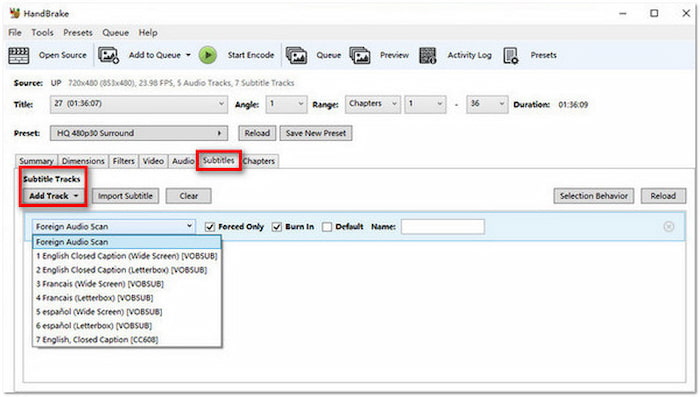
Krok 6. Na koniec pamiętaj o ustawieniu folderu pobierania na dole. Następnie kliknij „Rozpocznij kodowanie” na górnym pasku menu, aby rozpocząć konwersję.
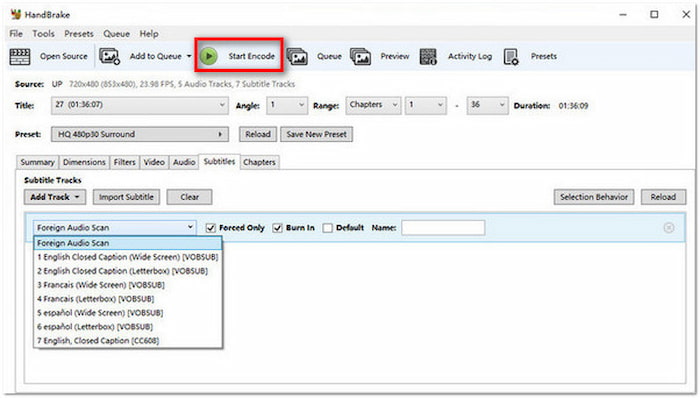
Dzięki MakeMKV i HandBrake możesz łatwo i bezpłatnie przekonwertować płyty Blu-ray na format cyfrowy. Wadą jest to, że oba programy oferują ograniczony zestaw formatów wyjściowych. Jeśli to rozwiązanie Cię nie satysfakcjonuje i szukasz bezpośredniego rozwiązania, poniższe opcje mogą okazać się pomocne.
Część 3. Przekształć Blu-ray w pliki cyfrowe dzięki Blu-ray Master Free Blu-ray Ripper
Darmowy ripper Blu-ray To kolejny doskonały konwerter Blu-ray na format cyfrowy. Ten darmowy, profesjonalny ripper może również konwertować płyty do różnych popularnych formatów wideo, w tym 4K UHD i 1080p HD. Wiele ustawień wyjściowych pozwala dostosować liczbę klatek na sekundę, rozdzielczość, kanały audio, bitrate audio i inne parametry. Ponadto, program oferuje funkcje Clip, 3D i Edit, aby dostosować płytę Blu-ray do efektów cyfrowych, a filmy można przeglądać w sekcji Podgląd po prawej stronie.
- Zgrywaj Blu-ray na cyfrowe filmy, takie jak MP4, MKV, MOV, AVI, WMV itp.
- Wiele ustawień wyjściowych w celu dostosowania wideo.
- Kompatybilny z prawie wszystkimi urządzeniami przenośnymi.
- Ustawienia 3D, aby dodać efekt Anaglyph 3D lub podzielonego ekranu.
- Zgraj Blu-ray 4K i eksportować różne profile 4K.
Darmowe pobieranie
Dla Windowsa
Bezpieczne pobieranie
Darmowe pobieranie
dla systemu macOS
Bezpieczne pobieranie
Oto przewodnik po konwersji Blu-ray na format cyfrowy.
Krok 1. Kliknij powyższy link, aby pobrać bezpłatnie. Podłącz napęd Blu-ray do komputera i włóż do niego płytę. Uruchom Blu-ray Master Free Blu-ray Ripper, aby załadować płytę, klikając Załaduj Blu-ray opcja. Wybierz spośród opcji Załaduj płytę Blu-ray, Załaduj obraz Blu-ray ISO lub Załaduj folder Blu-ray, w zależności od sytuacji.

Krok 2. Wybierz format cyfrowy jako wynik, klikając Formaty wyjściowe z dolnego paska. MP4 to jeden z najpopularniejszych formatów. Możesz wpisać interesujący Cię format w pasku wyszukiwania, aby go znaleźć.

W razie potrzeby możesz kliknąć ikonę koła zębatego, aby otworzyć okno „Edytuj profil”, w którym możesz dostosować parametry, takie jak koder, rozdzielczość, szybkość transmisji i inne.

Krok 3. Możesz sprawdzić swój efekt docelowy w Edytować okno, do którego można uzyskać dostęp, klikając ikonę różdżki lub nożyczek.
Wybierz folder pobierania za pomocą Zapisz do opcja. Gdy wszystko będzie gotowe, kliknij Zgraj wszystko aby rozpocząć zgrywanie płyt Blu-ray.

Część 4. Konwertuj Blu-ray na format cyfrowy za pomocą Blu-ray Master Picked Blu-ray Ripper
Ten Zgrywarka Blu-ray wybrane przez Blu-ray Master to oprogramowanie do zgrywania Blu-ray, które doskonale radzi sobie z konwersją dowolnych płyt Blu-ray 2D/3D na formaty cyfrowe. Może eksportować filmy do formatów takich jak MP4, AVI, WMV, FLV, MOV itp. Lub jeśli chcesz odtwarzać Blu-ray na urządzeniach takich jak iPhone, iPad, iPod i urządzeniach z Androidem, takich jak seria Samsung Galaxy, możesz to łatwo zrobić odpowiednie ustawienie na nim. Użytkownicy mogą otrzymać cyfrową kopię swojej płyty Blu-ray bez utraty jakości w ciągu zaledwie kilku sekund.
- Obsługa zgrywania filmów Blu-ray do dowolnych popularnych i nietypowych formatów.
- Obsługa eksportowania filmów w oryginalnej jakości.
- Obsługa łączenia wielu płytek/rozdziałów Blu-ray w jeden.
- Obsługa wielu funkcji edycji rozmiaru ekranu, efektu obrazu, głośności dźwięku itp.
- Obsługa wygodnej konwersji wsadowej.
Darmowe pobieranie
Dla Windowsa
Bezpieczne pobieranie
Darmowe pobieranie
dla systemu macOS
Bezpieczne pobieranie
Oto kroki, aby przekonwertować Blu-ray na format cyfrowy.
Krok 1. Pobierz Blu-ray Ripper za darmo z powyższych linków. Zainstaluj i uruchom. Po podłączeniu napędu Blu-ray do komputera włóż do niego płytę. Oprogramowanie automatycznie ją załaduje. Możesz też kliknąć Załaduj Blu-ray w centrum.
Notatka: Po załadowaniu płyty Blu-ray możesz wybrać spośród Główny tytuł Lub Pełna lista tytułów.
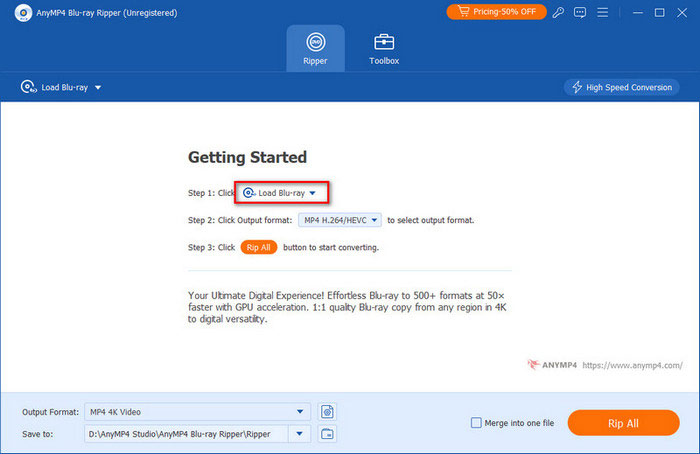
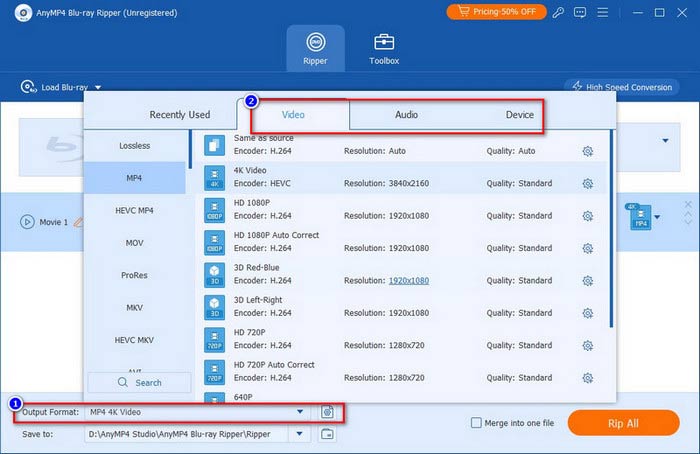
Krok 2. Wybierz format cyfrowy z Format wyjściowy w lewym dolnym rogu. Możesz wybrać MP4, który jest powszechnie używanym formatem wideo. Albo jeśli masz jakieś urządzenie do odtwarzania, kliknij Urządzenie aby wybrać powiązane wyjście.
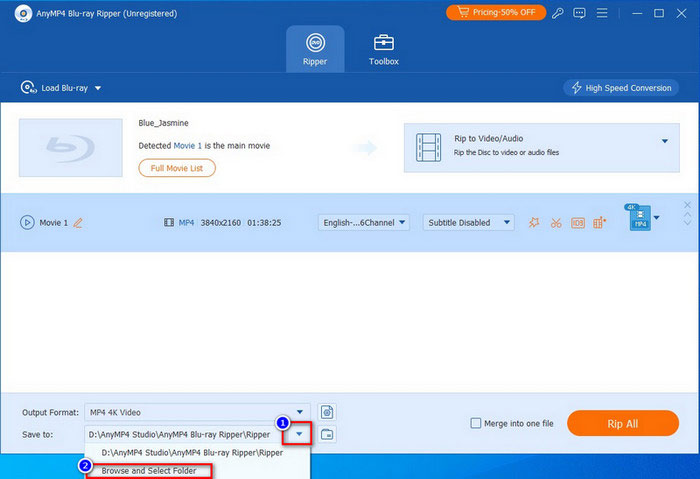
Krok 3. Następnie wybierz folder, w którym chcesz zapisać swoje kopie cyfrowe, klikając strzałkę w dół Zapisz do. Na koniec kliknij Zgraj wszystko przycisk, aby przekonwertować płytę Blu-ray na format cyfrowy.
Notatka: Przed konwersją z formatu Blu-ray na format cyfrowy możesz kliknąć udostępnione ikony edycyjne, aby dostosować efekty wideo, takie jak napisy, znak wodny itp.
Część 5. Jak uzyskać kopię cyfrową z płyty Blu-ray za pośrednictwem usług
Oprócz konwerterów z ostatniej części możesz także wypróbować niektóre usługi online.
Użyj VUDU, aby wymienić płytę Blu-ray
Vudu to amerykański sklep z filmami i serwis streamingowy. Działa w Ameryce i Meksyku. Firma oferuje transakcyjne wypożyczanie filmów na żądanie, cyfrowe zakupy filmów oraz integrację z serwisami cyfrowej skrytki w celu strumieniowego przesyłania kopii cyfrowych.
Obecnie Vudu oficjalnie zmieniło nazwę na Fandango at Home. Ponadto, ze względu na zmiany w licencjach, katalog filmów z płyty na nośnik cyfrowy jest mocno ograniczony. Duże studia, takie jak Disney (w tym Marvel i Star Wars), nie uczestniczą w tym programie. Usługa obsługuje obecnie tylko starsze tytuły wybranych studiów, takich jak Warner Bros., Sony Pictures, Paramount i Lionsgate.
Oto proste kroki, jak przekonwertować Blu-ray na format cyfrowy w serwisie Vudu.
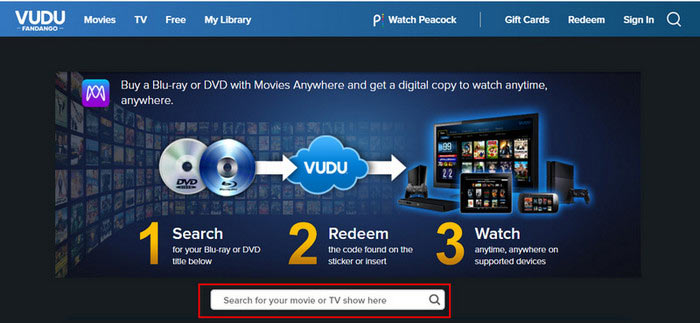
Krok 1. Najpierw utwórz konto na Vudu, używając swojego adresu e-mail. Następnie znajdź opcję Odkup na górnym pasku oficjalnej strony. Kliknij opcję Kopia cyfrowa.

Krok 2. Wpisz do wyszukiwarki nazwę filmu, który chcesz przekonwertować.
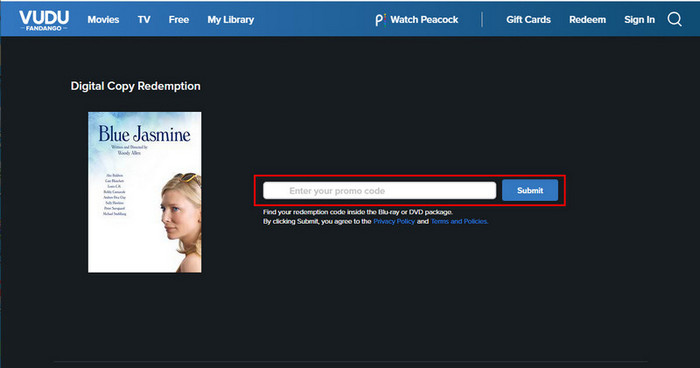
Krok 3. Gdy witryna znajdzie Twój film, wprowadź kod realizacji zakupionej płyty Blu-ray. Znajdziesz go wewnątrz etui lub na naklejce na etui. Wtedy wkrótce rozpocznie się odkupienie.
Digitalizuj płyty Blu-ray za pomocą Movies Anywhere
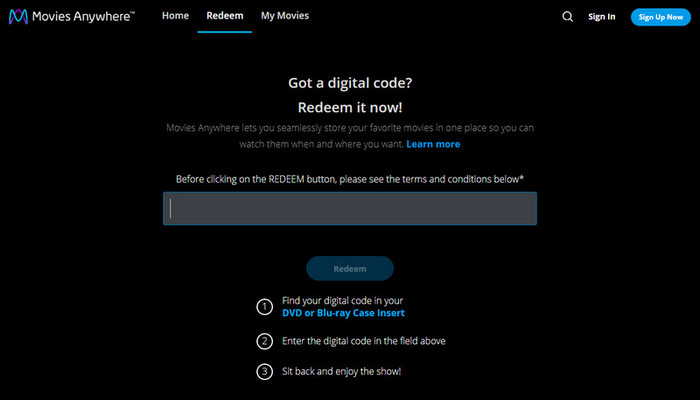
To oparta na chmurze platforma do przesyłania strumieniowego filmów. Bez względu na to, jaki film kupiłeś w iTunes, Vudu, Google Play itp., użytkownicy mogą pozyskać cyfrowe kopie z zakupionych płyt. Zapewnia łatwe i lepsze wrażenia podczas oglądania.
Odbierz film cyfrowy
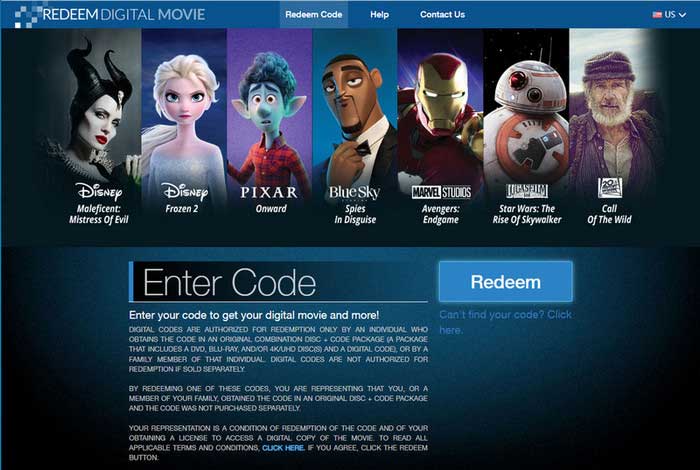
To jest ukierunkowana witryna internetowa służąca do digitalizacji filmów Blu-ray. Możesz bezpośrednio wprowadzić kod realizacji w interfejsie. Obsługuje konwersję indywidualnie zakupionych kodów płyt Blu-ray z oryginalnej kombinacji kodu i pakietu kodów.
Część 6. Często zadawane pytania dotyczące konwersji Blu-ray na format cyfrowy
-
Czy możesz przesłać Blu-ray na komputer?
Odpowiedź brzmi tak. Wszystko czego potrzebujesz to napęd optyczny Blu-ray i oprogramowanie do zgrywania. Włóż płytę do napędu po podłączeniu napędu do komputera. Następnie postępuj zgodnie z instrukcjami oprogramowania, film Blu-ray wkrótce zostanie przesłany na Twój komputer.
-
Czy możesz pobrać cyfrową kopię Blu-ray?
Niektóre płyty Blu-ray zawierają cyfrowy kod kopiujący. Dzięki temu możesz pobrać kopię cyfrową za pośrednictwem platform cyfrowych (aplikacja Apple TV) lub usług internetowych, takich jak VUDU, Movies Anywhere i iTunes.
-
Czy zgrywanie Blu-ray jest nielegalne?
To zależy od celu i obszaru. W krajach takich jak Stany Zjednoczone zgrywanie Blu-ray do użytku osobistego zamiast rozpowszechniania jest legalne.
-
Czy ktoś jeszcze korzysta z Blu-ray?
Tak, wielu ludzi nadal kupuje dziś dyski Blu-ray. Płyta Blu-ray gwarantuje najlepszą jakość obrazu i dźwięku. Co najważniejsze, zapewnia odtwarzanie przez całe życie, niezależnie od tego, jak zmienią się usługi przesyłania strumieniowego.
-
Jaki jest najlepszy darmowy program do zgrywania filmów Blu-ray na dysk twardy bez utraty jakości?
MakeMKV i HandBrake to najlepsze rozwiązania do całkowicie darmowej konwersji płyt Blu-ray na format cyfrowy. MakeMKV pozwala na efektywne odszyfrowanie i zgranie płyt Blu-ray z zachowaniem oryginalnej jakości. Hamulec ręczny dobrze radzi sobie z kompresją i konwersją plików MKV do innych kompatybilnych formatów bez zauważalnej utraty jakości wizualnej.
-
Czy HandBrake potrafi odszyfrować i przekonwertować zabezpieczone kopiowaniem płyty Blu-ray, czy muszę najpierw użyć innego narzędzia?
Nie, HandBrake nie obsługuje płyt Blu-ray zabezpieczonych przed kopiowaniem. Możesz wypróbować inne programy do ripowania płyt Blu-ray z zaawansowanymi funkcjami deszyfrowania, takie jak DVDFab Blu-ray Ripper, Blu-ray Master Free Blu-ray Ripper itp.
-
Jak mogę zdigitalizować moją kolekcję płyt Blu-ray 4K UHD? Czy potrzebuję konkretnego typu napędu optycznego?
Wiele narzędzi do zgrywania filmów Blu-ray, takich jak MakeMKV, umożliwia digitalizację filmów 4K UHD Blu-ray. Aby zgrać filmy 4K Blu-ray, potrzebny jest, jak to określa społeczność, napęd optyczny „przyjazny dla UHD” (popularne modele obejmują niektóre napędy LG i ASUS).
-
MakeMKV vs HandBrake: Którego powinienem użyć do konwersji filmów Blu-ray do formatu MP4 dla Plex?
Musisz ich używać w tym samym czasie. ZróbMKV nadaje się do odszyfrowywania płyt Blu-ray, a HandBrake może konwertować i kompresować duże pliki MKV do formatu MP4 bez utraty jakości.
-
Ile miejsca zajmuje średnio jeden zgrany film Blu-ray? Czy powinienem używać formatu MP4 czy MKV?
Standardowa płyta Blu-ray 1080p zajmuje 30–50 GB. Płyta Blu-ray 4K UHD zajmuje ponad 50–100 GB. Format MKV zachowuje wszystkie informacje z płyty Blu-ray i można go wybrać, jeśli chcesz uzyskać kopię 1:1. W przeciwnym razie lepszym wyborem będzie MP4.
Podsumowanie
Dziękujemy, że dotarłeś do końca tego artykułu. Wymieniliśmy dla Ciebie różne metody przekonwertować Blu-ray na format cyfrowy. Jeśli chcesz przekonwertować płytę Blu-ray na różne formaty, nie możesz przegapić Blu-ray Ripper i Free Blu-ray Ripper, o których wspominaliśmy. MakeMKV służy tylko do nabycia kopii MKV. Dodatkowo, jeśli chcesz mieć cyfrową kopię tylko jednej zakupionej płyty Blu-ray, pomocne mogą okazać się witryny takie jak Vudu lub Movies Anywhere. Sugerujemy jednak, że potężny ripper może zapewnić długoterminową gwarancję zarządzania dyskami.
Więcej od Blu-ray Mastera
Zgraj Blu-ray na format cyfrowy

Zgrywaj płyty Blu-ray do dowolnych formatów wideo i audio o różnych parametrach, za darmo i w ciągu kilku minut.
100% Bezpieczny. Bez wirusów.
