

cze 01, 2026Wysłane przez Kevina Millera Do Zgraj Blu-ray
Czy kiedykolwiek byłeś zdumiony efektami superaudio w filmach Blu-ray? Dla wielu osób zgrywanie dźwięku z płyt Blu-ray to idealny sposób na delektowanie się piękną muzyką. Aby zachować dźwięk studyjny, musisz korzystać z profesjonalnych ekstraktorów dźwięku Blu-ray. Czytaj dalej, aby poznać 3 skuteczne sposoby na… wyodrębnij dźwięk Blu-ray bezstratnie do formatów o wysokiej rozdzielczości, takich jak FLAC, ALAC i inne.

- Część 1. Jak testujemy ekstraktory dźwięku Blu-ray
- Sposób 1. Wyodrębnij dźwięk Blu-ray z płyty Blu-ray za pomocą Blu-ray Master Free Blu-ray Ripper
- Sposób 2. Wyodrębnij dźwięk Blu-ray z płyty Blu-ray za pomocą programu DVDFab Blu-ray Ripper
- Sposób 3. Jak wyodrębnić dźwięk z płyty Blu-ray za pomocą darmowego/otwartego narzędzia – MKVToolNix
- Część 5. Wskazówki dotyczące wyboru pożądanego formatu dźwięku Blu-ray
- Część 6. Najczęściej zadawane pytania dotyczące wyodrębniania dźwięku z płyt Blu-ray
| Funkcja / Kryteria | Metoda 1: Blu-ray Master Free Ripper | Metoda 2: DVDFab Blu-ray Ripper | Metoda 3: MakeMKV + MKVToolNix |
| Cena i licencja | Bezpłatny | Płatny komercyjny | 100% za darmo |
| Obsługiwane formaty audio | MP3, AAC, FLAC, WAV, OGG, DTS (standardowy) | MP3, M4A, WAV, AAC, FLAC, DTS-HD, Dolby TrueHD | Surowe strumienie bitowe (.thd, .dts, .mka, .pcm) i nieuszkodzone oryginalne ścieżki dźwiękowe |
| Możliwości deszyfrowania | Obsługuje podstawowe zabezpieczenia AACS i standardową komercyjną ochronę kopii | Zaawansowane aktualizacje dla AACS, BD+, BD-J, RC, Country Code) | Doskonały (odszyfrowanie za pomocą MakeMKV) |
| Prędkość ekstrakcji | Szybko | Ultraszybki | Błyskawiczny |
| Ponowne kodowanie dźwięku | Kompresuje/konwertuje dźwięk do formatów docelowych | Konwertuje lub przekazuje do formatów o wysokiej rozdzielczości | Zerowe ponowne kodowanie (gwarantuje ekstrakcję 100% bit-perfect) |
| Najlepszy dla | Przeciętni użytkownicy szukający szybkich konwersji MP3/FLAC | Użytkownicy poszukujący kompleksowego, zautomatyzowanego rozwiązania komercyjnego | Audiofile poszukujący maksymalnej wierności dźwięku i surowych strumieni przestrzennych |
Część 1. Jak testujemy ekstraktory dźwięku Blu-ray
Aby zapewnić, że nasze rekomendacje są wiarygodne, obiektywne i praktyczne dla przeciętnego użytkownika, poddajemy każdy ekstraktor dźwięku Blu-ray rygorystycznym testom. Nie opieramy się wyłącznie na specyfikacjach marketingowych; testujemy oprogramowanie w rzeczywistych warunkach, z użyciem profesjonalnego sprzętu audiofilskiego.
Nasze utwory testowe i materiał źródłowy
Wybieramy zróżnicowaną gamę fizycznych płyt Blu-ray, aby sprawdzić możliwości deszyfrowania oprogramowania i dokładność wyodrębniania dźwięku:
- Koncerty na żywo na płytach Blu-ray: Służy do testowania ekstrakcji wielokanałowego dźwięku LPCM i DTS-HD Master Audio (np. śledzenie separacji hałasu tłumu i instrumentów na żywo).
- Kinowe hity: Służy do weryfikacji strumieni Dolby TrueHD i Dolby Atmos o dużej przepływności, zapewniając nienaruszone dane audio w formacie obiektowym.
- Starsze płyty: Służy do sprawdzenia sposobu obsługi starszych warstw szyfrowania AACS i kodów regionalnych.
Nasze środowisko testowe i sprzęt
Wszystkie testy przeprowadzono w różnych systemach operacyjnych (Windows 11 i macOS Sequoia) z wykorzystaniem wewnętrznego napędu Blu-ray LG WH16NS40 (zainstalowanego w systemie oprogramowania LibreDrive w celu umożliwienia nieograniczonego odczytu).
Aby umożliwić krytyczne słuchanie i weryfikację jakości, nasz system sprzętowy obejmuje:
- DAC/wzmacniacz: Doładowanie DX3 Pro+ / Schiit Magni
- Słuchawki: Sennheiser HD600 (do śledzenia neutralnej odpowiedzi częstotliwościowej)
- Monitory: KRK Rokit 5 G4 (do sprawdzania obrazowania przestrzennego w miksach wielokanałowych)
Podczas kopiowania dźwięku z płyt Blu-ray, odpowiedni format wyjściowy jest również ważny, ponieważ decyduje o tym, gdzie i jak możesz słuchać muzyki. Skorzystaj z tego krótkiego poradnika zakupowego, aby dopasować docelowy format do swoich nawyków słuchowych.
- FLAC: Najlepsze dla audiofilów, którzy oczekują najwyższej jakości bez dużego rozmiaru pliku.
- Czysty DTS/Dolby: Najlepszy dla entuzjastów kina domowego i archiwizatorów serwerów multimedialnych (Plex/Infuse).
- WAV: Najlepiej nadaje się do edycji dźwięku, miksowania lub nagrywania zapasowych płyt CD z dźwiękiem.
- MP3: Najlepsze dla zapewnienia maksymalnej mobilności, dla starych samochodowych systemów stereo i oszczędności miejsca do przechowywania.
Sposób 1. Wyodrębnij dźwięk Blu-ray z płyty Blu-ray za pomocą Blu-ray Master Free Blu-ray Ripper
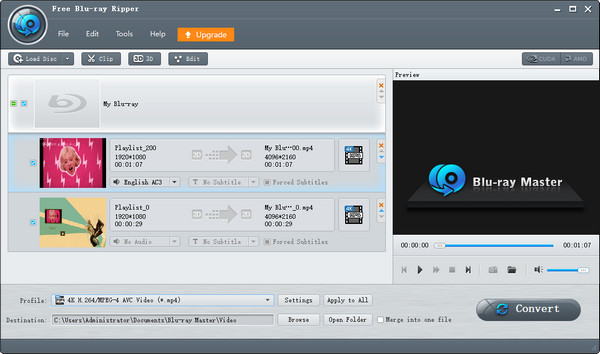
Jeśli chcesz wyodrębnić wysokiej jakości dźwięk Blu-ray z płyty Blu-ray, lepiej użyj oryginalnego kodeka audio, takiego jak pliki audio Dolby Digital lub DTS. Darmowy program do zgrywania Blu-ray Master Blu-ray jest pożądanym ekstraktorem dźwięku Blu-ray, który może zgrywać pliki audio z płyt Blu-ray za darmo. Zapewnia DTS, MP3, OGG i inne formaty wyjściowe audio. Niezależnie od tego, czy są to domowe Blu-ray czy komercyjne Blu-ray, może obsługiwać ochronę przed kopiowaniem, aby wyodrębnić wysokiej jakości pliki audio. Ponadto możesz modyfikować różne parametry, aby dostosować pliki audio.
- Konwertuj płyty audio Blu-ray na pliki audio DTS, Dolby, MP3 i inne.
- Zgraj dźwięk z Blu-ray na iPhone'a, Androida i inne urządzenia przenośne.
- Dostosuj różne parametry kodeka audio, aby uzyskać żądany sygnał wyjściowy.
- Zaawansowane przyspieszenie sprzętowe umożliwiające konwersję dźwięku Blu-ray z dużą szybkością.
Darmowe pobieranie
Dla Windowsa
Bezpieczne pobieranie
Darmowe pobieranie
dla systemu macOS
Bezpieczne pobieranie
Teraz pokaż nam, jak zgrywać dźwięk z płyt Blu-ray przy użyciu tego potężnego narzędzia.
Krok 1. Włóż Blu-ray do komputera
Notatka: Pamiętaj o regularnym czyszczeniu płyt Blu-ray. Zapobiega to gromadzeniu się substancji, które z czasem mogą uszkodzić powierzchnię płyty.
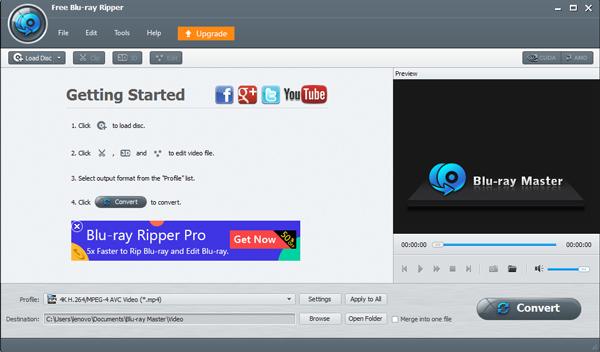
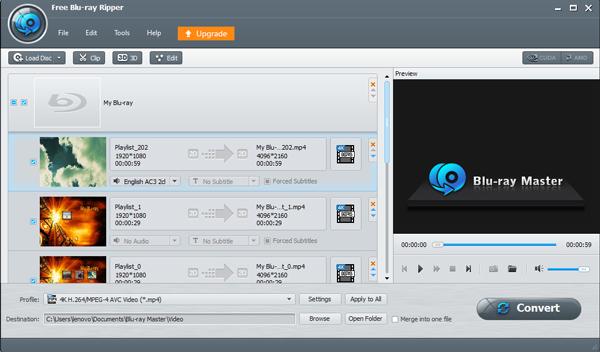
Krok 2. Wybierz listy audio Blu-ray
Po znalezieniu wszystkich plików Blu-ray w interfejsie użytkownika możesz wybrać żądany dźwięk Blu-ray z listy. Co więcej, jeśli pliki audio mają różne ścieżki audio, możesz kliknąć przycisk Ścieżka dźwiękowa aby wybrać żądany z rozwijanej listy.
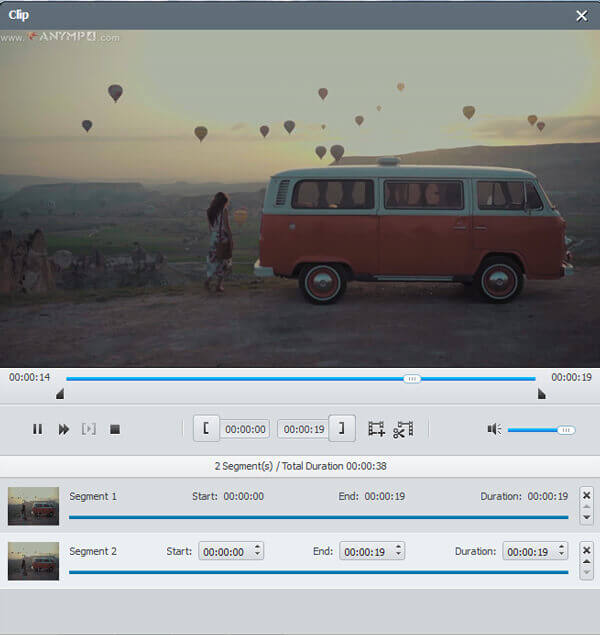
Krok 3. Przytnij pliki do różnych części
Aby w pełni wykorzystać możliwości tych plików, należy je podzielić na różne części. Wystarczy skorzystać z wbudowanego odtwarzacza multimedialnego, aby cieszyć się muzyką lub plikami audio i przyciąć plik z punktem początkowym i końcowym. Kliknij Nowy klip opcję uzyskania żądanych plików.
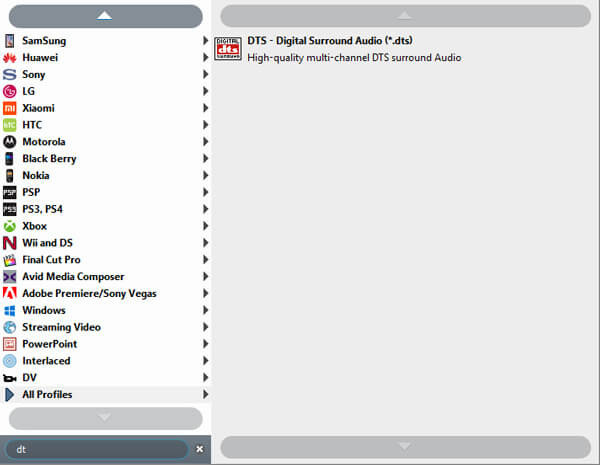
Krok 4. Wybierz żądany format wyjściowy
Jeśli chcesz tylko odtwarzać filmy Blu-ray na komputerze jako kopię zapasową, możesz kliknąć Profil menu i wybierz DTS jako format wyjściowy. Oczywiście możesz także przejść do opcji Ustawienia, aby dostosować kodek audio, częstotliwość próbkowania, szybkość transmisji audio i inne.
Notatka: Obsługuje wiele formatów wyjściowych audio, takich jak MP3, FLAC, OGG itp. Jeśli masz szczególne potrzeby, możesz skorzystać z paska wyszukiwania.
Krok 5. Konwertuj i zgrywaj dźwięk Blu-ray
Następnie możesz wybrać folder docelowy dla wyjściowego pliku audio. Kliknij Konwertować aby wyodrębnić żądane pliki audio z Blu-ray Audio. Możesz kliknąć Otwórz folder aby słuchać plików audio z płyty Blu-ray.
Sposób 2. Wyodrębnij dźwięk Blu-ray z płyty Blu-ray za pomocą programu DVDFab Blu-ray Ripper
Zgrywarka Blu-ray DVDFab jest również dobrym wyborem do ekstrakcji wysokiej jakości dźwięku Blu-ray. Może wydajnie konwertować Blu-ray do wielu formatów audio, takich jak MP3, AAC, AC3, FLAC itp., które mogą spełnić Twoje różne potrzeby. Może usuwać większość zabezpieczeń przed kopiowaniem, aby wyodrębnić dźwięki Blu-ray, w tym AACS, BD+, BD-J, RC, Country Code itp. Ponadto wykorzystuje wiele technologii akceleracji, takich jak wielordzeniowy procesor, NVIDIA CUDA, AMD i IQS, które mogą wydajnie pracować nad konwersją Blu-ray.
Oto przejrzysty przewodnik po zgrywaniu dźwięku z płyt Blu-ray.
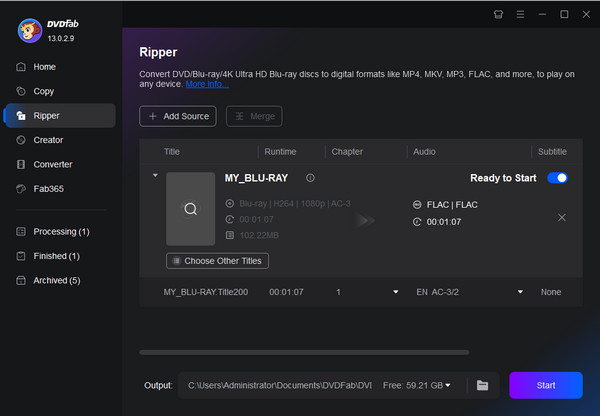
Krok 1. Pobierz i zainstaluj DVDFab Blu-ray Ripper na swoim komputerze. Następnie otwórz oprogramowanie.
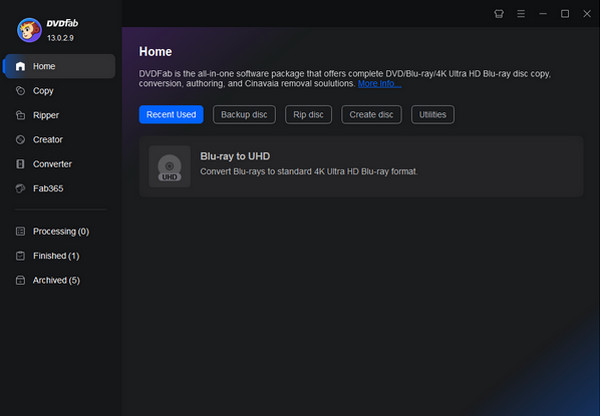
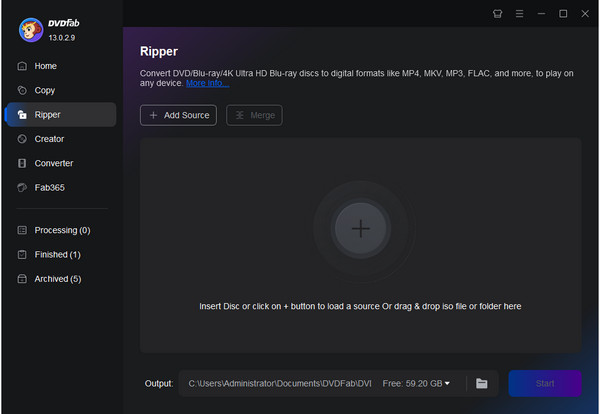
Krok 2. Wybierz Rozpruwacz sekcję i kliknij przycisk Dodaj źródło aby załadować płyty Blu-ray, które chcesz przekonwertować.
Notatka: Umożliwia załadowanie więcej niż jednego pliku Blu-ray.
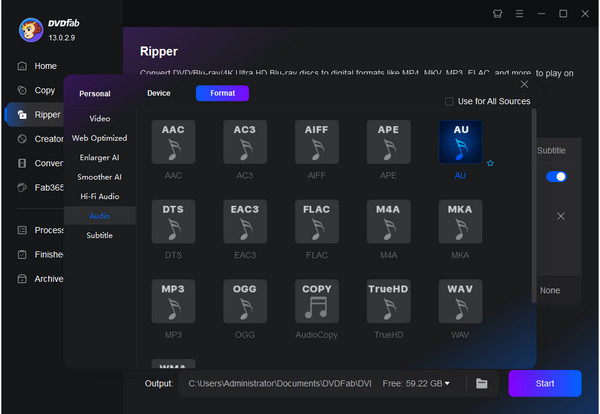
Krok 3. Domyślny format wyjściowy to MP4, powszechnie używany format wideo. Aby zgrać dźwięk z Blu-ray, możesz wybrać MP4 > Wybierz Inny profil > Audio wybrać FLAC jako format wyjściowy audio.
Krok 4. Wybierz ikonę folderu, aby ustawić folder pobierania, a następnie kliknij Początek aby rozpocząć proces konwersji Blu-ray.
Notatka: Możesz również wybrać tytuły i ścieżki audio, które chcesz przekonwertować.
Sposób 3. Jak wyodrębnić dźwięk z płyty Blu-ray za pomocą darmowego/otwartego narzędzia – MKVToolNix
MKVToolNix to darmowe, otwarte narzędzie, które umożliwia ekstrakcję bezstratnego dźwięku z filmów Blu-ray. W przeciwieństwie do innych narzędzi do rekodowania płyt Blu-ray, to rozbudowane narzędzie umożliwia demultipleksowanie (oddzielenie) surowych, nieskompresowanych strumieni audio – takich jak Dolby TrueHD, DTS-HD Master Audio czy nieskompresowany LPCM – bezpośrednio ze struktury Blu-ray. Wadą MKVToolNix jest to, że nie odczytuje on bezpośrednio zaszyfrowanych płyt Blu-ray; do zgrania płyt Blu-ray do plików MKV należy wcześniej użyć programu MakeMKV.
Obserwuj nas, aby dowiedzieć się, jak używać tego ekstraktora dźwięku Blu-ray do pobierania plików audio w jakości Hi-Fi.
Krok 1. Użyj MakeMKV do zgrania Blu-ray do MKV. Następnie załaduj pliki MKV do MKVToolNix.
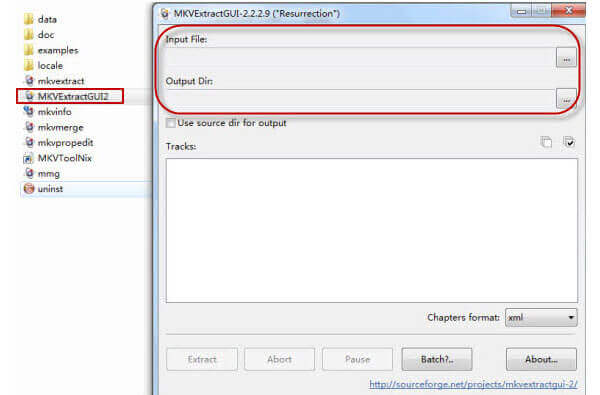
Krok 2. Kliknij Dodaj pliki źródłowe opcja na dole umożliwiająca importowanie zripowanych plików MKV.
Porady
Pliki MKV można również przeciągnąć bezpośrednio do interfejsu, aby je załadować.
Krok 3. Po załadowaniu pliku spójrz na Utwory, rozdziały, i tagi Sekcja poniżej. Tutaj zobaczysz szczegółową listę wszystkich multipleksowanych strumieni w pliku: wideo, audio, napisy i rozdziały.
Odznacz ścieżki wideo i napisów, a następnie wybierz konkretne ścieżki audio, które chcesz zachować.
Krok 4. Aby zapisać dźwięk w formacie FLAC i innych rodzimych formatach audio, przejdź do Plik wyjściowy Pole i kliknij ikonę folderu, aby wybrać folder docelowy. Następnie możesz ręcznie zmienić rozszerzenie pliku w nazwie pliku wyjściowego lub skorzystać z wtyczki do rozszerzeń, takiej jak gMKVExtractGUI wraz z MKVToolNix, aby wyodrębnić dane RAW jednym kliknięciem.
Część 5. Wskazówki dotyczące wyboru żądanego formatu dźwięku Blu-ray
Jaki format audio wybrać, aby zachować najlepszy dźwięk w wysokiej rozdzielczości Blu-ray? Oczywiście zachowanie oryginalnego pliku audio to najlepszy wybór, aby uzyskać pliki audio wysokiej jakości. Ale możesz nie mieć możliwości używania plików na innych urządzeniach. Oto cztery opcje, które możesz wybrać jako wyjście audio Blu-ray.
Konwertuj dźwięk Blu-ray na DTS
DTS jest również znany jako DTS 5.1 lub DTS surround i jest pożądanym formatem audio dla kina domowego. Jest ograniczony do maksymalnie sześciu kanałów audio, ponieważ kompresuje dźwięk, aby zmniejszyć zajmowaną powierzchnię. Jeśli chcesz użyć ekstraktora audio Blu-ray, aby uzyskać oryginalne pliki audio, DTS jest wyborem zapewniającym najlepszą jakość dźwięku.
Konwertuj dźwięk Blu-ray na Dolby
Podobnie jak w przypadku DTS, jeśli chcesz zachować oryginalny plik audio z płyty Blu-ray, możesz wybrać pliki Dolby jako formaty wyjściowe. Co więcej, pliki audio Dolby mogą być również dobrym wyborem, jeśli chcesz odtwarzać pliki audio Blu-ray na Apple TV i innych powiązanych urządzeniach.
Konwertuj dźwięk Blu-ray na MP3
MP3 to jeden z najczęściej używanych formatów audio, który można wykorzystać na większości urządzeń. Jeśli musisz używać plików audio Blu-ray na wielu urządzeniach, najlepszym wyborem będzie MP3 zamiast tego o najlepszej jakości dźwięku. Możesz dostosować różne parametry, takie jak jakość MP3 320 dla wyjściowego dźwięku. (Sprawdzać darmowy odtwarzacz muzyki MP3 tutaj)
Część 6. Często zadawane pytania dotyczące wyodrębniania dźwięku z Blu-ray
-
Czy mogę wyodrębnić dźwięk z pliku ISO Blu-ray?
Tak, możesz. Aby wyodrębnić dźwięk z pliku ISO Blu-ray, będziesz potrzebować Darmowy ripper Blu-ray. Jest to bezpłatne oprogramowanie do zgrywania Blu-ray umożliwiające wyodrębnienie oryginalnego pliku audio i konwersję go do formatu MP3, FLAC, AIFF, OGG, WMA, WAV itp.
-
Jak przekonwertować dźwięk Blu-ray na FLAC?
FLAC to optymalny bezstratny format audio zapewniający prawdziwą jakość płyty CD. Może skompresować plik audio do około połowy jego pierwotnego rozmiaru, co ma podobny algorytm działania jak pliki ZIP. Po zgraniu dźwięku Blu-ray do formatu FLAC możesz używać plików audio na większości urządzeń Apple, takich jak iPhone, iPad i innych. Musisz wybrać FLAC z rozwijanej listy Profilu, postępując zgodnie z częścią 2.
-
Jak zgrać ścieżki audio z DVD?
Podobnie jak wyodrębnianie dźwięku z Blu-ray, będziesz potrzebować darmowego DVD Ripper zgrać dźwięk z DVD. Krok 1. Kliknij Załaduj dysk, aby zaimportować pliki DVD. Krok 2. Wybierz plik audio z listy rozwijanej Profil. Krok 3. Kliknij Konwertuj, aby zgrać dźwięk z DVD.
-
Jak mogę zaimportować dźwięk Blu-ray do iTunes?
iTunes nie może bezpośrednio importować dysku Blu-ray. Aby dodać dźwięk Blu-ray do iTunes, należy przekonwertować Blu-ray na formaty audio obsługiwane przez iTunes (pliki MP3, AAC, AIFF, WAV, Audible .aa, M4A i M4P). Następnie pobierz darmowy Blu-ray Ripper, aby łatwo przekonwertować Blu-ray na audio.
-
Jak zgrać Blu-ray do MKV?
Do zgrywania Blu-ray do MKV, darmowy Blu-ray Ripper może Ci dokładnie pomóc. Jest to darmowy ripper Blu-ray do wyodrębniania MKV, MP4, MOV itp. z Blu-ray. Krok 1. Kliknij Załaduj płytę, aby zaimportować płytę Blu-ray. Krok 2. Wybierz MKV z rozwijanej listy Profil. Krok 3. Kliknij Konwertuj, aby rozpocząć zgrywanie Blu-ray do MKV. Możesz sprawdzić ten post, aby uzyskać szczegółowy przewodnik: Jak przekonwertować Blu-ray na MKV.
Podsumowanie
Jak wyodrębnij dźwięk Blu-ray pliki z płyt Blu-ray? Ten artykuł w rzeczywistości stanowi praktyczny przewodnik. Blu-ray Master Free Blu-ray Ripper jest darmowy w użyciu i możesz go najpierw pobrać, aby go wypróbować!
Więcej od Blu-ray Mastera
Zgraj Blu-ray na format cyfrowy

Zgrywaj płyty Blu-ray do dowolnych formatów wideo i audio o różnych parametrach, za darmo i w ciągu kilku minut.
100% Bezpieczny. Bez wirusów.
