

21 lipca 2025 r.Wysłane przez Kevina Millera Do Zgraj DVD
Jesteś miłośnikiem płyt DVD? Jeśli przechowujesz ich dużo, zajmą Ci zbyt dużo miejsca. Poza tym, płyty DVD nieuchronnie porysują się i ulegną uszkodzeniu, jeśli nie będą odpowiednio ułożone. Jednym z rozwiązań tego problemu jest zgrywanie płyt DVD do formatu MP4, który jest w pełni kompatybilny z praktycznie wszystkimi urządzeniami. Jak więc zgrać płyty DVD do formatu wideo MP4? W tym artykule przetestowaliśmy 11 prostych sposobów, aby… zgrywanie płyt DVD do formatu MP4i możesz wybrać, jak chcesz.

- Część 1. 8 sposobów na zgrywanie płyt DVD do formatu MP4 w systemie Windows
- Część 2. 3 sposoby zgrywania płyt DVD do formatu MP4 na komputerze Mac
- Część 3. Często zadawane pytania dotyczące zgrywania DVD na MP4
| Obsługiwany system operacyjny | Łatwość użycia | Obsługiwane formaty wyjściowe | Jakość wideo | Prędkość zgrywania (DVD 2 GB) | |
| Darmowy program do zgrywania DVD Blu-ray Master | Windows 11/10/8/7 |
| Windows 11/10/8/7 | 200+ | 35 minut |
| Hamulec ręczny | Windows 11/10 |
| Windows 11/10 | 10 | 63 minuty |
| Vlc media player | Windows 11/10/8/7/XP |
| 15 |  | 77 minut |
| Zgrywarka DVD WinX | Windows 11/10/8/7 |
| 7 |  | 40 minut |
| Freemake Konwerter wideo | Windowsa 10/8/7 |
| 100+ | 4K | 55 minut |
| Koder multimediów | Windows 11/10 |
| 40+ | | 57 minut |
| Darmowy ripper DVD WonderFox | Windowsa 10/8/7 |
| 100+ | | 46 minut |
| Deszyfrator DVD | Windowsa 10/8/7 |
| 10 | | 72 minuty |
| Zgrywarka DVD MacX | mac OS X 10.5 lub starszy |
| 20+ | | 39 minut |
| Dowolny konwerter DVD | Mac OS X 10.7 do 10.15 |
| 200+ | | 64 minuty |
| Zgrywarka DVD firmy Xilisoft | Wszystkie systemy Mac |
| 160 | | 68 minut |
Część 1. 8 sposobów na zgrywanie płyt DVD do formatu MP4 w systemie Windows
Top 1. Najlepszy darmowy ripper DVD ogólnie
Mistrz Blu-ray Darmowy ripper DVD To całkowicie darmowe i łatwe w obsłudze oprogramowanie do zgrywania płyt DVD. Umożliwia zgrywanie dowolnych płyt DVD/folderów/plików IFO do popularnych formatów wideo, takich jak MP4, AVI, MOV, MKV, M4V, WMV, FLV, MPEG i innych. Dzięki temu darmowemu narzędziu do zgrywania płyt DVD możesz dostosować efekt wyświetlania, zmieniając jasność, kontrast, nasycenie i odcień. Możesz również dodać znak wodny, dodając tekst lub obraz. Po konwersji możesz oglądać zgrane filmy DVD za darmo na urządzeniach cyfrowych, takich jak iPhone, iPad, iPod, Samsung, HTC, LG, Huawei i innych.
Darmowe pobieranie
Dla Windowsa
Bezpieczne pobieranie
Darmowe pobieranie
dla systemu macOS
Bezpieczne pobieranie
- Obsługa zgrywania DVD do ponad 200 formatów wideo/audio.
- Obsługa konwersji DVD na jakość obrazu 1080p HD/4K/8K.
- Obsługuje przyspieszenie sprzętowe, aby zakończyć konwersję z superszybką szybkością.
- Obsługa zgrywania i kopiowania DVD w stosunku 1:1.
Teraz pokaż nam, jak zgrać DVD do MP4.
Krok 1.Pobierz i uruchom program
Najpierw włóż płytę DVD do napędu DVD, pobierz i zainstaluj program, a następnie uruchom program. Kliknij przycisk „Załaduj płytę”, aby załadować płytę DVD lub folder, który chcesz zgrać, do głównego interfejsu.
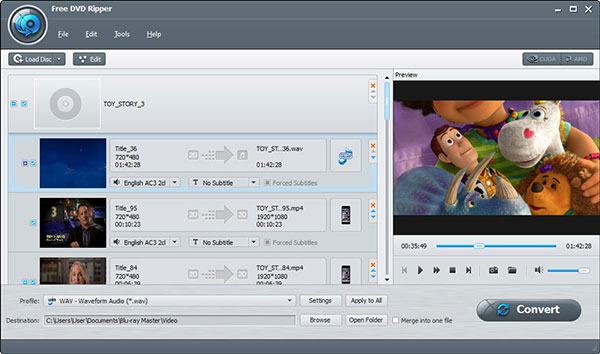
Krok 2.Edytuj DVD z wieloma funkcjami edycji
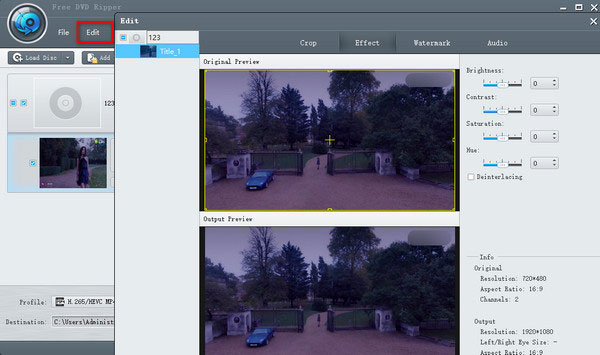
Kliknij przycisk „Edytuj”, aby otworzyć okno edycji. Możesz przyciąć klatkę wideo i dostosować efekty wideo, zmieniając jasność, nasycenie, odcień i kontrast wideo. Możesz też dodać do filmu znak wodny w postaci tekstu/obrazu.
Krok 3.Ustaw wyjściowy format wideo DVD
Kiedy skonfigurujesz całą edycję wideo dla przekonwertowanego pliku, ostatnim krokiem jest wybranie formatu wyjściowego. Kliknij odwrócony trójkąt Profilu, możesz ustawić format pliku cyfrowego dla zgranego wideo DVD jako MP4. Możesz też ustawić go na podstawie urządzenia odtwarzającego, takiego jak urządzenie Apple, urządzenie z systemem Android, urządzenie Samsung itp.

Krok 4.Rozpocznij konwersję DVD na wideo
Ostatnim krokiem jest kliknięcie przycisku „Konwertuj”, aby zgrać płytę DVD do wybranego formatu wideo. Proces zgrywania zostanie ukończony w ciągu kilku minut.

A co do tego, dlaczego Free DVD Ripper zajmuje pierwsze miejsce na tej liście. W porównaniu z innymi darmowymi programami do zgrywania DVD, Free DVD Ripper oferuje wszystkie niezbędne czynniki: kompatybilność z różnymi formatami, obsługę jakości 4K/8K, dużą prędkość zgrywania DVD dzięki technologii akceleracji CUDA, potężne narzędzia do edycji i wiele więcej. Łatwo jest zacząć, niezależnie od tego, czy jesteś profesjonalistą, czy początkującym.
Top 2. Hamulec ręczny
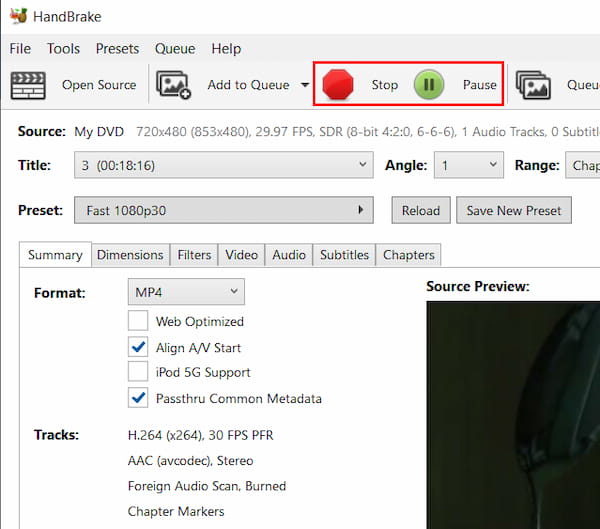
Przede wszystkim oprogramowanie, które polecamy to Hamulec ręczny. Jest to znany dostępny ripper DVD na MP4. Chociaż jest bezpłatny, HandBrake oferuje wiele funkcji umożliwiających zgrywanie DVD na MP4. Oto kroki.
Krok 1.Pobierz HandBrake za darmo i zainstaluj go. Następnie uruchom ten program na swoim komputerze osobistym.

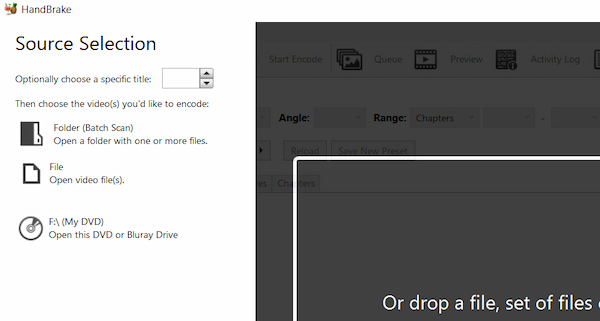
Krok 2.Gdy wyświetli się przyjazny interfejs HandBrake, kliknij przycisk „Źródło” w lewym górnym rogu i wybierz płytę DVD, którą chcesz zgrać do formatu MP4.
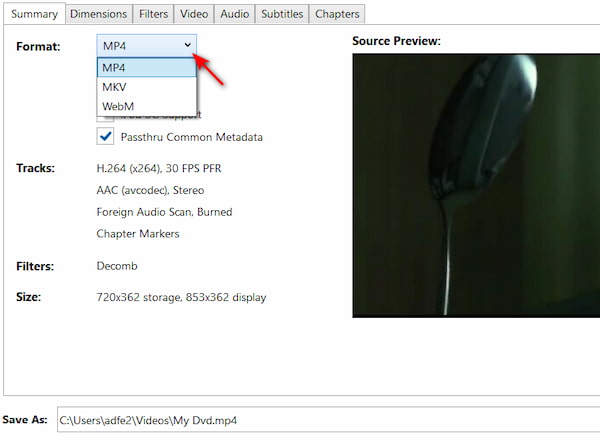
Krok 3.Wybierz folder docelowy, w którym chcesz zapisać przekonwertowany plik, a następnie kliknij „Ustawienia wyjściowe” i wybierz format MP4 z listy rozwijanej.
Notatka: Możesz wybrać formaty wyjściowe w Podsumowanie > Format opcje rozwijane. Dostępne są formaty MP4, MKV i WebM.
Krok 4.Po wprowadzeniu wszystkich powyższych ustawień ostatnią rzeczą, którą musisz zrobić, jest kliknięcie przycisku „Start”, co spowoduje rozpoczęcie procesu zgrywania.
Plusy
- Całkowicie darmowy i otwarty program
- Obsługuje wsadową konwersję DVD
- Przyjazny dla użytkownika interfejs
Cons
- Brak obsługi treści chronionych
- Ograniczone formaty wyjściowe
- Nie nadaje się do zgrywania długich filmów DVD
Top 3. VLC
Ta sekcja udostępnia kolejny ripper DVD do MP4 - Vlc media player, które być może już pobrałeś na swój komputer. VLC jest darmowym oprogramowaniem i jest łatwe w obsłudze. Jest to więc dobry wybór, jeśli chcesz zgrać DVD na MP4. Oto kroki.
Krok 1.Jeśli nie masz programu VLC, pobierz go i uruchom na swoim komputerze. Następnie włóż płytę DVD, którą chcesz przekonwertować.
Krok 2.Kliknij „Media”, a następnie „Konwertuj/Zapisz” z listy rozwijanej. Następnie pojawi się okno „Otwórz Media”, w którym należy kliknąć „Dysk”.

Krok 3.Zaznacz pole „DVD” i wybierz odpowiedni napęd DVD w polu „Urządzenie dyskowe”. Możesz tu również dostosować inne ustawienia. Następnie kliknij przycisk „Konwertuj/Zapisz”.
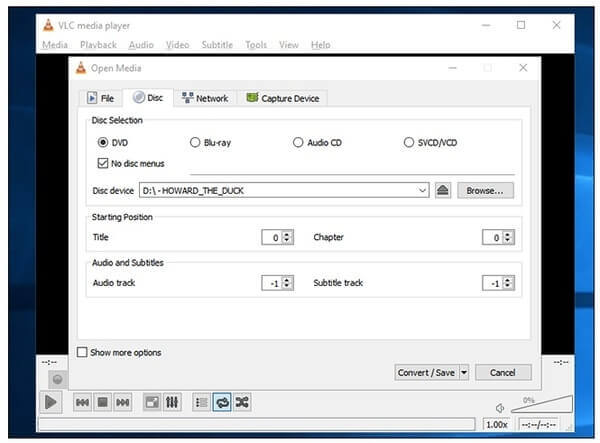
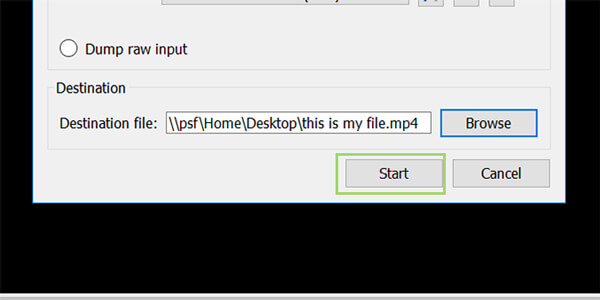
Krok 4.Wybierz typ kodeka i kontener, którego chcesz użyć, lub po prostu zachowaj domyślny. Następnie kliknij „Przeglądaj”, aby utworzyć nazwę, która kończy się rozszerzeniem .MP4, i wybierz miejsce docelowe dla pliku.

Krok 5.Na koniec kliknij przycisk „Start”, aby rozpocząć zgrywanie DVD do formatu MP4. Po zakończeniu zgrywania kliknij „Stop”, aby zakończyć.
Plusy
- Całkowicie darmowy i otwarty program
- Kompleksowe funkcjonalności
- Obsługuje zgrywanie DVD 3D
Cons
- Skomplikowany proces zgrywania DVD
- Utrata jakości zgrywania DVD
- Ograniczone formaty wyjściowe
Top 4. Zgrywarka DVD WinX
Zgrywarka DVD WinX to dobry program do ripowania płyt DVD, który umożliwia konwersję płyt DVD do formatu cyfrowego z wysoką jakością wideo. Umożliwia ripowanie płyt DVD, folderów i plików ISO do formatów MP4, AVI, WMV i innych. Co więcej, dzięki zaawansowanemu usuwaniu zabezpieczeń przed kopiowaniem DVD, z łatwością poradzi sobie ze wszystkimi rodzajami płyt DVD. WinX DVD Ripper to dobry wybór. Zobaczmy, jak ripować płyty DVD do formatu MP4 za pomocą WinX DVD Ripper.
Krok 1.Pobierz i zainstaluj WinX DVD Ripper za darmo i uruchom ten program na swoim komputerze osobistym.

Krok 2.Gdy zobaczysz interfejs WinX DVD Ripper, kliknij ikonę „Dysk DVD” i wybierz płytę DVD, którą chcesz zgrać do formatu MP4. Następnie kliknij „OK”.
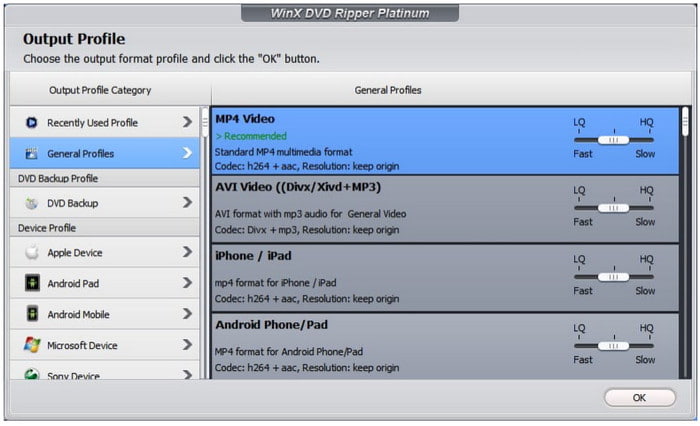
Krok 3.Po chwili główny tytuł DVD zostanie automatycznie sprawdzony i pojawi się również okno profilu wyjściowego. Wybierz „Wideo MP4” w kategorii „Profile ogólne”.
Krok 4.Kliknij „Przeglądaj” na dole, aby wybrać folder docelowy dla przekonwertowanego pliku wideo, a następnie kliknij „Uruchom”, aby zgrać DVD do MP4.

Plusy
- Obsługa akceleracji sprzętowej
- Obsługa zgrywania DVD na telefony komórkowe i konsole do gier
- Usuwa DRM
Cons
- Brak zgrywania Blu-ray
- Ograniczone funkcje w bezpłatnym okresie próbnym
Top 5. Konwerter wideo Freemake
Oto kolejny program do zgrywania DVD na MP4, który nazywa się Freemake Konwerter wideo. Freemake Video Converter to wszechstronne oprogramowanie do konwersji wideo. Jest również darmowy i prosty w obsłudze. Oto konkretne kroki.
Krok 1.Najpierw musisz pobrać Freemake Video Converter, który jest całkowicie darmowy. A następnie uruchom ten konwerter wideo na swoim komputerze.
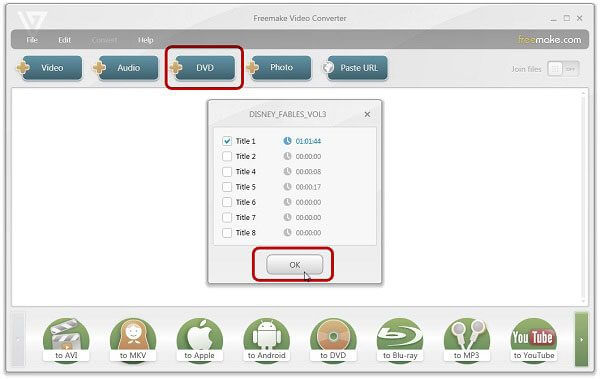
Krok 2.W interfejsie Freemake Video Converter kliknij „+DVD”
Krok 3.W liniach wideo możesz zmienić ścieżkę audio i napisy do swojego filmu. Co więcej, możesz również osadzić pobrane napisy w swoim filmie.
Krok 4.Wybierz MP4 jako format zgranego filmu, a następnie wybierz jakość DVD w sekcji „Preset”. Na koniec kliknij „Konwertuj”, aby zgrać DVD do MP4.

Plusy
- Łatwy w użyciu interfejs
- Kodowanie i konwertowanie wideo w trybie offline jest również szybkie
- Obsługa kompresji rozmiaru wideo DVD
Cons
- Wysokie użycie procesora
- Ograniczone funkcje w wersji próbnej
- Darmowa wersja zgrywa DVD ze znakiem wodnym
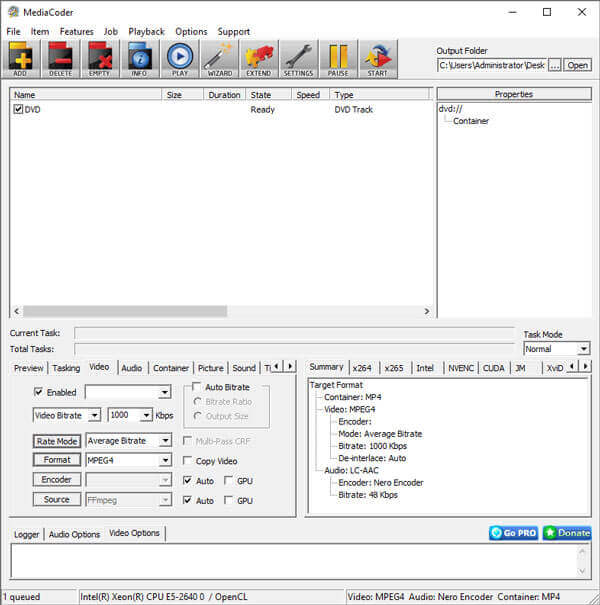
Top 6. MediaCoder
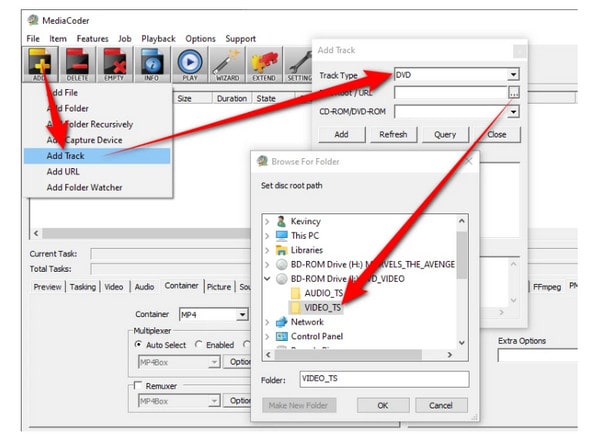
Krok 1.Pobierz MediaCoder z oficjalnej strony internetowej. Włóż płytę DVD do napędu DVD i uruchom MediaCoder na swoim komputerze. Wybierz opcję „Dodaj utwór” z menu „Plik”.
Krok 2.Wybierz DVD jako typ ścieżki. Kliknij przycisk z trzema kropkami, aby przejść do folderu VIDEO_TS w napędzie DVD. Wybierz ścieżki i rozdziały, które chcesz przekonwertować. Następnie kliknij przycisk Dodaj, aby zaimportować płytę DVD do programu.
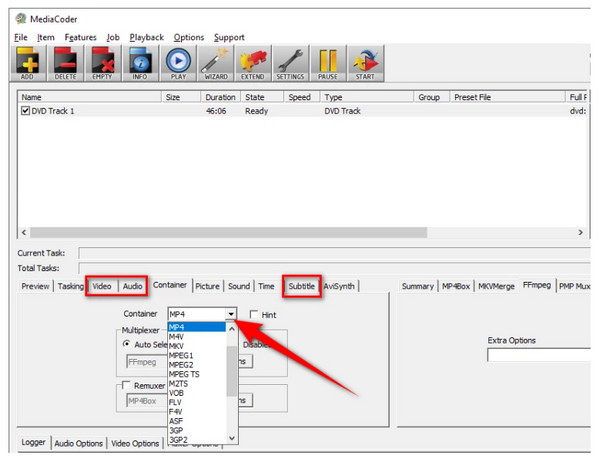
Krok 3.Kliknij zakładkę Wideo na dole programu. Możesz wybrać szybkość transmisji, format, tryb szybkości transmisji i inne parametry. Następnie w prawym górnym rogu możesz wybrać folder wyjściowy. Po zakończeniu wszystkich ustawień kliknij START, aby rozpocząć konwersję DVD do formatu MP4.
Plusy
- Nieograniczony bezpłatny okres próbny
- Konwersja przyspieszana sprzętowo
- Obsługa konwersji wsadowej
Cons
- Interfejs nie jest tak łatwy i intuicyjny
- Awaria podczas przeprowadzania konwersji wsadowej
Top 7. WonderFox Darmowy ripper DVD
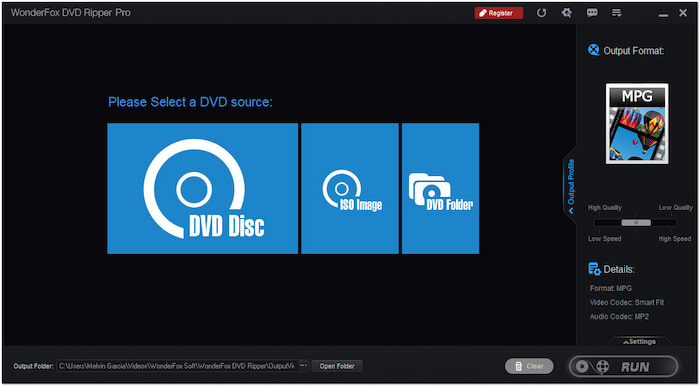
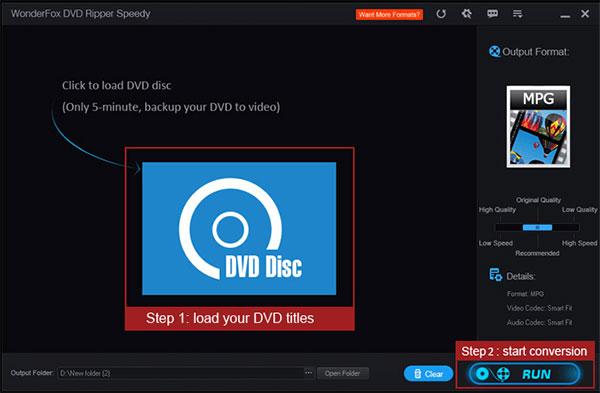
Darmowy ripper DVD WonderFox to profesjonalny program do zgrywania DVD, który umożliwia bezpłatną konwersję dysku DVD/pliku obrazu ISO lub folderu na wideo. Jest prosty w obsłudze dzięki przejrzystemu i intuicyjnemu interfejsowi użytkownika. Oferuje elastyczne opcje edycji, przycinania, przycinania filmów, dodawania efektów i napisów.
Krok 1.Uruchom WonderFox Free DVD Ripper na komputerze z systemem Windows. Włóż płytę DVD do napędu DVD. Kliknij główny interfejs, aby załadować płytę DVD do programu.
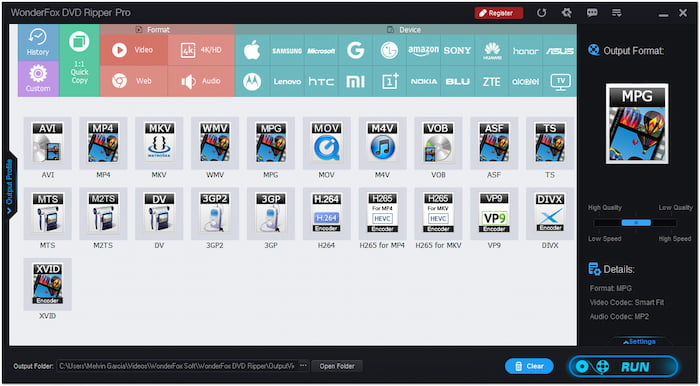
Krok 2.Możesz dostosować ustawienia wideo dla różnych urządzeń. Następnie wybierz folder docelowy, w którym zostanie zapisany plik MP4. Kliknij „Start”, aby rozpocząć konwersję.
Plusy
- Obsługa wielu formatów wideo/audio
- Obsługa wyodrębniania dźwięku z DVD
- Obsługa zaszyfrowanych płyt DVD
Cons
- Brak wersji na Maca
- Brak obsługi zgrywania Blu-ray
- Zawieszanie programu podczas ładowania płyty DVD przez zewnętrzny napęd DVD USB
Top 8. Deszyfrator DVD
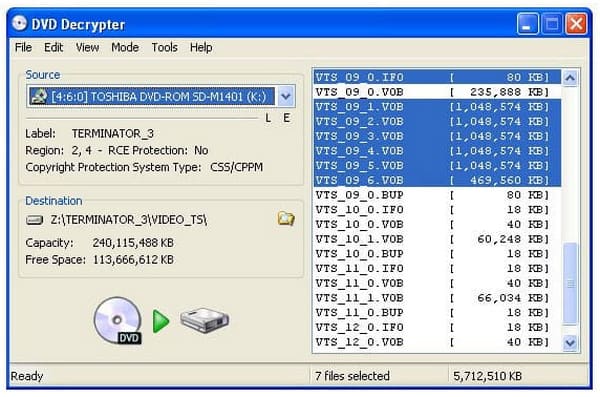
Kolejnym świetnym oprogramowaniem do konwersji DVD do formatu MP4 jest DVD Decrypter. Można go używać w systemie Windows do zgrywania dowolnych płyt DVD do formatów MP4, MKV, AVI, MP3 i innych w wysokiej rozdzielczości (HD). Oprogramowanie jest niezwykle wydajne w zgrywaniu i konwertowaniu płyt DVD.
Krok 1.Pobierz i zainstaluj DVD Deszyfrator na swoim komputerze. Po instalacji uruchom go. Następnie włóż płytę DVD, którą chcesz zgrać na komputer Mac i upewnij się, że masz wystarczająco dużo wolnego miejsca na dysku.
Krok 2.Po uruchomieniu programu wybierz odpowiedni napęd DVD w polu „Źródło”. W polu „Miejsce docelowe” wybierz miejsce docelowe, w którym chcesz zapisać zripowany plik, klikając ikonę folderu.
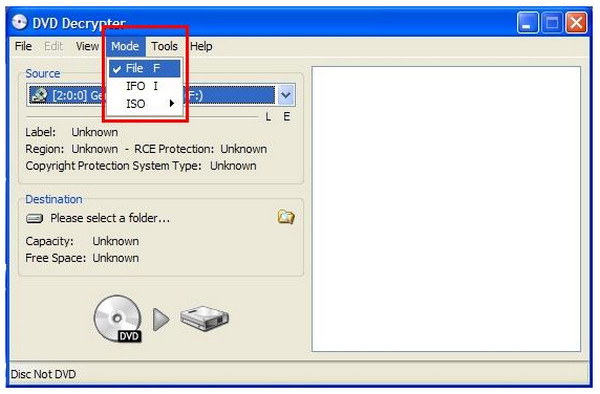
Krok 3.Wybierz „IFO” na karcie „Tryb”.
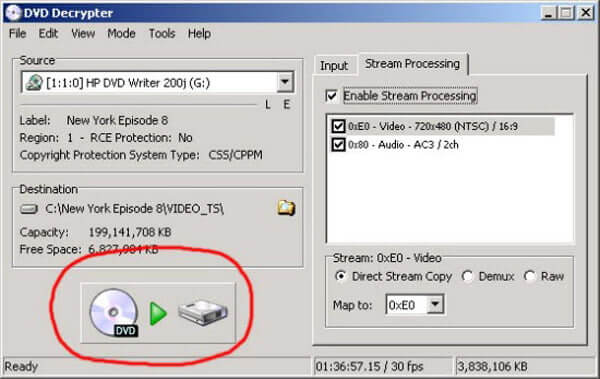
Krok 4.Na koniec kliknij przycisk „DVD na dysk twardy”, aby rozpocząć zgrywanie z DVD do formatu MP4. Po zakończeniu zgrywania otrzymasz plik VOB.
Plusy
- Darmo
- Usuwa CSS, kod regionu, ochronę treści Macrovision itp.
Cons
- Od 2018 roku bez konserwacji
- Awaria w systemie Windows 8
- Brak wersji na Maca
Część 2. 3 sposoby na zgrywanie płyt DVD do formatu MP4 na komputerze Mac
Top 1. Zgrywarka DVD MacX
MacX DVD Ripper to kolejny potężny ripper DVD na MP4. Jest w stanie zgrać płyty DVD do wszystkich popularnych formatów wideo, w tym MP4, AVI, MOV, FLV itp.
Krok 1.Uruchom program, a następnie włóż płytę DVD.
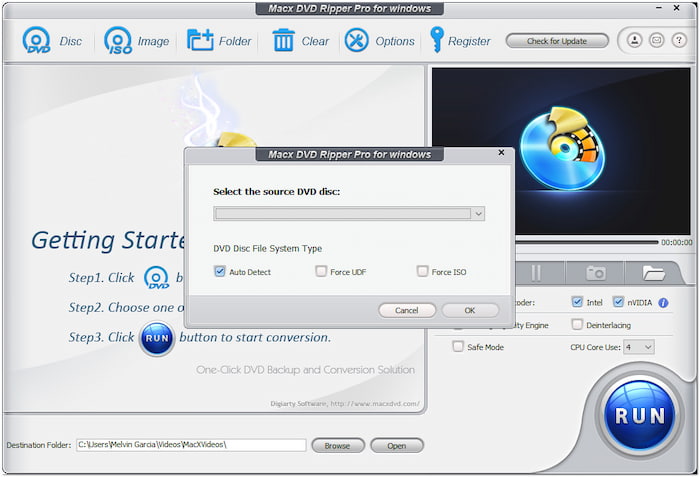
Krok 2.Następnie wybierz MP4 jako format wyjściowy w „Profilach ogólnych”.
Notatka: Oferuje wiele profili MP4 o różnych parametrach, które możesz wybrać odpowiednio do swoich potrzeb.
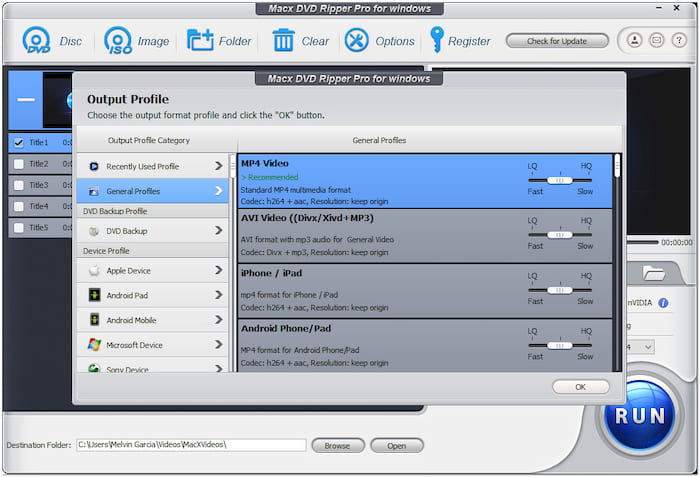
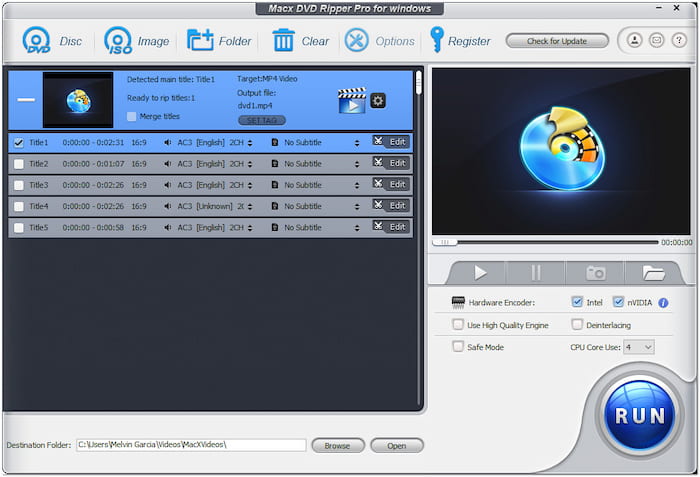
Krok 3.Wybierz folder docelowy, w którym chcesz zapisać przekonwertowany plik, klikając przycisk „Przeglądaj”
Krok 4.Kliknij przycisk URUCHOM, aby zgrać DVD na MP4.
Plusy
- Miła obsługa klienta
- Natychmiastowa odpowiedź
- Łatwy proces dołączania napisów
Cons
- Długi czas zgrywania DVD
- Funkcja 3D jest niestabilna
Top 2. Dowolny konwerter DVD
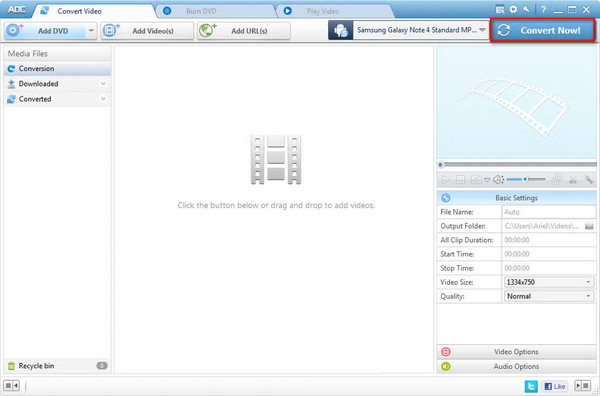
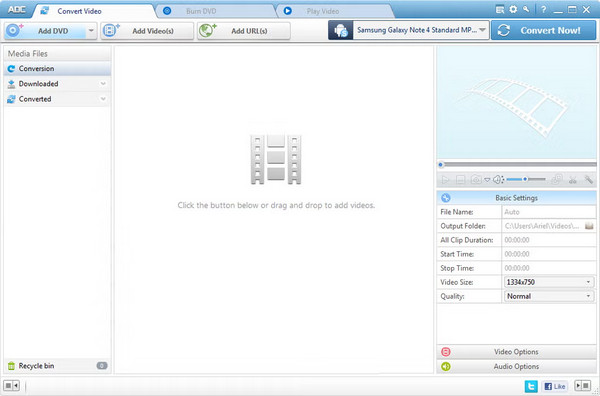
Any DVD Converter to kolejne popularne narzędzie, które pomaga zgrać DVD na Maca. Oferuje darmową wersję umożliwiającą konwersję DVD do formatu MP4. Oto jak to zrobić:
Krok 1.Po zainstalowaniu programu włóż płytę DVD, którą chcesz zgrać, i uruchom program.
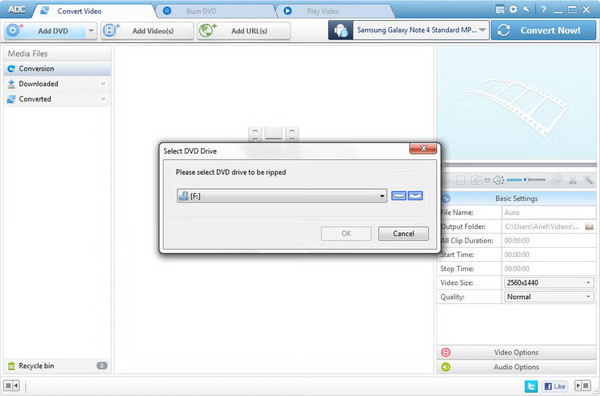
Krok 2.Kliknij „Dodaj plik(i)” i wybierz płytę DVD do konwersji.
Krok 3.Otwórz listę rozwijaną „Profil” i wybierz preferowany format wyjściowy.
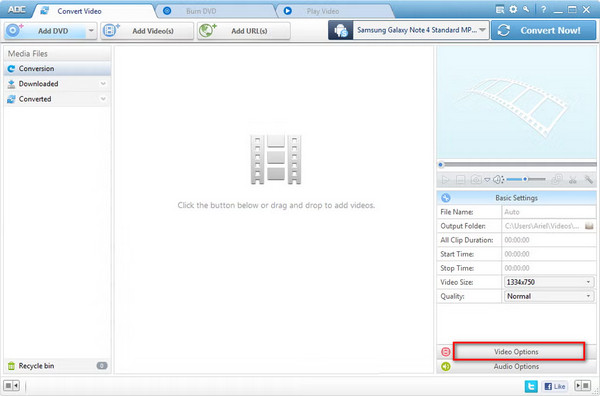
Krok 4.Następnie wybierz miejsce docelowe z pola „Lokalizacja wyjściowa”. Na koniec kliknij „Konwertuj teraz”, aby rozpocząć konwersję.
Plusy
- Obsługa pobierania filmów bezpośrednio z adresu URL
- Obsługa łączenia klipów w jeden
- Obsługa konwersji wsadowej
Cons
- Zawiera dołączone dodatkowe oprogramowanie
- Bezpośrednie ładowanie DVD bez wybierania
Top 3. Zgrywarka DVD Xilisoft
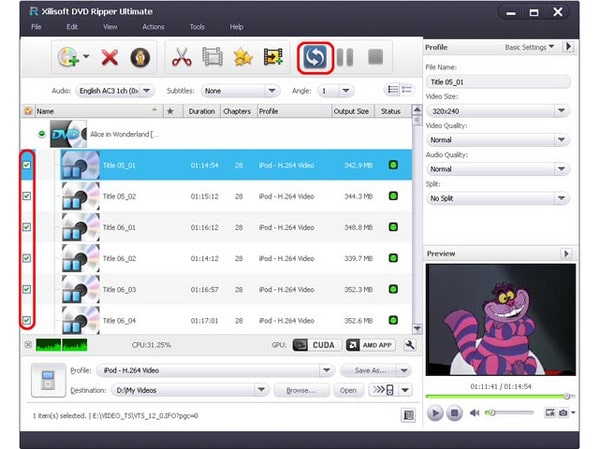
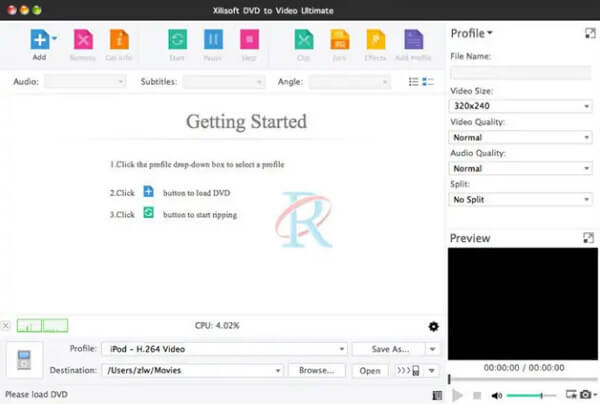
Xilisoft DVD Ripper oferuje bezpłatną wersję dla użytkowników komputerów Mac do zgrywania DVD do formatu MP4, MOV, M4V itp. Umożliwia także edycję filmów, np. Przycinanie, dostosowywanie efektów, przycinanie, obracanie i inne. Aby zgrać płyty DVD do formatu MP4, wykonaj poniższe czynności.
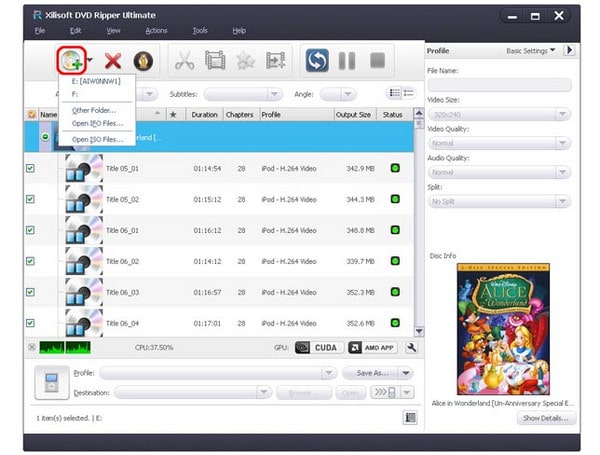
Krok 1.Otwórz program do ripowania DVD na swoim komputerze. Następnie kliknij „Dodaj plik(i)”, aby załadować płytę DVD.
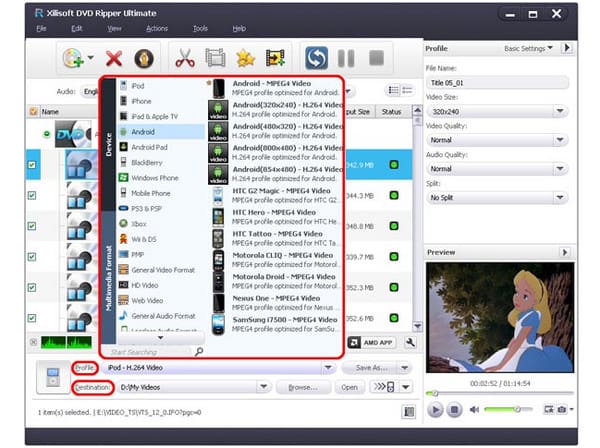
Krok 2.Kliknij przycisk „Profil”, aby wybrać format wyjściowy MP4 z listy rozwijanej.
Krok 3.Po wybraniu formatu wyjściowego kliknij przycisk „Wytnij zaznaczone elementy” na pasku narzędzi, aby zakończyć zadanie.
Plusy
- Obsługuj domowe wideo DVD na HD
- Wybierz napisy i ścieżki audio
Cons
- Brak konwersji DVD na telefony i tablety w wersji standardowej
- Niska prędkość zgrywania DVD
- Brak obsługi płyt DVD objętych prawami autorskimi
Część 3. Często zadawane pytania dotyczące DVD na MP4
-
Czy powinienem zgrać standardowe DVD na MP4 w rozdzielczości 1080p?
To, jakiej rozdzielczości należy użyć, zależy od DVD. Należy jednak pamiętać, że dyski DVD wideo oferują maksymalną rozdzielczość 720 × 576. Żadna konwersja nie zapewni wideo o rozdzielczości 1080p z dysku DVD. Po prostu wybierz natywną rozdzielczość i nie skaluj wideo. Będzie to miało negatywny wpływ na jakość, ponieważ podczas zgrywania ponownie kodujesz już zakodowany film.
-
Czy iTunes może przekonwertować DVD na MP4?
Nie. Chociaż iTunes nie oferuje opcji importowania DVD, możesz użyć narzędzia do zgrywania DVD, aby zgrać DVD do formatu obsługiwanego przez iTunes, takiego jak MP4, AVI i inne.
-
Czy Nero może przekonwertować DVD na MP4?
Tak. Neron to popularny pakiet oprogramowania do authoringu DVD. Podczas gdy większość aplikacji Nero służy do publikowania multimediów na płytach DVD, Nero Recode został opracowany z myślą o wyodrębnianiu multimediów z płyt DVD. Program umożliwia odczyt płyt i cyfrowe kodowanie ich do formatu wideo.
Wniosek
Podsumowując, jest to łatwe zgrywanie płyt DVD do formatu MP4Potrzebujesz tylko wszechstronnego i wydajnego konwertera DVD do MP4. W tym artykule wybraliśmy dla Ciebie 11 najlepszych darmowych programów do ripowania DVD do MP4 i podaliśmy szczegółowe instrukcje. Programy te różnią się jakością wyjściową, możliwościami deszyfrowania, kompatybilnością formatów itp. Blu-ray Master Free DVD Ripper to program, którego nie możesz przegapić ze względu na szybkość zgrywania i kompletną funkcjonalność, dzięki której będziesz mógł cieszyć się przekonwertowanymi płytami DVD. Wystarczy go pobrać i wypróbować!
Więcej od Blu-ray Mastera
- 10 najlepszych darmowych programów do zgrywania DVD do łatwego zgrywania DVD
- Top 10 najlepszych darmowych programów do odtwarzania DVD dla systemów Windows i Mac
- Recenzja 10 najlepszych darmowych i profesjonalnych odtwarzaczy Blu-ray
- 10 najlepszych konwerterów WMV na MP4 dla komputerów PC z systemem Windows, Mac i online
Zgrywanie płyt DVD do formatu cyfrowego

Szybki i darmowy program do łatwego odszyfrowywania wszystkich płyt DVD do formatu cyfrowego na Twoim komputerze.
100% Bezpieczny. Bez wirusów.
