

29 de maio de 2025postado por Kevin Miller para Extrair DVD
A transição do disco físico para a mídia digital tornou-se cada vez mais desafiadora em nossa era moderna. Muitos colecionadores de filmes caseiros desejam manter e compartilhar seu conteúdo em DVD online, especialmente em plataformas como o YouTube. Carregá-los no YouTube permite fácil acesso, compartilhamento e backup de longo prazo. No entanto, você não pode carregar DVDs diretamente para o YouTube, que suporta formatos específicos. Como posso carregar um DVD no YouTube? A resposta é simples e você a encontrará aqui. Nas seções a seguir, mostraremos os passos essenciais para carregar um DVD no YouTube. Também forneceremos dicas para garantir um processo de upload tranquilo.

- Informações que você deve saber antes de enviar para o YouTube
- Parte 1. Extraia DVDs gratuitamente para um formato acessível pelo YouTube
- Parte 2. Carregar DVD ripado para o YouTube
Informação O que você deve saber antes de enviar para o YouTube
Antes de enviar qualquer vídeo para o YouTube, é essencial entender os requisitos técnicos da plataforma. O YouTube possui padrões específicos que devem ser atendidos para que seu conteúdo seja processado corretamente. Esta seção aborda as informações cruciais que você precisa saber para garantir que seus envios ocorram sem problemas e com a melhor aparência possível.
Formatos de upload do YouTube suportados
O YouTube aceita vários arquivos de vídeo, mas o mais recomendado é o formato MP4. Outros formatos suportados incluem MOV, MPEG-1, MPEG-2, MPEG4, MPG, AVI, WMV, MPEGPS, etc. Para obter os melhores resultados, especialmente ao ripar DVDs, você deve exportá-los no formato MP4.
Limites de duração do vídeo
Por padrão, o YouTube permite até 15 minutos de vídeos para contas que não foram verificadas. No entanto, após verificar sua conta, você poderá enviar vídeos com mais de 15 minutos. O tamanho pode variar de 12 horas ou até 256 GB, o que ocorrer primeiro.
Tamanho máximo do arquivo
Como mencionado, o YouTube suporta arquivos de vídeo de até 256 GB. No entanto, arquivos de vídeo muito grandes podem levar mais tempo para carregar e processar. Recomenda-se compactar seu vídeo usando configurações de codificação eficientes para manter o arquivo gerenciável.
Conformidade com direitos autorais e propriedade
O mais importante a entender antes de fazer o upload é que você precisa ter os direitos sobre o conteúdo. Isso inclui vídeo, áudio e imagens usadas no seu vídeo. O upload de conteúdo de DVDs que você não possui pode resultar em violação de direitos autorais, remoção do vídeo e encerramento da conta.
Parte 1. Ripar DVDs grátis para formato acessível no YouTube
Posso enviar um DVD para o YouTube? Sim, você pode enviar um DVD para o YouTube. No entanto, primeiro você precisa copiar o DVD para um formato de vídeo acessível pelo YouTube. O YouTube não aceita envios diretos de DVD, portanto, o conteúdo deve ser convertido para um arquivo digital compatível antes do envio. A melhor maneira de tornar isso possível é usando Estripador de DVD gratuito Blu-ray Master .
Como o nome sugere, este é um software de ripagem de DVD que você pode usar gratuitamente. Ele pode ripar DVDs para MP4, MPG, AVI, WMV, AVI e mais de 500 outros formatos acessíveis pelo YouTube. É compatível com Windows 11/10/7/8 e macOS 10.12 ou superior. O melhor deste software é que ele oferece configurações profissionais para atender aos requisitos de upload do YouTube. Você pode definir configurações de perfil como codificador, resolução, taxa de bits, taxa de quadros, proporção, canal e taxa de amostragem.
Veja como carregar um vídeo em DVD no YouTube com sucesso por meio de extração:
Passo 1.Comece baixando gratuitamente o Blu-ray Master Free DVD Ripper. Instale o software de extração de DVD e aguarde a conclusão do processo. Após a conclusão, insira o disco na bandeja de DVD do seu computador e execute o software.
Download grátis
Para Windows
Download seguro
Download grátis
para macOS
Download seguro
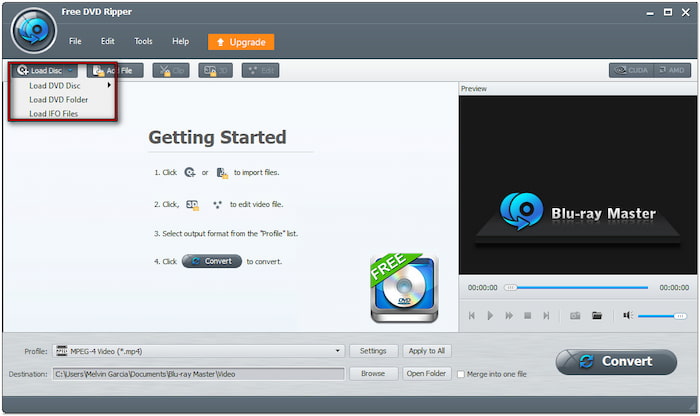
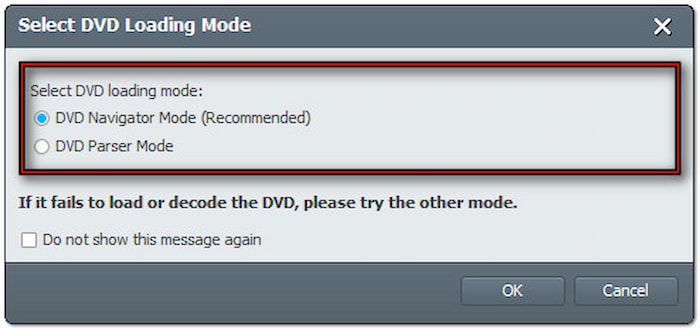
Passo 2.Clique Carregar disco para importar a fonte de DVD para o software. Além de discos físicos, você também pode carregar uma pasta VIDEO_TS e arquivos IFO. Clique no menu suspenso Carregar Disco para acessar os botões Carregar Pasta de DVD e Carregar Arquivos IFO. Na janela pop-up, selecione seu modo de carregamento preferido:
- Modo Navegador de DVD: Este modo detecta e carrega o conteúdo do DVD automaticamente. É mais adequado para ripar um DVD comercial com códigos de proteção contra cópia/região.
- Modo de análise de DVD: Este modo analisa e carrega manualmente arquivos de DVD. Funciona quando o DVD está danificado, incompleto ou apresenta erros estruturais que causam falhas no DVD Navigator.
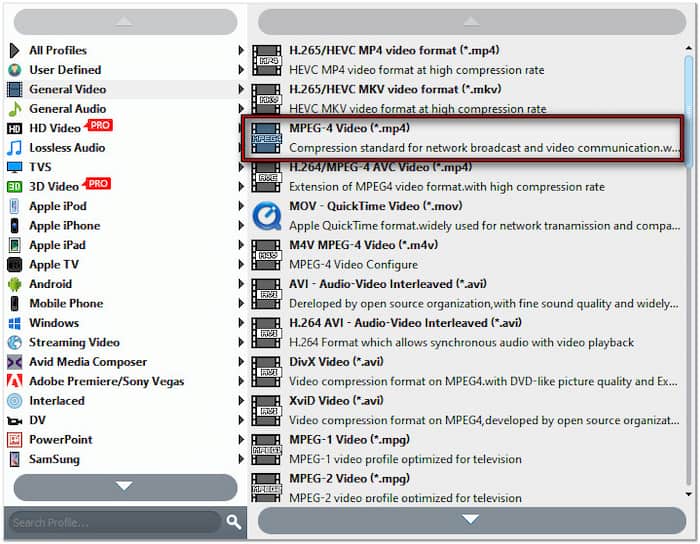
Etapa 3.Após o reconhecimento do disco, marque cada título que deseja extrair. Vá para a seção Perfil e selecione a categoria Vídeo Geral para seleção do formato. O YouTube suporta vários formatos, mas Vídeo MPEG-4 (*.mp4) é altamente recomendado. Este formato oferece compressão eficiente com excelente qualidade de vídeo em tamanhos de arquivo menores.
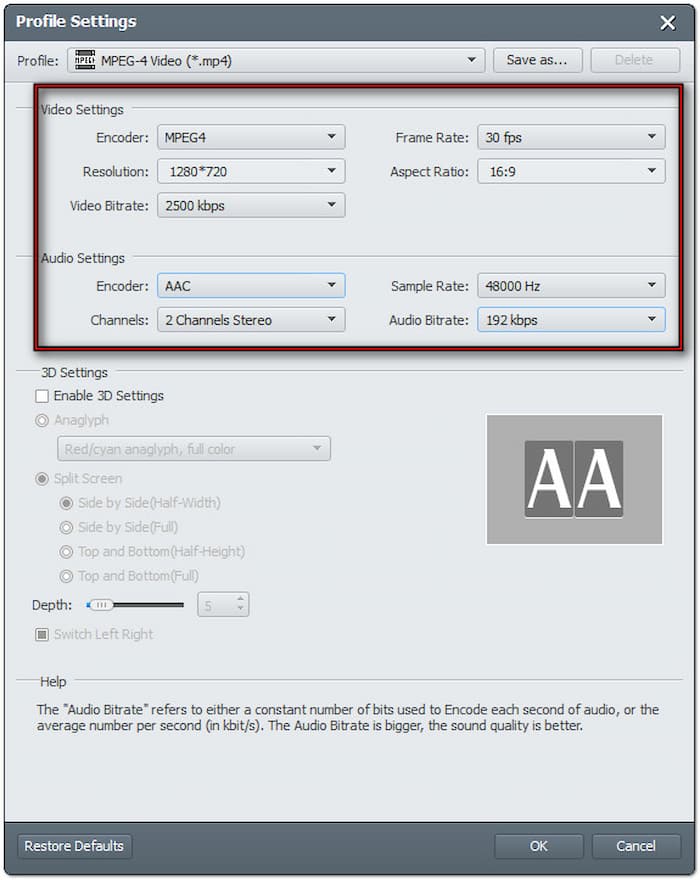
Para garantir um upload de vídeo sem erros, você deve configurar o perfil. Clique em Configurações ao lado da seção Perfil e siga as configurações de upload recomendadas:
Codificador de vídeo: MPEG4
Resolução: 1280×720
Taxa de bits do vídeo: 2500 kbps (o YouTube recodifica de qualquer maneira)
Taxa de quadros: 24fps
Proporção da tela: 16:9 (padrão para YouTube)
Codificador de áudio: AAC
Canal: Estéreo de 2 canais
Taxa de amostragem: 48000 Hz
Taxa de bits de áudio: 192 kbps
Passo 4.Mude para a seção Destino e clique em Procurar para definir um caminho de destino. Depois de especificar o diretório de saída, clique em Converter para ripar o DVD para um formato acessível pelo YouTube. O software irá então extrair e converter o conteúdo do DVD para o formato selecionado

Blu-ray Master Free DVD Ripper é o melhor ripador de DVD grátis para ajudar você a digitalizar seus DVDs. Isso permite que você transforme sua mídia física em formatos acessíveis pelo YouTube. Mas o que torna este software realmente o melhor é que ele pode lidar com DVDs regionais e protegidos contra cópia.
Parte 2. Carregar DVD ripado para o YouTube
Depois de ripar o DVD usando o Blu-ray Master Free DVD Ripper, o próximo passo é compartilhá-lo com seu público. Enviar o vídeo para o YouTube permite que outras pessoas o transmitam online sem acesso físico ao DVD. Abaixo, mostraremos como enviar um DVD para o YouTube:
Passo 1.Na página inicial do YouTube, clique em Criar e selecione "Carregar Vídeo" para acessar a página de upload. Clique em "Selecionar Arquivos" e navegue pelos seus arquivos locais para encontrar o vídeo MPEG-4 que você criou com o Blu-ray Master Free DVD Ripper.

Passo 2.Após importar o DVD ripado, marque todos os títulos que deseja enviar para o YouTube. Insira um título para o seu vídeo, de forma clara e descritiva. Além disso, escreva um resumo do conteúdo do vídeo na caixa de descrição. Mais importante ainda, não se esqueça de definir a visibilidade para o público.

Etapa 3.Depois de concluir tudo, clique no botão Atualizar Vídeo no painel de navegação superior direito. Em seguida, clique no botão Editar Rascunho e continue com a configuração de upload, modificando outras configurações. Se você estiver enviando o vídeo para o formato Público, clique no botão Publicar botão. Enquanto isso, clique no botão Salvar se estiver enviando o DVD ripado de forma privada.

É assim que se carrega um DVD no YouTube de graça! Carregue conteúdo em DVD cujos direitos você detém ou que você mesmo criou para evitar violações de direitos autorais. Nesses casos, você excede o limite de tamanho do arquivo.comprimir o vídeo para o YouTube tamanho necessário e carregue-o novamente.
Empacotando
Conhecendo as dicas e etapas essenciais para carregar um DVD no YouTube é uma ótima maneira de manter, compartilhar e reutilizar sua mídia física. No entanto, como o YouTube não aceita arquivos de DVD diretamente, copiá-los para um formato compatível é um primeiro passo necessário. Esse processo envolve a conversão do disco para MP4, que o YouTube reconhece facilmente. A chave para tornar essa transição tranquila está em usar uma ferramenta confiável. O Blu-ray Master Free DVD Ripper é gratuito, simples e repleto de recursos para copiar DVDs para formatos acessíveis pelo YouTube.
Mais do Blu-ray Master
DVD para dispositivos

Software de conversão rápido e gratuito para descriptografar todos os DVDs e convertê-los para formato digital facilmente no seu computador.
100% Seguro. Sem vírus.
