

Ноя 04, 2025Сообщение от Кевин Миллер к Редактировать видео
Мы встретили пользователей, которые хотят знать как повысить качество DVD-дисковВ отличие от обычных современных видео, DVD-видео, особенно старые, сложнее обновлять. Именно из-за устаревших видеоэлементов они уязвимы для масштабирования. Первое, что следует помнить при масштабировании, — это преобразование видео низкого разрешения в более высокое. Это непростая задача, поскольку для этого требуется алгоритм интерполяции, который заполнит видео необходимым количеством пикселей. Но у нас для вас хорошие новости: эта проблема больше не повод для беспокойства. Почему? Потому что мы нашли самые эффективные способы обновить ваши домашние DVD-видео до самых последних разрешений, которыми вы пользуетесь сейчас, например, 1080p. Итак, не будем откладывать и сразу перейдем к решениям по масштабированию DVD до 1080p, представленным ниже.

- Часть 1. Что такое масштабирование DVD
- Часть 2. Высококачественные DVD с помощью бесплатного DVD-риппера Blu-ray Master
- Часть 3. Улучшите качество DVD с помощью EaseFab DVD Ripper
- Часть 4. Высококачественные DVD с помощью Leawo DVD Ripper
- Часть 5. Часто задаваемые вопросы о том, как улучшить качество самодельных DVD-дисков
| Лучшее для | |
| Blu-ray Master Бесплатный DVD Ripper | Бесплатное и удобное для новичков масштабирование DVD |
| EaseFab DVD-риппер | Высококачественное масштабирование с расширенными возможностями настройки |
| Leawo DVD-риппер | Универсальность форматов и совместимость с устройствами |
Часть 1. Что такое масштабирование DVD
Масштабирование DVD — это технология, используемая для повышения разрешения видео стандартной чёткости на DVD, обычно 480p или 576p, чтобы оно лучше смотрелось на современных HD- или 4K-телевизорах. Поскольку современные экраны имеют гораздо больше пикселей, чем изначально было разработано для DVD, масштабирование помогает избежать размытого или блочного изображения при растягивании видео.
Для повышения качества DVD-дисков можно воспользоваться инструментами для конвертации и повышения качества DVD-видео в высококачественные цифровые файлы, которые позволят вам наслаждаться своими DVD-коллекциями на больших экранах телевизоров. Читайте далее, чтобы узнать, как использовать три простых инструмента для улучшения качества DVD-видео.
Часть 2. DVD-диски высшего качества с бесплатным DVD-риппером Blu-ray Master
Blu-ray Master Бесплатный DVD Ripper — это мощная программа для копирования DVD, которая позволяет преобразовывать DVD в высококачественные цифровые файлы. Вы можете загружать различные типы DVD и выбирать названия и аудиодорожки, которые хотите сохранить. Программа предоставляет широкий выбор профилей видеовывода, таких как 4K MP4, Lossless MKV и другие. Программа эффективно сохраняет качество ваших DVD даже после копирования. Благодаря технологии ускорения, программа выполняет копирование быстро и эффективно. Кроме того, программа позволяет вам использовать функцию масштабирования DVD на базе искусственного интеллекта, которая позволяет мгновенно улучшить качество видео!
Ключевая особенность
• Копируйте DVD-диски быстро и без потерь.
• Поддержка многочисленных видеовыходов для ваших DVD.
• Различные инструменты редактирования для настройки видеоэффектов DVD, таких как фильтры, водяные знаки и т. д.
• Мощные передовые технологии обработают ваши видео.
Бесплатная загрузка
Для Windows
Безопасная загрузка
Бесплатная загрузка
для MacOS
Безопасная загрузка
Шаг 1.Загрузите, установите и запустите Blu-ray Master Free DVD Ripper. Нажмите кнопку Загрузить DVD вкладка. Затем выберите способ загрузки DVD-видео.

Шаг 2.После загрузки DVD-видео перейдите в раздел Выходной формат вариант и выберите 4К MP4 Вы можете выбрать нужный формат выходного файла. Кроме того, вы можете выбрать значок шестерёнки, чтобы настроить параметры выходного файла, включая разрешение.

Шаг 3.Наконец, нажмите кнопку Вырвать все оранжевую кнопку в правой нижней части интерфейса, чтобы начать процесс масштабирования DVD.

Часть 3. Улучшите качество DVD с помощью EaseFab DVD Ripper
Еще одно замечательное программное обеспечение, на которое вам следует обратить внимание, — это EaseFab DVD Ripper. Это дополнительное стороннее программное обеспечение, обеспечивающее мощную, но простую в использовании навигацию. Кроме того, он максимизирует качество вывода DVD после быстрого копирования его в различные форматы, такие как MP4, AVI, HEVC, WMV и т. д. Он работает с алгоритмом глубокой обработки краев, который делает края и остаточные линии тонкими и тонкими. Поэтому об этом программном обеспечении для ПК для масштабирования DVD стоит знать. Однако EaseFab DVD Ripper имеет ограниченные функции и возможности по сравнению с Video Converter Ultimate. Тем не менее, если вы хотите опробовать его силу, следуйте инструкциям ниже.
Шаг 1.Запустите инструмент и нажмите кнопку «Загрузить DVD», чтобы импортировать видеофайл DVD.
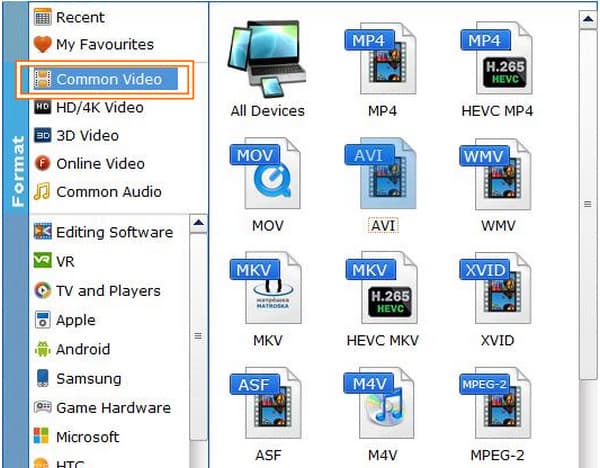
Шаг 2.После этого выберите выходной формат копирования. Для этого перейдите на вкладку «Профиль» и выберите один из вариантов формата в Обычное видео вариант.
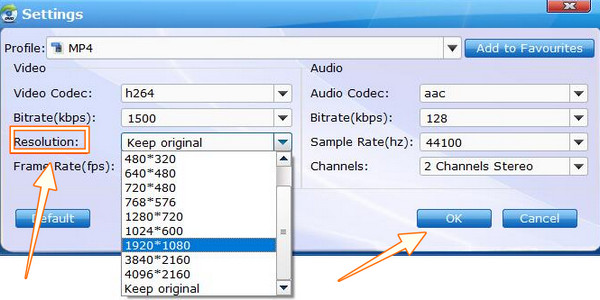
Шаг 3.После выбора формата вы перейдете к высококлассным настройкам. Здесь вам нужно нажать кнопку Разрешение, выберите вариант 1920*1080, а затем нажмите кнопку ХОРОШО вкладка. Это даст результат работы этого программного обеспечения для масштабирования DVD до видео 1080p.
Шаг 4.Наконец, нажмите Конвертировать кнопку на главном интерфейсе и дождитесь завершения процесса.
Часть 4. Высококачественные DVD с Leawo DVD Ripper
Наконец, у нас есть это Leawo DVD-рипперКак следует из названия, это ещё одна программа для копирования DVD, способная эффективно масштабировать видео. Leawo DVD Ripper — кроссплатформенная программа, как и Video Converter Ultimate, которая помимо копирования DVD также обладает инструментами для копирования Blu-ray и видеоконвертером, обещающим пожизненную бесплатность. Эта программа может конвертировать ваши DVD-видео в HD-форматы для различных устройств, включая AVI, MKV, MP4, Android и iPhone. Однако, поскольку это DVD-риппер, его возможности по улучшению и исправлению видео ограничены. Давайте посмотрим, как эта программа для масштабирования DVD справляется с этой задачей.
Шаг 1.Откройте инструмент и нажмите кнопку DVD-рипер или Конвертировать кнопку для загрузки файла DVD.
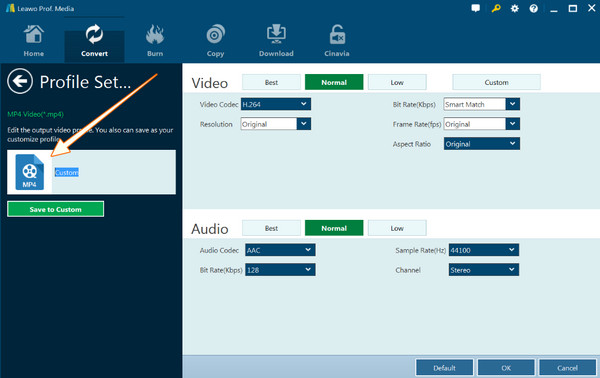
Шаг 2.Как только DVD-файл будет загружен, перейдите к Формат-HD-видео раздел и выберите опцию «Видео HD MP4». Затем нажмите кнопку Редактировать вкладку и выберите 1080p разрешение.
Шаг 3.Наконец, нажмите Конвертировать вкладка, чтобы начать копирование.
Часть 5. Часто задаваемые вопросы о том, как улучшить качество самодельных DVD-дисков
-
Могу ли я повысить качество своих домашних DVD-дисков на PS4?
Да. Вы можете попробовать масштабировать свой DVD с помощью PS4, поскольку он также поддерживает воспроизведение. Однако он не может дать вам лучшего результата, чем вы желаете, поскольку это не его линия поля.
-
Почему мое DVD-видео плохо выглядит на телевизоре 4K?
Возможно, это связано с тем, что вы воспроизводите старое DVD-видео с более низким разрешением. Если вы хотите иметь хорошее изображение на своем телевизоре 4K, вы должны воспроизводить изображение с эквивалентным разрешением, соответствующим соотношению сторон экрана телевизора.
-
Потребуется ли время для копирования и повышения качества DVD-дисков?
Нет, если вы используете практичный DVD-риппер и программу обновления, просто Video Converter Ultimate.
Заключение
DVD-апскейлинг Это никогда не станет проблемой, если вы воспользуетесь замечательными программами из этой статьи. Как видите, все они идеально подходят для решения этой задачи и демонстрируют необходимую нам эффективность. Среди них Blu-ray Master Free DVD Ripper выделяется своим качеством без потерь.
Другие материалы от Blu-ray Master
Копирование DVD в цифровую форму
