

13 марта 2025 г.Обновлено Бриттани Гарсия к Копировать Blu-ray
Blu-ray диски известны своим выдающимся качеством видео, что делает их фаворитами среди любителей кино. Просмотр Blu-ray на Apple TV — отличный способ насладиться развлечениями высокой четкости. Однако Apple TV не поддерживает воспроизведение Blu-ray, поскольку у него нет встроенной поддержки. Вы не можете напрямую вставить диск Blu-ray в Apple TV, чтобы смотреть фильмы. Но не волнуйтесь; все еще есть способы наслаждаться коллекциями Blu-ray на вашем Apple TV. В этой статье будут показаны два простых способа перенести ваши фильмы Blu-ray на ваш Apple TV. Таким образом, вы не пропустите свой любимый контент. Продолжайте читать, чтобы узнать больше подробностей!
Apple TV — это цифровой медиаплеер, разработанный и продаваемый Apple Inc. Он позволяет транслировать контент с популярных онлайн-сервисов, включая Apple TV Plus. Помимо потоковых сервисов, он может обрабатывать цифровые медиафайлы для воспроизведения видео. Он также поддерживает AirPlay, что позволяет транслировать контент с iPhone, iPad и Mac на телевизор.
В ответ на вопрос, может ли Apple TV воспроизводить фильмы Blu-ray, ответ — нет. Apple TV не имеет встроенной поддержки воспроизведения физических носителей, таких как диски Blu-ray и DVD. У него нет входа HDMI для приема видеосигналов с внешних устройств, таких как проигрыватель Blu-ray. Однако есть несколько обходных путей для воспроизведения Blu-ray на Apple TV:
● Конвертировать Blu-ray для Apple TV: Используйте программное обеспечение для копирования Blu-ray, чтобы преобразовать содержимое Blu-ray в форматы, поддерживаемые Apple TV. После преобразования вы можете перенести файлы на Apple TV для воспроизведения.
● Приложение Медиаплеер: Определенные медиаплееры, такие как VLC, позволяют транслировать фильмы Blu-ray с компьютера на Apple TV. Копируйте Blu-ray на компьютер и транслируйте контент по беспроводной сети с помощью медиаплеера.
Как упоминалось ранее, Apple TV не поддерживает воспроизведение Blu-ray, поскольку у него нет входа HDMI для подключения проигрывателя Blu-ray. Тем не менее, вы можете транслировать Blu-ray на Apple TV, конвертируя их в совместимый формат. Blu-ray Master Бесплатный Blu-ray Ripper ваш помощник при конвертации фильмов Blu-ray в форматы, поддерживаемые Apple TV.
Он совместим и доступен для загрузки на macOS 10.12 и более поздних версиях. Он предлагает более 500+ выходных профилей, включая видео, аудио и предустановки устройств, включая Apple TV. Он позволяет вам выбирать заголовки, которые вы хотите конвертировать и смотреть на Apple TV. В дополнение к рипу Blu-ray, он может похвастаться инструментами редактирования для обрезки, кадрирования, настройки эффектов и т. д. Лучше всего то, что он имеет предварительный просмотр в реальном времени для мгновенной настройки перед началом процесса конвертации.
Вот как скопировать Blu-ray на Apple TV:
Шаг 1.Начните с бесплатной загрузки Blu-ray Master Free Blu-ray Ripper. Установите бесплатное программное обеспечение для копирования Blu-ray на свой Mac и завершите установку. После этого вставьте диск Blu-ray во внешний дисковод и запустите программное обеспечение.
Бесплатная загрузка
Для Windows
Безопасная загрузка
Бесплатная загрузка
для MacOS
Безопасная загрузка
Шаг 2.Перейдите в верхнюю правую навигационную панель и нажмите Загрузить диск для импорта диска Blu-ray. Между тем, щелкните раскрывающееся меню рядом с ним и выберите Загрузить папку BD, чтобы добавить папку BDMV. Затем программное обеспечение автоматически обнаружит и отобразит доступные названия фильмов.
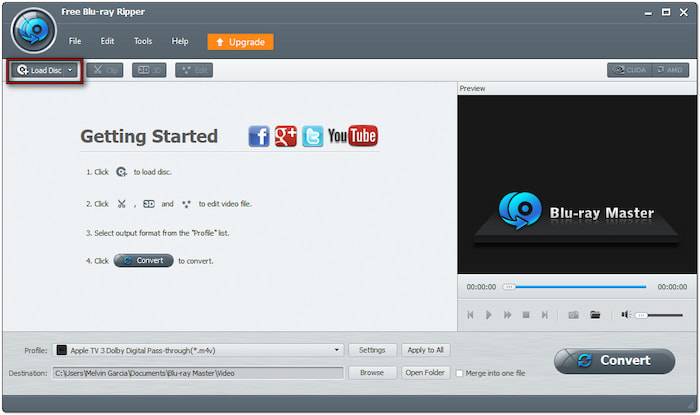
Шаг 3.Перед конвертацией Blu-ray для Apple TV вы можете внести изменения, используя следующие инструменты:
Клип: Обрежьте ненужные сцены, такие как начальные/конечные титры, резюме, режиссерская версия и т. д. Переместите левый и правый маркеры к сцене, которую вы хотите сохранить. С другой стороны, вручную введите время начала и окончания, чтобы обрезать определенную сцену.

Обрезать: Обрезает ненужные части видео, например, черные полосы из широкоэкранных фильмов. Предлагает предустановленные соотношения сторон, такие как 16:9, 4:3 или свободный размер обрезки. Помогает сосредоточиться на главном объекте, удаляя нежелательные границы/полосы.

Эффект: Отрегулируйте внешний вид видео, настроив видеоэффекты. Он включает Яркость, чтобы сделать темные видео более четкими, и Контраст, чтобы улучшить темные/светлые области. Вы также можете изменить оттенок, чтобы настроить цветокоррекцию и насыщенность, чтобы сделать цвета более яркими.

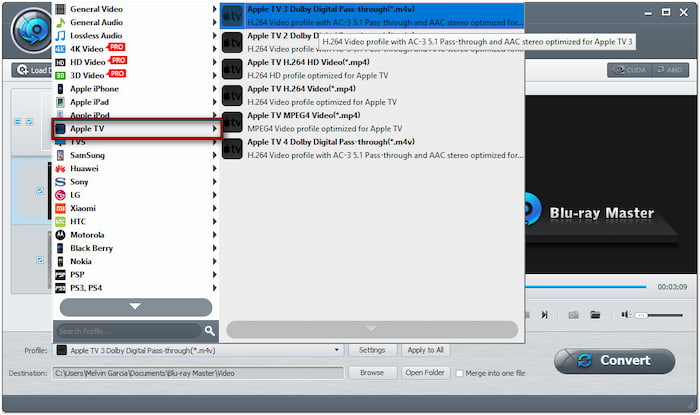
Шаг 4.Выберите категорию Apple TV на левой навигационной панели в поле Профиль. Выберите Сквозная передача Dolby Digital для Apple TV 3 (*.mp4) как ваш выходной профиль. Тем не менее, вы можете выбрать другие параметры формата в зависимости от ваших предпочтений.
Шаг 5.Теперь нажмите Конвертировать чтобы начать копирование Blu-ray в выбранный формат. После конвертации Blu-ray перейдите в приложение Apple TV на вашем Mac и выберите Файл. Выберите Импорт, найдите папку или файл и нажмите Открыть. Помните, что все файлы будут добавлены в вашу библиотеку, как только вы добавите папку.

Вот как скопировать Blu-ray для Apple TV с помощью лучший Blu-ray риппер программное обеспечение! Я нашел это программное обеспечение эффективным в конвертации фильмов Blu-ray в формат, поддерживаемый Apple TV. Предварительно настроенные профили вывода Apple TV упростили выбор нужного формата. Мне также понравились инструменты редактирования, которые позволили мне улучшить видео для лучшего просмотра.
VLC Медиаплеер — отличная платформа для просмотра фильмов 4K Blu-ray на Apple TV. Как бесплатный и гибкий медиаплеер, он поддерживает воспроизведение 4K Blu-ray. Кроме того, он позволяет вам транслировать экран Mac на Apple TV через AirPlay Mirroring. Он позволяет вам наслаждаться высококачественными фильмами Blu-ray на большом экране без конвертации.
Вот как добавить диск Blu-ray на Apple TV:
Шаг 1.Подключите внешний привод Blu-ray к вашему Mac и вставьте в него диск 4K Blu-ray. Откройте VLC Media Player, нажмите Файл в верхнем меню и выберите Открытый диск. Выберите основной фильм и нажмите кнопку «Воспроизвести», чтобы посмотреть 4K Blu-ray.

Шаг 2.На этом этапе вам необходимо включить AirPlay Mirroring. Перейдите в Системные настройки и выберите Дисплей, чтобы открыть AirPlay. Щелкните AirPlay Mirroring и измените параметр Выкл на Офис Apple TV 4K. Убедитесь, что Mac и Apple TV подключены к одной сети. Окно VLC будет затем отражено на вашем Apple TV 4K и готово к воспроизведению.

Использование VLC Media Player для потоковой передачи Blu-ray на Apple TV прошло гладко. Функция AirPlay Mirroring работала хорошо, с четкими визуальными эффектами и синхронизированным звуком. Однако я обнаружил, что VLC не поддерживает Blu-ray с шифрованием. Поэтому мне пришлось вручную расшифровывать Blu-ray.
Наслаждаться Blu-ray на Apple TV теперь проще, чем когда-либо. Хотя Apple TV не имеет встроенной поддержки воспроизведения Blu-ray, вы все равно можете смотреть любимые фильмы, конвертируя их в совместимые форматы. Самый эффективный способ сделать это — использовать Blu-ray Master Free Blu-ray Ripper. Это программное обеспечение позволяет вам без усилий копировать диски Blu-ray в высококачественные цифровые файлы. Благодаря простому интерфейсу, обширной поддержке форматов и встроенным инструментам вы можете идеально настроить свой просмотр.
Другие материалы от Blu-ray Master
Копировать Blu-ray в цифровой формат

Бесплатно и за считанные минуты копируйте Blu-ray в любые видео и аудио форматы с различными параметрами.
100% Безопасно. Без вирусов.
