

Ноя 03, 2025Сообщение от Кевин Миллер к Копировать DVD
Игровая консоль обычно обеспечивает непревзойденный игровой опыт, вставив оптический игровой диск. Но в какой-то момент, Xbox не читает диски, и это будет беспокоить вас, пока вы не узнаете, что является причиной ошибки. Некоторые думают, что они должны позволить профессионалу осмотреть свою игровую консоль, но вы можете разобраться с этим руководством. Здесь вам расскажут, как исправить ошибки Xbox и чтения дисков.
- Часть 1. Почему Xbox не читает диск — возможные причины
- Часть 2. Способы решения проблемы с чтением диска Xbox
- Часть 3. Совет: бесплатная конвертация DVD в видео для игры на Xbox One
- Часть 4. Часто задаваемые вопросы о Xbox Won't Read Disc
Часть 1. Почему Xbox не читает диск — возможные причины
Обычно, когда Xbox отказывается распознавать диск, это указывает на ошибку, но в чем основная причина? Ну, одна из немногих причин, которую нельзя упускать из виду, — это проблемы, связанные с консолью. Это может быть неисправность дисковода, сбой лазера, программный сбой или ошибка, или аппаратное обеспечение. Другая причина — диск, который вы используете. На DVD может быть пыль, отпечатки пальцев или другие частицы грязи, которые мешают его чтению. В этом случае лучше всего узнать как очистить DVD диск. правильно.
Большую часть времени люди не знают об экологических факторах своих устройств и дисков. Экстремальные температуры и влажность оказывают огромное влияние на производительность и общее состояние Xbox и дисков, поскольку они могут привести к накоплению влаги на консоли и физическом компоненте диска. Таким образом, ваша окружающая среда имеет жизненно важное значение и является возможной причиной того, что Xbox не читает диск.
Часть 2. Исправления проблемы с чтением диска Xbox
Если вы еще не выяснили истинную причину ошибок Xbox, не спешите к профессионалу. Вместо этого вы можете попробовать эти эффективные решения, чтобы выяснить причину и устранить проблему. Смотрите следующие решения ниже:
Проверьте диск и игровую консоль
Рекомендуется сначала проверить Xbox и диск, чтобы убедиться, что все находится на своих местах.
- Первое, что нужно сделать, это проверить состояние игровой консоли или изменить ее ориентацию, расположив ее горизонтально. Это связано с тем, что устройство не будет работать должным образом, если его расположить вертикально. Вы можете попробовать другой диск, например воспроизведение музыки на Xbox One, чтобы проверить, есть ли проблема в устройстве или нет.
- Что касается диска, проверьте, нет ли на нем мусора или грязи. Затем приготовьте салфетку из микрофибры или мягкую щетку, чтобы очистить его. При желании попробуйте диск на видеоплеере или другой игровой консоли, чтобы убедиться, что он все еще работает.
Изменить режим питания
Вы также можете изменить режим питания Xbox. Этот метод позволяет консоли распознать диск. Вот как это сделать:
Шаг 1. Нажмите и удерживайте кнопку Xbox на джойстике. В меню «Система» выберите опцию «Питание и запуск». Под ней выберите опцию «Энергосбережение».
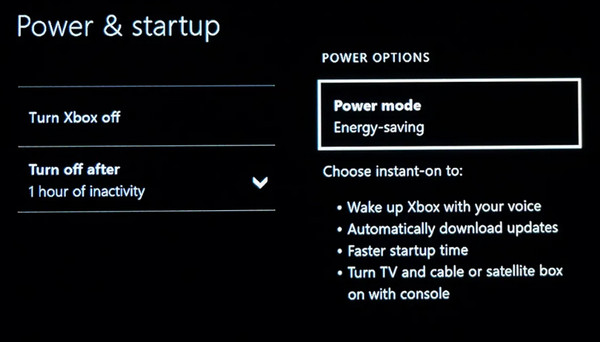
Шаг 2. Выполните жесткую перезагрузку игровой консоли. Затем попробуйте снова вставить диск, чтобы проверить, читает ли Xbox диск.
Сбросьте операционную систему Xbox One
Если предыдущие решения по-прежнему не распознают диски на Xbox, вам следует попробовать сбросить операционную систему устройства. Однако вам может потребоваться удалить некоторые из ваших игр и приложений, чтобы убедиться в устранении проблемы. Если вы готовы, вот подробный шаг:
Шаг 1. Откройте руководство, нажав кнопку Xbox на главном экране. Перейдите в «Настройки» и найдите меню «Все настройки». Перейдите к опции «Система».
Шаг 2. Продолжайте, открыв Console Information and Updates. После этого нажмите кнопку Сброс консоли кнопка. Если вам не нравится идея удаления игр и приложений, выберите «Сброс» и Сохранить мои игры и приложения вариант.
Очистить постоянное хранилище
Кэш делает ваш игровой процесс более плавным, поскольку временно хранит файлы, к которым вы часто обращаетесь. Однако накопленные данные имеют побочный эффект на игровой консоли. Таким образом, вам нужно будет очистить хранилище и посмотреть, исправит ли это проблему, из-за которой Xbox One не читает диск:
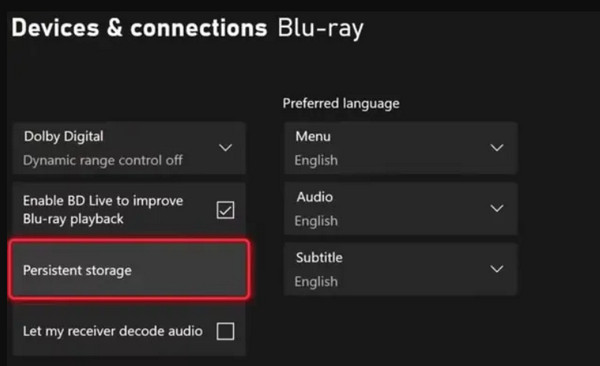
Шаг 1. Откройте Систему и перейдите в меню Устройства и потоковая передача. В нем выберите Blu-ray.
Шаг 2. Затем вы увидите Постоянное хранилище там есть опция. Нажмите на нее, чтобы удалить кэш. Обязательно перезагрузите консоль и вставьте диск еще раз.
Заменить оборудование
Если оптический привод Xbox One не работает или вы обнаружили поврежденные компоненты, вызывающие проблему, то сейчас самое время заменить оборудование. Вы можете отремонтировать его самостоятельно, но вам все равно придется купить новый дисковод, роторный двигатель и другие детали. Но мы рекомендуем вам довериться профессиональной помощи, чтобы убедиться, что игровая консоль будет в надежных руках.
Часть 3. Рекомендую совет — бесплатное копирование DVD в видео для игры на Xbox One
Если диск является основной причиной того, что Xbox не работает, мы рекомендуем использовать Бесплатный DVD-риппер для извлечения содержимого.
Программное обеспечение предоставляет бесплатный сервис для копирования видео с DVD-9, DVD-R, DVD-RW и других типов. Затем вы можете выбрать выходной формат из более чем 200 поддерживаемых типов файлов, включая FLV, MP4, HEVC и другие.
Конечно, он также имеет инструменты для редактирования видео, так что вы можете вырезать ненужные части или добавлять видеоэффекты по мере необходимости. Мало того, это программное обеспечение имеет ускорение GPU, поэтому время обработки сокращается вдвое и без дальнейших задержек. Free DVD Ripper — это идеальное решение, когда Xbox не читает ваши диски, поэтому вы должны получить его на Windows или Mac, нажав кнопку Free Download.
- Поддержка копирования зашифрованных и самодельных DVD без ограничений.
- Лучше всего подходит для копирования и конвертации DVD-дисков в более высоком разрешении, включая 4K и 8K.
- Предоставьте предустановки для совместимых устройств, таких как iOS, HTC, Samsung и т. д.
- Редактируйте и настраивайте продолжительность и вывод видео для улучшения общего качества.
Шаг 1. Нажмите кнопку «Бесплатная загрузка», чтобы загрузить бесплатный DVD Ripper на свой компьютер.
Бесплатная загрузка
Для Windows
Безопасная загрузка
Бесплатная загрузка
для MacOS
Безопасная загрузка
Вставьте диск в оптический привод, затем запустите программу. Нажмите кнопку Загрузить диск и выберите заголовок, который вы хотите скопировать.

Шаг 2. После загрузки видео вы можете перейти на страницу Редактировать меню, где вы можете кардинально изменить длину видео, эффект и т. д. Затем откройте Выходной формат раскрывающееся меню и выберите выходной профиль, например 4K MP4, MOV, MKV, WMV и т. д., с совместимым устройством или платформой.

Шаг 3. С другой стороны, Пользовательский профиль Кнопка рядом с выходным форматом позволяет вам выполнить дальнейшую настройку. Вы можете выбрать выходной видеокодер, формат, FPS, разрешение и другие. После этого выберите папку назначения на вашем компьютере, затем нажмите кнопку Вырвать все кнопку, чтобы завершить его.

Шаг 4. Скопируйте скопированные DVD-видео на USB-накопитель, отформатированный в файловой системе NTFS (для файлов размером более 4 ГБ) или FAT32 (для файлов меньшего размера). Подключите его к одному из USB-портов Xbox One.
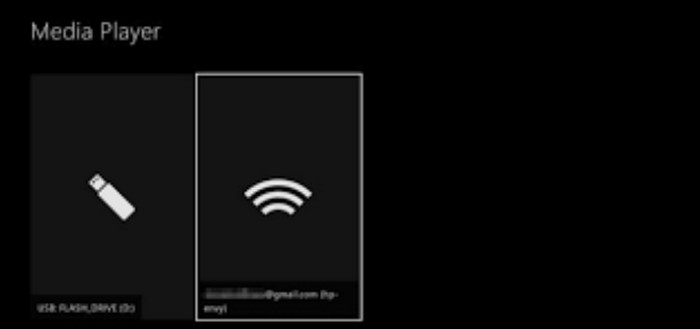
Шаг 5. После установки Медиа плеер приложение от Магазин Майкрософт Запустите его на Xbox One, и он автоматически просканирует подключенный USB-накопитель. Откройте его, чтобы воспроизвести DVD-видео на Xbox One.
Free DVD Ripper — это быстрое решение, когда Xbox не читает поврежденный диск. По крайней мере, вы все еще можете получить доступ к цифровому контенту без проблем. Кроме того, он предлагает потрясающие функции для дальнейшего улучшения видео, поэтому мы рекомендуем вам загрузить его на свой рабочий стол.
Часть 4. Часто задаваемые вопросы о Xbox Won't Read Disc
-
Почему мой диск не выходит на Xbox?
Существует множество причин, по которым ваш диск не выходит из игровой консоли. Во-первых, диск застрял, потому что был вставлен неправильно. Во-вторых, программный сбой не позволил диску выйти. И, наконец, сам Xbox либо поврежден, либо неисправен, что и вызывает ошибку.
-
Как почистить устройство чтения дисков Xbox?
Сначала вам нужно будет отключить игровую консоль. Найдите мягкую и сухую ткань, чтобы вытереть грязь с считывателя дисков. Важный совет, который следует запомнить, — не давите слишком сильно и не используйте жидкие чистящие средства для очистки диска, так как это может привести к еще большему повреждению.
-
Сколько стоит починить дисковод Xbox One?
Если дисковод не работает на Xbox One, можно ожидать, что стоимость составит от $50 до $200, и это потому, что нужно учитывать много вещей, а не только дисковод. Ремонт может включать в себя плату за работу, замену деталей и серьезное повреждение дисководов.
Заключение
Увы, есть много способов исправить вашу Xbox, который не читает DVDЕсли на вашей игровой консоли нет видимых повреждений, есть вероятность, что ошибка связана с диском. Поэтому вам нужно просто очистить DVD-диск или попробовать другие предложенные решения. Поэтому мы также рекомендуем Free DVD Ripper от Blu-ray Master для копирования контента с повреждённого DVD. Это простая и профессиональная программа, обеспечивающая высочайшее качество видео. Начните прямо сейчас, загрузив эту замечательную программу на Windows или Mac.
Другие материалы от Blu-ray Master
Копирование DVD в цифровую форму

Быстрое и бесплатное программное обеспечение для конвертации всех DVD-дисков в цифровой формат на вашем компьютере.
100% Безопасно. Без вирусов.
